Alıştırma - Kodu yorumlamak için Copilot kullanma
Bu alıştırmada kodu yorumlamak için Copilot kullanarak Trie projesi hakkında bilgi edineceksiniz. Haydi başlayalım!
Önemli
Bu alıştırmada Copilot Chat'in özellikleri kullanılır. Copilot Chat'i kullanmak için bir GitHub hesabınız olması ve GitHub Copilot uzantısında oturum açmış olmanız gerekir. Daha fazla bilgi için bkz. Copilot Sohbeti Kullanma.
Önemli
Bu Alıştırmaya başlamadan önce, önceki ünitede (Hazırlama) Kurulum yönergelerini tamamlamış olmanız gerekir.
Kodu açıklamak için Copilot Sohbeti'ni kullanma
Dosya Gezgini'nde TrieDictionary klasörünü genişletin.
Trie.cs dosyasını açın.
TrieNodeoluşturucu kodunu seçin.public TrieNode(char value = ' ') { Children = new Dictionary<char, TrieNode>(); IsEndOfWord = false; _value = value; }Seçili koda sağ tıklayın ve Açıkla'ya tıklayın
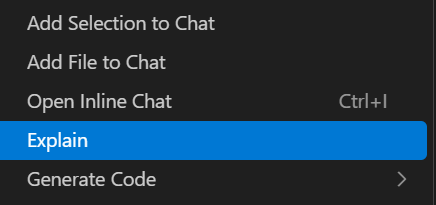
Copilot Chat'in "Açıkla" özelliği, geliştiricilerin yeni bir kod tabanını hızla anlamasına yardımcı olabilir. Copilot Chat, seçilen kod için kodun amacı, veri türleri ve dönüş değerleri dahil olmak üzere açıklamalar sağlar.
Copilot Chat'in sağladığı açıklamada,
ChildrenveIsEndOfWordözelliklerinin açıklamalarını not edin.Trie
Insertyöntem kodunu seçin.Yöntemin tamamının seçildiğinden emin olun.
Seçili koda sağ tıklayın. Copilot altındaBunu açıkla'ya tıklayın
Sohbette "Satır satır açıkla" yazın
Copilot Chat, seçimdeki her kod satırı için bir açıklama sağlar.
Copilot ile kod açıklamaları ekleme
Copilot'ı kullanarak kodu daha iyi anlamanıza ve kendi kodunuza hızlı bir şekilde yararlı açıklamalar eklemenize yardımcı olabilecek kod açıklamalarını otomatik olarak tamamlayabilirsiniz.
Insertyöntemine Trie.cs dosyasında gidinforeachdöngüsünden önce yeni bir satır girin.// Foryazmaya başlayın ve Copilot'un kod açıklamasını otomatik tamamlamasını bekleyin.Copilot şunu önermelidir:
For each character in the wordifdeyiminin üzerine yeni bir satır girin.// Ifyazmaya başlayın ve Copilot'un kod açıklamasını otomatik tamamlamasını bekleyin.Copilot şunu önermelidir:
If the current node doesn't have a child with the current characterSatırın üzerine yeni bir satır girin:
current.Children[c] = new TrieNode(c);//yazmaya başlayın ve Copilot'un kod açıklamasını otomatik tamamlamasını bekleyin.Copilot şunu önermelidir:
Add a new child with the current characterKod açıklamaları ekleme deseni oluşturduğunuzdan, Copilot Chat'in kod açıklamaları önermek için daha az yönlendirmeye ihtiyacı olduğunu fark edebilirsiniz.
Insertyöntemindeki kodun geri kalanına açıklama eklemek için bu desenle devam edin.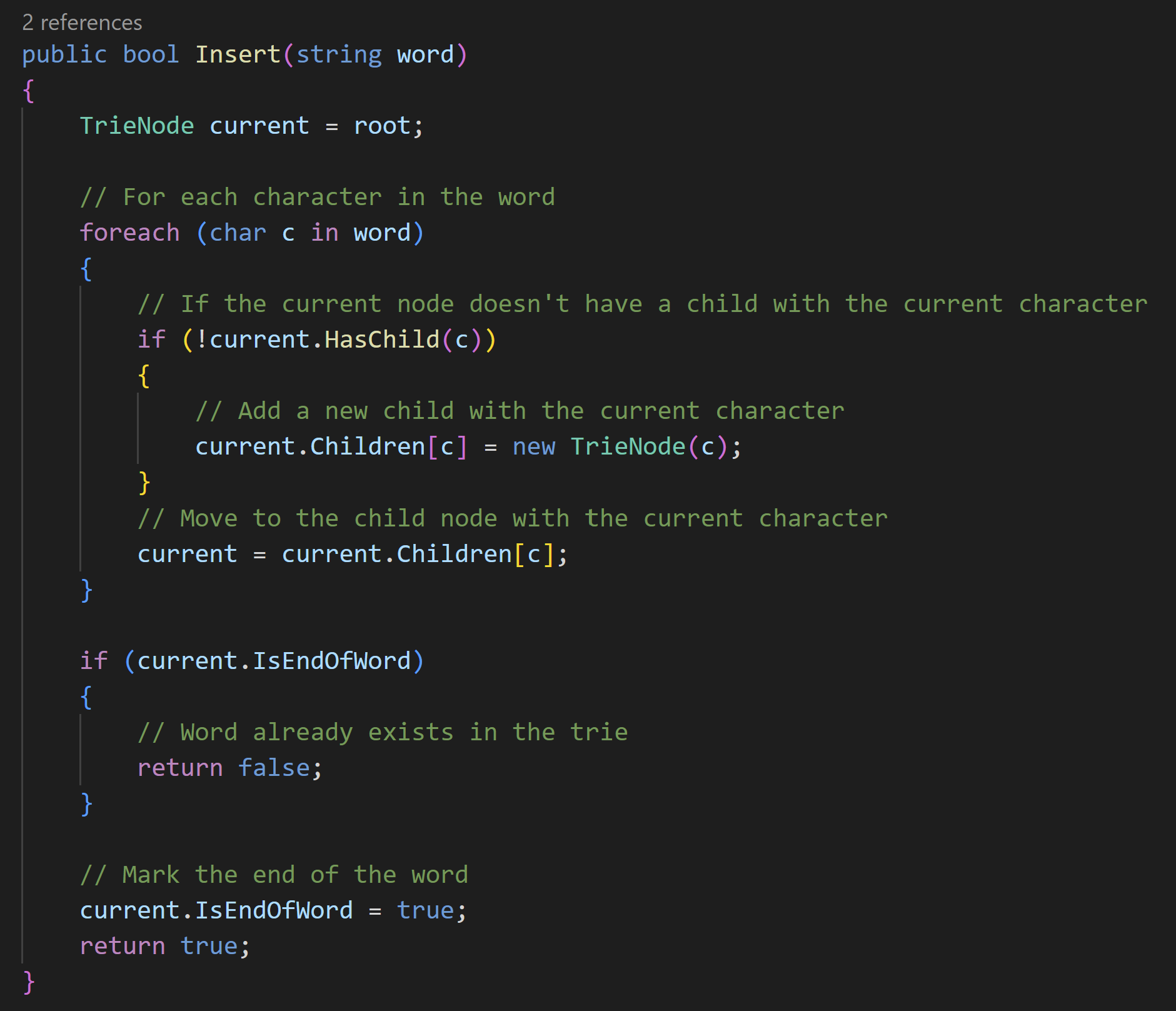
Copilot Chat kullanarak kod açıklamaları ekleme
Copilot Chat, birden çok kod satırı için açıklama ekleyebilir. Bu, büyük bir kod bloğuna açıklama eklemek istediğinizde yararlı olur.
Program.cs gidin.
InitializeTrieyöntem kodunu seçin ve seçime sağ tıklayın.Satır içi Sohbeti Aç'ı seçin.
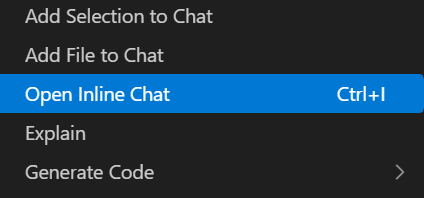
"Bu kodu satır satır açıklamak için açıklama ekle" metnini girin.
Copilot Chat, seçimdeki her kod satırı için açıklama önermelidir.
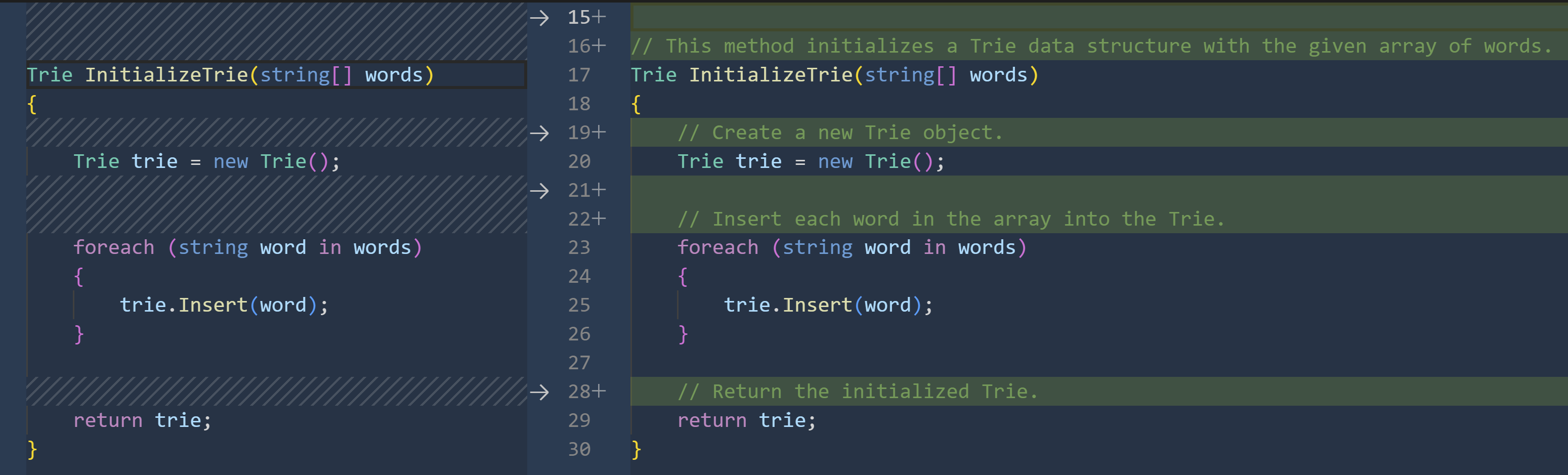
Kabul Et'e tıklayın
Copilot Chat, açıklamaları koda eklemelidir.
Copilot Chat ile kod belgeleri ekleme
Trie.cs dosyasına gidin
AutoSuggestyöntemini seçin ve seçime sağ tıklayın.Kod Oluştur'un altında Docs Oluştur'a tıklayın
Copilot Chat yöntemi için önerilen belgeleri oluşturmalıdır. Öneri gösterilmezse Yeniden Oluştur düğmesine tıklayın.
Belgeleri koda eklemek için Kabul Et'e tıklayın.