Нотатка
Доступ до цієї сторінки потребує авторизації. Можна спробувати ввійти або змінити каталоги.
Доступ до цієї сторінки потребує авторизації. Можна спробувати змінити каталоги.
Important
Microsoft Dataverse середовищах Teams вилучено. Дізнайтеся більше про часову шкалу та обов'язкові дії в розділі Скасування Microsoft Dataverse для середовищ Teams.
При будівництві Power Apps одним з важливих факторів є безпека даних. Ваші додатки керують важливими бізнес-процесами, і якщо користувачі можуть бачити конфіденційні дані або видаляти записи, до яких вони не повинні мати доступ, це може порушити роботу вашого бізнесу.
Наприклад, якщо у вас є додаток із конфіденційними даними клієнтів, несанкціонований доступ до них може поставити вашу компанію під загрозу дотримання законів про конфіденційність.
Ви можете подумати: «Я просто приховаю доступ до конфіденційних даних у своєму додатку!» Однак, якщо користувачам надано доступ до основного джерела даних, вони все одно можуть отримати доступ до даних або створити нові програми на основі джерела, що надасть їм доступ до обмежених записів.
Однією з переваг створення Power Apps Teams є Dataverse for Teams те, що він надає можливість встановлювати дозволи на стіл відповідно до ваших конкретних бізнес-потреб, які відображають ролі безпеки в Teams, як-от власники, учасники, гості та користувачі програм.
Наприклад, якщо є таблиця, яку користувачі повинні мати можливість змінювати лише для власних записів, Dataverse for Teams пропонується дозвіл на роботу в таблиці під назвою Співпраця , який дає користувачам змогу редагувати лише ті записи, які їм належать. У цій статті ми розглянемо таблицю дозволів і Dataverse for Teams дізнаємося, як їх можна використовувати для захисту важливих бізнес-програм.
Нотатка
Наразі лише власники команд мають можливість редагувати дозволи на доступ до таблиць.
Перегляньте це відео, щоб дізнатися, як налаштувати дозволи для таблиць:
Розуміння командних ролей
Дозволи для додатків і дані, які вони використовують у Teams, базуються на наведених нижче ролях у команді Teams.
- Власник – член команди з роллю власника. Це стосується як творця команди, так і будь-кого, кому інші користувачі надали роль власника. Власники отримують повний доступ до даних, які використовуються в додатках в команді.
- Учасник – член команди, який не є власником. За замовчуванням учасники команди отримують повний доступ, як і власники, але ви також можете змінити дозвіл для учасників команди. Можливо, ви захочете обмежити учасників у редагуванні певних таблиць.
- Гість – це особа за межами вашої організації, яка додається до команди. За замовчуванням гості можуть створювати записи, але не переглядати записи, створені іншими користувачами.
- Колеги з доступом: за Power Apps допомогою Teams ви можете поділитися програмою з Azure AD групою безпеки, члени якої не обов’язково повинні входити до команди Teams, у якій було створено програму. Це дає змогу додавати користувачів до програми без необхідності додавати їх до конкретної команди, а також відкриває сценарії «Широкого розповсюдження». Наприклад, ви можете захотіти створити програму, яка доступна для кожного бухгалтера в організації або навіть для кожного працівника в цій організації.
Про дозволи таблиці
Під час призначення безпеки таблиці можна призначити такі дозволи:
- Повний доступ – дозволяє кінцевим користувачам бачити та редагувати всі записи в таблиці.
- Співпраця – дає змогу кінцевим користувачам бачити всі записи та створювати нові. Але вони можуть лише редагувати або видаляти власні записи. Прикладом того, коли ви хочете використовувати спільну роботу, є функція «вгору голосів» у програмі «Ідеї, перспективи». Ви хочете, щоб кожен користувач програми переглядав голоси інших користувачів. Але вони не повинні мати можливість змінювати голоси за будь-яких інших користувачів, крім своїх власних.
- Довідка – забезпечує перегляд даних лише для читання. Користувачі не можуть створювати, редагувати або видаляти будь-які записи. Наприклад, у програмі «Бюлетені»: якщо ви хочете, щоб користувачі читали записи бюлетенів, але не редагували їх, вам слід надати їм дозвіл на посилання в таблиці «Бюлетені ».
- Приватні – користувачі можуть створювати нові записи. Крім того, вони можуть переглядати, редагувати або видаляти лише власні записи. Наприклад, у програмі "Звітування про проблеми": якщо ви хочете, щоб користувачі могли створювати та бачити лише власні Dataverse записи про проблеми, вам слід надати їм приватний дозвіл у таблиці "Звіт про проблему".
Дозволи таблиці в реальних сценаріях
Давайте подивимося, як дозволи таблиць працюють на практиці. Ми створимо таблицю, а потім покажемо, що бачать два різні користувачі.
Нотатка
Щоб пройти цю частину уроку, вам знадобиться середовище з двома логінами користувача. Один з них має роль власника команди, а інший - члена команди (член команди, але не отримав роль власника)
увійдіть у Teams як власник команди.
Створіть додаток і таблицю в команді з базою Dataverse for Teams даних.
Натисніть правою кнопкою миші Power Apps на значок і витягніть програму.
Створіть нову програму.
- Назва програми: "Менеджер транспортних засобів"
- Виберіть Створити нову таблицю та назвіть її "Транспортний засіб".
- Додайте стовпці: "Марка", "Модель", "Рік виготовлення".
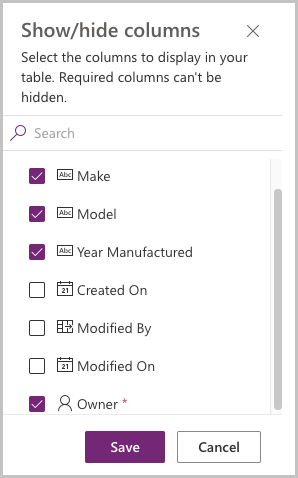
- Виберіть Показати/приховати стовпці.
- У діалоговому вікні Показати/приховати стовпець виберіть поле Власник і натисніть Зберегти.
Тепер ваша таблиця повинна виглядати так:
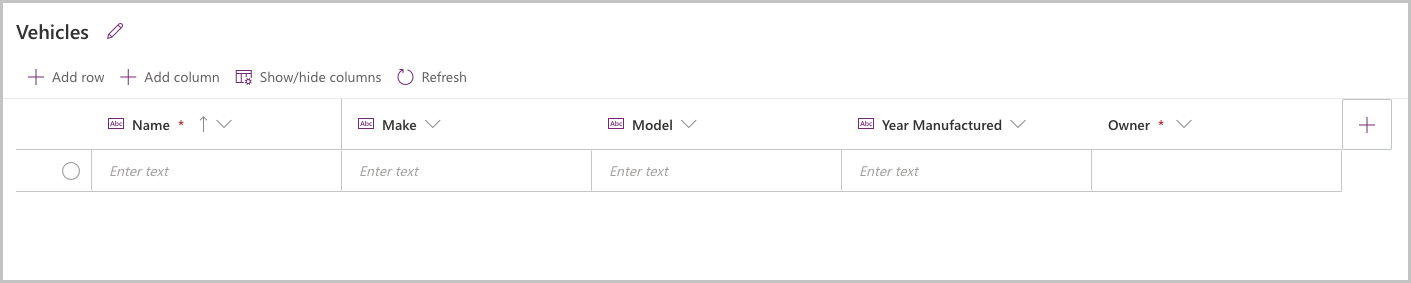
Додайте запис до таблиці:
- Виберіть Додати рядок.
- Введіть дані запису.
- У полі власника створеного запису буде відображатися ваш обліковий запис користувача, який увійшов у систему.
Виберіть область за межами екрана визначення таблиці, щоб повернутися до програми.
Збережіть і опублікуйте програму. Вам потрібно буде вибрати канал, у якому відображатиметься програма — виберіть + поруч із потрібною назвою каналу, щоб вибрати канал.
Налаштування та перевірка дозволів на доступ до таблиць
Ми встановимо дозволи для таблиці транспортних засобів для членів команди:
У Teams відкрийте програму Power Apps . Клацніть правою кнопкою миші на піктограму Power Apps в Teams і виберіть Спливаюча програма. Це з’явиться в новому вікні, тож якщо ви переїдете в інше місце в Teams, ви не втратите свої зміни.
Виберіть вкладку Збірка .
Виберіть команду, яка містить програму «Менеджер транспортних засобів».
У розділі Предмети, створені для... , виберіть Показати всі.
Виберіть пункт Таблиці на панелі компонентів рішення.
Виберіть таблицю Транспортний засіб, а потім виберіть Керування дозволами.
Виберіть вузол-учасник . Початковий дозвіл покаже Повний доступ. Виберіть дозвіл Приватний і натисніть Зберегти.
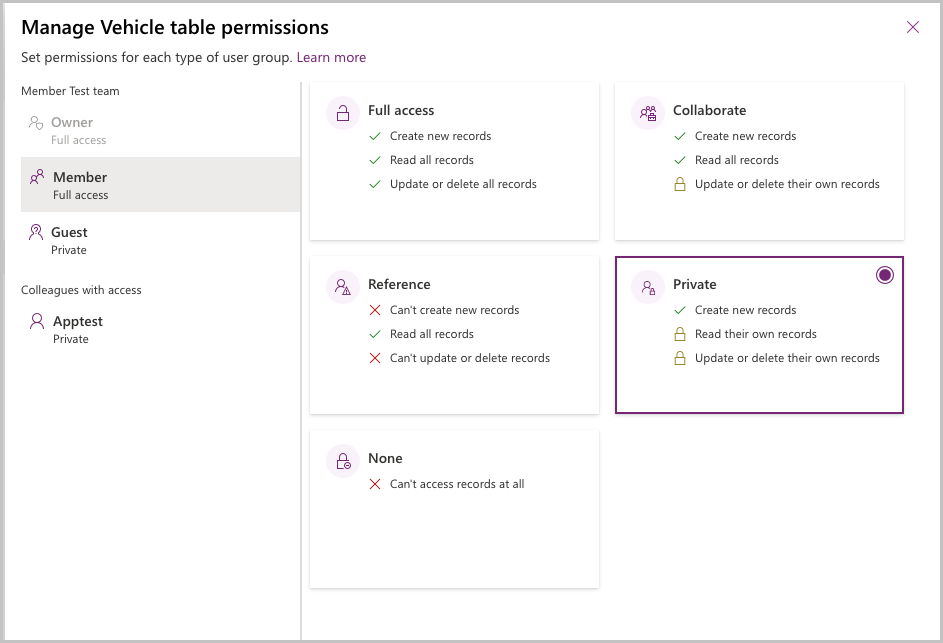
Далі ми ввійдемо в Teams як користувач, який не є членом команди, щоб спостерігати за їхнім досвідом.
- Увійдіть у Teams за допомогою користувача, який є членом команди, в якій встановлено програму.
- Виберіть канал, на якому встановлено програму.
- Виберіть вкладку для програми Vehicle Manager.
- Програма має відкритися для користувача, але жодні записи не відображатимуться в галереї, оскільки користувач має видимість лише для власних записів.
- Виберіть Новий запис , щоб створити новий запис про транспортний засіб, поставте позначку, щоб зберегти запис.
- Тепер ви повинні побачити один запис у галереї.
Вийдіть із Teams і знову увійдіть як власник команди. Тепер ми перейдемо до таблиці і подивимося створені дані.
Увійдіть у Teams за допомогою особистого власника команди.
Натисніть правою кнопкою миші Power Apps на значок і витягніть програму.
Виберіть вкладку Збірка .
Виберіть команду, в якій встановлено додаток Vehicle Manager
Виберіть таблицю Транспортний засіб
Виберіть Редагування.
Тепер у таблиці «Транспортний засіб» відображатимуться два записи, кожен із яких має різного власника.
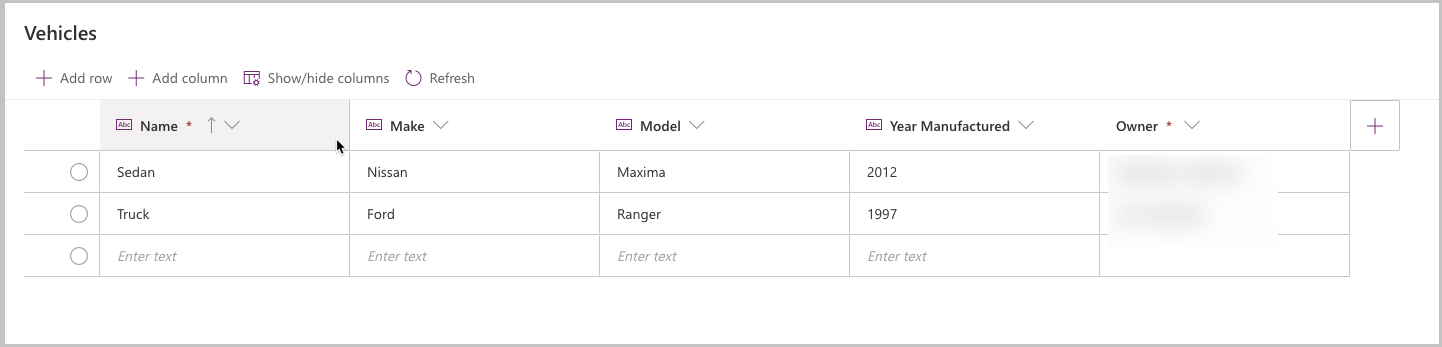
Отже, як це можна застосувати до одного зі зразків шаблонів додатків для Teams?
Наприклад, у "Бюлетенях" ми можемо встановити такі дозволи для таблиць у програмі:
| Table | Дозвіл | Причина |
|---|---|---|
| Бюлетень | Довідка | Користувачі повинні читати всі бюлетені, але не редагувати і не створювати бюлетені. |
| Закладка бюлетеня | Приватно | Користувачі повинні створювати власні бюлетені, але не переглядати або редагувати закладки інших користувачів. |
| Категорія бюлетенів | Довідка | Користувачі повинні читати всі категорії, але не редагувати і не створювати категорії. |
| Переваги категорій бюлетенів | Приватно | Користувачі повинні створювати власні налаштування категорій, але не повинні мати можливості читати або редагувати налаштування категорій інших користувачів. |
| Контакти з бюлетенями | Довідка | Користувачі повинні читати всі записи контактів, але не створювати та не редагувати контакти. |
| Поширені запитання про бюлетень | Довідка | Користувачі повинні читати всі записи FAQ, але не створювати або редагувати існуючі записи FAQ. |
| Бюлетень FAQ Категорія | Довідка | Користувачі повинні читати всі категорії FAQ, але не створювати або редагувати існуючі записи FAQ |
| Посилання на бюлетень | Довідка | Користувачі повинні читати всі посилання, але не створювати або редагувати існуючі записи посилань. |
| Категорія посилань на бюлетень | Довідка | Користувачі повинні читати всі категорії посилань, але не створювати або редагувати існуючі категорії посилань. |
| Звіти про прочитання бюлетенів | Приватно | Користувачі повинні мати можливість створювати нові звіти про прочитання під час перегляду бюлетеня, але не читати та не редагувати звіти про прочитання іншими користувачами. |
| Налаштування користувача бюлетеня | Приватно | Користувачі повинні мати можливість створювати нові записи налаштувань користувачів, але не читати та не редагувати записи налаштувань інших користувачів. |
Якими дозволами я повинен поділитися?
Перш ніж призначати дозволи, вам слід спланувати свою безпеку на основі персон користувачів вашого додатка. Хто буде адмініструвати додаток? Хто буде користуватися додатком? Як вони будуть його використовувати?
Наприклад, шаблон зразка програми "Інспекція" для Teams призначений для таких персон:
- Менеджер з інспекції - створює форми інспекції та керує списком місць або активів.
- Інспектор - Розглядає дані інспекції та затверджує перевірки.
- Користувач інспекції - Завершує перевірки.
Після того, як ми визначили персони, пов’яжіть ці персони з роллю команди, на яку вони повинні бути призначені:
- Керівник інспекції- Оскільки керівникам інспекцій знадобиться повний доступ для створення форм перевірки та інших записів системних таблиць, ми зробимо їх власниками в команді.
- Рецензент інспекції- Оскільки ревізори повинні мати можливість редагувати всі перевірки, але вони не будуть створювати форми перевірок, ми зробимо їх членами команди. Це дозволить нам надати їм довідковий доступ до таблиці «Контрольний список інспекції зони » (де зберігаються дані форми інспекції), але повний доступ до таблиці «Інспекція території» (де зберігаються записи про перевірку).
- Користувач інспекції - Користувачі інспекції повинні мати можливість подавати лише нові перевірки, але не створювати нові форми перевірок або бачити перевірки інших користувачів. Тому ми не будемо робити їх членами команди, в якій встановлено додаток – ми поділимося додатком з ними як колегами і надамо їм довідковий дозвіл на перевірку території та приватний дозвіл на інспекцію території. Це дозволить користувачам переглядати форми перевірок та створювати власні протоколи перевірок.
Щоб дізнатися більше про рекомендовані дозволи на використання таблиць для зразків шаблонів програм для Teams, перегляньте статті про широке розгортання зразків шаблонів, як-от Профіль розгортання + як програма для широкого розповсюдження.