你当前正在访问 Microsoft Azure Global Edition 技术文档网站。 如果需要访问由世纪互联运营的 Microsoft Azure 中国技术文档网站,请访问 https://docs.azure.cn。
本文提供了有关生成和部署 CQA 代理的明确步骤和重要提示。 无论你是不熟悉此过程还是更新技能,本指南都可以帮助你成功设置和启动代理。
注释
- 如果 Foundry 工具或多服务资源中已有Azure语言,则可以继续在 Microsoft Foundry 门户中使用这些现有语言资源。 有关详细信息,请参阅 如何在 Foundry 门户中使用 Foundry 工具。
- 在 Foundry 中,微调任务充当 CQA 解决方案的工作区。 以前,微调任务被称为 CQA 项目。 在较早的 CQA 文档中,这两个术语可能会被交替使用。
- 强烈建议在 Foundry 中使用 Foundry 资源;但也可以使用语言资源按照这些说明操作。
先决条件
在开始之前,需要以下资源和权限:
有效的 Azure 订阅。 如果没有,请免费创建一个。
必备权限。 请确保创建帐户和项目的人员在订阅级别被分配为 Foundry 帐户所有者角色。 若在订阅范围内具有 参与者 或 认知服务参与者 角色,也可以满足此要求。 有关详细信息,请参阅基于角色的访问控制(RBAC)。
Important
Foundry RBAC 角色最近已更名。 Foundry 用户、Foundry 所有者、Foundry 帐户所有者和 Foundry 项目经理之前的名称分别为“Azure AI 用户”、“Azure AI 所有者”、“Azure AI 帐户所有者”和“Azure AI 项目经理”。 在重命名推出时,你仍可能会在某些位置看到以前的名称。重命名后,角色 ID 和核心权限保持不变。
Azure AI 搜索资源(访问 CQA 时需要)。 有关如何连接 Azure AI 搜索资源的详细信息, 请参阅Foundry 中的配置连接
在 Foundry 中使用 已部署的 CQA 知识库创建的 Foundry 项目。 有关详细信息, 请参阅创建和部署 CQA 项目
步骤 1:入门
让我们开始吧:
导航至 Foundry。
如果尚未登录,门户会提示你使用 Azure 凭据执行此作。
登录后,可以在 Foundry 中创建或访问现有项目。
如果尚未在 Foundry 项目中使用已部署的 CQA 知识库,请立即将其选中。
步骤 2:在 Foundry 中部署 OpenAI 模型(必需)
OpenAI 模型充当代理的智能和高级推理的基础来源。
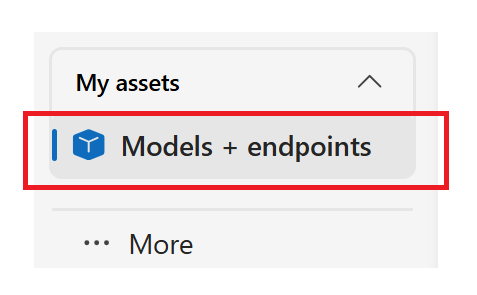
从导航菜单的“我的资产”部分选择模型 + 终结点:
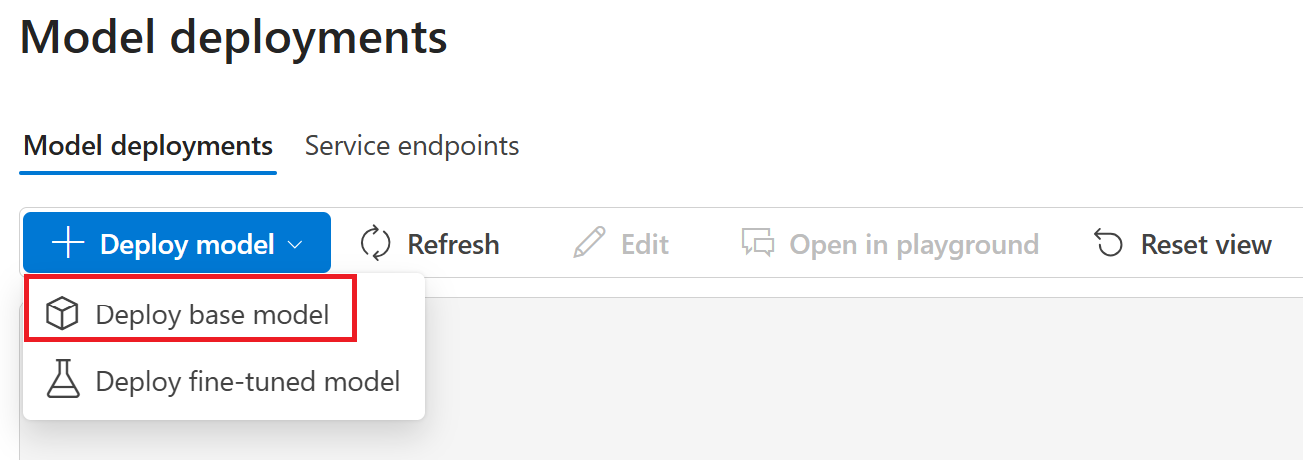
在主窗口中,选择“ + 部署模型 ”按钮。
从下拉菜单中选择 “部署基本模型 ”。
从 “选择模型 ”窗口中,为此项目选择 gpt-4 基本模型。
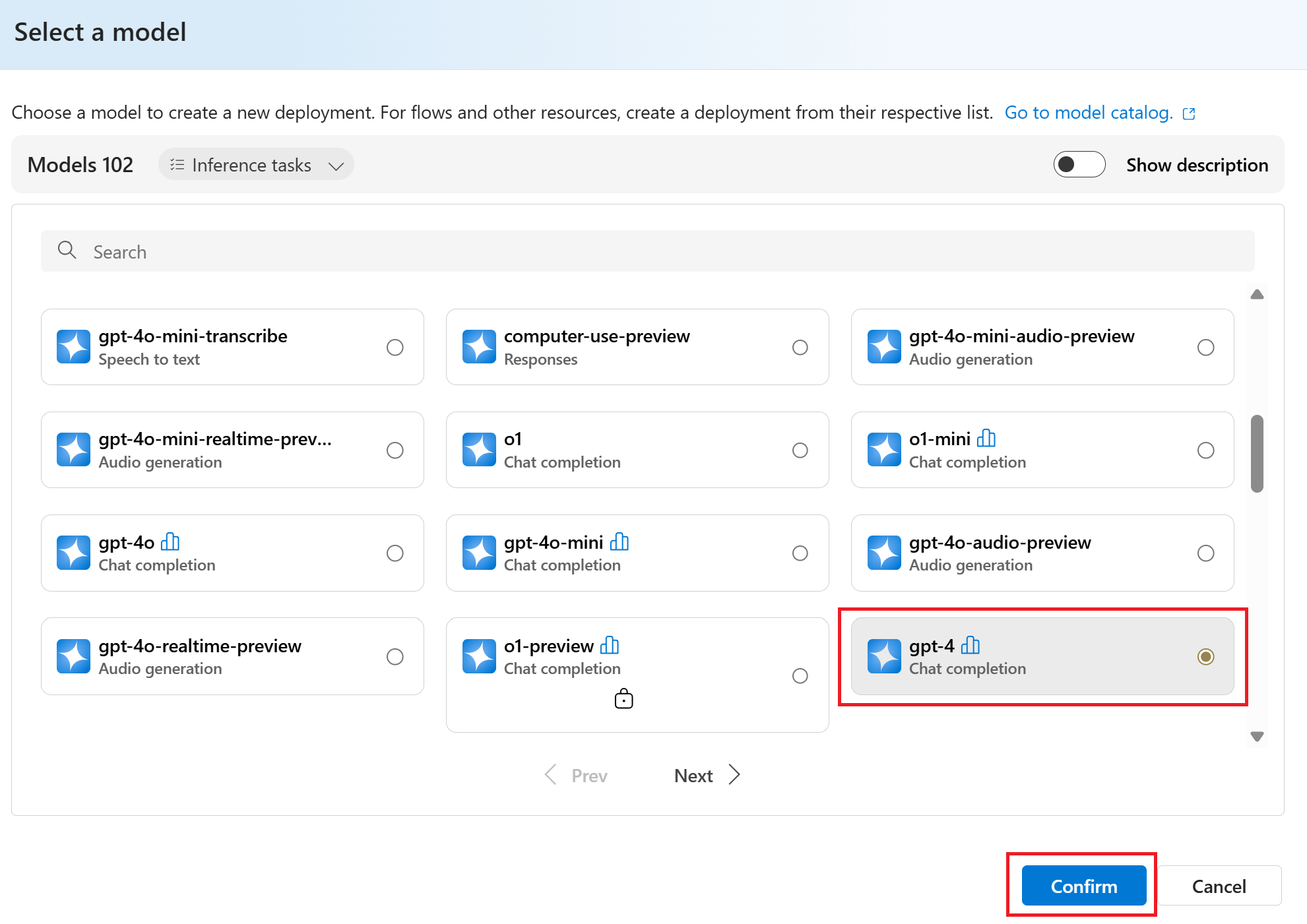
接下来,选择“ 确认 ”按钮。
在 “部署 gpt-4 ”窗口中,保留默认值并选择“ 部署 ”按钮。
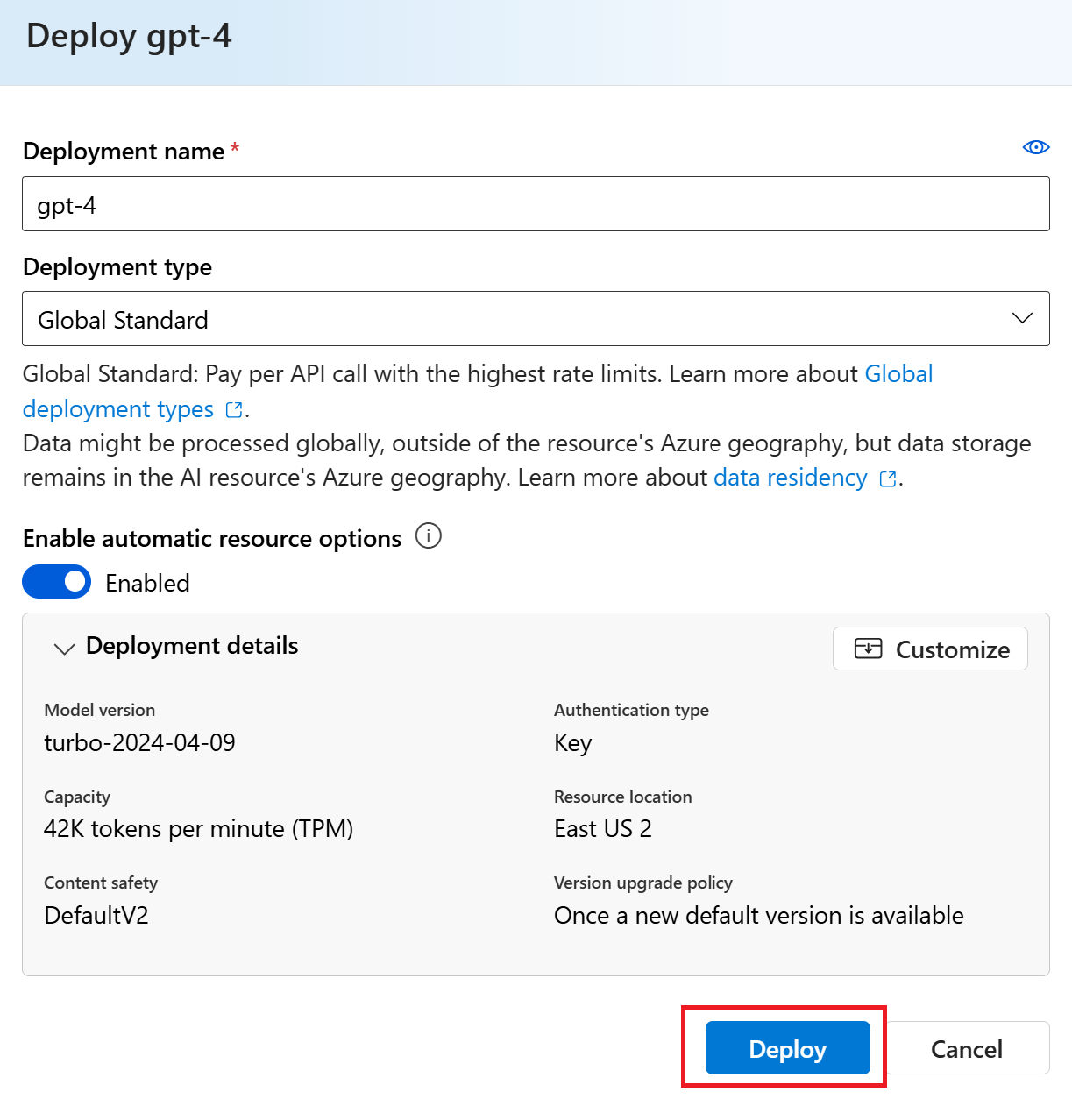
太好了! 模型部署步骤已完成。
步骤 3:连接自定义密钥(必需)
自定义密钥充当代理的增强安全凭据。
导航到 管理中心 → 连接的资源。
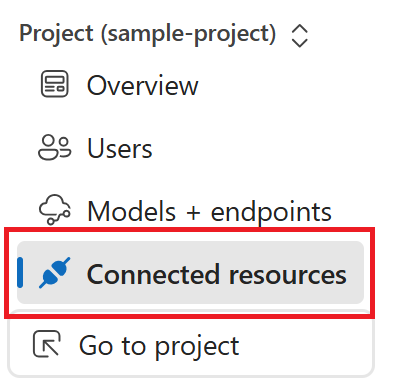
在主窗口中,选择“ + 新建连接 ”按钮。
从 “添加与外部资产的连接 ”窗口的 “其他资源类型”下,选择“ 自定义密钥”。
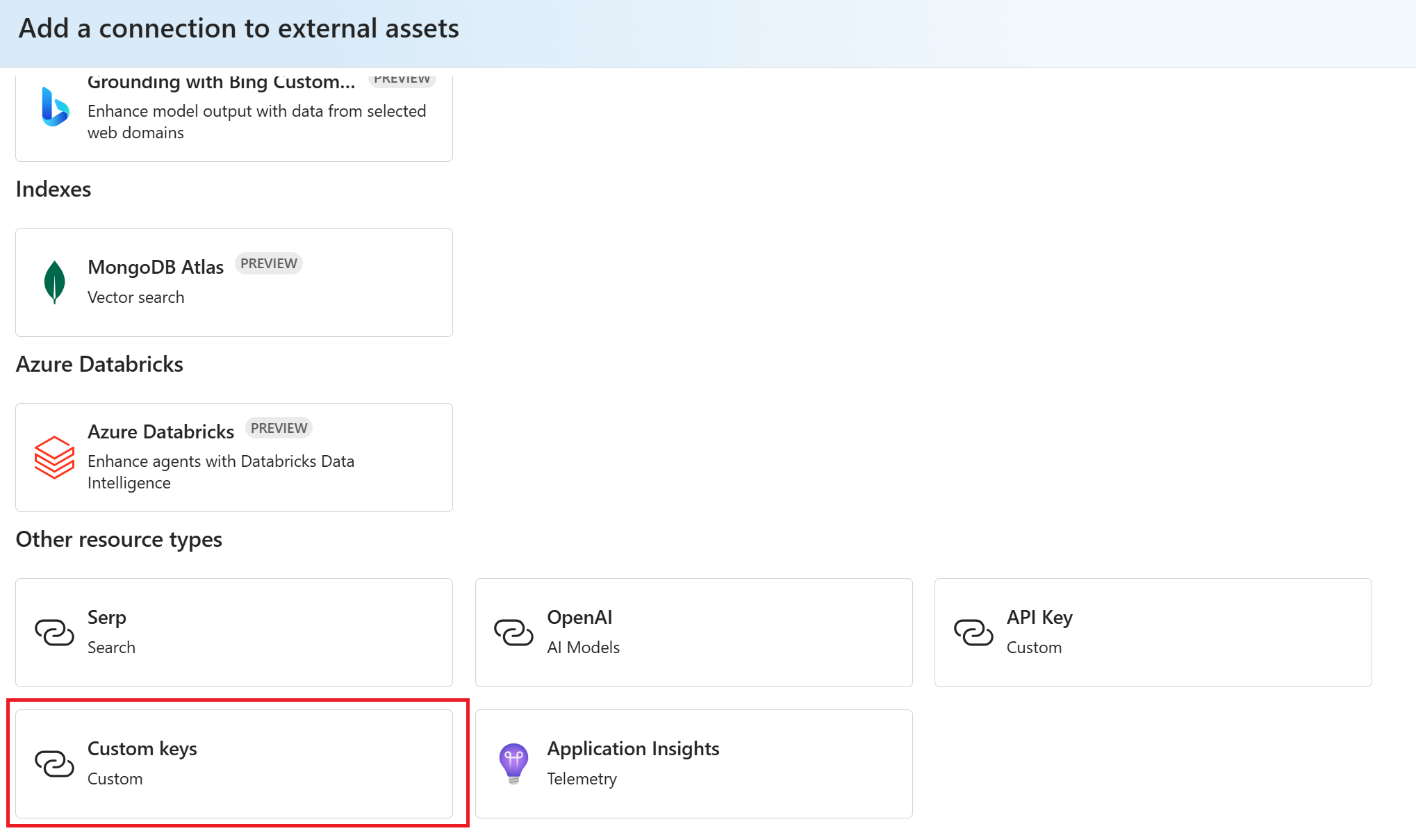
在 “连接自定义资源 ”窗口中,按如下所示配置连接:
身份验证。 将此字段设置为 “自定义 ”(默认值)。
自定义密钥。 选择“+ 添加键值对”并填写两个字段,如下所示:
- 第一个字段。 使用以下键名称完成此字段:
Ocp-Apim-Subscription-Key- 第二个字段。 在此字段中填入您在 Azure 门户找到的 Foundry 或 Language 资源的键值,以用于创建您的 CQA 知识库。 请确保选中 “机密 ”框。
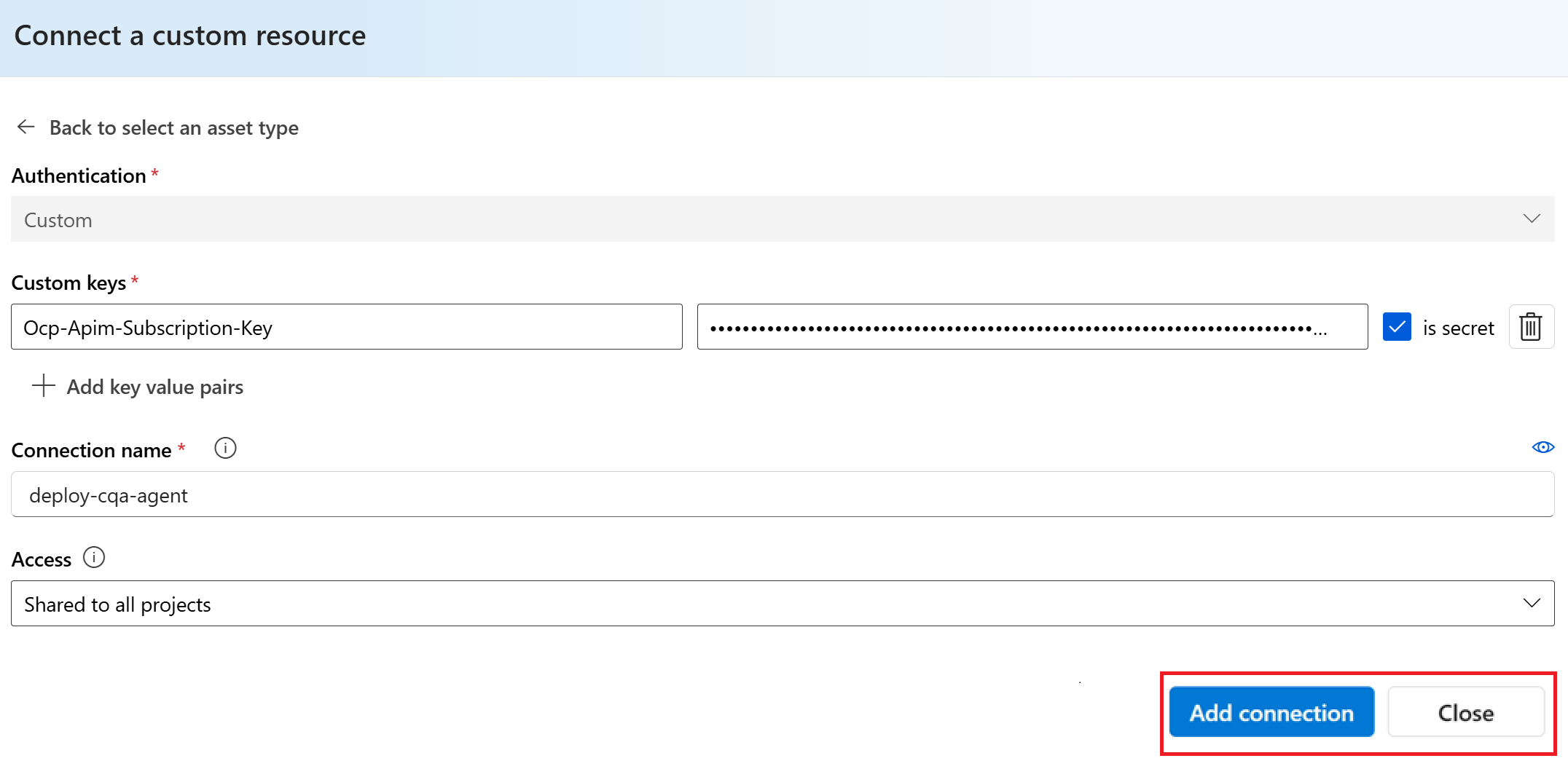
接下来,添加 连接名称。
最后,选择 “添加连接 ”按钮。
新的自定义密钥连接将列在< c0>“管理此项目中已连接的资源”页面上。
现在,我们预配了创建代理所需的所有资源。 选择“ 转到项目 ”按钮,使用已部署的 CQA 知识库返回到项目。
在 Foundry 中“转到项目”按钮的屏幕截图。
步骤 4:创建代理
准备好 OpenAI 部署和自定义密钥后,即可开始构建代理,该代理以你为此项目选择的知识库为基础。
在项目的概述页中,从左侧导航菜单中选择 “微调 ”。
在主窗口中,从显示的列表中选择使用已部署的 CQA 知识库创建的 模型名称。
从“入门”菜单中选择“部署知识库”。
在后续步骤下,选择“ 创建代理 ”按钮。
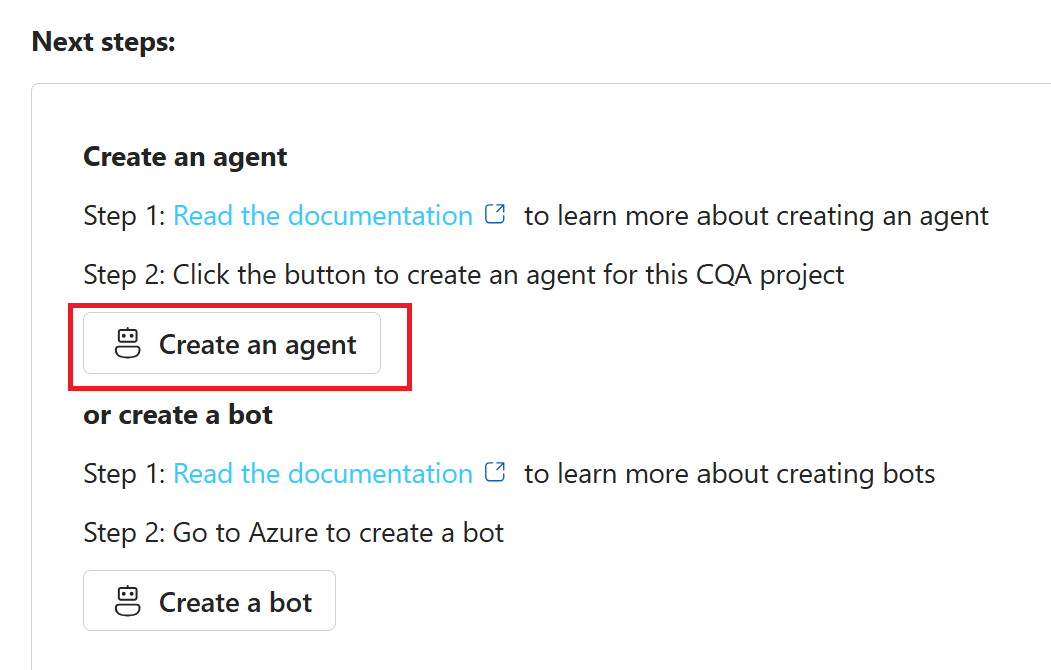
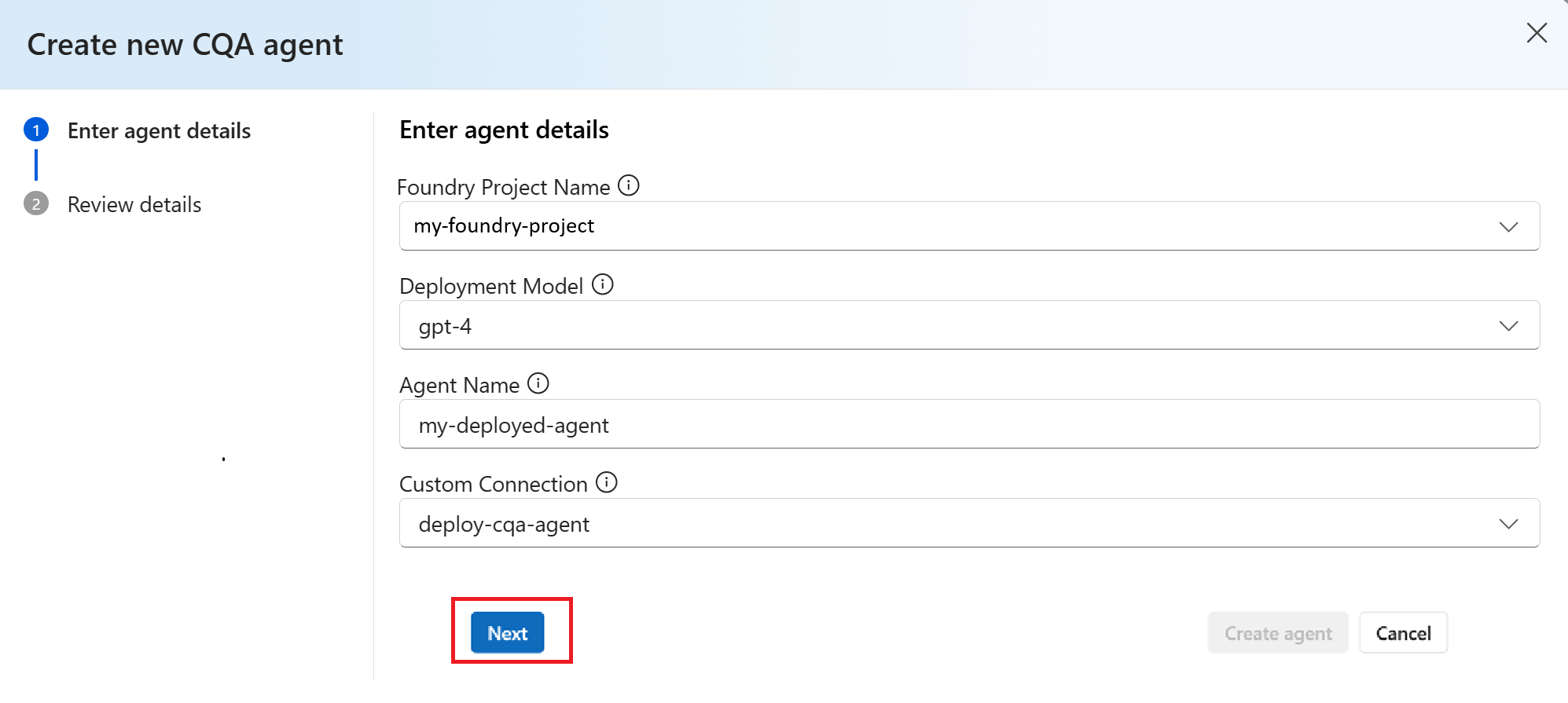
在 “创建新的 CQA 代理 ”窗口中,完成字段,如下所示:
选择 “下一步 ”按钮:
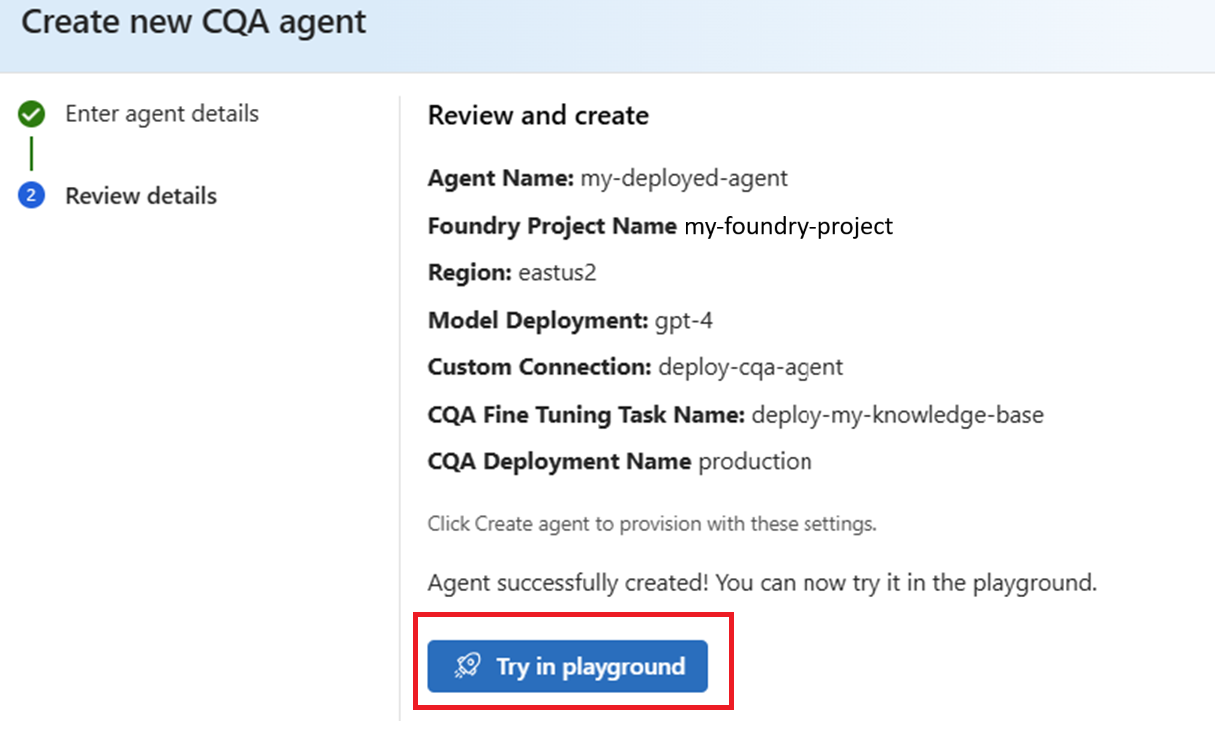
查看新代理的详细信息,然后选择“ 创建代理 ”按钮。
成功创建代理后,选择“在操场中试用”按钮。
步骤 5:在代理工作区进行测试
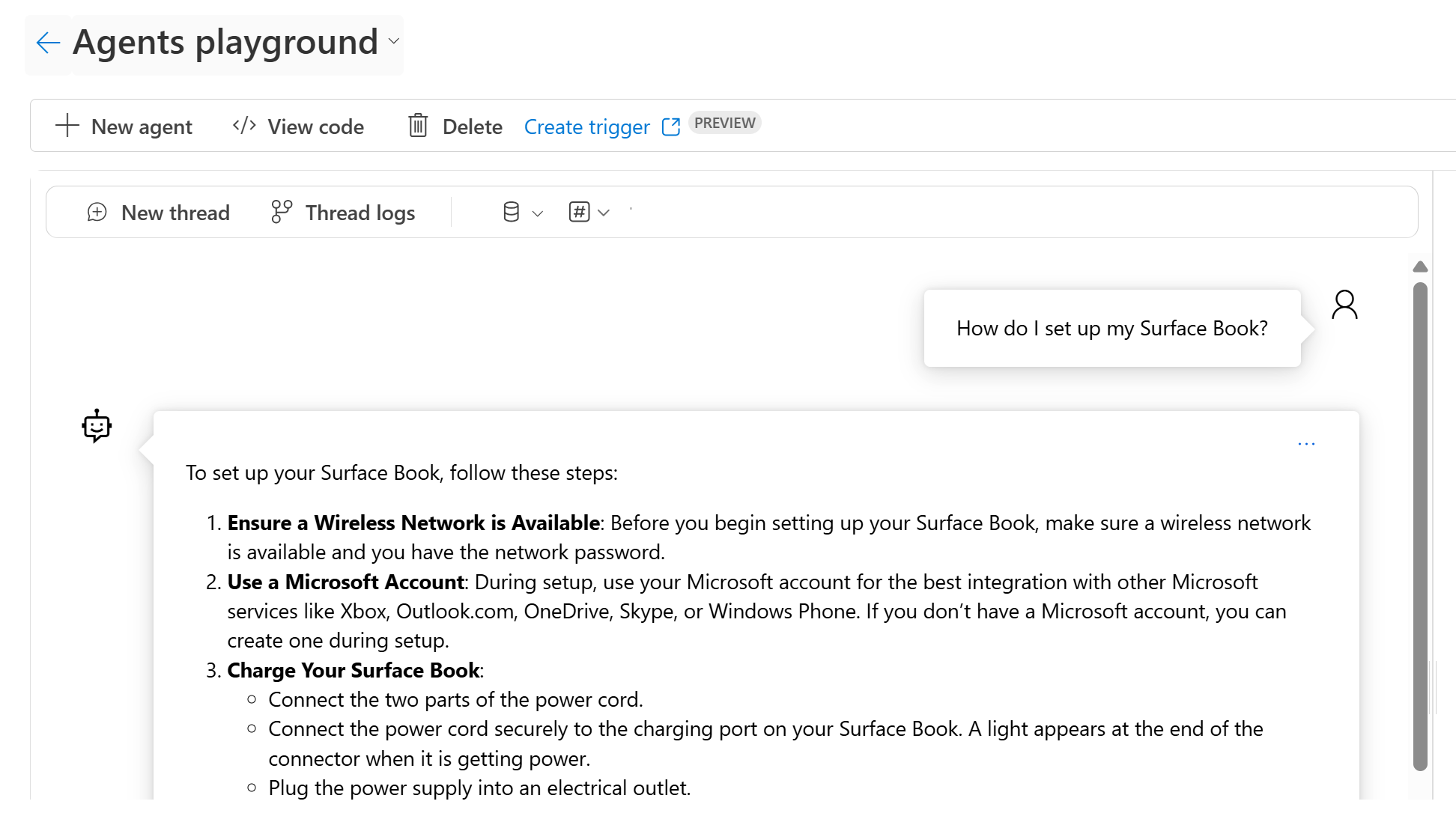
代理场提供沙盒来测试和配置部署的代理(添加知识和定义作),然后再将其部署到生产环境,而无需编写代码。
在 “创建和调试代理 ”窗口中,选择“ 在场中试用 ”按钮。

成功将代理上传到测试环境后,可以通过发送测试查询来测试该代理。
就是这样! 代理创建和部署过程已完成。 现在,你已了解如何使用自己的自定义知识库部署 CQA 代理。
清理资源
若要清理和删除 Azure AI 资源,可以删除单个资源或整个资源组。 如果删除资源组,也会删除包含的所有资源。