本文介绍如何在数据中心为 Azure 本地部署离线操作。 此步骤是部署和操作Azure Local而无需任何出站网络连接的关键。 部署管理群集(控制平面)后,部署第一个Azure Local实例。
关键注意事项
在部署离线操作并创建管理实例时,请考虑以下关键要点:
- 在门户中输入的网络配置和名称应与设置和以前创建的交换机保持一致。
- 不支持虚拟部署。 必须有物理机器。
- 如果您需要在控制平面设备上启用 VLAN,请确保使用 Set-VMNetworkAdapterIsolation -ManagementOS 进行设置。
- ** 至少需要三台计算机来支持断开连接操作。 最多可以将 16 台计算机用于管理实例。
- Azure Local群集的部署可能需要几个小时。
- 本地控制平面在节点重启和更新期间可能会遇到停机的时期。
- 在群集创建过程中,该过程会为断开连接的操作创建一个精简预配的 2 TB 基础结构卷。 请勿篡改或删除在部署过程中创建的基础结构卷。
- 创建Azure Local实例时,该过程会将断开连接的操作 VM 设备移动到群集存储,并将其转换为群集 VM。
先决条件
| 要求 | 详细信息 |
|---|---|
| 硬件 | 规划和了解硬件 |
| 身份 | 规划和了解标识 |
| 网络 | 规划和了解网络 |
| 公钥基础结构 | 规划和了解公钥基础结构(PKI) |
| 准备 Azure 本地节点 | 准备 Azure Local 以进行断开连接的操作 |
| 获取断开连接的操作 | 获取 Azure Local 的断开连接的操作 |
有关详细信息,请参阅 Azure Local 断开连接的操作概述。
有关 Azure Local 离线操作的已知问题信息,请参阅 离线操作的已知问题。
离线操作部署清单
在部署 Azure Local 并进行断开连接的操作之前,需要满足以下条件:
- 网络计划:
- IP 池、入口 IP、完全限定的域名(FQDN)、域名系统(DNS)和网关(GW)。
- 用于将 IP 解析为 FQDN 名称的 DNS 服务器。
- Azure Local 计算机的本地凭据。
- 用于 Azure Local 部署的 Active Directory 凭据。
- Active Directory OU 及网络要求。
- 本地凭据和 AD 凭据需满足最低密码复杂性要求。
- Active Directory 准备用于Azure本地部署。
- 用于保护入口终结点(23 个证书)和用于创建这些证书的公钥(根)的证书。
- 用于保护管理终结点的证书(两个证书)。
- 用于与标识提供者集成的凭据和参数:
- Active Directory联合身份验证服务(ADFS)应用程序、凭据、服务器详细信息和标识配置中使用的证书的证书链详细信息。
- 断开连接的操作部署文件(清单和设备)。
- Azure Local 复合 ISO。
- OEM 的固件/设备驱动程序。
部署顺序
在非顶级硬件库存单元(SKU)上部署 Azure Local,并执行离线操作。 有关详细信息,请参阅 Azure Local Catalog。
在多个步骤中使用断开连接的操作部署和配置Azure Local。 下图显示了整体过程,包括部署后的阶段。
<截损>隔离操作中 Azure Local 部署流程的截图。
下面简要概述了在部署期间使用的工具和过程。 对于部署的第一个阶段,需要访问Azure Local节点(OS 或主机)。
- 使用现有工具和进程安装和配置 OS。 在所有Azure Local节点上都需要本地管理员访问权限。
- 在按节点名称(如
seed node)排序的第一台计算机上运行 PowerShell 和操作模块。 必须具有本地管理员访问权限。 - 使用本地Azure门户、Azure PowerShell或Azure CLI。 不需要物理节点访问,但需要具有 Owner 角色的 Azure 基于角色的访问控制(RBAC)。
- 使用本地Azure门户、Azure PowerShell或Azure CLI。 你不需要物理节点访问权限,但需要具有操作员角色的 Azure RBAC。
部署断开连接的操作(控制平面)
必须在第一台计算机(种子节点)上部署断开连接的操作。 请确保在管理群集中的每个节点上完成以下步骤。 有关详细信息,请参阅 准备 Azure 本地计算机。
若要为断开连接操作设备准备第一台计算机,请执行以下步骤:
将路径修改为正确的位置。 如果您初始化了数据磁盘或是使用了不同于 C: 的路径,请修改
$applianceConfigBasePath。下面是一个示例:
$applianceConfigBasePath = 'C:\AzureLocalDisconnectedOperations'将断开连接的操作安装文件(设备 zip、vhdx 和清单)复制到第一台计算机。 将这些文件保存到之前创建的基文件夹中。
Copy-Item \\fileserver\share\azurelocalfiles\* $applianceConfigBasePath使用以下命令验证基本文件夹中是否包含这些文件:
- AzureLocal.DisconnectedOperations.zip
- AzureLocal.DisconnectedOperations.manifest
- ArcA_LocalData_A.vhdx
- ArcA_SharedData_A.vhdx
- OSAndDocker_A.vhdx
- ArcA_SharedData_ACSTable_A.vhdx
- ArcA_SharedData_ACSBlob_A.vhdx
- 第三方声明.txt
Get-ChildItem $applianceConfigBasePath提取同一文件夹中的 zip 文件:
Expand-Archive "$($applianceConfigBasePath)\AzureLocal.DisconnectedOperations.zip" -DestinationPath $applianceConfigBasePath使用以下命令验证你是否拥有这些文件:
- OperationsModule (用于安装的 PowerShell 模块)
- AzureLocal.DisconnectedOperations.manifest
- AzureLocal.DisconnectedOperations.zip
- manifest.xml
- IRVM.zip
- ArcA_LocalData_A.vhdx
- ArcA_SharedData_A.vhdx
- ArcA_SharedData_ACSBlob_A.vhdx
- ArcA_SharedData_ACSTable_A.vhdx
- OSAndDocker_A.vhdx
- Storage.json
Get-ChildItem $applianceConfigBasePath注释
此时,请删除
AzureLocal.DisconnectedOperations.zip该文件以节省一些空间。复制证书根目录。 将这些文件保存到之前创建的基文件夹中。
$certsPath = "$($applianceConfigBasePath)\certs"
Copy-Item \\fileserver\share\azurelocalcerts $certspath -recurse
验证证书、公钥和管理终结点。 应该有两个文件夹:
ManagementEndpointsCerts以及IngressEndpointsCerts至少 24 个证书。Get-ChildItem $certsPath Get-ChildItem $certsPath -recurse -filter *.pfx导入 操作模块。 使用 PowerShell 以管理员身份运行命令。 修改路径以匹配文件夹结构。
Import-Module "$applianceConfigBasePath\OperationsModule\Azure.Local.DisconnectedOperations.psd1" -Force

$mgmntCertFolderPath = "$certspath\ManagementEndpointsCerts"
$ingressCertFolderPath = "$certspath\IngressEndpointsCerts"
初始化参数
根据部署规划填充所需的参数。 修改示例以匹配配置。
填充管理网络配置对象。
$CertPassword = "retracted"|ConvertTo-Securestring -AsPlainText -Force
$ManagementIngressIpAddress = "192.168.50.100"
$ManagementNICPrefixLength = 24
$mgmtNetworkConfigParams = @{
    ManagementIpAddress = $ManagementIngressIpAddress
    ManagementIpv4PrefixLength = $ManagementNICPrefixLength
    TlsCertificatePath = "$mgmntCertFolderPath\ManagementEndpointSsl.pfx"
    TlsCertificatePassword = $CertPassword
    ClientCertificatePath = "$mgmntCertFolderPath\ManagementEndpointClientAuth.pfx"
    ClientCertificatePassword = $CertPassword
}
$managementNetworkConfiguration = New-ApplianceManagementNetworkConfiguration @mgmtNetworkConfigParams
注释
证书的密码必须采用安全字符串格式。 有关管理终端的证书,请参阅 离线操作的 PKI。
填充入口网络配置对象。
$azureLocalDns = "192.168.200.150"
$NodeGw = "192.168.200.1"
$IngressIpAddress = "192.168.200.115"
$NICPrefixLength= 24
$ingressNetworkConfigurationParams = @{
    DnsServer = $azureLocalDns
    IngressNetworkGateway = $NodeGw
    IngressIpAddress = $IngressIpAddress
    IngressNetworkPrefixLength = $NICPrefixLength
    ExternalDomainSuffix = "autonomous.cloud.private"
}
$ingressNetworkConfiguration = New-ApplianceIngressNetworkConfiguration @ingressNetworkConfigurationParams
有关网络配置详细信息,请参阅 断开连接操作的网络配置。
填充标识配置对象。
$oidcCertChain = Get-CertificateChainFromEndpoint -requestUri 'https://adfs.azurestack.local/adfs'
# Omitted this step if you don't have LDAPS.

$ldapsCertChain = Get-CertificateChainFromEndpoint -requestUri 'https://dc01.azurestack.local'

# LDAPS default port (Non secure default = 3268)
$ldapPort = 3269
$ldapPassword = 'RETRACTED'|ConvertTo-SecureString -AsPlainText -Force

# Populate params with LDAPS enabled.
$identityParams = @{
    Authority = "https://adfs.azurestack.local/adfs"
    ClientId = "<ClientId>"
    RootOperatorUserPrincipalName = "operator@azurestack.local"
    LdapServer = "adfs.azurestack.local"
    LdapPort = $ldapPort
    LdapCredential = New-Object PSCredential -ArgumentList @("ldap", $ldapPassword)
    SyncGroupIdentifier = "<SynGroupIdentifier>"
    OidcCertChainInfo = $oidcCertChain
    LdapsCertChainInfo = $ldapsCertChain
}
$identityConfiguration = New-ApplianceExternalIdentityConfiguration @identityParams
注释
-
LdapsCertChainInfoOidcCertChain出于调试或演示目的,可以完全省略。 有关如何获取 LdapsCertChainInfo 和 OidcCertChainInfo 的信息,请参阅 用于断开连接操作的 PKI。
存在一个
Get-CertificateChainFromEndpoint未按预期导出的问题。 使用 Azure Local 断开连接操作的已知问题中的步骤来缓解此问题。有关详细信息,请参阅断开连接操作的标识。
-
填充外部证书配置对象。
$ingressCertPassword = "retracted"|ConvertTo-Securestring -AsPlainText -Force
$certsParams = @{
    certificatesFolder = $ingressCertFolderPath
    certificatePassword = $ingressCertPassword
}
$CertificatesConfiguration = New-ApplianceCertificatesConfiguration @certsParams
有关详细信息,请参阅 断开连接操作的 PKI。
安装和配置设备
若要在第一台计算机上安装和配置设备,请使用以下命令。 请将 AzureLocalInstallationFile 指向包含 IRVM01.zip 的路径。
# If you want to fully automate the install - you can bypass the bitlocker prompt by updating this to true
$env:BypassBitlockerRecoveryKeysPrompt = $false;
$networkIntentName = 'ManagementComputeStorage'
$TimeServers = "Your reliable NTP source"
$azureLocalInstallationFile = "$($applianceConfigBasePath)"
$applianceManifestJsonPath = Join-Path $applianceConfigBasePath AzureLocal.DisconnectedOperations.manifest.json

$installAzureLocalParams = @{
    Path = $azureLocalInstallationFile
    IngressNetworkConfiguration = $ingressNetworkConfiguration
    ManagementNetworkConfiguration = $managementNetworkConfiguration
    IngressSwitchName = "ConvergedSwitch($networkIntentName)"
    ManagementSwitchName = "ConvergedSwitch($networkIntentName)"
    ApplianceManifestFile = $applianceManifestJsonPath
    IdentityConfiguration = $identityConfiguration
    CertificatesConfiguration = $CertificatesConfiguration
    ExternalTimeServers = $TimeServers
}

Install-Appliance @installAzureLocalParams -disconnectMachineDeploy -Verbose

# Note: If you're deploying the appliance with limited connectivity, you can omit the flag -disconnectMachineDeploy.
注释
在第一台计算机上安装设备,以确保Azure Local正确部署。 设置需要几个小时,并且在继续之前必须成功完成。 完成后,你的数据中心中会运行一个本地控制平面。
如果安装由于网络、标识或可观测性设置不正确而失败,请更新配置对象并再次运行 Install-appliance 命令。
您还可以指定-clean开关,以从头开始进行安装。 此开关重置任何现有安装状态并从头开始
为诊断和支持配置可观测性
建议配置可观测性,以获取首次部署时系统生成的日志。 如果你计划运行物理隔离环境,这不适用,因为系统生成的日志和诊断需要连接。
所需的Azure资源:
- 用于设备的Azure中的资源组。
- 在资源组上具有参与者权限的服务主体名称 (SPN)。
若要配置可观测性,请执行以下步骤:
在具有Azure CLI的计算机上(或使用 Azure 门户中的Azure Cloud Shell)创建 SPN。 运行以下脚本:
$resourcegroup = 'azure-disconnectedoperations'
$appname = 'azlocalobsapp'
az login
$g = (az group create -n $resourcegroup -l eastus)|ConvertFrom-Json
az ad sp create-for-rbac -n $appname --role Owner --scopes $g.id

# Get the Subscription ID
$j = (az account list | ConvertFrom-Json) | Where-object {$_.IsDefault}

# SubscriptionID:
$j.id
下面是示例输出:
{
  "appId": "<AppId>",
  "displayName": "azlocalobsapp",
  "password": "<RETRACTED>",
  "tenant": "<RETRACTED>"
}
<subscriptionID>
设置可观测性配置。 修改以匹配环境详细信息:
$observabilityConfiguration = New-ApplianceObservabilityConfiguration -ResourceGroupName "azure-disconnectedoperations" `
  -TenantId "<TenantID>" `
  -Location "<Location>" `
  -SubscriptionId "<SubscriptionId>" `
  -ServicePrincipalId "<AppId>" `
  -ServicePrincipalSecret ("<Password>" | ConvertTo-SecureString -AsPlainText -Force)

Set-ApplianceObservabilityConfiguration -ObservabilityConfiguration $observabilityConfiguration
验证是否已配置可观测性:
Get-ApplianceObservabilityConfiguration
将 Azure Local 脱机操作环境添加到节点
若要让节点了解私有云环境,必须添加本地环境。 稍后将Azure Local节点引导到控制平面时需要这样做。
在每个节点上,从 PowerShell 运行以下命令:
Add-AzLocalEnvironment -ArmEndpoint "https://armmanagement.$($applianceFQDN)"- 使用
Get-AzEnvironment验证是否已添加云终结点。 检查标记为 Azure.local 的行。
注释
这默认为内置的 directoryTenantId 和终结点。 如需更多信息,请使用 Get-Help Add-AzLocalEnvironment
对于版本 2607 之前的环境,请使用以下部分中所述的旧 Add-AzEnvironment 方法。
# Legacy approach from prior to 2607 adding a private cloud environment
$applianceCloudName = "azure.local"
$applianceFQDN = "autonomous.cloud.private"

$AdminManagementEndPointUri = "https://armmanagement.$($applianceFQDN)/"
$DirectoryTenantId = "98b8267d-e97f-426e-8b3f-7956511fd63f"

#Retrieve disconnected operations endpoints

$armMetadataEndpoint = $AdminManagementEndPointUri.ToString().TrimEnd('/') + "/metadata/endpoints?api-version=2015-01-01"

$endpoints = Invoke-RestMethod -Method Get -Uri $armMetadataEndpoint -ErrorAction Stop

$azEnvironment = Add-AzEnvironment `
-Name $applianceCloudName `
-ActiveDirectoryEndpoint ($endpoints.authentication.loginEndpoint.TrimEnd('/') + "/") `
-ActiveDirectoryServiceEndpointResourceId $endpoints.authentication.audiences[0] `
-ResourceManagerEndpoint $AdminManagementEndPointUri.ToString() `
-GalleryEndpoint $endpoints.galleryEndpoint `
-MicrosoftGraphEndpointResourceId $endpoints.graphEndpoint `
-MicrosoftGraphUrl $endpoints.graphEndpoint `
-AdTenant $DirectoryTenantId `
-GraphEndpoint $endpoints.graphEndpoint `
-GraphAudience $endpoints.graphEndpoint `
-EnableAdfsAuthentication:($endpoints.authentication.loginEndpoint.TrimEnd("/").EndsWith("/adfs",[System.StringComparison]::OrdinalIgnoreCase))


# Verify that you can connect to the ARM endpoint (example showing device authentication)
Connect-AzAccount -EnvironmentName $applianceCloudName -UseDeviceAuthentication
专用管理群集的订阅放置
我们需要部署完全专用的管理群集。 建议的做法是将您的管理群集置于操作员订阅中。 这将帮助您将控制平面与工作负荷隔离开来,并限制在与其他租户相同的群集中创建工作负荷。
使控制平面与工作负载隔离,可以明确分离关注点。
确保仅限所需人员访问操作员订阅。
注册所需的资源提供程序
在部署之前,请确保注册必要的资源提供者。
下面是有关如何从Azure PowerShell自动执行资源提供程序注册的示例。
注释
在客户端计算机上运行此脚本,而不是在Azure Local节点上运行此脚本。 如果在Azure Local节点上运行它,请验证 Az.Resources 版本以避免部署冲突。
$applianceCloudName = "azure.local"
$subscriptionName = "Operator subscription"

<# Use this block only when running this script from an Azure Local node. Check whether Az.Resources 8.1.1 is installed and install it if needed (2603).
$requiredModule = "Az.Resources"
$requiredVersion = "8.1.1"
$installedModule = Get-InstalledModule -Name $requiredModule -ErrorAction SilentlyContinue

# If operating air-gaped, you need to download and copy this module manually
if (-not $installedModule -or $installedModule.Version -lt $requiredVersion) {
     Write-Host "Installing $requiredModule version $requiredVersion..."
     Install-Module -Name $requiredModule -RequiredVersion $requiredVersion -Force
     Write-Information "Make sure Az.Resources is the correct version if you are running this script on an Azure Local node rather than a client"
}#>

# Register resource providers
# Connect to the ARM endpointusing device authentication
Connect-AzAccount -EnvironmentName $applianceCloudName -UseDeviceAuthentication
Write-Host "Selecting a different subscription than the operator subscription.."
$subscription = Get-AzSubscription -SubscriptionName $subscriptionName

# Set the context to that subscription
Set-AzContext -SubscriptionId $subscription.Id

Register-AzResourceProvider -ProviderNamespace  "Microsoft.EdgeArtifact"
Register-AzResourceProvider -ProviderNamespace "Microsoft.HybridCompute"
Register-AzResourceProvider -ProviderNamespace "Microsoft.GuestConfiguration"
Register-AzResourceProvider -ProviderNamespace "Microsoft.HybridConnectivity"
Register-AzResourceProvider -ProviderNamespace "Microsoft.AzureStackHCI"
Register-AzResourceProvider -ProviderNamespace "Microsoft.Kubernetes"
Register-AzResourceProvider -ProviderNamespace "Microsoft.KubernetesConfiguration"
Register-AzResourceProvider -ProviderNamespace "Microsoft.ExtendedLocation"
Register-AzResourceProvider -ProviderNamespace "Microsoft.ResourceConnector"
Register-AzResourceProvider -ProviderNamespace "Microsoft.HybridContainerService"

# Not required on disconnected operations
# Register-AzResourceProvider -ProviderNamespace "Microsoft.Attestation"
# Register-AzResourceProvider -ProviderNamespace "Microsoft.Storage"
# Register-AzResourceProvider -ProviderNamespace "Microsoft.Insights"

# Required for automating Key Vault creation, not for Azure Local.
Register-AzResourceProvider -ProviderNamespace "Microsoft.KeyVault"
等待所有资源提供程序处于 已注册状态。
若要列出所有资源提供程序及其状态,请运行以下命令。
Get-AzResourceProvider | Format-Table
注释
若要在本地门户中注册或查看资源提供程序状态,请转到订阅,展开“设置”,然后选择“资源提供程序”。
部署Azure Local以形成管理群集
现在您已经部署并配置了控制平面,创建了用于 Azure Local 部署的订阅和资源组,以及(可选)创建了用于部署自动化的 SPN。
在创建本地Azure资源之前验证部署。
- 使用部署期间定义的根操作员登录,或使用订阅所有者帐户。
- 从具有 Ingress IP 网络访问的客户端,打开浏览器并转到
https://portal.<FQDN>。 将<FQDN>替换为你的域名。- 你将被重定向到身份提供商登录。
- 使用部署期间配置的凭据登录身份提供商。
- 你应该会看到 Azure 门户在你的网络中运行。
- 检查您的 Azure 本地基础设施是否存在订阅(例如,操作员订阅)。
- 检查订阅中是否已注册所需的资源提供程序。
- 检查是否存在用于 Azure Local 基础结构(例如 azurelocal-disconnected-operations)的资源组。
注释
管理群集不支持无 AD 部署。
初始化每个 Azure Local 节点
若要初始化每个节点,请运行此 PowerShell 脚本。 修改与环境详细信息匹配所需的变量:
| Azure Local 断开连接的操作 | 目标解决方案版本 |
|---|---|
| 2604 | 12.2604.1003.1005 |
| 2605 | 12.2605.1003.1003 |
| 2606 | 12.2606.1003.205 |
| 2607 | 12.2607.1003.73 |
| 2608 | 12.2608.1003.9 |
| 2609 | 12.2609.1003.7 |
注释
如果计算机预装了 OEM 映像,请按照 在脱机操作中处理预装的 OEM 映像 中的步骤进行操作。
$resourcegroup = 'azurelocal-management-cluster'
$applianceCloudName = "azure.local"
$applianceConfigBasePath = "C:\AzureLocalDisconnectedOperations\"
$applianceFQDN = "autonomous.cloud.private"
$subscriptionName = "Operator subscription"
$targetSolutionVersion = '12.2604.1003.1005'

Connect-AzAccount -EnvironmentName $applianceCloudName -UseDeviceAuthentication
Write-Host "Ensuring you are using operator subscription for the management cluster.."
$subscription = Get-AzSubscription -SubscriptionName $subscriptionName

# Set the context to that subscription
Set-AzContext -SubscriptionId $subscription.Id

$armTokenResponse = Get-AzAccessToken -ResourceUrl "https://armmanagement.$($applianceFQDN)"

# $ArmAccessToken = $armTokenResponse.Token
# Convert token to string for use in initialization
# Workaround needed for Az.Accounts 5.0.4
$ArmAccessToken = [System.Net.NetworkCredential]::new("", $armTokenResponse.Token).Password

# Bootstrap each node
Invoke-AzStackHciArcInitialization -SubscriptionID $subscription.Id -TenantID $subscription.TenantId -ResourceGroup $resourceGroup -Cloud $applianceCloudName -Region "Autonomous" -CloudFqdn $applianceFQDN -ArmAccessToken $ArmAccessToken -TargetSolutionVersion $targetSolutionVersion
# If bootstrap fails or timesouts after 45:00:00 - see known-issues with CRL.
注释
在转到其他节点之前,请确保在第一台计算机上运行初始化。
运行步骤后不久,节点将出现在本地门户中,安装几分钟后,扩展会显示在节点上。
还可以使用 配置器应用 初始化每个节点。
确保参数 TargetSolutionVersion 设置为用于部署的正确解决方案版本。
在脱机操作中处理预安装的 OEM 映像
先决条件
更新引导服务
如果使用的是 2610 之前的 OEM 映像,请更新启动服务。 如果使用的是具有 2610 或更高版本的映像版本,请跳过本部分。
复制并提取 BootstrapBundle.zip 文件。 此捆绑包包括:
Update-BootstrapService.ps1。 已签名的更新脚本。
Microsoft.Azure。Edge.Bootstrap.Setup.Official.release.10.3342.1.3008.nupkg。 Bootstrap NuGet 包。
将这两个文件复制到每个Azure Local节点。 例如,将它们复制到 C:\packages。
在每个节点上,运行启动更新脚本并验证启动服务是否已成功更新。
# Run the bootstrap update script on the node
C:\packages\Update-BootstrapService.ps1 -NugetPath "C:\packages\Microsoft.Azure.Edge.Bootstrap.Setup.Official.release.10.3342.1.3008.nupkg"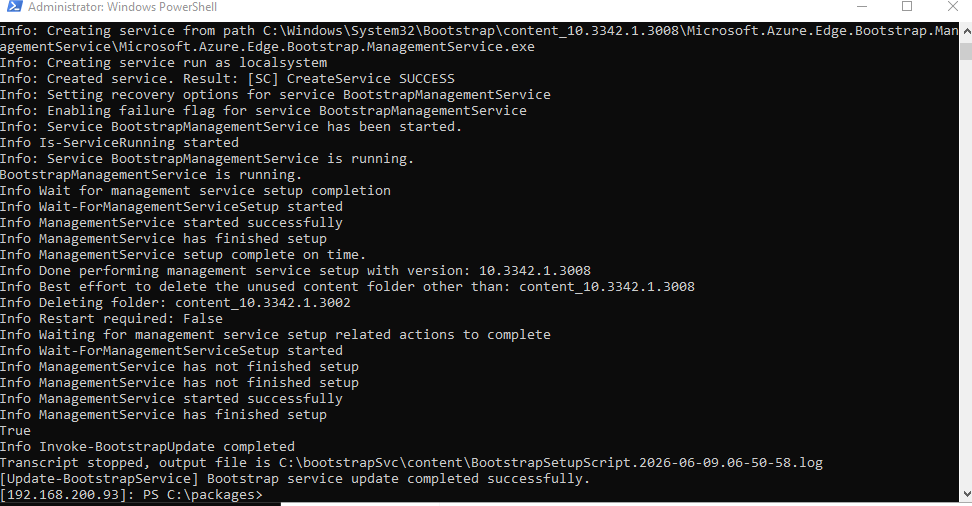
停止 bootstrap 服务。
stop-service *bootstrap*
- 验证服务是否已停止。
Get-Service *bootstrap*
修改 bootstrap 配置文件。
编辑以下文件:
C:\Windows\System32\Bootstrap\content_10.3342.1.3008\Microsoft.Azure.Edge.Bootstrap.ManagementService\windows.mae.config.json- 找到以下行:
"EnableNodeAddValidation": true. - 将行修改为:
"EnableNodeAddValidation": false - 保存文件。
- 找到以下行:
启动引导服务。
start-service *bootstrap*
- 验证服务是否正在运行。
Get-Service *bootstrap*
初始化Azure Arc
将 CombinedSolutionBundle.zip 提取到 c:\temp。
将 Platform.zip 从 C:\temp\Platform 复制到每个节点上 的 C:\zerodayupdate 目录。 使用包含 zip 文件版本的名称。 例如, Platform.12.2606.0.3008.zip。
在每个节点上,运行以下命令
Invoke-AzStackHciArcInitialization:$targetSolutionVersion = '12.2606.1003.205' # Initialize Azure Arc with ALDO-specific parameters Invoke-AzStackHciArcInitialization -TenantId $Tenant -SubscriptionID $Subscription -ResourceGroup $RG -Region $Region # cloud must be set to `Azure.local` for disconnected operations -Cloud "Azure.local" -TargetSolutionVersion $targetSolutionVersion -LocalPlatformPackagePath "C:\zerodayupdate\Platform.12.2606.0.3008.zip"重要
将 Cloud 参数设置为
Azure.local。 任何其他值都会导致节点尝试使用公共Azure云进行注册,这在断开连接的环境中会失败。 确保 TargetSolutionVersion 与断开连接的操作设备版本匹配。 不匹配的版本会导致部署失败。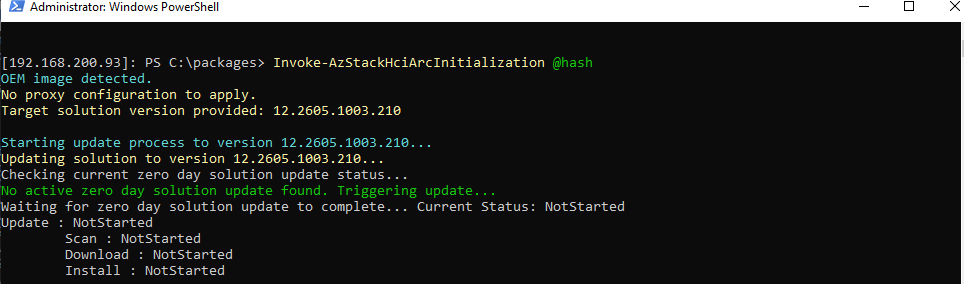
等待初始化完成。 此过程最多可能需要 30-60 分钟。
在种子节点上运行以下命令,并等待设备正常运行:
Get-ApplianceHealthState在每个节点上再次运行
Invoke-AzStackHciArcInitialization。
预创建Azure 密钥保管库
在部署Azure Local之前创建Azure 密钥保管库,以避免由已知问题导致的长时间部署延迟。
有关代码示例,请参阅 已知问题。
创建密钥保管库后,请等待 5 分钟,然后继续执行下一个门户部署步骤。
部署管理群集(第一个Azure Local实例)
部署并配置控制平面后-可以使用本地控制平面部署Azure Local来完成管理群集。
按照以下步骤创建Azure Local实例(群集):
- 从所选浏览器访问本地门户。
- 转到
portal.FQDN。 例如,https://portal.autonomous.cloud.private。 - 选择您的节点,并按照使用 Azure 门户部署 Azure Local中的部署步骤进行操作。
注释
如果在部署期间创建Azure 密钥保管库,请等待大约 5 分钟才能使 RBAC 权限生效。
如果看到验证错误,则这是一个已知问题。 权限可能仍在传递。 稍等片刻,刷新浏览器,然后重新部署群集。
部署断开连接操作后的任务
在使用断开连接操作部署 Azure Local 之后,请执行以下任务:
- 备份 BitLocker 密钥(请勿跳过此步骤)。 在部署期间,设备将加密。 如果没有卷的恢复密钥,则无法恢复和还原设备。 有关详细信息,请参阅了解 Azure Local 上断开连接操作的安全控制。
- 分配额外的运算符。 可以通过导航到 操作员订阅来分配一个或多个操作员。 在订阅级别分配 参与者 角色。
- 导出主机守护服务证书,并备份你导出的文件夹到外部共享或驱动器上。
- 注册管理群集
- 锁定管理群集。 限制操作人员在管理群集上部署工作负荷。 将操作员的访问权限限制为少数人,并使用 Azure Policy 强制实施此限制,阻止群集资源上的工作负载。
- 清理磁盘。 如果在启动过程中使用了数据磁盘,请确保删除它们。
注释
请勿跳过这些步骤。 将此视为部署完成清单。 这些步骤至关重要,以便在发生灾难时能够恢复、接收支持并保持合规。
部署工作负荷群集
若要将标准Azure Local实例部署为工作负荷群集,请遵循用于管理群集的相同步骤。
部署机架感知群集
从 2604 版本开始,可以在 Azure Local 断开连接运行模式下部署 Azure Local 机架感知群集。
文件共享见证是部署 Azure Local 断开连接操作中的机架感知群集所必需的。 文件共享必须是本地文件共享,并且托管在与群集属于同一 Active Directory 林的 Windows 服务器上。
在开始部署之前,请完成以下先决条件:
将根证书公钥导入到每个节点上。 有关断开连接的部署,请参阅 Prepare Azure Local中的步骤 8 到 10。
要部署机架感知群集,请使用以下 ARM 模板:create-cluster-rac-enabled-disconnected。
有关显示各种输入的格式(如 ArcNodeResourceID)的示例,请参阅参数 JSON 文件azuredeploy.parameters.json。 有关这些文件中定义的参数的详细说明,请参阅 ARM 模板参数参考。
重要
- 确保填写 JSON 文件中的所有参数。
- 将 [“”] 等占位符值替换为实际数据。 这些占位符指示参数需要数组结构。
- 如果缺少或格式不正确,验证将失败。
机架感知集群配置示例
以下示例部署一个四节点机架感知群集,其中每个机架有两个节点:
node1 和 node2 在物理上位于同一机架(Zone1)。
node3 和 node4 位于不同的机架(Zone2) 中。
除了所有标准部署参数外,还配置以下参数用于机架感知部署。
Arc 节点资源标识符
"arcNodeResourceIds": {
"value": [
"/subscriptions/<SubscriptionID>/resourceGroups/<ResourceGroupName>/providers/Microsoft.HybridCompute/machines/node1",
"/subscriptions/<SubscriptionID>/resourceGroups/<ResourceGroupName>/providers/Microsoft.HybridCompute/machines/node2",
"/subscriptions/<SubscriptionID>/resourceGroups/<ResourceGroupName>/providers/Microsoft.HybridCompute/machines/node3",
"/subscriptions/<SubscriptionID>/resourceGroups/<ResourceGroupName>/providers/Microsoft.HybridCompute/machines/node4"
]
}
群集模式和本地可用性区域
将 clusterPattern 设置为 RackAware,并为每个机架定义本地可用区。 根据节点的物理机架位置将节点分配到区域。 在此示例中,node1 和 node2 位于 Zone1 中,node3 和 node4 位于 Zone2 中。
"clusterPattern": {
"value": "RackAware"
},
"localAvailabilityZones": {
    "value": [
    {
        "localAvailabilityZoneName": "Zone1",
        "nodes": ["node1","node2"]
    },
    {
        "localAvailabilityZoneName": "Zone2",
        "nodes": ["node3","node4"]
    }
    ]
}
文件共享见证
Azure Local 断开连接操作中的机架感知群集需要文件共享见证。 设置为 witnessTypeFileShare 并指定文件共享的 UNC 路径。
"witnessType": {
    "value": "FileShare"
},
"witnessPath": {
    "value": "witness_share_path"
}
网络意图配置
对于机架感知集群,存储网络意图必须是与管理和计算流量分离的专用意图。 定义两个网络意向:
- ManagementCompute — 处理共享适配器上的管理和计算流量。
- 存储 - 处理专用适配器上的存储流量。
为每个存储适配器配置存储 VLAN ID。 可以为环境自定义默认 VLAN ID(711 和 712)。
"networkingType": {
    "value": "switchedMultiserverDeployment"
},
"networkingPattern": {
    "value" : "convergedManagementCompute"
},
"intentList" : {
    "value": [
        {
            "name": "ManagementCompute",
            "trafficType": [
                "Management",
                "Compute"
            ],
            "adapter": [
                "ethernet",
                "ethernet 2"
            ],
            "overridevirtualswitchConfiguration": false,
            "virtualswitchConfigurationoverrides": {
                "enableIov": "",
                "loadBalancingAlgorithm": ""
            },
            "overrideQosPolicy": false,
            "qosPolicyoverrides": {
                "priorityvalue8021Action_SMB": "",
                "priorityvalues8021Action_Cluster": "",
                "bandwidthPercentage_SMB": ""
            },
            "overrideAdapterProperty": false,
            "adapterPropertyoverrides": {
                "jumboPacket": "",
                "networkDirect": "",
                "networkDirectTechnology": ""
            }
        },
        {
            "name": "Storage",
            "trafficType": [
                    "Storage"
            ],
            "adapter": [
                "ethernet 3",
                "ethernet 4"
            ],
            "overridevirtualswitchConfiguration": false,
            "virtualswitchConfigurationoverrides": {
                "enableIov": "",
                "loadBalancingAlgorithm": ""
            },
            "overrideQosPolicy": false,
            "qosPolicyoverrides": {
                "priorityvalue8021Action_SMB": "",
                "priorityvalues8021Action_Cluster": "",
                "bandwidthPercentage_SMB": ""
            },
            "overrideAdapterProperty": false,
            "adapterPropertyoverrides": {
                "jumboPacket": "",
                "networkDirect": "",
                "networkDirectTechnology": ""
            }
      }
    ]
},
"storageNetworkList": {
    "value": [
        {
            "name": "Storage1Network",
            "networkAdapterName": "ethernet 3",
            "vlanId": "711"
        },
        {
            "name": "Storage2Network",
            "networkAdapterName": "ethernet 4",
            "vlanId": "712"
        }
    ]
}
附录
锁定管理群集
$operatorSubscriptionId = 'a1b2c3d4-e5f6-7890-abcd-ef1234567890'
$resourceGroup = 'azurelocal-management-cluster'
$managementClusterLocationName = 'managementcluster-location'
$customLocationId = "/subscriptions/$($operatorSubscriptionId)/resourceGroups/$($resourceGroup)/providers/Microsoft.ExtendedLocation/customLocations/$($managementClusterLocationName)"
Import-Module "$applianceConfigBasePath\OperationsModule\AzureLocal.Orchestration.psm1"
Set-ManagementClusterLock `
        -Enabled $true `
        -SubscriptionId $operatorSubscriptionId `
        -MgmtClusterCustomLocationId $customLocationId
清理用于引导的数据磁盘
# ===============================
# Remove CSV and Return Space to Pool
# ===============================

$CsvName="Cluster Virtual Disk (InfraLocal_1)"
$VirtualDiskName ="InfraLocal_1"

Write-Host "Starting CSV removal process..." -ForegroundColor Cyan

# --- Validate CSV exists ---
$csv = Get-ClusterSharedVolume -Name $CsvName -ErrorAction Stop
Write-Host "Found CSV: $($csv.Name)"

# --- Remove CSV ---
$csv = remove-ClusterSharedVolume -Name $CsvName -ErrorAction Stop
Write-Host "Removed CSV: $($csv.Name)"

# --- Take Cluster Resources offline ---
Write-Host "Taking CSV resource offline..." -ForegroundColor Yellow
Stop-ClusterResource -Name $csv.name -Wait 120

# --- Remove Cluster Resources offline ---
Write-Host "Taking CSV resource offline..." -ForegroundColor Yellow
remove-ClusterResource -Name $csv.name

# --- Remove virtual disk and return space to pool ---
Write-Host "Remoing virtual disk..." -ForegroundColor Yellow
remove-virtualdisk -FriendlyName $VirtualDiskName
使用管理终结点进行故障排除和重新配置
若要使用管理终结点进行故障排除和重新配置,需要在部署期间使用管理 IP 地址,以及用于保护终结点的客户端证书和密码。
从对管理终结点具有网络访问权限的客户端导入 OperationsModule 并设置上下文(修改脚本以匹配配置):
Import-Module "$applianceConfigBasePath\OperationsModule\Azure.Local.DisconnectedOperations.psd1" -Force

$password = ConvertTo-SecureString 'RETRACTED' -AsPlainText -Force
$context = Set-DisconnectedOperationsClientContext -ManagementEndpointClientCertificatePath "${env:localappdata}\AzureLocalOpModuleDev\certs\ManagementEndpoint\ManagementEndpointClientAuth.pfx" -ManagementEndpointClientCertificatePassword $password -ManagementEndpointIpAddress "169.254.53.25"
设置上下文后,可以使用操作模块提供的所有管理 cmdlet,例如重置标识配置、检查运行状况等。
若要获取提供的 cmdlet 的完整列表,请使用 PowerShell Get-Command -Module OperationsModule。 若要获取有关每个 cmdlet 的详细信息,请使用 Get-Help <cmdletname> 命令。
部署故障排除
系统未配置
安装设备后,可能会看到此屏幕一段时间。 让配置运行 2 到 3 小时。 等待 2 到 3 小时后,屏幕消失,并看到常规Azure门户。 如果屏幕未消失,并且无法访问本地Azure门户,请对问题进行故障排除。
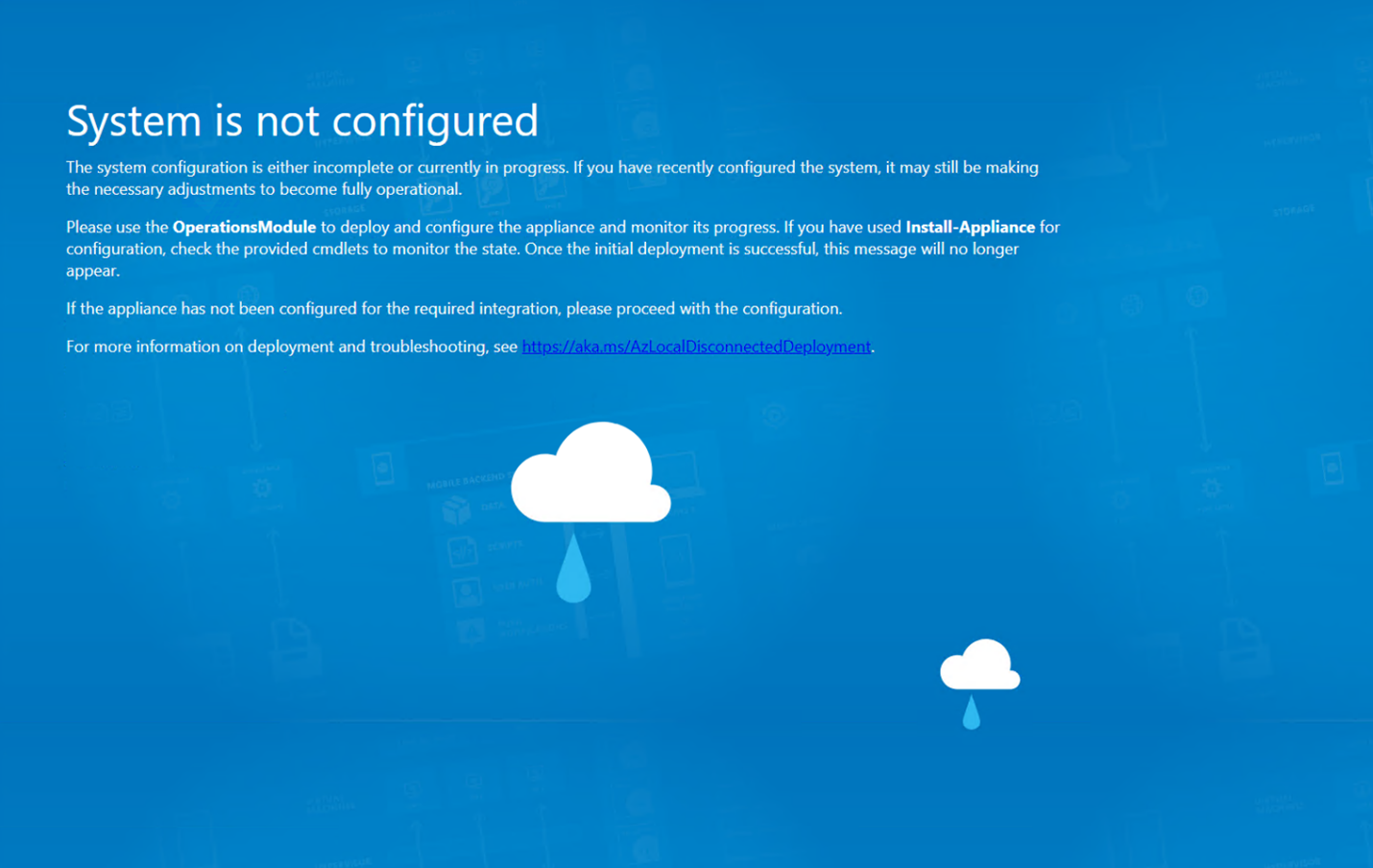
若要从第一台计算机上的 OperationsModule 查找日志,请转到
C:\ProgramData\Microsoft\AzureLocalDisconnectedOperations\Logs。若要查看设备的健康状态,请使用管理终结点
Get-ApplianceHealthStatecmdlet。 如果你看到此屏幕且 cmdlet 报告无错误且所有服务报告 100%,请从 Azure 门户开具支持票证。
Install-Appliance 失败
更新设备配置,并在失败后重新运行安装。
例如:
如果 IP 地址已在使用中,请修改配置对象。
下面是修改入口 IP 地址的示例
# Set a new IP address
$ingressNetworkConfiguration.IngressIpAddress = '192.168.0.115'
在安装
install-appliance时,如果失败,请更新$installAzureLocalParams并重新运行Install-appliance,如安装和配置应用设备中所述。如果设备部署成功并且正在更新网络配置,请参阅
Get-Help Set-Appliance可在部署后更新的设置。
后续步骤
此功能仅在 Azure Local 2602 或更高版本中可用。