本文介绍如何在受支持的硬件上安装小型外形规格部署Azure Local的维护环境,并提取将计算机连接到Azure所需的所有权凭证。 维护环境是一种受限的操作系统,在计算机注册到 Azure 后,支持通过 Azure 对计算机进行管理。
如果没有物理硬件的访问权限,可以在 Hyper-V 虚拟机(VM)中进行测试。 有关详细信息,请参阅在 Hyper-V 虚拟机中测试 Azure Local 的小型规格部署。
Important
此功能目前处于预览状态。 有关适用于测试版、预览版或尚未正式发布的 Azure 功能的法律条款,请参阅 Microsoft Azure 预览版的补充使用条款。
先决条件
设置好订阅,并确保您已具备以下各项。
Important
如果环境使用防火墙限制,请在开始之前查看 出站连接 。
Hardware
使用以下支持的设备之一:
- ASUS NUC 14 专业版
- ASUS NUC 15 专业版
- Lenovo ThinkEdge SE30
- 联想 ThinkEdge SE100
- NVIDIA Jetson Thor 开发套件 (最低要求 Jetson UEFI 固件:v39.2.x)
- OnLogic HX521
- OnLogic K521
注释
保护基板管理控制器(BMC)对于保护硬件及其上运行的系统的完整性至关重要。 始终设置强唯一密码并立即替换任何默认凭据。 使 BMC 远离不受信任的或公用网络,并改为将其置于具有严格访问控制的受限专用管理网络上。 由于 BMC 实现可能因制造商而异,因此请咨询硬件供应商,了解其特定的安全指南和最佳做法,以确保你的环境受到完全保护。
软件和工具
- 具有 Internet 访问和 USB 端口的Windows电脑
- Rufus 4.15
Tip
仅使用 Rufus。 其他 USB 创建工具可以将驱动器保留为只读状态,从而阻止所有权凭证提取。
其他设备
- 容量至少为 8 GB 的 USB 闪存驱动器
- USB 键盘
- HDMI 电缆和监视器
- 使用 Internet 访问的直接以太网连接
下载维护 OS ISO 和配置器应用
从Azure门户下载以下项目:
| Download | Description |
|---|---|
| 维护 OS | 安装保留在设备上且支持生命周期操作的维护环境。 |
| 配置器应用 | 允许从Windows连接到设备,以诊断问题、收集日志和下载所有权凭证。 |
要下载这些文件:
在 Azure 门户中,选择 Azure Arc>Operations>Machine Provisioning (preview)>Get started>View downloads。
在“ 下载和安装 ”窗格中,查看条款,选择“ 全部下载”,并为要设置的设备选择相应的 CPU 体系结构。
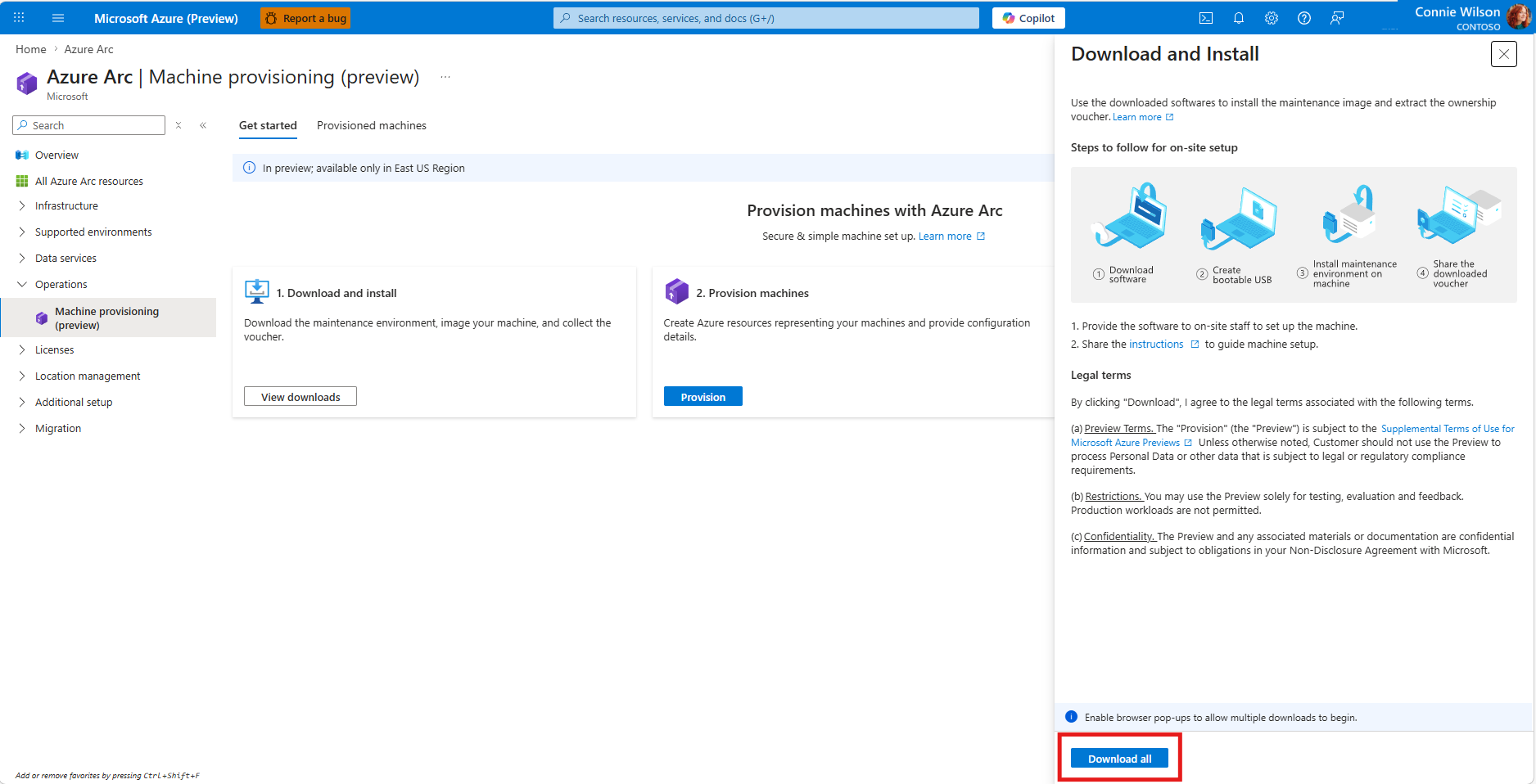
等待下载完成。 对于配置器应用,如果浏览器提示您,请选择打开或另存为。
注释
确保浏览器允许多次下载。 每个文件单独下载。
解压已下载的归档文件即可访问
provision-os.iso文件。
创建可启动的 USB 驱动器
将 USB 闪存驱动器连接到Windows电脑。
从“开始”菜单打开 “运行 ”。
输入
rufus,然后选择“ 确定”。注释
如果尚未安装 Rufus,请从Rufus 下载页下载。
在 Rufus 中,配置以下设置:
- 设备:U 盘
- 启动选择:下载的 ISO 文件
- 分区方案:默认值
- 文件系统:默认值
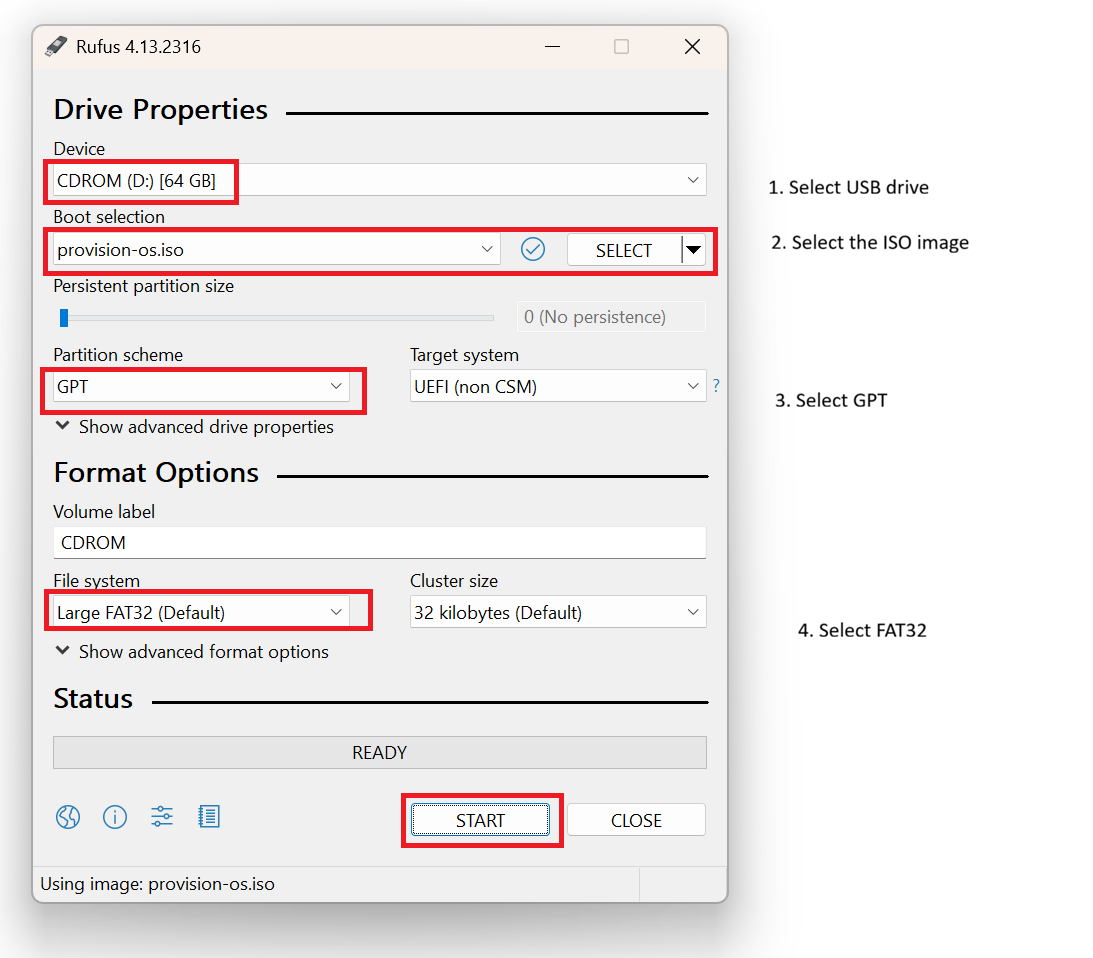
选择 “开始”。
如果出现提示,请选择 “在 ISO 映像模式下写入”。
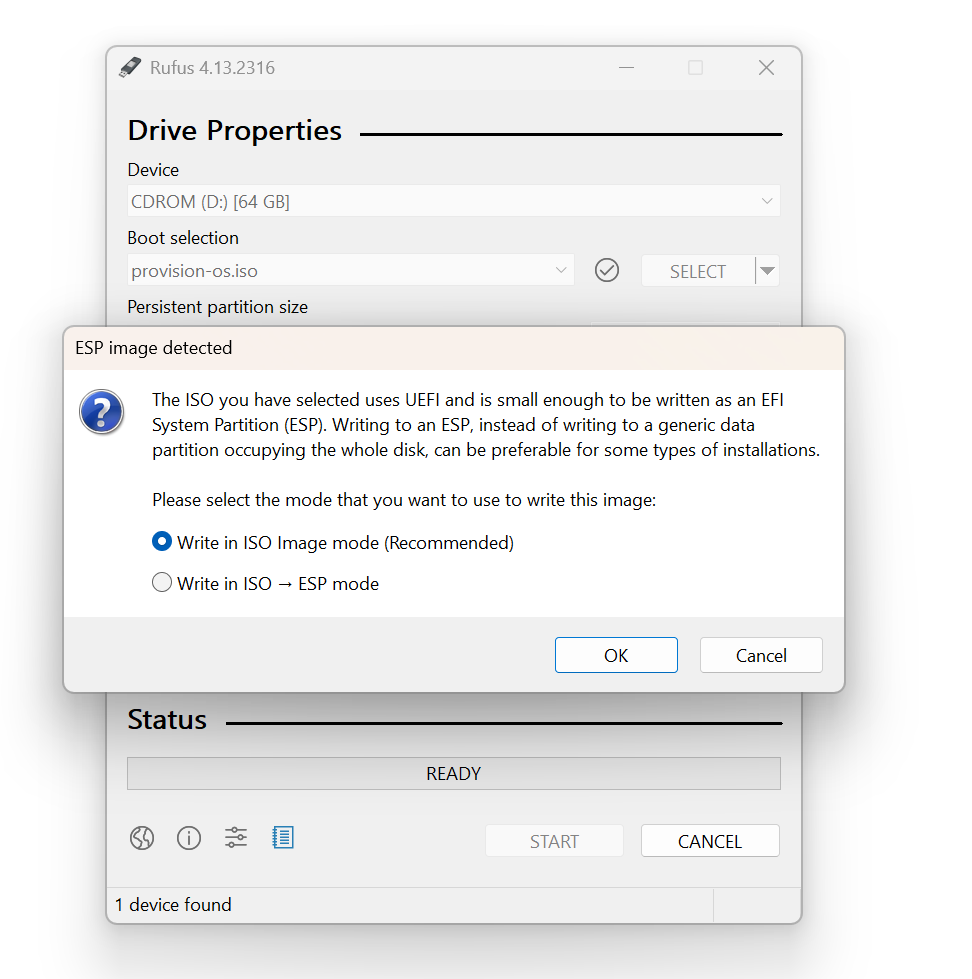
等待该过程完成,然后安全地弹出 U 盘。
准备物理设备
如果使用 NVIDIA Jetson AGX Thor Devkit 设备,请确保它正在运行所需的 受支持的 UEFI 固件版本(当前为 v39.2.x)。
确保设备可以访问具有 Internet 连接的网络。
如果以后计划分配静态 IP 地址,请保留网络上所需的 IP。
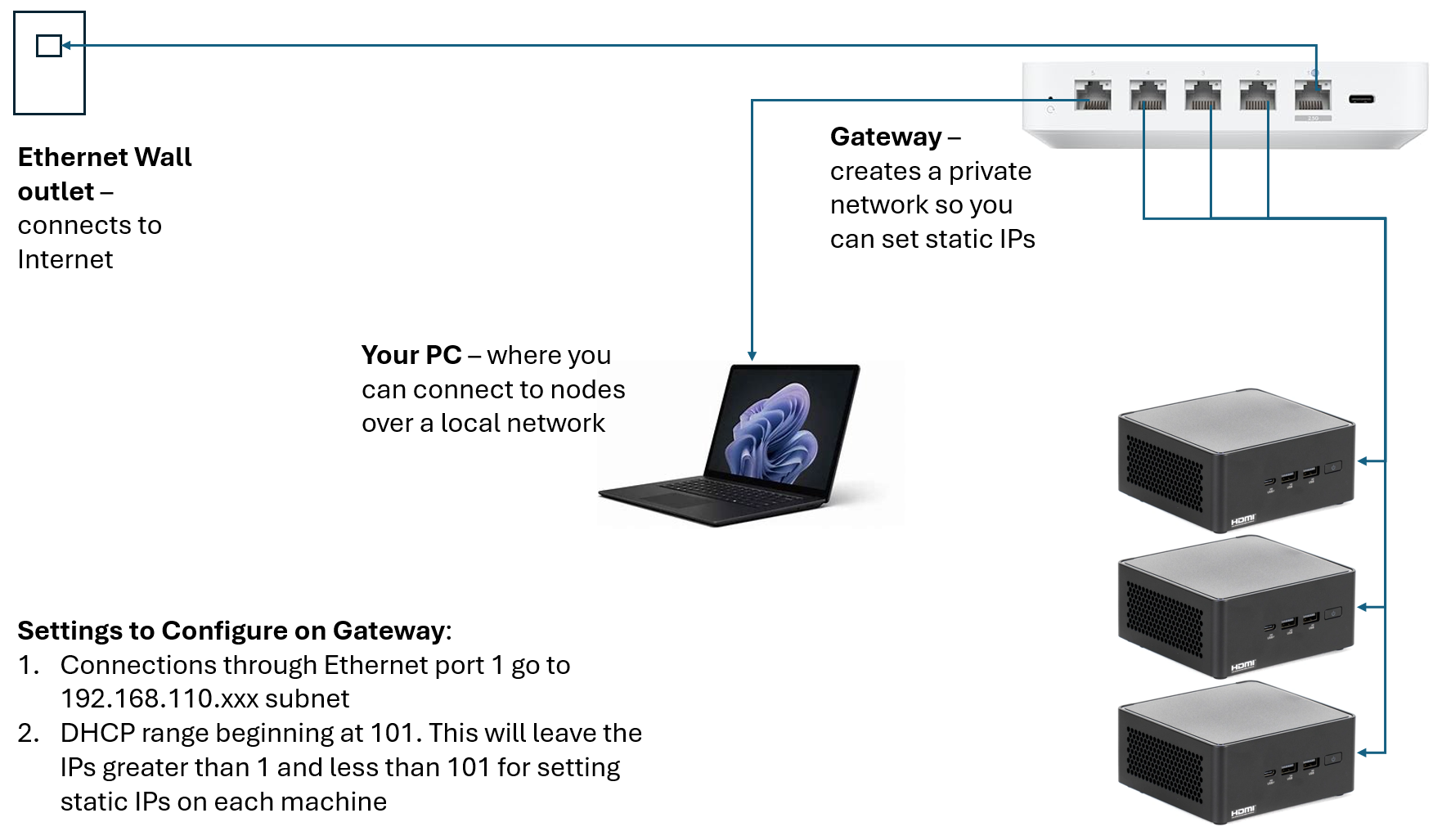
将以太网电缆连接到设备。
连接电源并打开设备。
安装维护环境
从 USB 驱动器启动
- 将监视器和 USB 键盘连接到目标计算机。
- 插入可启动的 USB 驱动器。
- 连接以太网电缆。
- 打开设备并使用相应的按键打开启动菜单:
- ASUS NUC 设备: F10
- 联想 设备: F12
- OnLogic 设备:开机时按住 Delete 以打开 BIOS 首页,然后选择 启动管理器。 请参阅 OnLogic BIOS 手册 并确认适用于您的硬件型号的按键。
- NVIDIA Jetson Thor 设备:在出现 NVIDIA 徽标时反复按 F11 以启动 启动管理器菜单。 请参阅 NVIDIA Jetson Thor UEFI 说明。
- 在启动菜单中,选择 U 盘(通常标有
UEFI:)。
完成维护环境安装
- 等待安装程序启动。
- 允许安装自动完成。
- 请勿在过程中登录。
- 等待消息
Status: [Succeeded] Maintenance environment setup completed successfully。 - 安装完成后,请删除 U 盘。
注释
安装通常需要大约五分钟,并包括自动重启。
提取所有权凭证
所有权凭证是一个 .pem 文件,用于在你从 Azure 门户将已预配的计算机连接到 Azure 时证明该计算机的身份。 在门户部署流程中,此文件在安装期间生成,并根据写入凭证时是否存在 USB 驱动器,保存在 USB 驱动器或设备上。
从 Azure 门户连接预配的计算机时,请使用下一步中的 .pem 文件。 将此文件视为该计算机的必需部署材料。
如果在将计算机连接到 Azure 之前丢失了 .pem 文件,则之后无法重新创建或重新下载该凭证。 在这种情况下,必须重新部署计算机上的操作系统,以生成新的所有权凭证。
默认情况下,所有权凭证将写入 U 盘,然后删除设备上的本地文件以确保安全性。 在这种情况下,请通过从 U 盘中复制来获取该凭证。
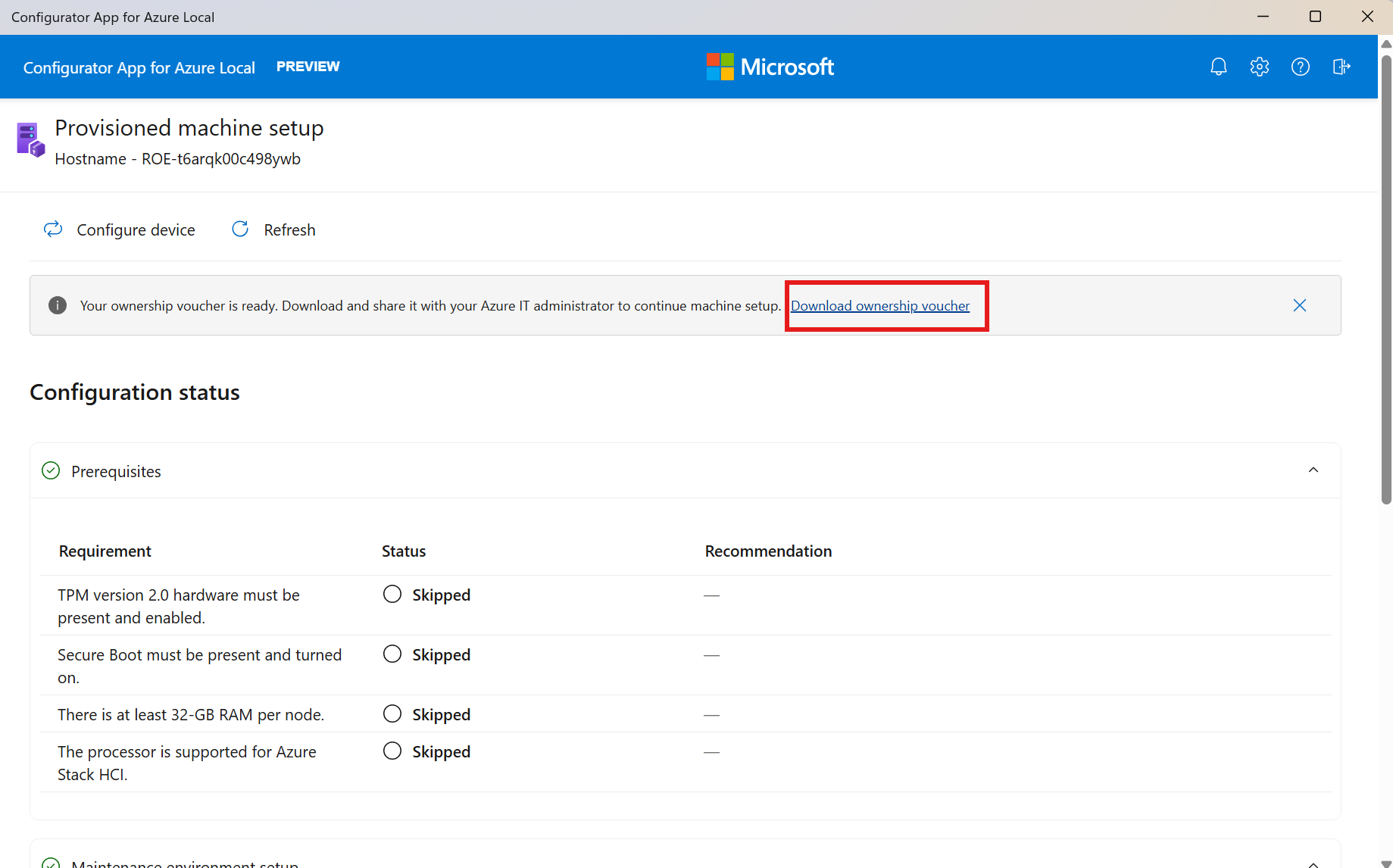
如果写入凭证时不存在 USB 驱动器,则凭证将保留在设备上。 在这种情况下,可以使用 Configurator 应用、SSH 或 SCP 下载它。
通过以下方式之一获取所有权凭证:
- 从 U 盘复制
- 通过 Configurator 应用进行下载
- 使用 SSH 或 SCP 下载它
从 U 盘复制凭证
将此选项用于默认流,在安装过程中将代金券写入 U 盘。
- 将 USB 驱动器插入Windows电脑。
- 打开
vouchers文件夹。 - 打开以计算机序列号命名的文件夹。
- 将
.pem文件复制到安全位置。 - 对每台计算机重复此操作。
Tip
将 .pem 文件存储在安全的备份位置。 将计算机连接到 Azure 需要 .pem 文件。
Important
如果在将计算机连接到Azure之前丢失.pem文件,则必须在该计算机上重新部署维护操作系统,以生成新的所有权凭证。
检查您的安装情况
在继续之前,请确认:
- 已成功创建可启动的 USB 驱动器。
- 您在目标计算机上安装了维护环境。
- 出现安装完成消息。
- 你提取并安全地存储所有权凭证。