你当前正在访问 Microsoft Azure Global Edition 技术文档网站。 如果需要访问由世纪互联运营的 Microsoft Azure 中国技术文档网站,请访问 https://docs.azure.cn。
Azure Monitor转换在Log Analytics工作区中存储传入数据之前对其进行筛选或修改。 在数据收集规则 (DCR) 中,将转换作为 Kusto 查询语言 (KQL) 语句来实现。 本文提供有关创建和测试转换查询并将其添加到 DCR 的指南。
基本查询结构
所有转换查询均始于 source,这是表示输入流的虚拟表。 然后可以使用任何支持的 KQL 运算符来筛选、修改数据或向数据中添加列,与操作其他表一样。 查询将分别应用于数据源发送的每个条目。
查询的输出必须与目标表的架构匹配,有以下注意事项:
- 省去不需要的列以节省成本。 省略列时,该列对于目标表中的每条记录都是空的。
- 排除不在输出表中的任何列。 接受额外的列而不会出错,但你需要为未存储的数据引入支付费用。
- 在名为
TimeGenerated、类型为datetime的列中包含有效的时间戳。 如果数据源不包含此属性,请使用extend或project.
以下转换是执行三个函数的示例:
- 使用
where语句筛选传入数据。 - 使用
Properties运算符和extend函数解析传入的parse_json列中的 JSON 值,从而添加新列properties。 - 使用
project运算符将转换输出格式化为与目标表的列完全匹配。
source
| where severity == "Critical"
| extend Properties = parse_json(properties)
| project
    TimeGenerated = todatetime(["time"]),
    Category = category,
    StatusDescription = StatusDescription,
    EventName = name,
    EventId = tostring(Properties.EventId)
有关各种不同场景的示例,请参阅 Azure Monitor 中的数据收集规则 (DCR) 示例和场景。
创建转换查询
在向 DCR 添加转换之前,请在Log Analytics中创建和测试查询。 当查询返回预期结果时,请将表名替换为 source,并按照 向 DCR 添加转换 中所述将其添加到 DCR 中。
重要
转换不支持所有 KQL 特性。 有关支持的功能和限制,请参阅 Azure Monitor 转换中支持的 KQL 功能。
| 转换测试策略 | Description |
|---|---|
| 查询现有数据。 | 如果已收集要转换的数据,请在Log Analytics中针对该表编写查询。 验证输出是否显示预期的筛选或修改,然后复制查询文本。 |
将示例数据与 datatable.. |
使用 datatable 运算符编写查询,以创建表示传入数据的示例数据集。 验证查询输出,然后复制查询文本而不使用 datatable 运算符。 |
| 在门户中创建测试表。 | 在Azure门户中创建新表并提供示例数据。 使用内置转换编辑器编写和测试查询。 如果对结果感到满意,请复制查询文本。 |
例如,若要筛选 Syslog 事件,请从Log Analytics中开始此查询:
Syslog | where SeverityLevel != 'info'
然后在您的 DCR 中将表名替换为 source:
source | where SeverityLevel != 'info'
向 DCR 添加转换功能
创建转换查询后,请按照以下步骤将其添加到 DCR:
获取当前的 DCR 定义。 在 UI 中打开 DCR 定义并选择 JSON 视图,或使用Azure CLI导出 JSON:
az monitor data-collection rule show --name {dcrName} --resource-group {resourceGroupName} > dcr.json有关详细信息,请参阅 Azure Monitor 中的
创建和编辑数据收集规则(DCR)。 找到 DCR 中的
dataFlows部分。 本部分将数据源与目标配对。将
transformKqlJSON 属性添加到要转换的数据流。 将其值设为单行编写的转换查询语句。 在将输入流发送到目标之前,会先对其应用该转换。 它仅适用于该数据流,即使在其他数据流中使用同一流或目标也是如此。保存并部署更新的 DCR:
az monitor data-collection rule update --name {dcrName} --resource-group {resourceGroupName} --body @dcr.json有关其他方法,请参阅 在 Azure Monitor 中创建和编辑数据收集规则(DCR)。
注释
某些数据源提供了一种方法,该方法使用 Azure 门户向 DCR 添加转换。 例如,从虚拟机收集文本允许在 Azure 门户中指定转换查询。 不过,大多数数据收集方案目前要求你直接使用 DCR 定义。
如果省略属性 transformKql ,或者将其值 source设置为,则不应用任何转换。 传入的数据将发送到目标,无需修改。
重要
转换查询必须位于 DCR 中的单个行上。 如果要在 Azure 门户中创建转换,请分成多行以便阅读。 门户会在查询中自动添加换行符 \n。 如果直接编辑 JSON,请确保在保存之前删除任何换行符和额外空格。
在下面的示例中,没有 transformKql 属性,因此传入的数据将发送到目标,而无需修改。
"dataFlows": [
    {
        "streams": [
        "Microsoft-Syslog"
        ],
        "destinations": [
        "centralWorkspace"
        ]
    }
]
在以下示例中,transformKql 有一个简单的 source 查询,因此传入的数据将无任何修改地发送到目标。 其功能与前面的示例相同。
"dataFlows": [
    {
        "streams": [
        "Microsoft-Syslog"
        ],
        "transformKql": "source",
        "destinations": [
        "centralWorkspace"
        ]
    }
]
在以下示例中,transformKql 有一个筛选数据的查询,因此仅将错误消息发送到目标。
"dataFlows": [
    {
        "streams": [
        "Microsoft-Syslog"
        ],
        "transformKql": "source | where message has 'error'",
        "destinations": [
        "centralWorkspace"
        ]
    }
]
创建多阶段转换(预览版)
重要
多阶段转换目前处于公开预览阶段。 有关适用于测试版、预览版或尚未正式发布的 Azure 功能的法律条款,请参阅 Microsoft Azure 预览版的补充使用条款。
多阶段转换使用 DCR 中的 transformations 部分来定义基于处理器的管道,数据源和数据流通过 transform 属性引用这些管道。 与使用 transformKql的单阶段转换不同,多阶段转换在客户端(数据离开代理之前)或引入端(在数据到达工作区之前)或两者上运行。
- 客户端转换 - 在发送数据之前在代理上运行。 这些转换可减少源中的数据量,并且可以在传输之前筛选、分析或扩充数据。
- 引入端转换 - 在数据到达但存储之前在服务上运行。 这些转换可以应用 KQL 表达式并进一步扩充数据。
在多阶段管道中, 处理器 是按顺序运行的命名处理步骤,例如筛选、分析、扩充或应用 KQL。
标头处理器声明管道的输入格式(例如,header.Syslog对于 syslog 数据)。
有关概念性的详细信息,请参阅 多阶段转换。 有关完整的架构参考,请参阅 DCR 结构 - 转换。
创建多阶段转换
使用 Azure 门户或以编程方式创建多阶段转换。
以下示例创建一个 DCR,其中包含一个客户端转换,该转换筛选 syslog 数据以仅保留身份验证事件,以及一个引入端转换,用于在存储 KQL 之前将 KQL 应用到流。
DCR 定义包括以下关键部分:
-
streamDeclarations- 定义处理阶段之间使用的自定义流的架构 -
dataSources- 使用transform属性按名称引用客户端转换来配置数据源 -
destinations- 发送数据的位置 -
dataFlows- 使用用于引入端处理的可选transform属性将流映射到目标 -
transformations- 定义数据源和数据流引用的命名处理器管道
通过在 Azure 门户的 Monitor>数据收集规则 下检查 DCR 来验证它们。
- Azure 门户
- REST API
转到 “监视>数据收集规则 ”,然后选择“ 创建”。
在 “基本信息 ”选项卡上,提供规则名称、订阅、资源组和区域。 选择适当的 Platform 类型(Windows、Linux 或自定义)。
在“ 资源 ”选项卡上,选择“ 添加资源 ”,然后选择要与此 DCR 关联的虚拟机或其他资源。
在“ 收集和传递 ”选项卡上,选择“ 添加数据源”。 选择数据源类型并在 “数据源 ”选项卡上配置收集设置。
选择 Destination 选项卡。选择Log Analytics工作区作为目标类型,然后选择Log Analytics工作区。 必须先配置目标,然后才能编写转换。
选择“ 转换”(可选) 选项卡。该选项卡显示管道可视化效果,其中显示了从 数据源 到 转换 到 目标的流,以及底部的 架构预览 。
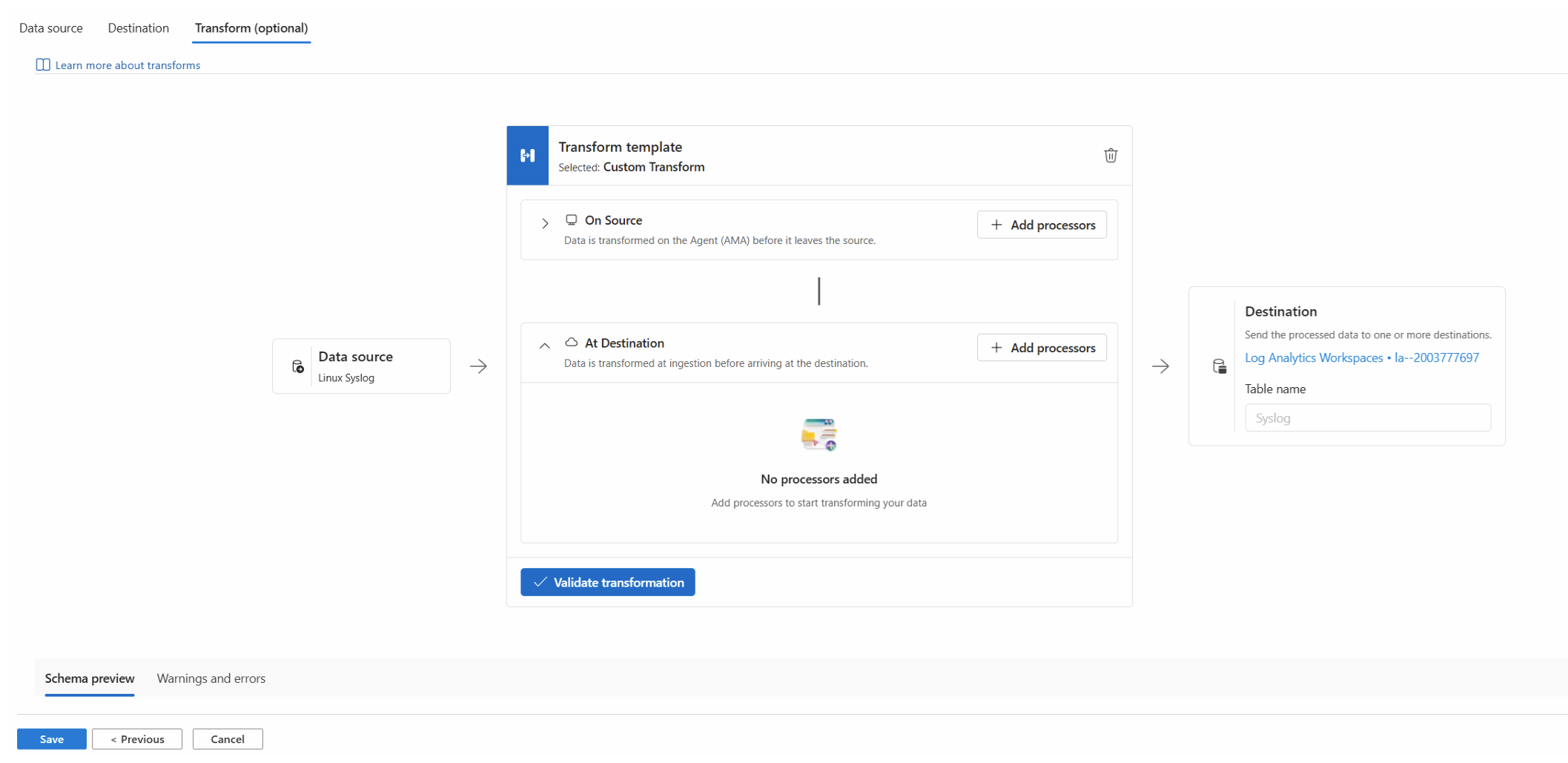
选择“转换”部分中的“+ 添加”以开始添加处理器。 每个处理器按定义的顺序运行。
注释
并非所有处理器在预览期间都有一个专用的 UI 窗体。 对于不支持 UI 的处理器,请使用 未知处理器 选项直接粘贴处理器 JSON 配置。 有关每个处理器的 JSON 结构,请参阅 DCR 结构 - 处理器类型。
选择 “添加数据源 ”以保存数据源及其转换和目标。
选择 “查看 + 创建 ”以验证和部署 DCR。
为自定义流启用无架构引入功能(预览版)
在 KQL 处理器执行之前,无架构引入会在 dynamic 输入列中保留未声明的属性。 以下步骤将日志引入 API 使用的自定义流改造为适配。 有关完整的定义、输入记录和预期输出,请参阅 溢出列中的捕获未声明属性。
将最新的 DCR API 版本(2025-05-11或更高版本)与 ARM/Bicep、Azure CLI、Azure PowerShell 或 REST 配合使用。 Azure 门户不支持配置无架构引入数据。 以下命令显式使用 REST API,从而能够指定 API 版本。
验证目标表是否存在并具有用于存放要保留属性的
dynamic列。 完整示例使用AppEvents_CL和名为Attributes的目标列。使用受支持的 API 版本导出当前 DCR。 如果已有其部署模板,请改为编辑该模板。 保留所有不相关的流、目标、数据流和其他设置。
az rest --method get --url "https://management.azure.com/subscriptions/{subscriptionId}/resourceGroups/{resourceGroupName}/providers/Microsoft.Insights/dataCollectionRules/{dcrName}?api-version=2025-05-11" --output json使用资源的
location、kind、properties以及使用的任何其他可写设置生成创建或更新请求正文。 不要复制只读响应属性,例如id,etag,properties.immutableId或生成的properties.endpoints到该请求正文中。在
streamDeclarations中,向自定义流添加一个类型为dynamic、名称为OverflowAttributes的列。 保留需要类型化列的核心字段的现有声明。添加一个具名转换,包含以下标头和至少一个主体处理器。 如果数据流已存在
transformKql,请将查询移动到transform.KQL处理器中,并调整其输出以包含包。{ "name": "captureAppAttributes", "headerProcessor": { "processor": "header.CustomStream", "configuration": { "streamId": "Custom-AppEvents", "dynamicSchema": true, "overflowColumn": "OverflowAttributes" } }, "processors": [ { "processor": "transform.KQL", "configuration": { "expression": "source | project TimeGenerated, EventId, Body, Attributes = OverflowAttributes" } } ] }OverflowAttributes必须与声明的输入列名称完全匹配,包括大小写。 转换将其投影到Attributes目标表中。 如果多个转换引用流,请查看 标头配置规则 。从数据流引用命名转换。 例如,替换此内联转换:
{ "streams": ["Custom-AppEvents"], "destinations": ["workspace"], "transformKql": "source | project TimeGenerated, EventId, Body", "outputStream": "Custom-AppEvents_CL" }使用此数据流:
{ "streams": ["Custom-AppEvents"], "destinations": ["workspace"], "transform": "captureAppAttributes", "outputStream": "Custom-AppEvents_CL" }不要在同一数据流上同时指定
transformKql和transform。将完整的创建或更新请求正文保存到
dcr.json中,然后使用Azure CLI部署它:az rest --method put --url "https://management.azure.com/subscriptions/{subscriptionId}/resourceGroups/{resourceGroupName}/providers/Microsoft.Insights/dataCollectionRules/{dcrName}?api-version=2025-05-11" --body @dcr.json或者,使用 Azure PowerShell:
$dcr = Get-Content -Path "dcr.json" -Raw Invoke-AzRestMethod ` -Path "/subscriptions/{subscriptionId}/resourceGroups/{resourceGroupName}/providers/Microsoft.Insights/dataCollectionRules/{dcrName}?api-version=2025-05-11" ` -Method PUT ` -Payload $dcr发送具有未声明属性的记录,然后查询目标表以验证属性是否出现在投影包中。 同时测试仅声明字段的记录;其溢出值应为
null. 使用 示例请求和验证查询,并监视 DCR 集合,而不是仅依赖成功的上传响应。
稍后更新此 DCR 时,继续使用支持命名转换的 API 版本。 不要使用不公开这些设置的较旧 API 版本。
创建工作区转换 DCR
工作区转换数据收集规则 (DCR)是可直接应用于 Log Analytics 工作区的特殊DCR。 每个工作区只能有一个工作区转换 DCR,但可以包含任意数量表的转换。
使用以下方法之一为工作区创建工作区转换 DCR,并向其中添加一个或多个转换。
注释
可能需要长达 60 分钟才能激活新的转换查询。
可以通过向支持的表添加转换,在 Azure 门户中创建工作区转换 DCR。
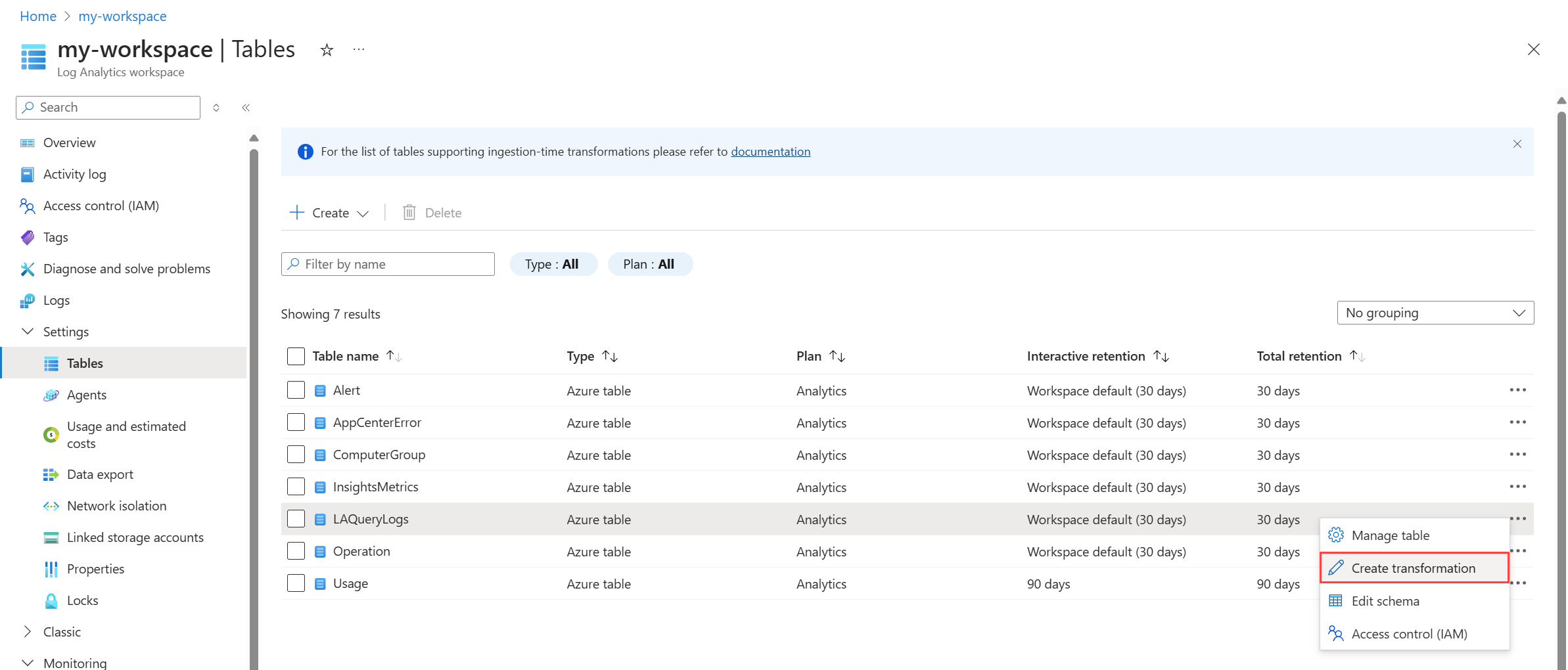
在 Azure 门户中的“Log Analytics 工作区”菜单中,选择“表”。 选择要转换的表右侧的省略号(...),然后选择“ 创建转换”。
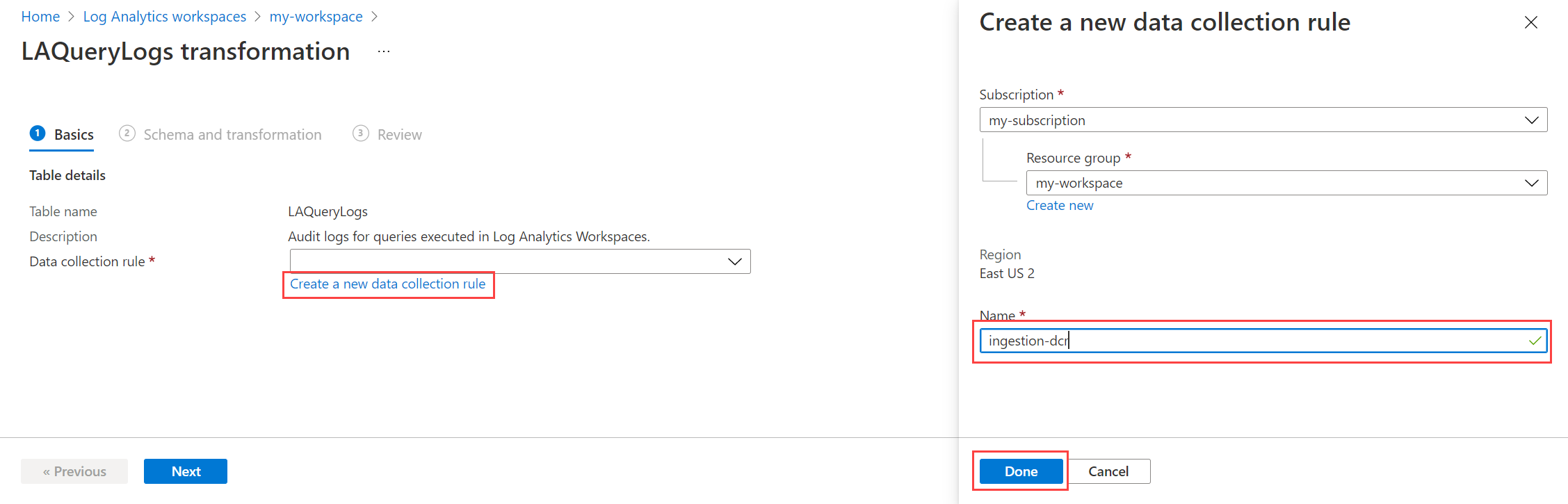
如果此工作区尚不存在工作区转换 DCR,请选择创建该 DCR 的选项。 如果该 DCR 已存在,门户将选择它。 每个工作区只能有一个工作区转换 DCR。
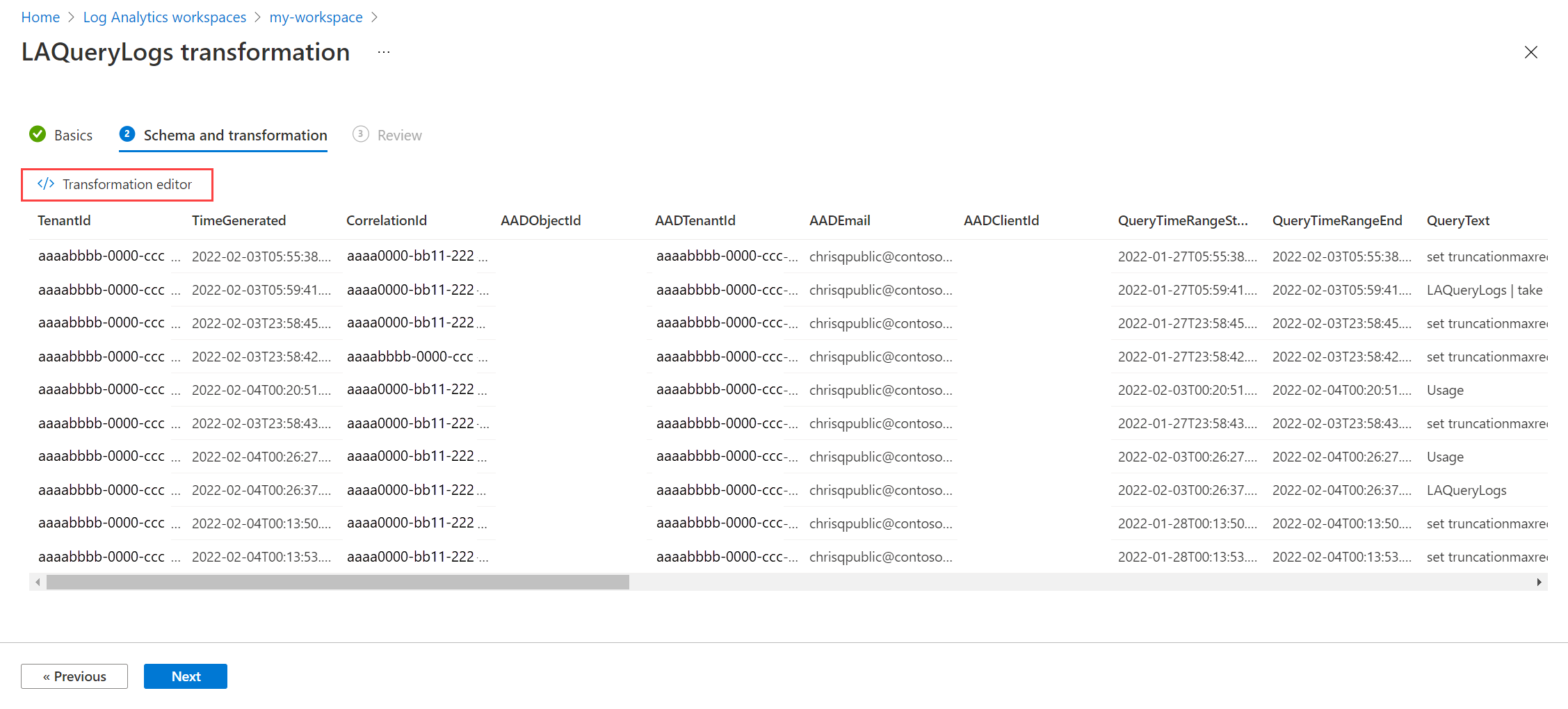
选择“下一步”以查看表中的示例数据。 选择 转换编辑器 以定义转换查询。
编辑并运行转换查询,以查看针对表中的实际数据的结果。 继续修改和测试查询,直到获得所需结果。
当您对查询满意后,选择 应用,然后依次选择 下一步 和 创建,以保存包含新转换的 DCR。
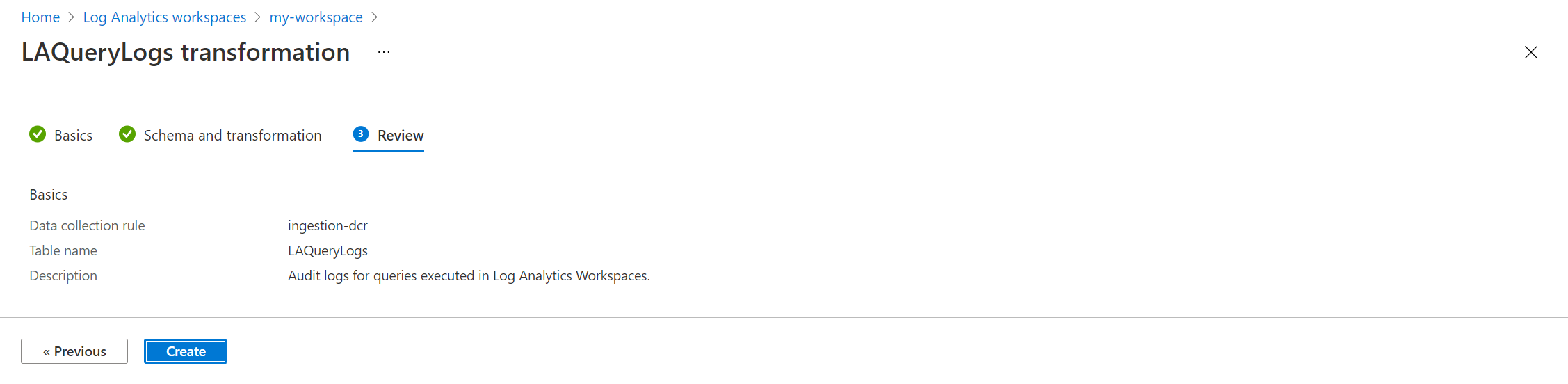
若要验证转换是否处于活动状态,请转到 “监视>数据收集规则 ”,并确认工作区转换 DCR 显示为“ 成功”。 然后在下一个引入周期后查询目标表,以确认应用转换。
优化并监测转换过程
转换会针对使用 DCR 收集的每个记录运行 KQL 查询,因此它们必须高效运行。 转换执行时间有助于总体 数据引入延迟,而运行时间过长的转换可能会影响数据收集的性能并导致数据丢失。 最佳转换的运行时间不应超过 1 秒。 请参阅优化 Azure Monitor 中的日志查询,获取有关在将查询作为转换实现之前测试查询的指导,并获取有关优化未高效运行的查询的建议。
重要
如果转换需要 20 秒以上,则可能会遇到数据丢失。
由于转换不以交互方式运行,因此必须持续监视转换,以确保转换正常运行并且不会花费过多的时间来处理数据。 请参阅在 Azure Monitor 中监视 DCR 数据收集和排查相关问题,详细了解用于监视转换运行状况和性能的日志和指标。 这包括识别 KQL 中发生的任何错误以及用于跟踪其运行持续时间的指标。
系统将自动收集以下转换指标,并应定期审查以验证转换是否仍在按预期运行。 创建指标警报规则,以在其中一个指标超过阈值时自动收到通知。
- 每分钟的日志转换持续时间
- 每分钟的日志转换错误数
启用 DCR 错误日志 以跟踪转换或其他查询中发生的任何错误。 创建日志警报规则,以在将条目写入此表时自动收到通知。
对转换进行故障排除
下表列出了常见的转换错误及其解决方法。
| Error | 原因 | 解决方案 |
|---|---|---|
| 架构不匹配 | 转换输出与目标表列不匹配。 | 验证 project 或 extend 的输出是否与目标表架构匹配。 请参阅列名称和类型的 数据参考 。 |
| 不支持的 KQL 运算符 | 使用转换中不可用的运算符(例如 join)。 |
有关支持的运算符列表,请参阅 支持的 KQL 功能 。 |
| 查询在 Log Analytics 中可正常运行,但在转换中失败 | Log Analytics 中支持的某些 KQL 运算符在转换中不受支持。 | 有关转换中可用的运算符子集,请参阅 支持的 KQL 功能 。 在将其添加到 DCR 之前,先测试仅使用受支持运算符的查询。 |
| 转换后数据丢失 | 转换运行时间超过 20 秒。 | 简化 KQL 查询。 有关建议,请参阅 “优化日志查询 ”。 |
| 未应用转换 | 在同一数据流上同时指定了 transformKql 和 transform。 |
这些属性是相互排斥的。 单条数据流仅可选用两类转换方式之一。 |
| DCR 错误日志中的错误 | KQL 语法无效或出现运行时错误。 |
启用 DCR 错误日志 并查看 DCRLogErrors 表。 |
| 访问被拒绝 | 权限不足,无法创建或编辑 DCR。 | 验证你是否在资源组或订阅上具有 “监视参与者” 角色。 |
| 处理器无法识别 | 无效的处理器类型名称(例如, filter.basic 而不是 filter.Basic)。 |
处理器名称区分大小写。 有关有效名称,请参阅 处理器类型 。 |
| 找不到命名转换 | 该 transform 属性引用节 transformations 中不存在的名称。 |
验证数据源或数据流上的 transform 值是否与 name 数组中的某个 transformations 完全匹配。 |
| 未应用客户端转换 | 代理版本不支持多阶段转换。 | 将Azure Monitor代理更新到最新版本。 多阶段转换需要 API 版本 2025-05-11 或更高版本。 |
| 已拒绝无架构摄取标头 | 无效 dynamicSchema 或 overflowColumn 配置。 |
为该标记提供一个 JSON 布尔值。 启用后,请准确命名已声明的列。 检查 标头配置规则,包括同一流的转换之间的一致性。 |
| 目标缺少新的输入属性 | 该属性在 KQL 之前未声明或捕获,或者输出投影省略该属性。 | 声明属性或启用 无架构引送。 验证标头,然后将包或提取的值投影到兼容的目标列中。
pack_all() 无法在 KQL 之前恢复丢弃的字段。 |
| 提供的溢出值缺失或已替换 | 输入记录填充了为生成的捕获保留的列。 | 不要在配置的溢出列中发送值。 捕获将替换该值。 如果没有未声明的属性,捕获将生成 null。 请参阅 输入架构和溢出行为。 |
按数据源排序的转换指南
有多种方法可以创建转换,具体取决于数据收集方法。 下表列出了用于创建转换的不同方法的指导。
| 数据收集 | 参考文献 |
|---|---|
| 日志引入 API |
使用 REST API 将数据发送到Azure Monitor日志(Azure门户) 使用 REST API 将数据发送到Azure Monitor日志(Azure 资源管理器模板) |
| 具有 Azure Monitor 代理的虚拟机 | 将转换添加到Azure Monitor日志 |
| 具有容器见解的 Kubernetes 群集 | 容器洞察中的数据转换 |
| Azure 事件中心 | 教程:将事件从Azure 事件中心引入到Azure Monitor日志(公共预览版) |
限制和注意事项
- 转换会在数据引入时运行,并计入数据处理成本。 但是,使用转换筛选数据可以减少引入量和存储成本。 有关详细信息,请参阅 成本优化和 Azure Monitor。
- 并非所有 Log Analytics 工作区中的表都支持转换。 有关受支持表的列表,请参阅 支持 Azure Monitor 日志中转换的表。
- 转换查询中并非所有 KQL 运算符都受支持。 有关更多信息,请参阅 Azure Monitor 转换中支持的 KQL 功能。
- 虽然转换可以将单个数据源发送到多个表,但它无法将数据发送到多个工作区。 若要将数据从单个数据源发送到多个工作区,请创建多个 DCR。
- 工作区转换 DCR 无法将单个数据源发送到多个表,因为该转换将应用于表本身。
- 工作区转换 DCR 中的转换将应用于发送到表中的所有数据,无论数据源如何。 如果需要将不同的转换应用到不同的数据源,请使用
where转换查询中的语句将不同的逻辑应用于来自不同源的数据。 - 对于多阶段转换,
transform和transformKql在每个数据流中是互斥的。 DCR 可将旧样式(transformKql)和新样式(transform)数据流混合到不同的流中。 - 多阶段转换需要 API 版本
2025-05-11或更高版本。 - 使用多阶段转换时,性能计数器数据需要为 Windows 和 Linux 计算机分别创建单独的 DCR。
All类型的 DCR 不能在单个客户端转换中同时使用header.WindowsPerformanceCounters和header.LinuxPerformanceCounters。
相关内容
- 在 Azure Monitor 中监视和排查 DCR 数据收集问题 - 跟踪转换性能和诊断错误。
- Azure Monitor转换中支持的 KQL 功能 - 验证哪些 KQL 运算符在转换中工作。
- Azure Monitor中数据收集规则(DCR)的结构 - DCR 定义的完整 JSON 架构参考。
- 用于Azure Monitor的转换示例 - 常见方案的示例转换查询。
- 使用 Azure Monitor 代理创建数据收集规则,并将其与虚机关联。
- 成本优化和Azure Monitor - 了解转换如何影响数据引入成本。