你当前正在访问 Microsoft Azure Global Edition 技术文档网站。 如果需要访问由世纪互联运营的 Microsoft Azure 中国技术文档网站,请访问 https://docs.azure.cn。
Important
本文中标记为预览的项目目前为预览版。 此预览版在没有服务级别协议的情况下提供,Microsoft不建议将其用于生产工作负荷。 某些功能可能不受支持,或者可能具有受限功能。 有关详细信息,请参阅 Microsoft Azure 预览版补充使用条款。
注释
本文介绍内置的 Work IQ 工具(work_iq_preview),该工具目前为预览版,并调用 Work IQ A2A 终结点。
对于新的代理和工具箱(包括Outlook邮件和组织查找),请使用正式版 (GA) MCP 路径。 将标准 MCP 工具 (type: mcp) 与工作 IQ MCP 终结点配合使用: https://workiq.svc.cloud.microsoft/mcp 有关设置,请参阅将 Microsoft Foundry 项目连接到 Work IQ。
将内置工具添加到工具箱不会更改其预览状态或 A2A 协议。 在为 GA 路径重用现有连接之前,请验证它是否面向 Work IQ MCP 终结点,并具有所需的身份验证和权限。
Work IQ 是智能层,它将 Microsoft Copilot 和你的智能体基于整个组织中实时的共享上下文。 它从电子邮件、会议、文件、聊天和业务系统捕获信号,并应用语义理解,以便代理可以推理工作数据并采取措施。 所有请求都在已登录用户的上下文中运行,并遵循Microsoft 365权限。
可以通过代理到代理(A2A)协议将 Foundry 代理连接到工作 IQ。 你的代理会将自然语言任务委托给作为对等代理的 Work IQ,例如“总结我最近关于 Project Contoso 的电子邮件”;而 Work IQ 则会基于用户的 Microsoft 365 数据负责检索、推理和响应生成。
有关优化工具使用情况的信息,请参阅 最佳做法。
Warning
连接到 Work IQ 时,可能会产生费用,并且数据可能会被传输到 Azure 合规边界之外,并根据适用的服务条款和数据处理政策进行处理。 负责管理数据是否流出组织的合规性和地理边界以及任何相关影响,以及预配适当的权限、边界和审批。
你负责仔细查看和测试在特定用例上下文中生成的应用程序,并做出所有适当的决策和自定义。 此责任包括实施自己的负责任的 AI 缓解措施,例如元系统、内容筛选器或其他安全系统,并确保应用程序满足适当的质量、可靠性、安全性和可信度标准。 请参阅 Foundry Agent Service 透明度说明。
先决条件
在开始之前,请确保:
您所使用连接的商业要求:
连接路径 要求类型 要求 通过 A2A、REST 或 MCP 使用 Work IQ API 基于使用情况的计费 启用使用 Copilot 额度的计费。 此路径不使用连接器许可。 由连接器提供支持的 Microsoft 365 工具 连接器许可 确认所选连接器的先决条件。 连接器可能要求每位调用用户都拥有智能 Microsoft 365 Copilot 副驾驶® 许可证。 包含已部署模型的活动 Microsoft Foundry 项目。
Azure RBAC 角色:
- 对开发人员身份、代理运行时身份以及参与 OAuth 流的任何用户身份,授予 Foundry 项目上的 Foundry 用户角色。
- 若要创建指向 Work IQ 终结点的 Foundry 连接,需要在 Foundry 项目上具有 Foundry 项目经理角色。
可以完成一次性租户设置的 Microsoft Entra 全局管理员,通过预配 Work IQ 服务主体并授予管理员同意用于
WorkIQAgent.Ask。 通过Microsoft Entra Privileged Identity Management(PIM)及时激活此角色,并在设置后将其停用。 Day-to-day Work IQ 用户无需此角色。Foundry Toolkit:安装 Visual Studio Code 和 Foundry Toolkit for Visual Studio Code。
JavaScript 开发:使用 Node.js 22 或更高版本,并安装
@azure/ai-projects2.4.0 或更高版本。@azure/identity
对于直接 A2A 调用,Work IQ 支持协议版本 1.0 和 0.3。 传入 A2A-Version: 1.0 以使用 v1 方法名称。 省略标头默认为 v0.3。 包括时间敏感请求的位置元数据,并使用委托的用户身份验证。
按照设置依赖关系图操作
使用此映射可将代理使用流与管理员为组织完成一次的依赖项分开。
| 目标 | 取决于 | 继续于 |
|---|---|---|
| 为代理添加 Work IQ 并发送查询 | 现有的 Work IQ 连接、已登录用户的Microsoft 365权限以及先决条件中列出的计费或连接器许可。 | 将工作 IQ 工具添加到代理 |
| 为组织创建第一个工作 IQ 连接 | Work IQ 服务主体、单租户 Entra 应用、委托的 WorkIQAgent.Ask 权限和租户范围的管理员同意。 |
配置 Entra 应用 |
| 使用连接器支持的Microsoft 365工具 | 该连接器的连接,以及登录用户所需的任何特定于连接器的许可证。 | 将工作 IQ 工具添加到代理 |
如果您的组织已建立连接,请先完成代理使用流程。 仅当管理员需要创建第一个连接时,才使用一次性租户设置。
使用支持
| Microsoft Foundry 支持 | Python SDK | C# SDK | JavaScript SDK | Java SDK | REST API | 基本代理设置 | 标准代理设置 |
|---|---|---|---|---|---|---|---|
| Work IQ | ✔️ | ✔️ | ✔️ | — | ✔️ | ✔️ | ✔️ |
工作原理
-
你的代理发起工具调用 — 当代理模型识别到某项任务需要 Microsoft 365 数据时,它会向
work_iq_preview工具发出调用。 - Foundry 通过 A2A 将请求路由到工作 IQ , Foundry 使用代理到代理 (A2A) 协议将自然语言查询转发到工作 IQ 作为对等代理。 身份验证使用代理 (OBO),因此请求在已登录用户的上下文中运行。
- Work IQ 可检索并推理 M365 数据 — Work IQ 会查询用户的电子邮件、会议、文件、聊天以及其他 Microsoft 365 信号。 它利用语义理解生成基于用户实际工作上下文的响应,并在整个过程中遵循 Microsoft 365 权限和敏感度标签。
- 结果将返回给您的代理 — Work IQ 通过 A2A 将合成后的响应返回给 Foundry。 代理将其纳入对用户的回复中。
连接到 Work IQ
将 Work IQ 工具添加到你的智能体
使用 Foundry Toolkit for Visual Studio Code 在创建工具箱时将 Work IQ 添加为内置工具,然后将代理连接到已发布的工具箱终结点。 工具箱通过其 MCP 终结点公开所选的工作 IQ 选项。
- 在活动栏中选择 Foundry Toolkit 。
- 在 “我的资源”下,展开 项目名称>“工具”。
- 选择“ + 添加工具箱” 图标。
- 在“ 生成自定义工具箱 ”选项卡上,输入工具箱名称和说明。
- 选择 “添加工具”,然后选择“ 工作 IQ”。
- 在添加 Work IQ 工具中,选择要使用的 Microsoft Copilot 数据。 Work IQ Chat 通过 A2A 端点连接。 其他选项通过 MCP 终结点进行连接,包括Copilot 对话助手、Teams、Word、Outlook日历、Outlook邮件、Microsoft 365用户配置文件、SharePoint和OneDrive。
- 对于每个所选选项,请选择现有连接,或选择“ 创建新连接”。
- 选择 并添加。
- 选择发布。
有关完整的工具箱创建流程,请参阅 在 Foundry 中整理基于意图的工具箱。
若要使用代码或 REST API 通过工具箱添加工作 IQ 工具,请选择本节中的Python、.NET、JavaScript 或 REST API 选项卡。
安装包:
pip install "azure-ai-projects>=2.3.0"
设置以下环境变量:
-
FOUNDRY_PROJECT_ENDPOINT— 项目终结点,位于 Foundry 项目的“概述”页中。 -
WORK_IQ_PROJECT_CONNECTION_ID— Work IQ 项目连接的完全限定资源 ID。
选择提示代理以使用 Azure AI Projects SDK 创建服务器端提示代理,或托管代理使用 Microsoft Agent Framework 生成通过工具箱连接到该工具的临时进程内代理。
提示智能体
import os
from azure.identity import DefaultAzureCredential
from azure.ai.projects import AIProjectClient
from azure.ai.projects.models import PromptAgentDefinition, WorkIQPreviewTool

endpoint = os.environ["FOUNDRY_PROJECT_ENDPOINT"]
AGENT_NAME = "MyAgent"

with (
    DefaultAzureCredential() as credential,
    AIProjectClient(endpoint=endpoint, credential=credential) as project,
):
    tool_payload = WorkIQPreviewTool(
        project_connection_id=os.environ["WORK_IQ_PROJECT_CONNECTION_ID"],
    )

    agent = project.agents.create_version(
        agent_name=AGENT_NAME,
        definition=PromptAgentDefinition(
            model="gpt-5-mini",
            instructions="Use the available WorkIQ tools to answer questions and perform tasks.",
            tools=[tool_payload],
        ),
    )
    print(f"Agent created (id: {agent.id}, name: {agent.name}, version: {agent.version})")

    with project.get_openai_client(agent_name=agent.name) as openai:
        user_input = "Summarize my recent emails about Project Contoso."
        response = openai.responses.create(
            input=user_input,
        )

        print(f"Agent response: {response.output_text}")

    # Clean up the agent version so unused versions don't accumulate in the project.
    project.agents.delete_version(agent_name=agent.name, agent_version=agent.version)
    print("Agent deleted")
预期输出:代理使用用户的查询调用 Work IQ。 工作 IQ 根据用户的权限检索和合成用户的相关Microsoft 365内容,并返回答案。
托管代理
使用 WorkIQPreviewToolboxTool 创建工具箱版本。 工具箱专用类型不同于 WorkIQPreviewTool,后者会将 Work IQ 直接添加到提示代理中。
import os

from azure.ai.projects import AIProjectClient
from azure.ai.projects.models import WorkIQPreviewToolboxTool
from azure.identity import DefaultAzureCredential

project_endpoint = os.environ["FOUNDRY_PROJECT_ENDPOINT"]
work_iq_connection_id = os.environ["WORK_IQ_PROJECT_CONNECTION_ID"]

with (
    DefaultAzureCredential() as credential,
    AIProjectClient(
        endpoint=project_endpoint,
        credential=credential,
    ) as project,
):
    toolbox = project.toolboxes.create_version(
        name="work-iq-toolbox",
        description="Toolbox with the Work IQ tool",
        tools=[
            WorkIQPreviewToolboxTool(
                project_connection_id=work_iq_connection_id,
            )
        ],
    )
    print(f"Created toolbox: {toolbox.name}, version: {toolbox.version}")
此示例返回新的工具箱版本:
Created toolbox: work-iq-toolbox, version: <version>
接下来, 将工具箱连接到托管代理。 该工作流使用托管运行时集成来保留用户委托的工作 IQ 调用所需的请求上下文。 有关完整的Python实现,请参阅 Agent Framework Teams 活动示例。
添加工作 IQ 的建议方法是通过工具箱,然后将工具箱作为 MCP 工具附加到代理。 请参阅 什么是工具箱?
步骤 1: 创建包含工作 IQ 工具的工具箱:
curl --request POST \
  --url "{project_endpoint}/toolboxes/work-iq-toolbox/versions?api-version=v1" \
  -H "Authorization: Bearer {token}" \
  -H "Content-Type: application/json" \
  --data '{
    "description": "Toolbox with the Work IQ tool",
    "tools": [
      {
        "type": "work_iq_preview",
        "project_connection_id": "/subscriptions/{sub}/resourceGroups/{rg}/providers/Microsoft.CognitiveServices/accounts/{account}/projects/{project}/connections/{connection-name}"
      }
    ]
  }'
工具箱在 {project_endpoint}/toolboxes/work-iq-toolbox/versions/<version>/mcp?api-version=v1 处提供了一个与 MCP 兼容的终结点,其中 <version> 是上一次调用返回的版本。
步骤 2: 使用用户的 Entra 令牌创建一个指向工具箱终结点的远程工具项目连接,以便透传调用方的身份(受众:https://ai.azure.com):
azd ai connection create work-iq-toolbox-conn \
  --kind remote-tool \
  --target "{project_endpoint}/toolboxes/work-iq-toolbox/versions/<version>/mcp?api-version=v1" \
  --auth-type user-entra-token \
  --audience https://ai.azure.com
步骤 3: 使用附加为 MCP 工具的工具箱创建代理:
POST {project_endpoint}/agents/{agent_name}/versions?api-version=v1
Authorization: Bearer {token}
Content-Type: application/json

{
  "model": "gpt-4o-mini",
  "instructions": "You are a helpful assistant with access to the user's Microsoft 365 work context through Work IQ.",
  "tools": [
    {
      "type": "mcp",
      "server_label": "toolbox",
      "server_url": "{project_endpoint}/toolboxes/work-iq-toolbox/versions/<version>/mcp?api-version=v1",
      "require_approval": "never",
      "project_connection_id": "work-iq-toolbox-conn"
    }
  ]
}
步骤 4: 创建会话:
POST {project_endpoint}/openai/v1/conversations
Authorization: Bearer {token}
Content-Type: application/json

{}
响应包括一个 id 字段。 在下一步中使用。
步骤 5: 向代理发送请求:
POST {project_endpoint}/openai/v1/responses
Authorization: Bearer {token}
Content-Type: application/json

{
  "conversation": "{conversation_id}",
  "input": "Summarize my recent emails about Project Contoso.",
  "agent_reference": {
    "type": "agent_reference",
    "name": "{agent_name}"
  }
}
响应包含有关代理执行的元数据,以及 text 中的一个 content 字段,该字段包含生成的答案。
注释
获取持有者令牌时使用令牌范围 https://ai.azure.com/.default 。
选择提示代理以使用 Azure AI Projects SDK 创建服务器端提示代理,或托管代理使用 Microsoft Agent Framework 生成通过工具箱连接到该工具的临时进程内代理。
提示智能体
using Azure.AI.Projects;
using Azure.Identity;

var projectEndpoint = Environment.GetEnvironmentVariable("FOUNDRY_PROJECT_ENDPOINT");
var workIQConnectionName = Environment.GetEnvironmentVariable("WORKIQ_CONNECTION_NAME");

AIProjectClient projectClient = new(endpoint: new Uri(projectEndpoint), tokenProvider: new DefaultAzureCredential());

AIProjectConnection workIQConnection = projectClient.Connections.GetConnection(workIQConnectionName);
DeclarativeAgentDefinition agentDefinition = new(model: "gpt-5-mini")
{
    Instructions = "You are a helpful assistant that can access Microsoft 365 data through Work IQ. "
                 + "Use the Work IQ tool to search and retrieve information from emails, calendar events, "
                 + "Teams messages, and other Microsoft 365 content.",
    Tools = { new WorkIQPreviewTool(workIQConnection.Id) }
};

ProjectsAgentVersion agentVersion = projectClient.AgentAdministrationClient.CreateAgentVersion(
    agentName: "myWorkIQAgent",
    options: new(agentDefinition));
Console.WriteLine($"Agent created (name: {agentVersion.Name}, version: {agentVersion.Version})");

ProjectResponsesClient responseClient =
    projectClient.ProjectOpenAIClient.GetProjectResponsesClientForAgent(agentVersion.Name);
CreateResponseOptions responseOptions = new()
{
    ToolChoice = ResponseToolChoice.CreateRequiredChoice(),
    InputItems = { ResponseItem.CreateUserMessageItem("What meetings do I have scheduled today?") },
};
ResponseResult response = responseClient.CreateResponse(responseOptions);
Console.WriteLine(response.GetOutputText());

// Clean up
projectClient.AgentAdministrationClient.DeleteAgentVersion(
    agentName: agentVersion.Name, agentVersion: agentVersion.Version);
托管代理
使用 WorkIQPreviewToolboxTool 创建工具箱版本。 工具箱专用类型不同于 WorkIQPreviewTool,后者会将 Work IQ 直接添加到提示代理中。
using Azure.AI.Projects;
using Azure.AI.Projects.Agents;
using Azure.Identity;

string projectEndpoint = Environment.GetEnvironmentVariable("FOUNDRY_PROJECT_ENDPOINT")
    ?? throw new InvalidOperationException("FOUNDRY_PROJECT_ENDPOINT is not set.");
string workIQConnectionName = Environment.GetEnvironmentVariable("WORKIQ_CONNECTION_NAME")
    ?? throw new InvalidOperationException("WORKIQ_CONNECTION_NAME is not set.");

DefaultAzureCredential credential = new();
AIProjectClient projectClient = new(endpoint: new Uri(projectEndpoint), tokenProvider: credential);
AIProjectConnection workIQConnection = projectClient.Connections.GetConnection(workIQConnectionName);
ToolboxVersion toolboxVersion = projectClient.AgentAdministrationClient
    .GetAgentToolboxes().CreateVersion(
        name: "work-iq-toolbox",
        tools: [new WorkIQPreviewToolboxTool(workIQConnection.Id)],
        description: "Toolbox with the Work IQ tool");

Console.WriteLine(
    $"Created toolbox: {toolboxVersion.Name}, version: {toolboxVersion.Version}");
此示例返回新的工具箱版本:
Created toolbox: work-iq-toolbox, version: <version>
接下来, 将工具箱连接到托管代理。 有关向 Agent Framework 注册 Work IQ 工具箱工具的完整 C# 实现,请参阅 Teams 活动示例。
const { DefaultAzureCredential } = require("@azure/identity");
const { AIProjectClient } = require("@azure/ai-projects");

const projectEndpoint = process.env["FOUNDRY_PROJECT_ENDPOINT"];
const workIqProjectConnectionId = process.env["WORKIQ_CONNECTION_ID"];

async function main() {
  const project = new AIProjectClient(projectEndpoint, new DefaultAzureCredential());
  const openai = project.getOpenAIClient();

  console.log("Creating a toolbox with the Work IQ tool...");

  // 1. Add the Work IQ tool to a toolbox. Using a toolbox is the recommended
  //    way to give agents tools. See /azure/foundry/agents/concepts/toolbox-overview
  const toolbox = await project.toolboxes.createVersion(
    "work-iq-toolbox",
    [
      {
        type: "work_iq_preview",
        project_connection_id: workIqProjectConnectionId,
      },
    ],
    { description: "Toolbox with the Work IQ tool" },
  );

  // 2. The toolbox exposes an MCP-compatible endpoint.
  const toolboxMcpUrl =
    `${projectEndpoint}/toolboxes/${toolbox.name}` +
    `/versions/${toolbox.version}/mcp?api-version=v1`;

  // 3. Create a remote-tool project connection that points at the toolbox endpoint.
  //    Use a user Entra token so the caller's identity is passed through
  //    (audience https://ai.azure.com). Create the connection once, for example
  //    with the Azure Developer CLI:
  //
  //    azd ai connection create work-iq-toolbox-conn \
  //      --kind remote-tool \
  //      --target "<toolboxMcpUrl>" \
  //      --auth-type user-entra-token \
  //      --audience https://ai.azure.com
  const toolboxConnectionName = "work-iq-toolbox-conn";

  // 4. Attach the toolbox to a prompt agent as an MCP tool.
  const agent = await project.agents.createVersion("MyWorkIQAgent", {
    kind: "prompt",
    model: "gpt-5-mini",
    instructions: "Use the available Work IQ tools to answer questions and perform tasks.",
    tools: [
      {
        type: "mcp",
        server_label: "toolbox",
        server_url: toolboxMcpUrl,
        require_approval: "never",
        project_connection_id: toolboxConnectionName,
      },
    ],
  });
  console.log(`Agent created (id: ${agent.id}, name: ${agent.name}, version: ${agent.version})`);

  const userInput = "What meetings do I have scheduled today?";
  const response = await openai.responses.create(
    { input: userInput },
    { body: { agent_reference: { name: agent.name, version: agent.version, type: "agent_reference" } } },
  );
  console.log(`Agent response: ${response.output_text}`);

  // Clean up the agent version so unused versions don't accumulate in the project.
  await project.agents.deleteVersion(agent.name, agent.version);
}

main().catch((err) => {
  console.error("The sample encountered an error:", err);
});
使用 Azure 开发人员 CLI 将 Work IQ 添加到工具箱
使用 Azure 开发人员 CLI 创建具有自定义 OAuth2 的 Work IQ MCP 项目连接,然后从最小工具箱 YAML 引用它。 工作 IQ MCP 也支持 AgentOnBehalfOfUser,但此过程仅配置自定义 OAuth2 路径。
# Step 1. Create the Work IQ connection
azd ai connection create my-workiq-conn \
  --kind remote-a2a \
  --target https://workiq.svc.cloud.microsoft/a2a/ \
  --auth-type oauth2 \
  --authorization-url https://login.microsoftonline.com/<tenant-id>/oauth2/v2.0/authorize \
  --token-url https://login.microsoftonline.com/<tenant-id>/oauth2/v2.0/token \
  --client-id <oauth-client-id> \
  --client-secret <oauth-client-secret> \
  --scopes "api://workiq.svc.cloud.microsoft/WorkIQAgent.Ask,offline_access"
注释
本文使用 Work IQ A2A 端点 https://workiq.svc.cloud.microsoft/a2a/。 之前的工具箱目录在其 azd 工作流中使用了 https://agent365.svc.cloud.microsoft/agents/agents/workiq。 如果您的 Work IQ 连接使用了不同的 A2A 或 MCP 目标端点,请验证该端点。
# Step 2. Define the toolbox (my-toolbox.yaml)
description: Work IQ toolbox
tools:
  - type: work_iq_preview
    project_connection_id: my-workiq-conn
# Step 3. Create the toolbox
azd ai toolbox create my-toolbox --from-file my-toolbox.yaml
将 Work IQ 与托管代理配合使用
创建 work-iq-toolbox 后,遵循将工具箱与托管代理一起使用将其连接到 Agent Framework,、在本地运行并部署到 Foundry 智能体服务。 托管集成保留了 Work IQ 代表每位已登录用户执行操作所需的每个请求的上下文。
对于端到端实现,请使用持续维护的 Python Teams 活动示例 或 .NET Teams 活动示例。
身份验证和安全性
Work IQ 使用Microsoft Entra ID委托身份验证。 所有请求都在已登录用户的上下文中运行。 不支持仅限应用程序(app-only)身份验证。 Microsoft 365权限自动强制实施 — 工作 IQ 代理永远无法访问已登录用户尚不允许查看的数据。
Work IQ MCP 支持两种方法来保留用户上下文:代理可以代表登录用户执行操作,或者用户可以通过自定义 OAuth 应用登录。 代表已登录用户执行操作要求代理使用 AgentOnBehalfOfUser 身份验证类型;不支持 UserEntraToken。 有关详细信息,请参阅配置Microsoft Entra用户委派。
以下过程仅适用于使用自定义 Entra 应用注册配置 Work IQ MCP(使用 OAuth2 连接身份验证类型)。 此身份验证方法可让你的 Entra 管理员显式控制哪些应用程序可以通过 Work IQ 检索Microsoft 365数据。 管理员会审核并专门为您注册的应用授予 WorkIQAgent.Ask 权限。
配置你的 Microsoft Entra 应用(每个组织仅需一次)
Microsoft Entra 管理员必须先完成以下一次性租户操作,然后才能在 Foundry 中创建 Work IQ 连接。 有关需要全局管理员角色的步骤,请使用 Microsoft Entra PIM 实时激活该角色,并在安装完成后将其停用。 Day-to-day Work IQ 用户无需此角色。
预配 Work IQ 服务主体(一次性操作)
在创建应用注册之前,全局管理员必须先预配 Work IQ 服务主体,作为这项一次性租户级操作的一部分。 如果跳过此步骤,搜索 API 权限时不会显示 “工作 IQ ”选项。
按照 Work IQ API 快速入门中的 步骤 1:创建 Work IQ 服务主体 进行操作。 来自 Graph 浏览器的 201 Created 响应表示操作成功。 冲突错误意味着主体已存在 — 继续下一步。
创建应用注册
转到 Microsoft Entra 管理中心。 在左侧导航中,选择Entra ID>应用注册。
选择新建注册。 为应用指定描述性名称,并将支持的帐户类型设置为仅此组织目录中的帐户。 选择注册。
复制应用程序(客户端)ID。 创建 Foundry 连接时需要此值。
依次选择 API 权限>添加权限>我的组织使用的 API。 搜索 “工作 IQ ”(应用程序 ID
fdcc1f02-fc51-4226-8753-f668596af7f7),选择 “委派权限”,选择 “WorkIQAgent.Ask”,然后选择“ 添加权限”。选择 “为 [你的租户] 授予管理员同意”。 查看确认对话框,然后选择“ 是”。
Important
授予租户范围的管理员同意是一次性租户操作,需要Microsoft Entra ID中的全局管理员角色。 通过 Microsoft Entra PIM 及时激活角色,并在授予许可后停用该角色。 Day-to-day Work IQ 用户无需此角色。 如果没有此角色,请让组织的全局管理员完成此步骤。
选择“证书和密码”“新建客户端密码”>。 添加说明和过期时间。 选择 “添加”,然后立即复制机密 值 - 它只显示一次。 将机密存储在Azure 密钥保管库或其他批准的机密存储中。 切勿将密钥提交到源代码管理系统中,也不要打印或将其写入日志。 在机密过期之前轮换它。
从 Microsoft Entra ID 概览页复制你的目录(租户)ID。
填写 Foundry 连接参数
在 Microsoft Foundry, 打开项目并转到 Settings>Connections>New connection>Work IQ。 填写以下字段:
| 领域 | 价值 |
|---|---|
| 客户端 ID | 步骤 3 中的应用程序(客户端)ID |
| 客户端密码 | 步骤 6 的客户端机密值 |
| 授权 URL | https://login.microsoftonline.com/{tenant-id}/oauth2/v2.0/authorize |
| 令牌 URL | https://login.microsoftonline.com/{tenant-id}/oauth2/v2.0/token |
| 刷新 URL | https://login.microsoftonline.com/{tenant-id}/oauth2/v2.0/token |
| 作用域 | api://workiq.svc.cloud.microsoft/WorkIQAgent.Ask,offline_access |
用步骤 7 中的目录(租户)ID 替换 {tenant-id}。 选择“保存”,创建连接。
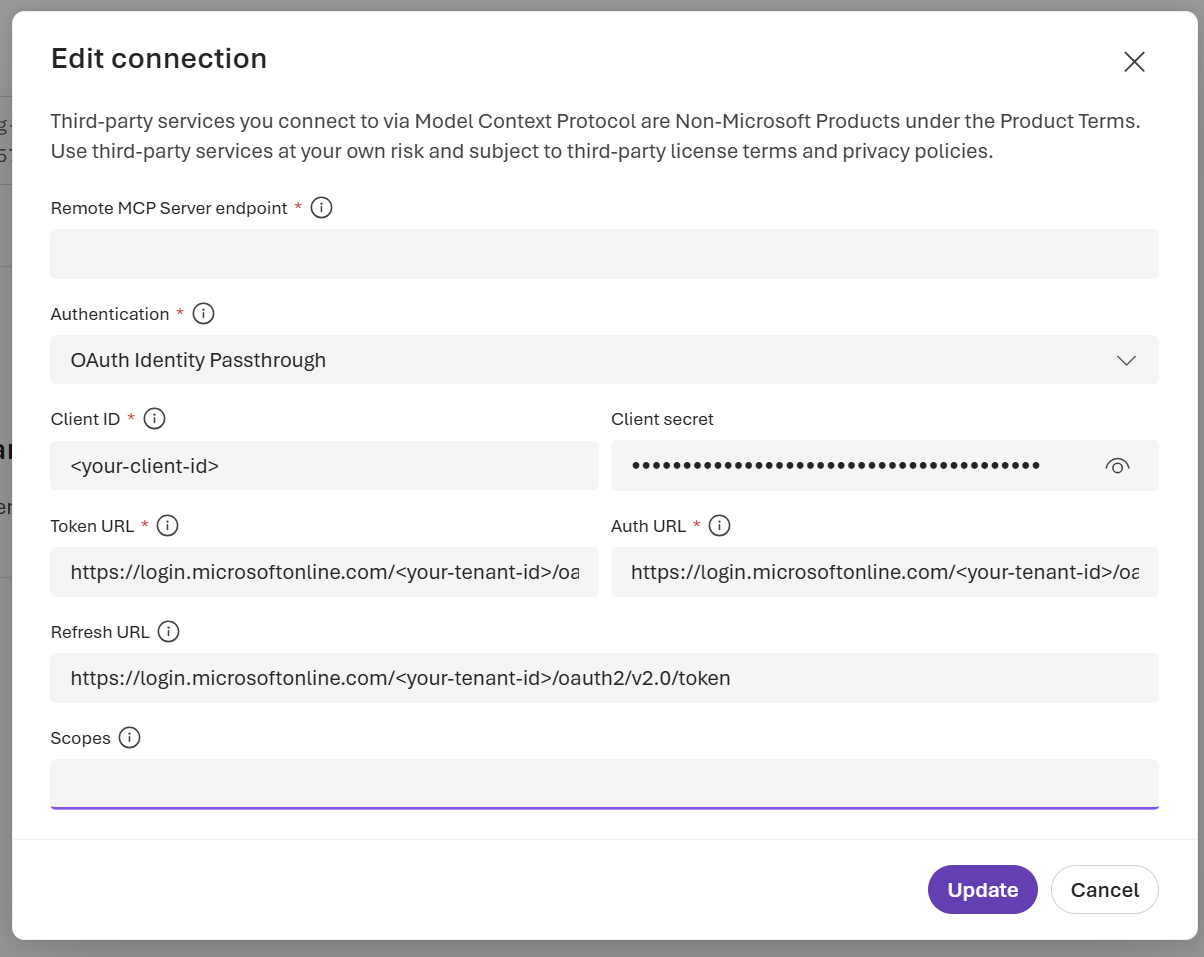
Important
创建后无法编辑连接字段。 如果输入了不正确的值,请删除连接并创建新的连接。
使用 Azure 开发人员 CLI 创建连接
设置 Foundry 项目终结点和应用注册值。 将客户端机密保存在 shell 或机密存储中,不要将其置于源代码管理中。
PROJECT_ENDPOINT="https://<account>.services.ai.azure.com/api/projects/<project>"
TENANT_ID="<tenant-id>"
CLIENT_ID="<client-id>"
CLIENT_SECRET="<client-secret>"

azd ai connection create workiq-conn \
  --project-endpoint "$PROJECT_ENDPOINT" \
  --kind remote-a2a \
  --target https://workiq.svc.cloud.microsoft/a2a/ \
  --auth-type oauth2 \
  --authorization-url "https://login.microsoftonline.com/$TENANT_ID/oauth2/v2.0/authorize" \
  --token-url "https://login.microsoftonline.com/$TENANT_ID/oauth2/v2.0/token" \
  --refresh-url "https://login.microsoftonline.com/$TENANT_ID/oauth2/v2.0/token" \
  --client-id "$CLIENT_ID" \
  --client-secret "$CLIENT_SECRET" \
  --scopes "api://workiq.svc.cloud.microsoft/WorkIQAgent.Ask,offline_access"
创建连接后,将其 OAuth 重定向 URL 添加到应用注册。
将重定向 URI 添加到应用注册
Foundry 创建连接后,会显示 OAuth 重定向 URL。 将此 URL 添加到应用注册:
- 在 Microsoft Entra 管理中心 中,转到 Entra ID>应用注册并选择应用。
- 选择身份验证>添加一个平台>Web。
- 在 “重定向 URI”下,粘贴 Foundry 中的 OAuth 重定向 URL。
- 选择配置。
使用 REST API 创建连接
作为 Foundry 门户的替代方法,请使用 Azure 资源管理器 API 以编程方式创建工作 IQ 连接。
步骤 1:获取令牌
ARM_TOKEN=$(az account get-access-token \
  --resource https://management.azure.com \
  --query accessToken -o tsv)
步骤 2:创建连接
SUBSCRIPTION_ID=<your-subscription-id>
RESOURCE_GROUP=<your-resource-group>
ACCOUNT_NAME=<your-foundry-account-name>
PROJECT_NAME=<your-project-name>
CONNECTION_NAME=<name-for-this-connection>
TENANT_ID=<your-tenant-id>
CLIENT_ID=<your-client-id>
CLIENT_SECRET=<your-client-secret>

curl --request PUT \
  --url "https://management.azure.com/subscriptions/$SUBSCRIPTION_ID/resourceGroups/$RESOURCE_GROUP/providers/Microsoft.CognitiveServices/accounts/$ACCOUNT_NAME/projects/$PROJECT_NAME/connections/$CONNECTION_NAME?api-version=2025-04-01-preview" \
  --header "Authorization: Bearer $ARM_TOKEN" \
  --header "Content-Type: application/json" \
  --data '{
    "tags": null,
    "location": null,
    "name": "'"$CONNECTION_NAME"'",
    "type": "Microsoft.MachineLearningServices/workspaces/connections",
    "properties": {
      "authType": "OAuth2",
      "group": "ServicesAndApps",
      "category": "RemoteA2A",
      "expiryTime": null,
      "target": "https://workiq.svc.cloud.microsoft/a2a/",
      "isSharedToAll": true,
      "sharedUserList": [],
      "TokenUrl": "https://login.microsoftonline.com/'"$TENANT_ID"'/oauth2/v2.0/token",
      "AuthorizationUrl": "https://login.microsoftonline.com/'"$TENANT_ID"'/oauth2/v2.0/authorize",
      "RefreshUrl": "https://login.microsoftonline.com/'"$TENANT_ID"'/oauth2/v2.0/token",
      "Scopes": [
        "api://workiq.svc.cloud.microsoft/WorkIQAgent.Ask",
        "offline_access"
      ],
      "Credentials": {
        "ClientId": "'"$CLIENT_ID"'",
        "ClientSecret": "'"$CLIENT_SECRET"'"
      },
      "metadata": {
        "ApiType": "Azure"
      }
    }
  }'
成功的响应返回 HTTP 200 或 201。 响应正文包括一个 properties.oauthRedirectUrl 字段 - 在 Entra 应用注册中将该值用作 重定向 URI(请参阅将重定向 URI 添加到应用注册)。
数据管理和合规性
Work IQ 和 Foundry 是 Microsoft 服务,在服务和数据处理方面各自有明确的边界。 当 Foundry 代理调用 Work IQ 时,请求数据超出 Foundry 服务边界,并且可能在Azure合规性边界之外进行处理。 Work IQ 代表已登录用户对请求进行身份验证,并强制该用户的现有Microsoft 365权限和适用策略。 Microsoft Entra 租户确立授权上下文;但其本身并不保证数据在何处处理或存储。
对于这种代理到代理(A2A)集成,Work IQ 会返回一个综合响应,其中可包含基于用户的 Microsoft 365 内容的信息。 Foundry 可以根据代理和项目配置进一步处理或存储响应。 完整的工作流程可能涉及由 Work IQ、Copilot 和 Foundry 进行处理。 查看请求路径中每个服务的适用服务条款、数据处理策略、区域配置和认证覆盖范围。 端到端处理还取决于 Copilot 计费配置和 Foundry 项目所在区域。 不要仅从用户的租户或原始Microsoft 365内容的位置推断端到端驻留或合规性覆盖。
Azure 与 Microsoft 服务之间的直接流量应使用 Microsoft 全局网络,如 全局路由和互连 中所述。 工作 IQ 使用公共 HTTPS 终结点 https://workiq.svc.cloud.microsoft。 身份验证和受支持的文件操作还可能需要对其他终结点的出站 HTTPS 访问。 公共终结点仍可通过 Microsoft 全球网络访问,但这并不一定意味着流量会经过公共互联网。 查看并允许 Work IQ 场景所需的目标地址。
当 Foundry 项目配置为使用自带虚拟网络(BYO VNet)的出站集成时,对 Work IQ 工具的调用会经由项目的单租户数据代理进行路由。 这一由平台管理的网络组件专用于该项目,负责处理出站工具连接,并使客户定义的网络控制能够管理这类流量。 有关数据代理和请求路径的详细信息,请参阅 深入了解 Foundry 代理服务网络。 有关可用的入站和出站配置,请参阅 Foundry 代理服务的网络选项。
Foundry 的专用终结点提供对 Foundry 的专用入站访问。 它未配置出站 VNet 集成或建立与 Work IQ 专用的出站连接。 工作 IQ 在此配置中仍然是公共 HTTPS 目标。 通过数据代理进行路由不会建立工作 IQ 的专用入口,也不会更改适用于工作 IQ 处理的服务条款和数据处理要求。
数据驻留
Microsoft 365检索遵循租户的权限和驻留配置。 端到端处理还取决于你的 Copilot 计费配置和 Foundry 项目所在区域。 有关详细信息,请参阅Microsoft Copilot隐私和数据处理策略。
隐私和数据处理
查看Microsoft Copilot隐私和数据处理策略以及适用于部署的 Foundry 数据处理要求。 与您的隐私和合规团队确认完整的请求路径。
访问控制和权限
设计连接,以便检索使用已登录用户的Microsoft 365权限。 在部署前,使用具有代表性的用户和受限内容测试权限裁剪:
- 遵循Microsoft 365中定义的基于角色的访问控制、敏感度标签和信息屏障。
合规性评审
利用贵组织的 Microsoft 合规资源,确认哪些认证和控制措施适用于完整的 Work IQ 和 Foundry 部署。
管理员管理
作为 Entra 管理员,你可以控制租户中的哪些应用程序可以代表用户访问工作 IQ 数据。 以下部分介绍可用的关键控件。
授予或撤销管理员同意
在组织中的任何用户都能通过该应用进行身份验证之前,必须先获得管理员对 WorkIQAgent.Ask 的同意。 可以随时管理同意:
- 授予同意:在 Microsoft Entra 管理中心中,转到 Entra ID>应用注册>,选择该应用>API 权限。 选择 “为 [你的租户] 授予管理员同意”。
-
撤销许可:在同一 API 权限 页上,选择权限
WorkIQAgent.Ask,然后选择 “撤销管理员同意”。 现有令牌在过期之前保持有效;吊销后无法颁发任何新令牌。
故障排除
| 症状 | 可能的原因 | 解决方案 |
|---|---|---|
403 Forbidden |
未为 Work IQ API 启用计费,或者缺少连接器专用许可证。 | 为 Work IQ API 调用启用 Copilot 积分计费。 对于连接器支持的工具,请确认呼叫用户满足该连接器的许可证要求。 |
401 Unauthorized |
令牌受众不匹配 | 确保令牌是为 api://workiq.svc.cloud.microsoft 颁发的,而不是为其他资源颁发的。 |
403 Forbidden 与 Required scopes = [...] |
尚未获得管理员对 WorkIQAgent.Ask 的同意 |
管理员必须授予应用注册的许可。 |
| 代理不获取响应或空结果 | Microsoft 365内容对已登录用户不可用或尚未编制索引。 | 确认用户的源权限,然后在索引完成后重试。 |
Principal does not have access to API/Operation |
智能体身份缺少项目范围内的“Foundry 用户”角色 | 在帐户范围和项目范围分配 Foundry 用户。 |