你当前正在访问 Microsoft Azure Global Edition 技术文档网站。 如果需要访问由世纪互联运营的 Microsoft Azure 中国技术文档网站,请访问 https://docs.azure.cn。
作为安全分析师和调查人员,你希望主动寻找安全威胁,但各种系统和安全设备会生成大量难以分析和筛选成有意义的事件的数据。 Microsoft Sentinel具有强大的搜寻搜索和查询工具,可在整个组织的数据源中搜寻安全威胁。 为了帮助安全分析师主动查找安全应用甚至计划分析规则未检测到的新异常,搜寻查询将引导你提出正确的问题,以查找网络上已有的数据中的问题。
例如,一个开箱即用的查询可提供有关在您的基础架构中运行的最不常见进程的数据。 每次运行不常见的进程时,都不需要发出警报。 这些进程可能是完全无辜的。 不过,你可能会想偶尔查看一下“uncommon-processes”查询,看看是否有任何异常情况。
重要
2027 年 3 月 31 日之后,Azure 门户将不再支持Microsoft Sentinel,并且仅在Microsoft Defender门户中可用。 在Azure 门户中使用Microsoft Sentinel的所有客户都将重定向到 Defender 门户,并且仅在 Defender 门户中使用Microsoft Sentinel。
如果仍在Azure 门户中使用Microsoft Sentinel,建议开始规划到 Defender 门户的转换,以确保平稳过渡,并充分利用 Microsoft Defender 提供的统一安全操作体验。
Microsoft Sentinel (预览版) 中的搜寻
通过Microsoft Sentinel中的搜寻,通过创建假设、搜索数据、验证假设以及在需要时采取行动来寻找未检测到的威胁和恶意行为。 根据发现创建新的分析规则、威胁情报和事件。
| 能力 | 说明 |
|---|---|
| 定义假设 | 若要定义假设,请从 MITRE 地图、最近的搜寻查询结果、内容中心解决方案中找到灵感,或生成自己的自定义搜寻。 |
| 排查查询并将结果加入书签 | 定义假设后,转到“搜寻页 查询 ”选项卡。选择与假设和 “新搜寻 ”相关的查询以开始。 运行搜寻相关查询,并在日志体验中调查结果。 将结果直接收藏到您的搜索任务中,以便为发现内容添加注释、提取实体标识并保留相关查询。 |
| 调查并采取措施 | 使用 UEBA 实体页进行更深入的调查。 在已添加书签的实体上运行实体专属操作手册。 使用内置操作根据发现创建新的分析规则、威胁指标和事件。 |
| 跟踪您的结果 | 记录搜寻结果。 跟踪假设是否得到验证。 在批注中留下详细备注。 Hunts 自动将新的分析规则和事件关联起来。 使用指标栏跟踪搜寻计划的总体影响。 |
若要开始,请参阅在Microsoft Sentinel中进行端到端主动威胁搜寻。
狩猎查询
在 Defender Microsoft Sentinel中,选择“威胁管理>搜寻”,然后选择“查询”选项卡以运行所有查询或所选子集。 “ 查询 ”选项卡列出了从 内容中心随安全解决方案一起安装的所有搜寻查询,以及你创建或修改的任何额外查询。 每个查询都提供它搜寻的内容及其运行数据类型的说明。 在 查询 选项卡上,所有搜寻查询均按其 MITRE ATT&CK 战术进行分组。 “查询”选项卡顶部的图标对威胁类型进行分类,例如初始访问、持久性和外泄。 MITRE ATT&CK 技术手段显示在 技术手段 列中,并描述了搜寻查询识别出的特定行为。

使用“查询”选项卡,通过查看结果计数、峰值或 24 小时内的结果计数变化来确定从何处开始搜寻。 按收藏夹、数据源、MITRE ATT&CK 策略或方法、结果、结果差异或结果差异百分比进行排序和筛选。 查看仍需要连接数据源的查询,并获取有关如何启用这些查询的建议。
下表说明了狩猎仪表板中可用的详细操作:
| 操作 | 说明 |
|---|---|
| 了解查询如何在您的环境中应用 | 选择“运行所有查询”按钮,或使用每行左侧的检查框选择查询子集,然后选择“运行所选查询”按钮。 运行查询可能需要几秒钟到几分钟的时间,具体取决于选择的查询数、时间范围和要查询的数据量。 |
| 查看返回结果的查询 | 运行完查询后,使用 “结果 ”筛选器查看返回结果的查询: - 排序以查看哪些查询的结果最多或最少。 - 通过在“结果”筛选器中选择N/A,查看您的环境中完全不活跃的查询。 - 将鼠标悬停在 N/A 旁边的信息图标 (i) ,以查看使此查询处于活动状态需要哪些数据源。 |
| 识别数据中的峰值 | 通过按结果差值或结果差值百分比进行排序或筛选,识别数据中的峰值。 结果差异和结果差异百分比指标将过去24小时的结果与过去24-48小时的结果进行比较,突出显示任何较大的差异或相对的音量差异。 |
| 查看映射到 MITRE ATT&CK 策略的查询 | 表顶部的 MITRE ATT&CK 策略栏列出了映射到每个 MITRE ATT&CK 策略的查询数。 策略栏将根据应用的当前筛选器集进行动态更新。 这样你便可在按照给定结果计数、较大结果差异、“不适用”结果或任何其他筛选器集进行筛选时查看显示的 MITRE ATT&CK 策略。 |
| 查看映射到 MITRE ATT&CK 技术的查询 | 查询也可以映射到 MITRE ATT&CK 技术。 可以使用 技术 筛选器按 MITRE ATT&CK 技术进行筛选或排序。 打开查询后,你可以选择某项技术,以查看该技术在 MITRE ATT&CK 中的描述。 |
| 将查询保存到收藏夹 | 每次访问 搜寻 页时,保存到收藏夹的查询都会自动运行。 可以创建自己的搜寻查询,也可以克隆和自定义现有的搜寻查询模板。 |
| 运行查询 | 在 “搜寻查询 详细信息”页中选择“运行查询”,直接从搜寻页运行查询。 匹配项数显示在表中的 “结果 ”列中。 查看搜寻查询及其匹配项的列表。 |
| 查看基础查询 | 在查询详细信息窗格中快速查看基础查询。 可以通过单击查询窗口下方的 “查看查询结果” 链接 () 或) 窗格底部的“ 查看结果” 按钮 (来查看结果。 该查询将打开 日志(Log Analytics)页面,并且在查询下方,您可以查看该查询的匹配结果。 |
在泄露之前、期间和之后使用查询来执行以下操作:
在事件发生之前:等待检测是不够的。 通过每周至少运行一次与你引入工作区中的数据相关的任何威胁搜寻查询,采取主动行动。
通过主动搜寻得出的结果,可以提前了解可确定是否正在发生泄漏的事件,或者这些结果至少可显示环境中存在风险且需要关注的较薄弱区域。
在入侵期间:主动监视事件以帮助确定威胁参与者的下一个操作,向正确的人员发送通知,并采取措施阻止正在进行的攻击。
- 使用 KQL 作业监视攻击者行为,并将查询结果保存在Microsoft Sentinel数据湖中。
- 使用Security Copilot、Jupyter 笔记本、高级搜寻和 KQL 查询等工具分析持久化结果。
- 向 Teams、电子邮件和其他消息传递平台发送通知。
泄露后:发生泄露或事件后,请确保提高覆盖范围和见解,以防止将来发生类似事件。
根据从泄露或事件中获得的见解,修改现有查询或创建新查询,以帮助早期检测。
如果发现或创建了一个搜寻查询,该查询可提供对可能攻击的高价值见解,请基于该查询创建自定义检测规则,并将这些见解显示为安全事件响应者的警报。
查看查询的结果,然后选择“新建警报规则>创建Microsoft Sentinel警报”。 使用 分析规则向导 基于查询创建新规则。 有关详细信息,请参阅 创建自定义分析规则以检测威胁。
导出结果 并将其链接到特定案例,以改进 SOC 协作。
还可以针对存储在 Azure 数据资源管理器 中的数据创建搜寻查询。 欲了解更多信息,请参见 Azure Monitor 文档中的“构建跨资源查询”。
若要查找更多查询和数据源,请转到 Microsoft Sentinel 中的内容中心,或参阅社区资源,例如Microsoft Sentinel GitHub 存储库。
现成可用的搜寻查询
许多安全解决方案都内置了开箱即用的搜寻查询。 安装包含内容 中心搜寻查询的解决方案后,该解决方案的现成查询将显示在“搜寻 查询 ”选项卡上。查询针对日志表中存储的数据运行,例如进程创建、DNS 事件或其他事件类型。
许多可用的搜寻查询是由Microsoft安全研究人员持续开发的。 它们向安全解决方案添加新查询,并微调现有查询,为你提供一个入口点来查找新的检测和攻击。
自定义搜寻查询
创建或编辑查询并将其保存为自己的查询,或与位于同一租户中的用户共享。 在 Microsoft Sentinel 中,从“搜寻查询”选项卡创建自定义搜寻>查询。
下图显示了Defender门户中的保存查询体验。
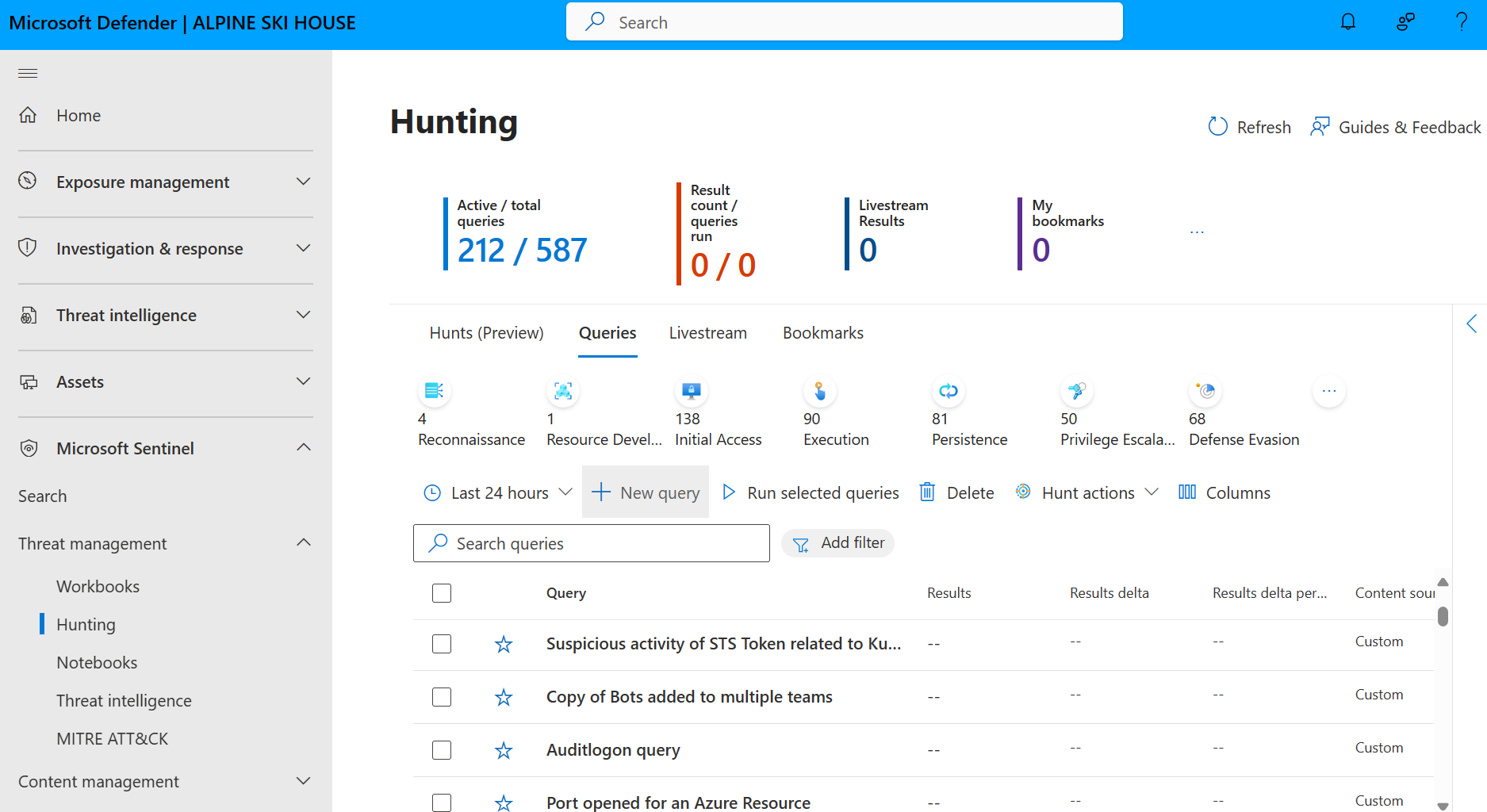

有关详细信息,请参阅在 Microsoft Sentinel 中创建自定义搜寻查询。
用于跟踪数据的书签
威胁搜寻通常需要查看大量日志数据,以查找恶意行为的证据。 在此过程中,调查人员会发现他们希望记住、重新访问和分析的事件,作为验证潜在假设和了解妥协的完整故事的一部分。
在搜寻和调查过程中,可能会遇到看起来异常或可疑的查询结果。 为这些项目添加书签,以便在将来重新引用它们,例如在创建或扩充事件以供调查时。 事件(例如潜在的根本原因、泄漏的征兆或其他值得注意的事件)应该作为书签引发。 如果已添加书签的关键事件严重到需要进行调查,则已添加书签的关键事件应升级为事件。
注意
高级搜寻中无法使用书签。高级搜寻提供跨 Microsoft Defender 和 Microsoft Sentinel 数据的统一查询体验。 但是,仍可在 Microsoft Sentinel>威胁管理>搜寻 中使用书签,该处提供 Microsoft Sentinel 特有的搜寻体验。 还可以使用事件标记、保存的查询或自定义搜寻表等替代项来保留和跟踪调查上下文。
在结果中,标记要保留的任何行的复选框,然后选择“ 添加书签”。 选择 “添加书签 ”将为包含行结果和创建结果的查询的每个标记行创建书签。 可以将自己的标记和备注添加到每个书签。
- 与计划分析规则一样,您可以使用实体映射和 MITRE ATT&CK 映射来丰富书签:前者用于提取多个实体类型和标识符,后者用于关联特定的战术和技术。
- 书签默认使用与生成书签结果的搜寻查询相同的实体和 MITRE ATT&CK 技术映射。
单击主搜寻页面中的“书签”选项卡,查看所有已添加书签的发现结果。 将标记添加到书签以对其进行分类以进行筛选。 例如,如果你正在调查攻击活动,则可以为市场活动创建标记,将标记应用于任何相关书签,然后根据市场活动筛选所有书签。
调查单个添加了书签的结果,方法是选择该书签,然后在详细信息窗格中单击“调查”以打开调查体验。 使用交互式实体图图和时间线查看、调查和直观传达发现结果。 还可以直接选择列出的实体以查看该实体的相应实体页。
还可以从一个或多个书签创建事件,或者将一个或多个书签添加到现有事件。 选中要使用的任何书签左侧的复选框,然后选择“ 事件操作>”“创建新事件 ”或“ 添加到现有事件”。 像处理其他任何事件一样,对该事件进行分类研判和调查。
直接在 Log Analytics 工作区的 HuntingBookmark 表中查看已加入书签的数据。 例如:
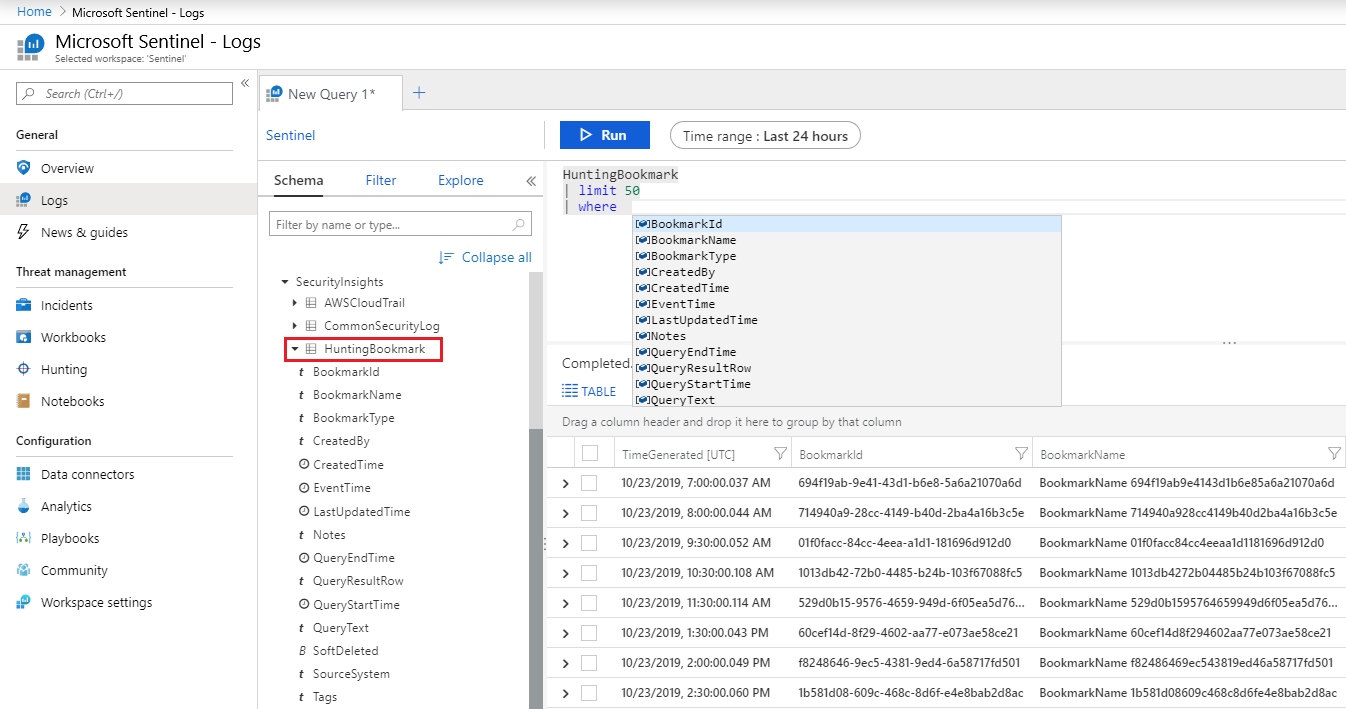
通过查看表中的书签,可以筛选、汇总书签数据并将其与其他数据源联接,从而轻松查找确凿证据。
若要开始使用书签,请参阅在 Microsoft Sentinel 中使用搜寻实时流检测威胁。
助力调查的笔记本电脑
当搜寻和调查变得更加复杂时,请使用Microsoft Sentinel笔记本通过机器学习、可视化效果和数据分析来增强活动。
笔记本提供了一种虚拟沙盒,其中包含其自己的内核,你可以在其中执行完整的调查。 笔记本可以包括原始数据、在该数据上运行的代码、结果及其可视化效果。 保存笔记本,以便你可以与他人共享这些笔记本,以便在组织中重复使用。
当搜寻或调查变得太大而无法轻松记住、查看详细信息或需要保存查询和结果时,笔记本可能会很有用。 为了帮助你创建和共享笔记本,Microsoft Sentinel提供了 Jupyter Notebooks,这是一种开源交互式开发和数据操作环境,直接集成到“Microsoft Sentinel笔记本”页中。
有关更多信息,请参阅:
下表介绍了如何使用 Jupyter 笔记本来帮助你在 Microsoft Sentinel 中处理相关流程的一些方法:
| 方法 | 说明 |
|---|---|
| 数据持久性、可重复性和回溯 | 如果正在处理许多查询和结果集,则很可能遭遇无法连接的情况。 需要确定要保留哪些查询和结果,以及如何在单个报表中累积有用的结果。 使用 Jupyter Notebooks 保存查询和数据,使用变量重新运行具有不同值或日期的查询,或保存查询以在将来的调查中重新运行。 |
| 脚本和编程 | 使用 Jupyter Notebooks 为查询添加编程功能,包括: - 声明性语言(如 Kusto 查询语言 (KQL) 或 SQL)在单个可能复杂的语句中对逻辑进行编码。 - 过程式编程语言,用于按一系列步骤运行逻辑。 将逻辑拆分为多个步骤,以帮助你查看和调试中间结果,添加查询语言中可能不可用的功能,并在后续处理步骤中重复使用部分结果。 |
| 指向外部数据的链接 | 虽然 Microsoft Sentinel 表中包含大部分遥测数据和事件数据,但 Jupyter 笔记本可以连接到任何可通过网络访问或从文件中获取的数据。 使用 Jupyter Notebooks 可以包括以下数据: - 你不拥有的外部服务中的数据,例如地理位置数据或威胁情报源 - 仅在组织内存储的敏感数据,例如人力资源数据库或高价值资产列表 - 尚未迁移到云的数据。 |
| 专用数据处理、机器学习和可视化工具 | Jupyter Notebook 提供了更多可视化效果、机器学习库以及数据处理和转换功能。 例如,可通过以下 Python 功能使用 Jupyter Notebooks: - pandas 用于数据处理、清理和工程 - 用于可视化的 Matplotlib、HoloViews 和 Plotly - 用于高级数值和科学处理的 NumPy 和 SciPy - 用于机器学习的 scikit-learn - 用于深度学习的 TensorFlow、PyTorch 和 Keras 提示:Jupyter Notebook 支持多种语言内核。 通过 magics,可以使用其他语言执行单个单元格,从而在同一个笔记本中混合使用不同语言。 例如,可以使用 PowerShell 脚本单元检索数据,在 Python 中处理数据,并使用 JavaScript 呈现可视化效果。 |
MSTIC、Jupyter 和 Python 安全工具
Microsoft威胁情报中心 (MSTIC) 是一个Microsoft安全分析师和工程师团队,他们为多个Microsoft平台创作安全检测,并从事威胁识别和调查工作。
MSTIC 构建了 MSTICPy,这是一个用于在 Jupyter Notebooks 中进行信息安全调查和搜寻的库。 MSTICPy 提供可重用的功能,旨在加快笔记本创建速度,并使用户能够更轻松地阅读Microsoft Sentinel中的笔记本。
例如,MSTICPy 可以:
- 查询来自多个源的日志数据。
- 使用威胁情报、地理位置和Azure资源数据来扩充数据。
- 从日志中提取活动指示器 (IoA) ,并解压缩编码数据。
- 执行复杂的分析,例如异常会话检测和时序分解。
- 使用交互式时间线、进程树和多维变形图可视化数据。
MSTICPy 还包括一些可节省时间的笔记本工具,例如用于设置查询时间范围、从列表中选择并显示条目以及配置笔记本环境的小组件。
有关更多信息,请参阅:
有用的运算符和函数
搜寻查询内置Kusto 查询语言 (KQL) ,这是一种功能强大的查询语言,具有 IntelliSense 语言,可提供将搜寻提升到下一个水平所需的强大功能和灵活性。
KQL 与你的分析规则中的查询以及 Microsoft Sentinel 中其他位置所使用的语言相同。 有关详细信息,请参阅 查询语言参考。
以下运算符在Microsoft Sentinel搜寻查询中特别有用:
where - 将表筛选为仅包含满足谓词的行的子集。
summarize - 生成聚合输入表内容的表。
join - 合并两个表的行,通过匹配每个表中的指定列的值来形成新表。
count - 返回输入记录集中的记录数。
top - 返回按指定列排序的前 N 条记录。
limit - 最多返回指定的行数。
project - 选择要包含、重命名或删除的列,然后插入新的计算列。
extend - 创建计算列并将其追加到结果集。
makeset - 返回表达式在组中所获取非重复值集的动态 (JSON) 数组
find - 查找与一组表中的谓词匹配的行。
adx () - 此函数对Microsoft Sentinel搜寻体验和 Log Analytics 中的Azure 数据资源管理器数据源执行跨资源查询。 有关详细信息,请参阅使用 Azure Monitor Azure 数据资源管理器跨资源查询。
相关内容
有关Microsoft Sentinel中威胁搜寻的详细信息,请参阅以下文章: