云组织中的批量电子邮件检测和批量投诉级别 (BCL)

Microsoft 365 向来自批量发件人的入站邮件分配批量投诉级别 (BCL) 值。 BCL 值将添加到 X 标头中的邮件中,类似于将 邮件标识为垃圾邮件的 SCL) (垃圾邮件置信度级别 。 较高的 BCL 值表示批量邮件更有可能表现出不需要的类似垃圾邮件的行为。 Microsoft使用内部和外部源来标识批量邮件并确定适当的 BCL 值。

批量发送者在发送模式、内容和收件人获取方式上各不相同。 好的批量发件人向其订阅者发送包含相关内容的所需消息。 这些邮件使收件人产生少量抱怨。 其他批量发件人发送与垃圾邮件非常相似的未经请求的邮件,并产生来自收件人的许多投诉。 来自批量发件人的邮件称为 批量邮件灰色邮件

垃圾邮件筛选根据反垃圾邮件策略中的 BCL 阈值将邮件标记为 批量电子邮件 ,并针对邮件执行指定的操作。 有关详细信息,请参阅 配置反垃圾邮件策略垃圾邮件和批量电子邮件之间的区别?

下表描述了 BCL 阈值:

BCL 说明
0 邮件不是由批量发件人发送。
1, 2, 3 邮件来自于产生少量抱怨的批量发件人。
4, 5, 6, 7 邮件来自于产生各种各样的抱怨的批量发件人。
8, 9 该邮件来自产生大量投诉的批量发件人。

以下列表描述了反垃圾邮件策略中使用的默认 BCL 阈值:

满足或超过配置的 BCL 阈值的消息对其执行了以下默认操作:

  • 默认反垃圾邮件策略、新的反垃圾邮件策略和Standard预设的安全策略:将邮件传递到收件人垃圾邮件Email文件夹。
  • 严格预设安全策略隔离邮件

威胁防护状态报告中的 BCL 阈值

Microsoft Defender 门户中>威胁防护状态报告的”视图中的筛选器包含https://security.microsoft.com/reports/TPSEmailSpamReportATP”滑块。

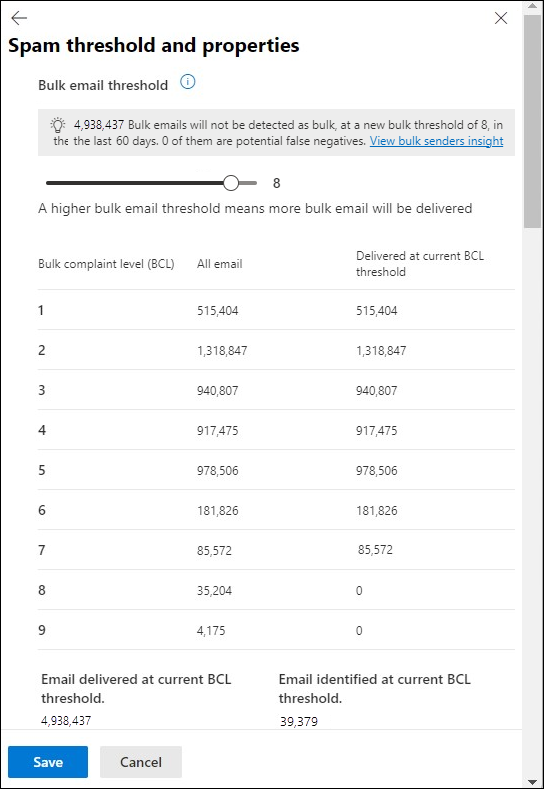
选择“ 筛选器”。 在打开的“筛选器”浮出控件中,仅在打开的“筛选器”浮出控件中选择“检测”值“批量”。 使用 “批量投诉级别 ”滑块可增加或降低 BCL 阈值。

应用筛选器并返回到主报表页后,会看到挂起 BCL 阈值会更改报表中的数据:

  • 提高 BCL 阈值会将更少的消息标识为批量消息。
  • 降低 BCL 阈值会将更多消息标识为批量消息。
  • 设置最小和最大 BCL 阈值以查看对批量检测的影响。

显示筛选器中“按Email>\垃圾邮件”和“按检测技术查看数据”筛选器中的“批量投诉级别”滑块的屏幕截图Microsoft Defender门户。

批量发件人见解

使用 Defender 门户中的批量发件人见解,可以查看在反垃圾邮件策略中,在当前 BCL 阈值内被标识为批量的邮件量,并根据 BCL 阈值中的更改模拟已识别的与允许的批量邮件。

Defender 门户中的以下位置提供了批量发件人见解:

有关详细信息,请参阅 批量发件人见解

将低于 BCL 阈值的批量邮件传递到“促销”文件夹

注意

本节所述功能正在逐步推出,预计将在九月中旬前在所有组织上线。

如前所述,针对满足或超过 BCL 阈值的批量邮件的操作在反垃圾邮件策略中定义。 例如,传递到垃圾邮件Email文件夹或隔离区。

但你可以在支持的Outlook版本中,使用反垃圾邮件策略中的“批量移动启用”设置,将低于BCL阈值的批量邮件(即使是BCL值为0的邮件)投送到促销文件夹。

截至2026年7月,所有被识别为批量的消息(无论BCL值多少)都会自动获得 促销 标签。 当你在反垃圾邮件政策中启用“批量移动”设置时,通常会投递到收件箱的批量邮件会被送到促销文件夹。

系统会从 促销文件夹中的 用户操作(如将消息移入或移出)中学习,并记住该动作以备后续消息使用。

注意

为了防止特定发件人或特定收件人的邮件接收促销标签,你需要创建一个包含以下设置的邮件流规则(传输规则):

  • “设置规则条件 ”页:
    • 名称:例如, 防止促销标签

    • 如果......请应用此规则:防止指定发件人或指定收件人的邮件被标记为促销。 例如:

      • 发件人>是外部/内部:选择 组织外部
      • 发送>者地址包含以下任意词语:从发送方邮箱输入文本。
      • 获奖>者是这个人>吗选择一位或多位获奖者。

      更多信息请参见 邮件流规则中的“发送者条件”。

    • 执行以下操作...:选择 “修改消息属性>设置消息标头”。

      • 设置邮件头:输入值 X-MS-Exchange-Organization-BulkStamping
      • 为 值:输入值 0
    • 除非......:可选地,你可以使用例外将发送者或收件人的特定消息标记为 促销

    • “设置规则设置” 页:验证未选择 “停止处理更多规则 ”。

对于之前的预览客户,将X-MS-Exchange-Organization-BulkStamping消息标记为1的规则已不再必要。

要启用批量邮件投递到 促销 文件夹,请执行以下步骤:

提示

以下过程使用不同的启用邮件的安全组来标识应和不应将批量邮件传递到 促销 文件夹的用户。 群组成员是 用户 唯一可以 自行选择加入或退出该功能的方式,前提是用户可以自行加入或退出群组。

如果你不打算为用户提供选择加入或选择退出控制权,则可以仅使用管理员控制来配置该功能。 例如,在所有当前反垃圾邮件政策中启用 批量移动 (无需创建新的选择加入或退出反垃圾邮件政策)。

唯一需要选择加入组的情况是所有用户都包含在 标准和严格预设安全策略 中。 目前,“Standard”和“严格”预设安全策略中的“启用批量移动”设置为“关闭”。 用户唯一能让批量邮件迁移到 促销 文件夹的方法是将其排除在标准和严格预设安全策略之外,而选择加入组是排除它们最简单的方法。 然后,可以在默认反垃圾邮件策略 (启用 批量移动 “设置,这实际上将成为) 选择加入策略,或创建仅分配给选择加入组的自定义反垃圾邮件策略。

  1. 创建 (或标识) 两个已启用邮件的安全组,以实现以下目的:

    • 选择加入:标记为促销的批量邮件低于BCL门槛,会被发送到支持的Outlook客户端中的促销文件夹。
    • 选择退出:用户不会获得 推广 文件夹。 标记为 促销 的批量邮件如果低于BCL门槛,会被投递到收件箱。

    通过离开一个组并加入另一个组,管理员或用户本身可以控制是否使用 促销 文件夹。

    有关组创建说明,请参阅在 Exchange Online 中管理已启用邮件的安全组

  2. 创建新的 选择加入选择退出 反垃圾邮件策略,以确定哪些用户应和不应将批量邮件传递到 促销 文件夹, (选择加入选择退出 组的成员) 。 有关反垃圾邮件策略创建说明,请参阅使用Microsoft Defender门户创建反垃圾邮件策略

    • 对于 这两个 反垃圾邮件策略,请执行以下步骤:
      • 验证两个组的成员是否已从Standard和严格预设安全策略中排除。 有关详细信息,请参阅 预设安全策略和其他威胁策略的优先级顺序
      • 重新创建选择加入组成员为新 选择 加入策略保留的旧反垃圾邮件策略的设置。 例如,BCL 阈值 (但我们建议对选择加入策略) 和批量操作、其他检测操作和相应的隔离策略、允许列表设置、阻止列表设置等使用最小值 5。
    • 对于 选择退出 反垃圾邮件策略,请配置以下设置:
      • “用户、组和域” 页:
        • 包括这些用户、组和域 部分:在“ ”框中单击以输入并选择 选择退出 组。
        • 排除这些用户、组和域:(可选)选择“检查”框以查找并输入“用户”或“组”, (不是) 从策略中排除的。
    • 对于 选择加入 反垃圾邮件策略,请配置以下设置:
      • “用户、组和域” 页:

        • 包括这些用户、组和域 部分:单击“ ”框,输入并选择 选择加入 组。
        • 排除这些用户、组和域:(可选)选择“检查”框以查找并输入“用户”或“组”, (不是) 从策略中排除的。
      • “操作 ”页:将 启用的“批量移动” 开关移动到“ 打开”。

        Microsoft Defender门户中新反垃圾邮件策略向导的“操作”页的屏幕截图,其中启用了批量移动。

      • 使用高优先级 (低优先级) 配置选择加入反垃圾邮件策略,以便在其他自定义反垃圾邮件策略之前应用该策略。

    提示

    有关为何不应混合使用用户以包含在反垃圾邮件策略中或从反垃圾邮件策略中排除的重要信息,请参阅使用Microsoft Defender门户创建反垃圾邮件策略中的步骤 4。

完成上述步骤后, 选择加入 组的成员 (应用了 选择加入 反垃圾邮件策略的用户,) 根据其 Outlook 版本, 目前 具有以下体验:

功能 Outlook on
Web
Outlook for Windows Outlook for
iOS 和 Android
经典 Outlook
所有被标记为批量的消息都会被应用 促销标签, 无论消息位置如何。
促销 标签作为件箱规则中的条件提供。 例如:
Outlook 网页版中的收件箱规则创建步骤的屏幕截图,该步骤使用批量标记作为将邮件移动到“促销”文件夹中的条件。
低于BCL阈值、需要反垃圾邮件策略中批量操作的邮件会被送达到 促销 文件夹,系统会随着用户将消息进出文件夹进行学习。

关于“促销”文件夹

用户邮箱中的 “促销 ”文件夹具有以下特征:

  • 升级 是常规文件夹,而不是系统文件夹。
    • 将反垃圾邮件策略应用于用户后,当第一封批量邮件传递到邮箱时,在邮箱中创建 “促销 ”文件夹。
    • 如果软删除“ 已删除邮件 ”) 中可用的文件夹 (,则批量邮件将传递到 “已删除邮件”中的文件夹。
    • 目前,如果你硬性删除文件夹(可在 可恢复项目中提供),未来的批量邮件会直接发送到收件箱。
    • 如果邮箱中已存在不相关的 “促销 ”文件夹,则会创建并使用名为 “促销 (1) ”的新文件夹。
    • 如果重命名或移动 “促销 ”文件夹,它会继续工作, (文件夹的名称或位置) 无关紧要。
  • 在以下情况下,通常会传递到 “促销 ”文件夹的批量邮件将传递到收件箱:
  • 如果关闭在现有反垃圾邮件策略中 启用的批量移动 ,受影响的用户邮箱中仍有“ 促销 ”文件夹,但批量邮件不再传递到 “促销 ”文件夹。 你可以使用带有“带有>促销标记”条件的收件箱规则,如前表所示,将批量邮件迁移到促销文件夹。
  • 系统会从 促销文件夹中的 用户操作(如将消息移入或移出)中学习,并记住该动作以备后续消息使用。
  • 对标识为批量的邮件执行操作的现有用户定义的收件箱规则优先于启用“批量移动”功能提供的“促销”文件夹放置。 用户定义规则将得到遵守,并且不会被重写。
  • 促销 标签始终 优先于 外部 标签。