Microsoft Intune 支持与多个第三方设备合规性合作伙伴集成。 使用第三方设备合规性合作伙伴时,合作伙伴会将其收集的合规性状态数据添加到 Microsoft Entra ID。 可以将来自合作伙伴的设备合规性数据与通过 Intune 收集的合规性结果一起使用。 这些信号共同为有助于保护组织和数据的 条件访问策略 提供支持。
默认情况下,Intune 是移动设备管理 (MDM) 设备的颁发机构。 将合规性合作伙伴添加到 Microsoft Entra ID 和 Intune 时,该合作伙伴将成为通过 Microsoft Entra 用户组分配给它的设备的 MDM 机构。
要允许使用来自设备合规性合作伙伴的数据,请完成以下任务:
将 Intune 配置为与设备合规性合作伙伴一起工作,然后配置其设备由该合规性合作伙伴管理的用户组。
配置合规性合作伙伴以将数据发送到 Intune。
将设备注册到设备合规性合作伙伴。
完成这些任务后,设备合规性合作伙伴将向 Intune 发送设备状态详细信息。 Intune 会将此信息添加到 Microsoft Entra ID。 例如,处于不合规状态的设备会在 Microsoft Entra ID 的设备记录中添加不合规状态。
支持的设备合规性合作伙伴
通常支持以下合规性合作伙伴:
- 42Gears SureMDM
- 7P
- Addigy
- BlackBerry UEM
- Citrix 终结点管理与 Microsoft Endpoint Manager 集成
- CLOMO MDM
- Fleet
- IBM MaaS360
- JAMF Pro
- Iru
- Ivanti Neurons for MDM
- Ivanti EPMM
- mobiconnect
- Mosyle Fuse
- Mosyle Onek12
- Omnissa Workspace ONE UEM
- Samsung Knox 管理
- Scalefusion
- SOTI MobiControl
注意
有关如何申请成为 Microsoft Intune 移动设备设备管理合规性合作伙伴的说明,请访问我们的合作伙伴页面。
合规合作伙伴自助载入
Microsoft Intune 支持合规性合作伙伴的自助载入服务。 合作伙伴可以载入并发布自己的合规性连接器,以便与 Intune 配合使用。 合作伙伴使连接器可用后,可以在添加合规性合作伙伴时从 Intune 管理中心内对其进行配置,如本文后面所述。
注意
特定合作伙伴的可用性取决于合作伙伴是否已完成载入过程并发布其连接器以供 Intune 使用。
要求
 许可要求
- 可访问 Microsoft Intune 管理中心的 Microsoft Intune 订阅。
- 分配给设备用户的 Intune 许可证。
 设备平台要求
- Android
- iOS/iPadOS
- macOS
并非所有合作伙伴都支持所有平台。 请查看合作伙伴文档以了解支持的平台。
还需要:
- 订阅设备符合性合作伙伴。
- 请查看合规性合作伙伴的文档了解先决条件。
对于自助服务载入的合规性合作伙伴,请在开始配置之前从合规性合作伙伴获取 Microsoft Entra 应用程序 ID。
将 Intune 配置为与设备合规性合作伙伴一起工作
启用对设备合规性合作伙伴的支持,以将来自该合作伙伴的合规性状态数据用于条件访问策略。
将合规性合作伙伴添加到 Intune
转到“租户管理”>“连接器和令牌”>“合作伙伴符合性管理”>“添加符合性合作伙伴”。
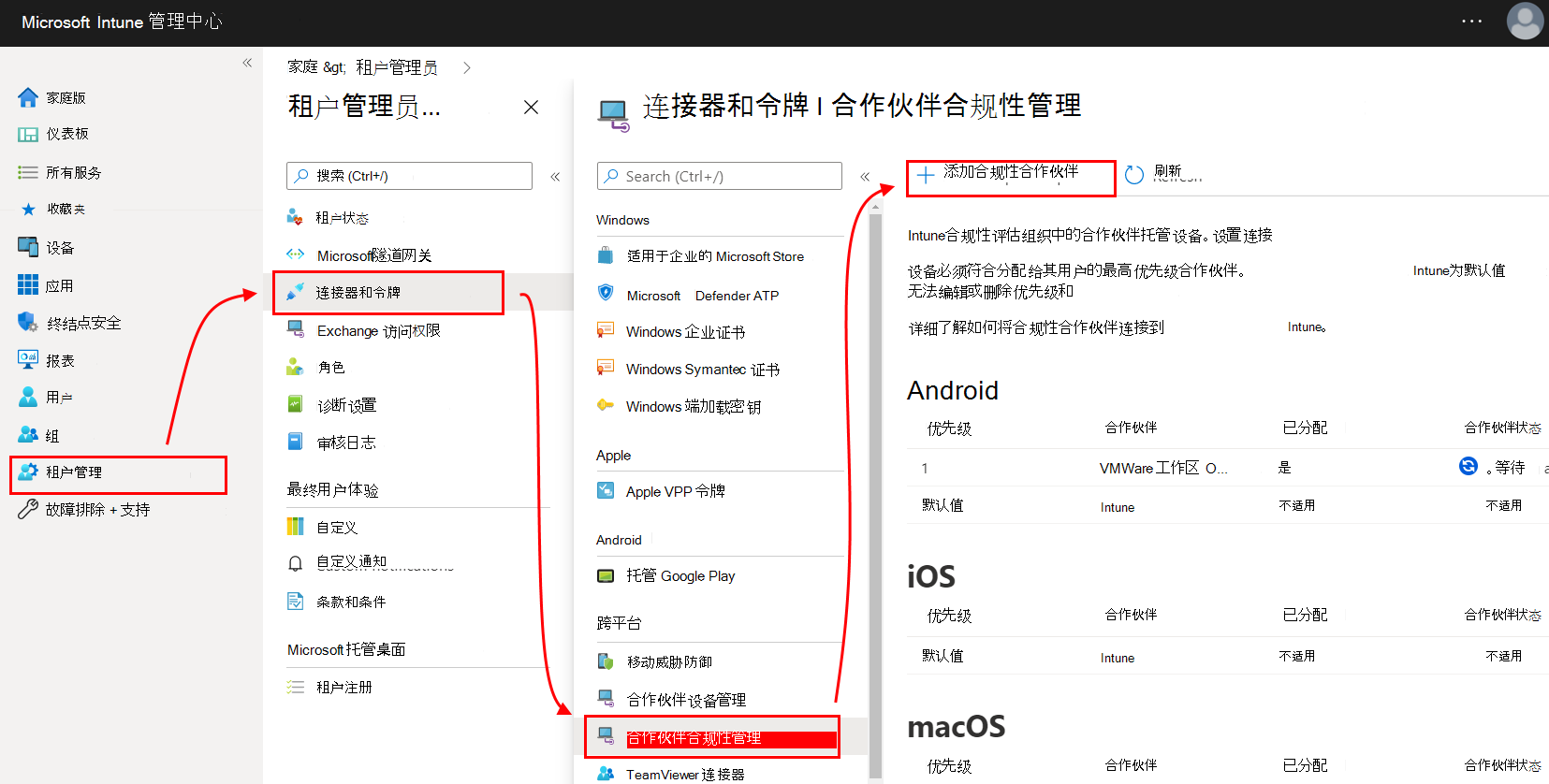
在 “基本信息”上,展开 “合规性合作伙伴” 下拉列表,然后选择要添加的合作伙伴。 若要配置未显示在下拉列表中的自助服务载入合作伙伴,请选择“ 自定义 MDM 合规性合作伙伴”。 然后输入合规性合作伙伴提供的自定义 MDM 合规性合作伙伴 Entra 应用程序 ID。 如果应用程序 ID 未与有效的载入合规性合作伙伴关联,则无法完成配置。
接下来,选择 “平台”的下拉列表,然后选择平台。
即使将多个合规性合作伙伴添加到 Microsoft Entra ID,每个平台也只能使用一个合作伙伴。
在 “分配”上,选择包含此合作伙伴管理的设备的用户组。 使用此分配,你将更改适用设备的 MDM 机构以使用此合作伙伴。 另外,具有合作伙伴管理的设备的用户必须分配 Intune 许可证。
在 “查看 + 创建”时,查看所选内容,然后选择“ 创建 ”以完成此配置。
您的配置现在显示在 “合作伙伴合规性管理 ”页上。
修改符合性合作伙伴的配置
转到“租户管理”>“连接器和令牌”>“合作伙伴符合性管理”,然后选择要修改的合作伙伴配置。 配置按平台类型显示。
在合作伙伴配置 概述 页上,选择 “属性” 以编辑分配。
在 “属性” 页面上,选择“ 编辑” 以更改分配的组。
选择“审阅 + 保存”,然后选择“保存”以保存你的编辑。
此步骤仅适用于使用 Omnissa Workspace ONE 时:
从 Workspace ONE UEM 控制台中,必须手动同步在 Microsoft Intune 管理中心中保存的更改。 在手动同步更改之前,Workspace ONE UEM 不会意识到配置更改,并且新分配的组中的用户无法成功报告合规性。
若要手动从 Azure 服务同步,请执行以下步骤:
登录到 Omnissa Workspace ONE UEM Console。
转到“设置”>“系统”>“企业集成”>“目录服务”。
对于“同步 Azure 服务”,选择“同步”。
Azure 服务将初始配置或上次手动同步后所做的所有更改同步到 UEM。
将合规性合作伙伴配置为与 Intune 一起工作
要使设备符合性合作伙伴能够使用 Intune,必须完成特定于该合作伙伴的配置。 有关此任务的信息,请参阅所选的合规性合作伙伴提供的文档:
将设备注册到设备合规性合作伙伴
请参阅设备合规性合作伙伴的文档以注册设备。 注册设备并向合作伙伴提交合规性数据后,该合规性数据将转发到 Intune 并添加到 Microsoft Entra ID。
监视由第三方设备符合性合作伙伴管理的设备
配置第三方合规性合作伙伴并注册设备后,该合作伙伴会将合规性数据转发到 Intune。 然后,可以在 Microsoft Entra 管理中心查看设备详细信息。
登录到 Microsoft Entra 管理中心,然后转到“设备”>和“所有设备”。
将设备从第三方 MDM 迁移到 Intune MDM 的最佳做法
将设备从第三方 MDM 提供程序迁移到完整的 Intune 堆栈时,请执行以下清理步骤:
在向 Intune MDM 注册设备之前,从第三方 MDM 服务启动停用操作。 此停用操作通知 Intune 在其第三方集成服务中执行必要的清理任务。
注意
在设备上本地删除第三方 MDM 配置文件不足以触发 Intune 清理任务。
确认从第三方 MDM 停用的设备显示在 Microsoft Entra ID 中,MDM 列中未列出任何内容。 此时,设备现在可以注册 Intune MDM。
所有设备通过步骤 1 和 2 迁移到 Intune 后,在第三方 MDM 提供商的管理控制台中禁用Intune连接。 如果无此选项,也可以在 Microsoft Intune 管理中心禁用连接控制台。
- 转到“租户管理”>“连接器和令牌”>“设备合规性合作伙伴”。
- 选择你想要禁用的设备合规性合作伙伴。
- 将连接切换为“关”。
注意
如果设备未完成清理任务,但仍显示为已在 Intune 中注册,则 Intune 会应用自己的合规性策略,并忽略第三方策略。
后续步骤
使用合作伙伴的文档为设备创建合规性策略。