无论是手动添加用户还是从本地 Active Directory 同步,都必须先分配每个用户许可证,然后用户才能在 Intune 中注册其设备。 有关许可证列表,请参阅 Microsoft Intune 许可。
注意
分配了 Intune 应用保护策略且未将其设备注册到 Microsoft Intune 的用户还需要 Intune 许可证才能接收该策略。
在 Microsoft 365 管理中心分配 Intune 许可证
可以使用 Microsoft 365 管理中心手动添加基于云的用户,并为基于云的用户帐户以及从本地 Active Directory 同步到 Microsoft Entra ID 的帐户分配许可证。
在 Microsoft 365 管理中心,选择 用户>活动用户>选择未许可用户>许可证和应用。
选择“IntuneSave>更改”框。 若要使用企业移动性 + 安全性 E5 或其他许可证,请改为选中此框。 有关 Microsoft Intune 许可证的详细信息,请参阅 Microsoft Intune 许可证。
用户帐户现在具有使用该服务和将设备注册到 Intune 管理所需的权限。
使用“学校数据同步”向 Intune for Education 中的用户分配许可证
如果你是教育组织,则可以使用学校数据同步 (SDS) 将 Intune 教育许可证分配给同步用户。 只需在设置 SDS 配置文件时,选中“Intune for Education”复选框。

分配 Intune for Education 许可证时,请确保同时分配 Intune A Direct 许可证。
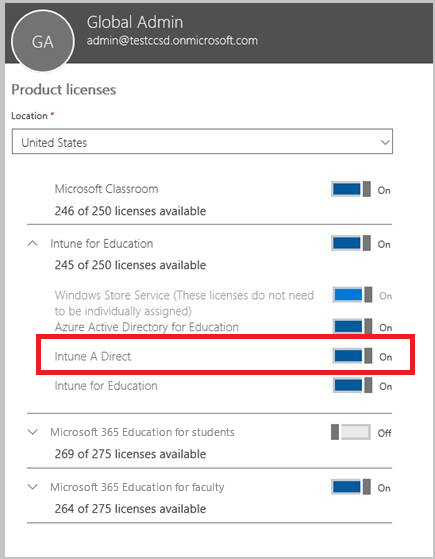
请参阅此 学校数据同步概述,以了解有关 SDS 的详细信息。
用户和设备许可证如何影响对服务的访问
- 每个你向其分配用户软件许可证的 用户 都可以访问和使用联机服务及相关软件(包括 System Center 软件)来管理应用程序和最多 15 台 MDM 设备。
- 可以从用户许可证中单独为任何设备购买许可证。 无需将设备许可证分配给设备。 访问和使用 联机服务 和相关软件 ((包括 System Center 软件) )的每个设备都必须具有 Microsoft 365 租户中可用的设备许可证。
- 如果设备由多个用户使用,则每一设备都需要设备软件许可证,或所有用户都需要用户软件许可证。
- 如果从拥有托管设备的用户中删除许可证,则可能会影响这些设备的合规性或管理。
如何还原因意外而取消许可的用户
- 如果意外删除了一个或多个用户的许可证,则可以通过重新分配这些用户的许可证来还原其设备合规性和管理。 有关详细信息,请参阅 分配 Microsoft Intune 许可证。
了解已购买的许可证类型
已购买的 Intune 如何决定订阅信息:
- 如果通过企业协议购买 Intune,则可在批量许可证门户的“订阅”下找到订阅信息。
- 如果通过云解决方案提供商购买 Intune,请与分销商联系。
- 如果通过 CC# 或发票的方式购买 Intune,则许可证将是基于用户的。
查找当前许可证
必须使用 Microsoft 365 管理中心来管理许可证。 但是,你可以在 Microsoft Intune 管理中心和 Microsoft Entra 管理中心查看许可证详细信息。
Microsoft 365 管理中心
使用 Microsoft 365 管理中心,可以管理组织可用的订阅许可证。 若要查找这些详细信息,请登录到 Microsoft 365 管理中心,选择“计费>许可证”,然后选择“订阅”选项卡。此外,还可以在 Microsoft 365 管理中心中选择“向产品计费>”,然后选择“产品”选项卡,以查看组织拥有的产品。Microsoft 365 管理中心还通过选择>用户活动用户>选择>用户许可证和应用,为用户提供许可证详细信息。
注意
管理许可证仅在 Microsoft 365 管理中心可用。
Microsoft Intune 管理中心
使用 Microsoft Intune 管理中心,可以查看许可用户总数和 Intune 许可证总数。 若要查找这些详细信息,请登录到 Microsoft Intune 管理中心,选择“租户管理>”“租户状态”,然后选择“租户详细信息”选项卡。此外,还可以通过选择“用户>”选择“用户许可证”,在 Intune 中查看可供用户>使用的已分配许可证。
Microsoft Entra 管理中心
与 Microsoft Intune 管理中心非常类似,可以使用 Microsoft Entra 管理中心查看可用的产品许可证和分配的用户许可证。 若要在 Microsoft Entra 管理中心查看产品许可证,请选择“计费”部分下的“许可证”,然后选择“所有产品”。 若要查看可供用户使用的已分配许可证,请选择 用户>所有用户>选择用户>许可证。
使用 PowerShell 查找当前许可证
如果要查看 Microsoft Intune 订阅上的免费和已用许可证数,可以使用以下步骤运行 PowerShell 命令。
在 PowerShell 提示符下,运行以下命令:
$creds = Get-Credential弹出窗口将提示输入凭据。 输入 Microsoft Intune 凭据。
运行以下命令:
Connect-MgGraph -Credential $creds运行以下命令:
Get-MgSubscribedSku将显示 帐户 ID、活动单位 以及 已用单位 的列表。 请注意,此操作还将显示订阅上的任何 Microsoft Office 365 许可证。
注意
若要使用 Microsoft Intune 管理中心确认 Microsoft Entra ID P1 或 P2 和 Microsoft Intune,请参阅确认许可证。
使用 PowerShell 来选择性地管理 EMS 用户许可证
使用 Microsoft 企业移动性 + 安全性 (以前称为企业移动性套件) 的组织可能有用户只需要 Microsoft Entra ID P1 或 P2 或 EMS 包中的Intune服务。 可以使用 Microsoft Graph PowerShell cmdlet 分配一个或一个服务的子集。
若要有选择地为 EMS 服务分配用户许可证,请在安装了 Microsoft Graph PowerShell 的计算机上以管理员身份打开 PowerShell。 你可以在本地计算机或 ADFS 服务器上安装 PowerShell。
必须创建仅应用于所需服务计划的新许可证 SKU 定义。 若要执行此操作,请禁用不想应用的计划。 例如,可以创建一个不分配 Intune 许可证的许可证 SKU 定义。 若要查看从可用服务的列表,请键入:
(Get-MgSubscribedSku | Where {$_.SkuPartNumber -eq "EMS"}).ServiceStatus
你可以运行下面的命令来排除 Intune 服务计划。 可以使用相同的方法来扩展到整个安全组,或者可以使用更精细的筛选器。
示例 1
在命令行上创建一个新用户,并在不启用许可证的 Intune 部分的情况下分配一个 EMS 许可证:
Connect-MgGraph

New-MgUser -DisplayName "Test User" -FirstName FName -LastName LName -UserPrincipalName user@<TenantName>.onmicrosoft.com –Department DName -UsageLocation US

$CustomEMS =     Set-MgUserLicense -AccountSkuId "<TenantName>:EMS" -DisabledPlans INTUNE_A
Set-MgUserLicense -UserPrincipalName user@<TenantName>.onmicrosoft.com -AddLicenses <TenantName>:EMS -LicenseOptions $CustomEMS
验证方式:
(Get-MgUser -UserPrincipalName "user@<TenantName>.onmicrosoft.com").Licenses.ServiceStatus
示例 2
为已分配有许可证的用户禁用 EMS 许可证的 Intune 部分:
Connect-MgGraph

$CustomEMS =     Set-MgUserLicense -AccountSkuId "<TenantName>:EMS" -DisabledPlans INTUNE_A
Set-MgUserLicense -UserPrincipalName user@<TenantName>.onmicrosoft.com -LicenseOptions $CustomEMS
验证方式:
(Get-MgUser -UserPrincipalName "user@<TenantName>.onmicrosoft.com").Licenses.ServiceStatus
