注册 Microsoft Intune 免费试用版,以评估组织的移动设备管理。 在本文中,你将了解如何注册免费试用版、创建新租户、设置 Intune 以及为测试准备环境。
本文是评估并尝试系列文章的一部分,可帮助你评估 Microsoft Intune 的功能。
完成注册过程后,将自动创建一个新租户。 租户是托管 Intune 订阅的 Microsoft Entra ID 的专用实例。 创建租户后,可以添加用户和组,并向用户分配许可证。
免费试用版是 企业移动性 + 安全性 (EMS) 订阅,其中包括 Microsoft Entra ID P1 或 P2 和 Microsoft Intune。 配置免费试用后,您可以 确认您的免费试用许可证。
你还可以访问以下管理中心,这些管理中心供 Intune 管理员使用:
Microsoft Intune 管理中心 (https://intune.microsoft.com) - Intune管理员使用此管理中心来管理设备、应用和策略。 你可以浏览 Intune 特性和功能。
Microsoft 365 管理中心 (https://admin.microsoft.com) - 添加和管理用户(如果不Microsoft Entra ID用于此任务)。 还可以管理帐户的帐单和支持等其他方面。
先决条件
在设置 Microsoft Intune 之前,请查看以下要求:
 设备平台要求
 网络和连接要求
重要
2024 年 10 月 15 日,Microsoft开始强制执行 Azure 登录要求,以使用多重身份验证 (MFA) 。 强制实施后,登录到 Intune 管理中心的所有用户都需要 MFA,无论他们拥有或没有任何角色。 MFA 要求也适用于通过管理中心(如 Windows 365 云电脑)访问的服务,以及使用 Microsoft Azure 门户和 Microsoft Entra 管理中心。 MFA 要求不适用于访问托管在 Azure 上的应用程序、网站或服务的最终用户,这些用户不会登录到管理中心。
使用 MFA 登录的要求适用于所有 Intune 订阅,包括免费试用版订阅。 配置 MFA 所需的先决条件和过程取决于你选择用于租户的 MFA 方法。 在为租户启用 MFA 后不久,后续登录尝试要求用户完成设置以使用配置的 MFA 解决方案。
若要了解有关 MFA 要求的详细信息,请参阅 Microsoft Entra 文档中的为 Azure 和管理门户规划强制多重身份验证。
在 Microsoft Entra 规划文章中,你将找到帮助准备多重身份验证的指导和资源,包括配置 MFA 的方法,包括但不限于:
- 条件访问策略
- Microsoft 365 管理中心中的 Microsoft Entra ID MFA 向导
- Entra ID 安全默认值
注册免费试用版
Intune 试用版免费试用 30 天。 如果你有现有的工作或学校帐户,则可以使用该帐户登录并将 Intune 添加到订阅。 或者,你可以 注册 一个新帐户。 如果注册新帐户,则不能将新帐户与现有工作或学校帐户合并。
若要注册 Microsoft Intune 免费试用版,请使用以下步骤:
输入电子邮件地址并选择 下一步。
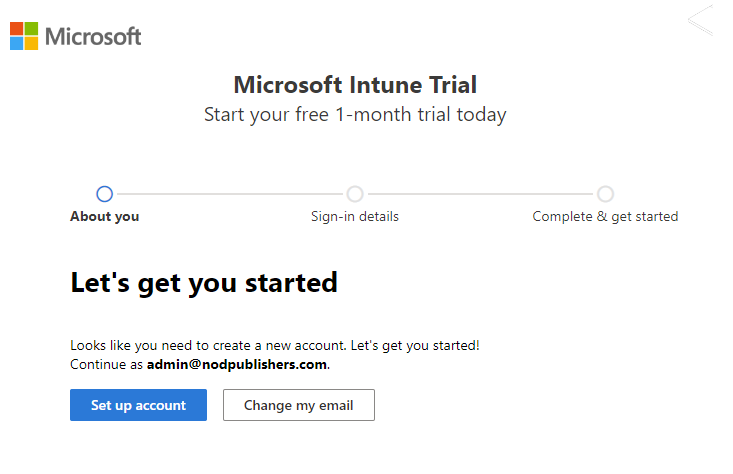
如果已使用电子邮件地址在其他 Microsoft 服务中设置了一个帐户,则可以使用此同一帐户登录 Intune 试用版。 或者,你可以创建一个新帐户。 这些步骤假定你要创建新帐户。

选择 “设置帐户” 以创建新帐户。
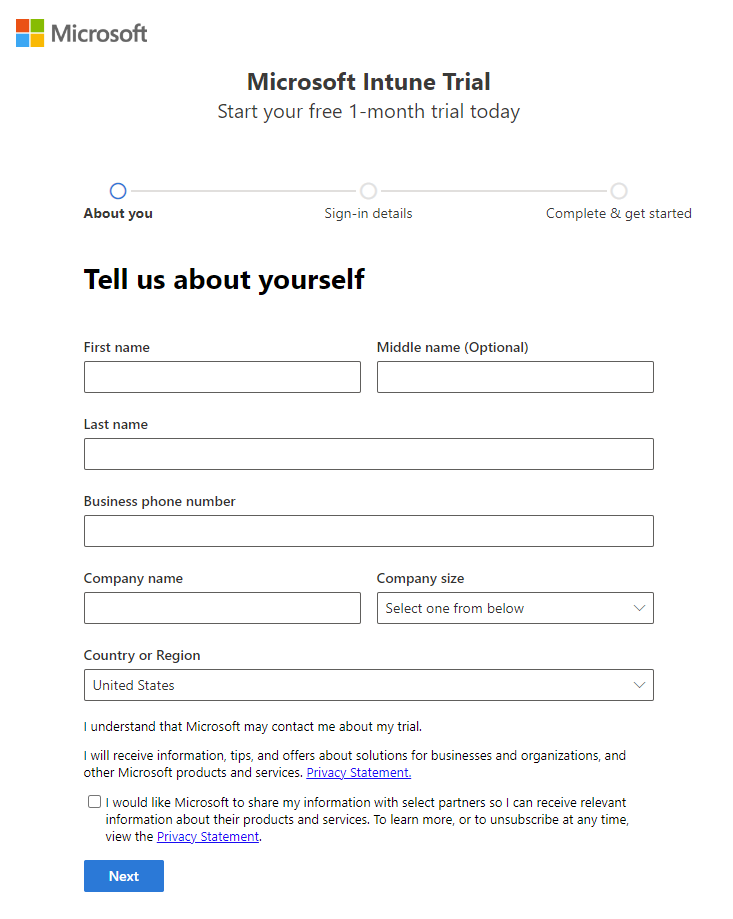
添加你的姓名、电话号码、公司名称、公司规模和地区。 查看剩余信息,然后选择 下一步。
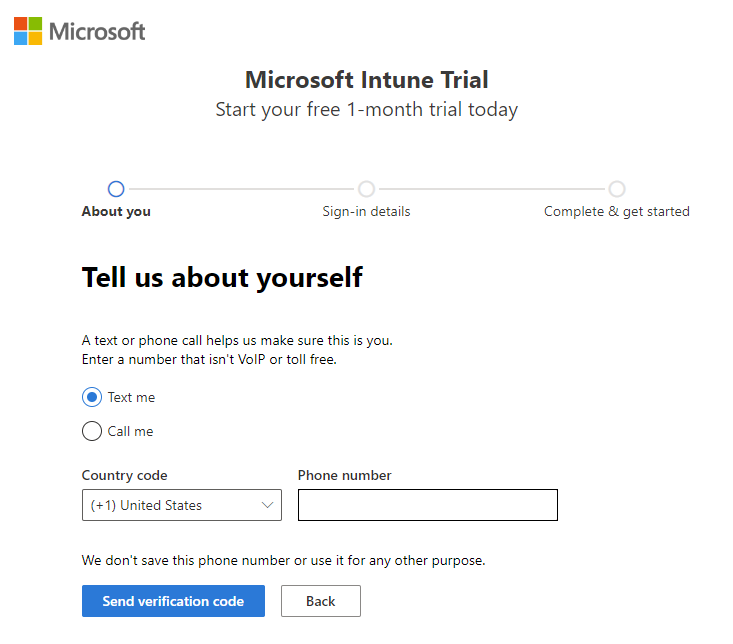
选择 “发送验证码” 以验证添加的电话号码。
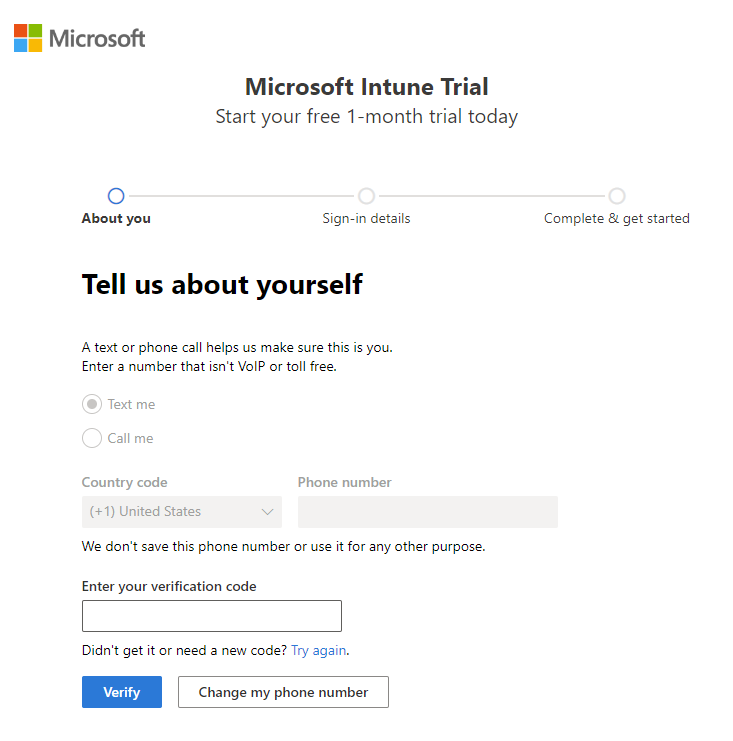
输入在移动设备上收到的验证码,然后选择 验证。
为试用添加代表你的企业或组织的用户 名 和 域名 。 你的名字添加在之前
.onmicrosoft.com。 选择“保存”以检查可用性。 选择“下一步”以继续。 如果需要,您可以稍后将此域名更改为您的自定义域名。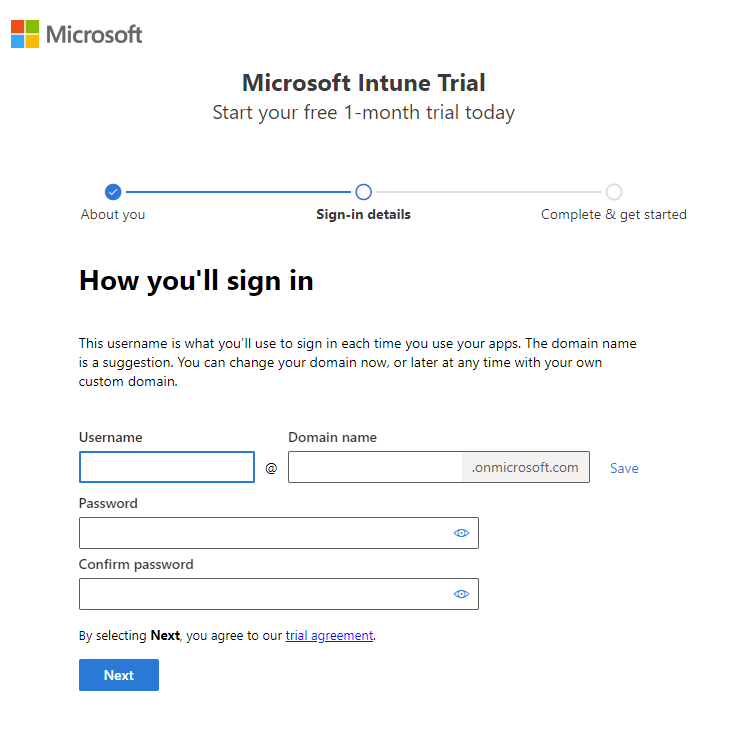
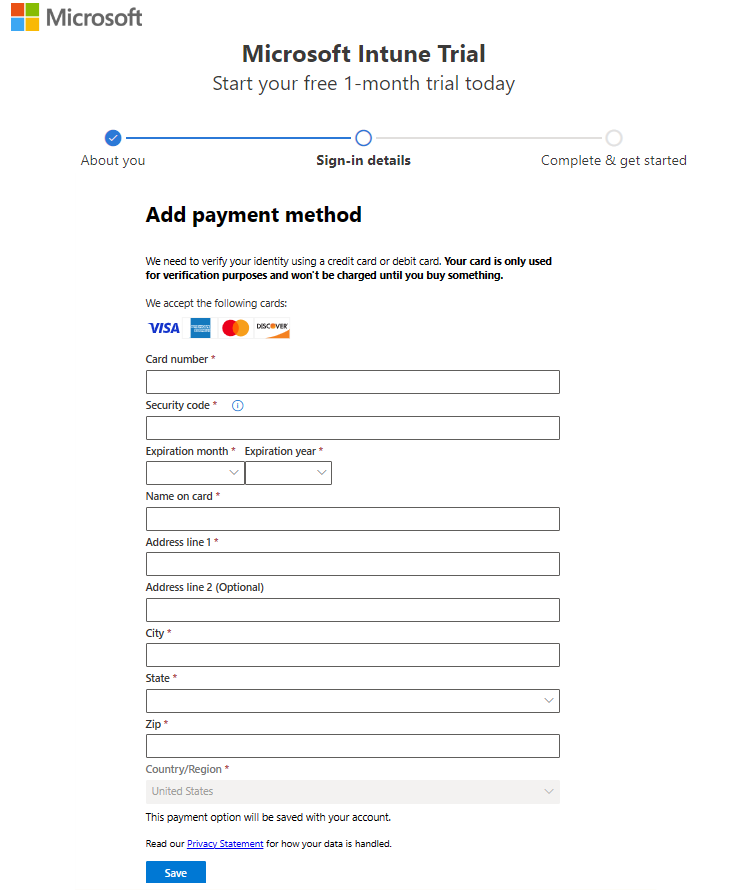
添加付款方式。 您的卡仅用于验证目的,除非您购买商品,否则不会被收取费用。
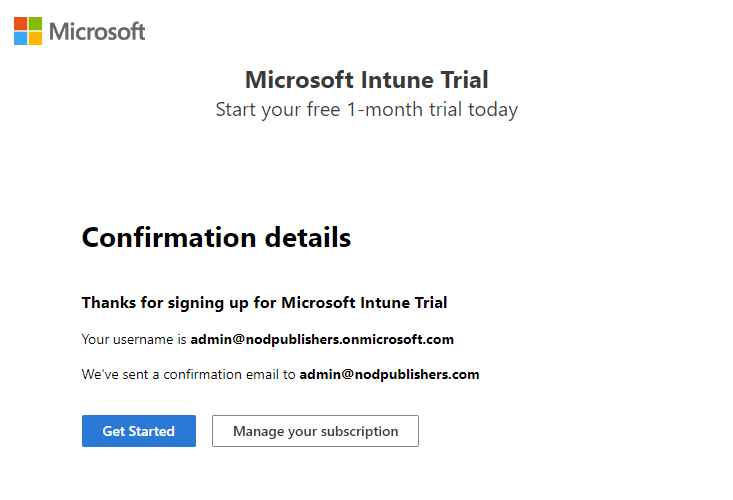
创建帐户后,你将看到你的用户名。 使用此用户名登录 Intune。 你还会在注册过程中提供的电子邮件地址中收到一封电子邮件,其中包含你的帐户信息。 这封电子邮件将确认你的订阅处于活动状态。
注意
如果选择“开始使用”,则会打开 Microsoft 365 管理中心。 如果选择“管理订阅”,则会看到你的产品,并可以查看有关 Microsoft Intune 试用版订阅的详细信息。

登录到 Intune 管理中心并创建管理团队
如果尚未登录到管理中心,请立即登录:
打开 Web 浏览器并转到 https://intune.microsoft.com。
使用登录时所用的用户 ID。 用户 ID 类似于
yourID@yourdomain.onmicrosoft.com。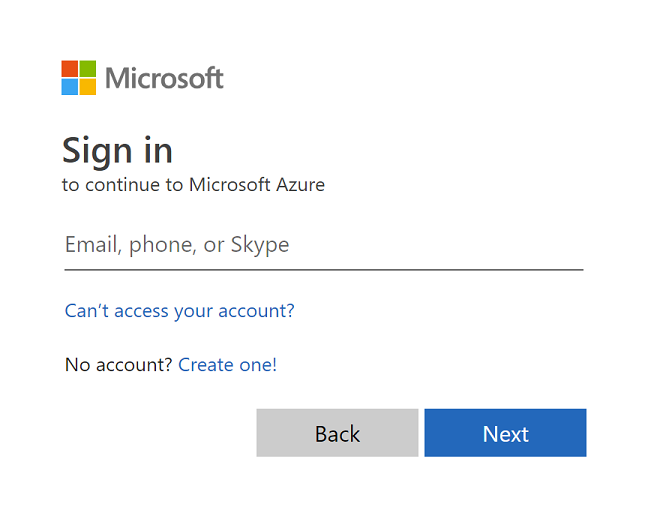
要获取用户 ID,请参考注册试用版后收到的电子邮件。
提示
使用 Microsoft Intune 时,在常规模式(而不是私人模式)中使用浏览器可获得更好的结果。
向管理团队分配内置角色
Intune 使用基于角色的访问控制 (RBAC) 来管理权限。
创建订阅的帐户被分配有 Microsoft Entra 全局管理员角色。 此内置角色是特权 Microsoft Entra 角色,具有比大多数 Intune 任务所需的更多的权限。
我们建议注销全局管理员角色帐户,并使用 Intune 任务所需的帐户登录。
有专门用于管理 Intune 的内置角色。 目标是使用可执行必要任务的最小特权角色。 对于本系列文章,需要以下内置角色:
| Role | 说明 |
|---|---|
| 域名管理员角色 | 可以在租户中添加和验证自定义域名的 Microsoft Entra 角色。 仅当您在此系列中配置自定义域名(可选)时,才使用此角色。 |
| Intune 管理员 | 具有对 Microsoft Intune 所有功能的完全访问权限的 Microsoft Entra 角色。 可以使用此帐户设置 Intune 并设置 Windows 设备的自动注册。 |
| 用户管理员 | 一个 Microsoft Entra 角色,可以在 Intune 和 Microsoft 365 中创建和管理用户帐户和组。 |
| 应用程序管理员 | 可在 Intune 中添加和管理应用的 Intune 角色。 |
| Intune 角色管理员 | 可创建和管理自定义角色并将用户添加到Intune角色的Intune角色。 |
| 策略和配置文件管理器 | 可以创建和管理 Intune 策略(包括合规性、设备配置和大多数注册策略)的 Intune 角色。 |
如果许多管理员都在测试 Intune,则仅将其帐户分配给他们需要的角色。 例如,如果管理员仅负责添加和管理应用,则仅将该管理员分配给 应用程序管理器 角色。
- 若要将内置角色分配给管理团队,请参阅 分配 Microsoft Intune 角色以进行基于角色的访问控制。
有关 Intune 内置角色的详细信息,请参阅:
确认 MDM 机构
默认情况下,当你创建免费试用版时,将设置移动设备管理 (MDM) 机构。 可以通过以下步骤确认是否已设置 MDM 机构:
- 以 Intune 管理员身份登录 Microsoft Intune 管理中心 Microsoft Entra 角色
- 选择 “租户管理”。
- 查看租户详细信息。 MDM 机构应设置为“Microsoft Intune”。
如果您看到一个橙色横幅,说明您没有设置 MDM 机构,您可以立即激活它。 移动设备管理 (MDM) 机构设置确定设备的管理方式。 设置 MDM 机构,然后用户可以注册设备进行管理。
将 MDM 机构设置为 Intune
如果未设置 MDM 机构,请以 Intune 管理员 Microsoft Entra 角色身份登录到 Microsoft Intune 管理中心。
选择橙色横幅,打开“移动设备管理机构”设置。 仅当未设置 MDM 机构时,才会显示橙色横幅。
可以使用本文中 (的 “确认 MDM 机构 ”中的步骤) 确认设置 MDM 机构。
如果未设置 MDM 机构,请在“选择 MDM 机构”下,将 MDM 机构设置为“Intune MDM 机构)。
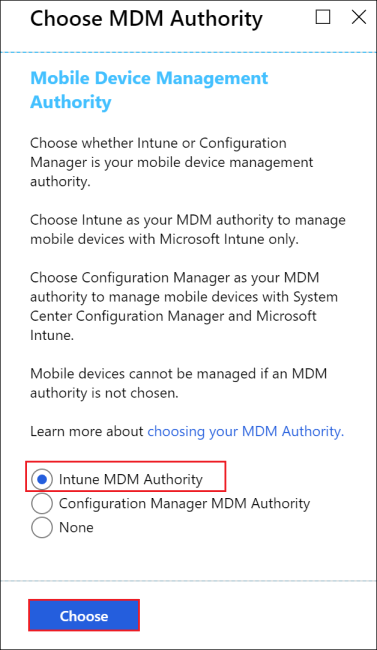
有关 MDM 机构的更多信息,请参阅设置移动设备管理机构。
配置自定义域名 (可选)
如果你的组织有自己的自定义域,并且你想要在没有 .onmicrosoft.com 的情况下使用,则可以在Microsoft 365 管理中心中对其进行更改。 使用以下步骤添加、验证和配置自定义域名。
重要
无法重命名或删除域名的初始 onmicrosoft.com 部分。 但是,可以添加、验证或删除与 Intune 一起使用的自定义域名,以保持业务标识清晰。 有关详细信息,请参阅配置自定义域名。
以域名管理员 Microsoft Entra 角色身份登录 Microsoft 365 管理中心。
在导航窗格中,选择 Setup( 设置)。
在 “登录和安全 ”部分中,选择“ 设置自定义域”。
选择“ 开始” 以设置自定义域。
输入你的域名,然后选择“ 使用此域”。
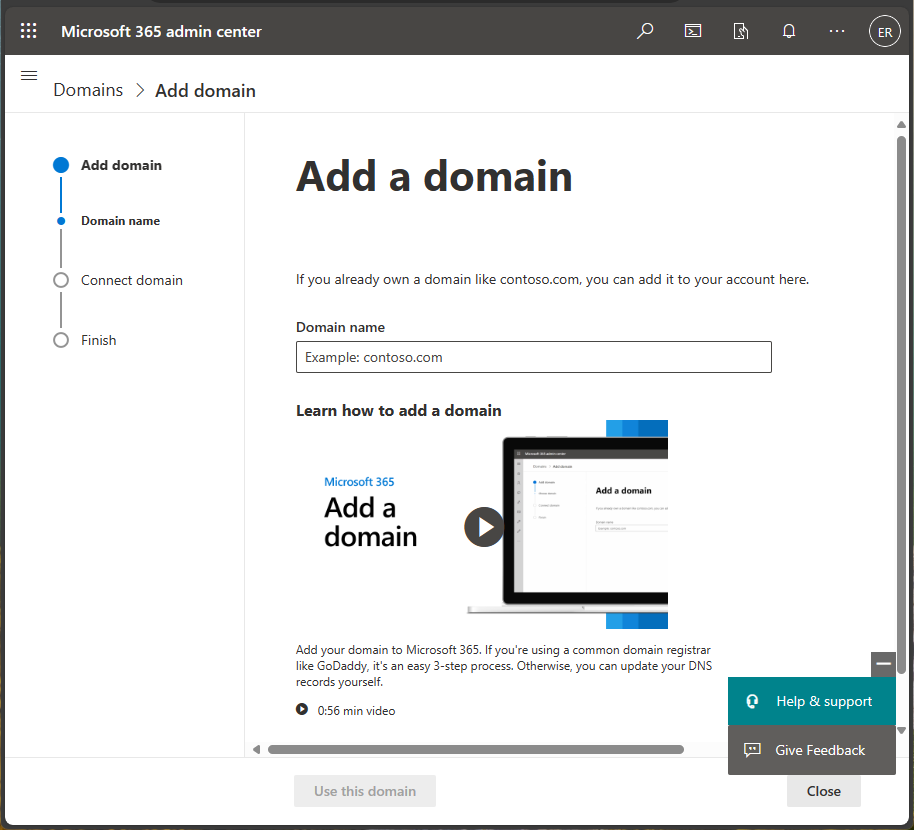
验证你是输入的域的所有者。 选择用于验证域的方法。
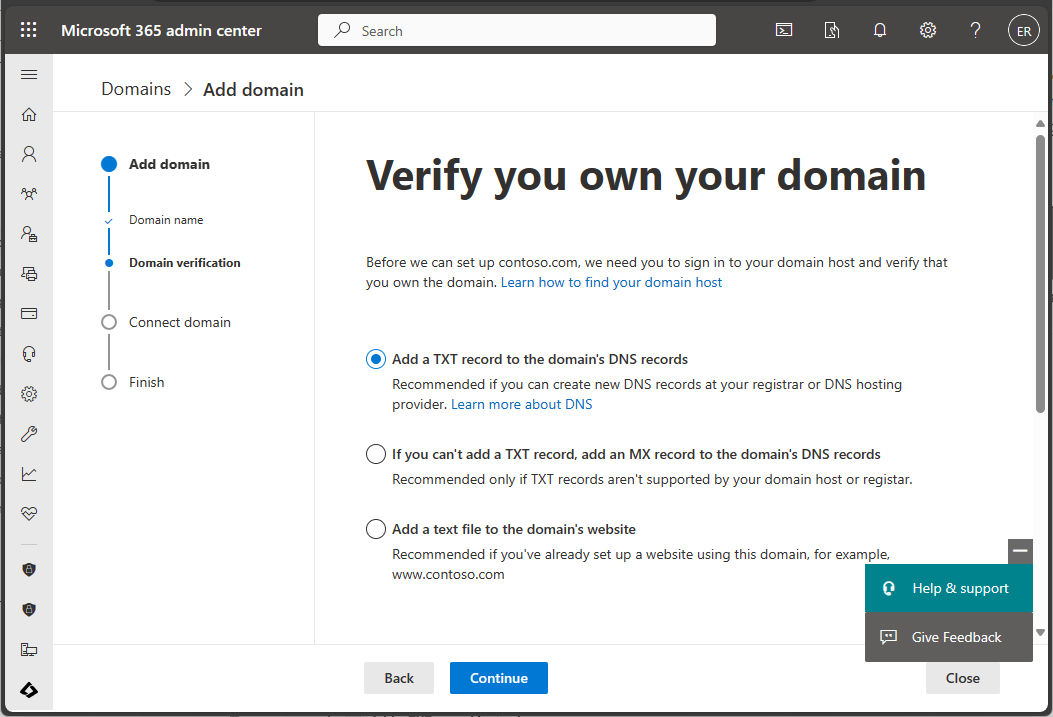
注意
有关 TXT 记录验证的详细信息,请参阅在 Microsoft 365 的任何 DNS 托管提供商处创建 DNS 记录。
后续步骤
在本文中,你创建了一个免费订阅以在测试环境中试用 Intune。 有关设置 Intune 的详细信息,请参阅设置 Intune。
若要继续评估 Microsoft Intune,请转到下一步: