Microsoft Intune 使用 Microsoft Entra ID 中的安全组来满足各种组织需求。 这些需求包括按地理位置、部门、硬件特征等对用户或设备进行分组。 若要支持 Intune 使用 Entra 组,Intune 管理中心包括 Entra 组用户界面及其所有功能。 Entra 中出现的任何组和 Intune 管理员可能创建的新组在 Intune、Entra 和其他共享 Entra Groups 用户界面的产品(如 Microsoft 365)中可见。
Intune 管理员在部署策略、部署应用以及分配其他管理用户的权限时使用定义明确的组,以便他们可以帮助管理 Intune 订阅的不同方面。
本文重点介绍如何使用 Intune 管理中心创建与 Intune 配合使用的组,包括有关在管理中心内管理和使用这些组所需的权限的详细信息。
可以在 Entra 文档中了解有关 Microsoft Entra 组的详细信息。
用于处理组的基于角色的访问控制
默认情况下,所有Microsoft Entra用户帐户都有权创建和配置新组,而无需分配基于Entra角色的访问控制 (RBAC) 角色。 这些权限扩展到 Intune 管理中心内的组节点的使用。
只有创建组的用户、被分配为所有者的用户以及具有足够 Entra RBAC 权限来管理 Entra 组的用户才能编辑组的属性。 没有编辑组权限的其他用户可以查看其成员身份,如果管理 Intune,则可以将 Intune 策略、应用和角色分配分配给组。
以下 Microsoft Entra 内置 RBAC 角色是最小特权的内置角色,它包含足够的权限来编辑和管理其他用户创建的 Entra 组:
- 组管理员 - 此角色提供足够的权限来从 Microsoft Intune、Microsoft Entra 和 Microsoft 365 的管理中心内添加和编辑组。
使用 RBAC 时,Microsoft 建议遵循最少权限原则,仅使用对任务具有最小所需权限的帐户,并限制特权管理角色(如 Intune 管理员)的使用和分配。
若要了解有关 Microsoft Entra 组和组访问权限的详细信息,请参阅 Entra 文档中的组和访问权限。
用于 Intune 的组的要求
Intune 管理员在创建新组或为策略部署或管理角色分配这些组时,应了解 Microsoft Entra 组的以下方面。
安全性 - 与 Intune 一起使用的组必须是已启用安全性的组。 这通常需要在创建组时将组类型设置为 “安全性 ”。 有关详细信息,请参阅 Microsoft Entra 中的组类型。 安全组支持用户和设备作为成员。
默认情况下,Microsoft Entra 中的 Microsoft 365 组未启用安全功能,仅支持作为成员的用户,并且不受 Intune 支持。 虽然可以使用 Microsoft Graph PowerShell 创建Intune支持 (的启用安全Microsoft 365 组,但有关详细信息,请参阅使用 Microsoft 365 PowerShell 管理安全组) ,与默认的 Microsoft 365 组一样,它们只能包括用户而不包括设备。
成员身份 - Intune 支持分配的组成员身份和动态组成员身份。 根据你计划管理组成员身份的方式选择成员身份类型 - 根据规则手动或自动。 有关详细信息,请参阅 Microsoft Entra 中的成员身份类型。 例如,若要将内置 Intune RBAC 角色(如终结点安全管理器)分配给管理用户,请使用具有手动分配成员的组来限制接收该特权角色的人员。 相反,若要将一组默认设备配置策略部署到所有 Windows 11 设备,可以使用基于设备操作系统版本动态添加成员的组。 使用动态组有助于确保注册 Intune 的设备自动接收预期的默认策略,而无需手动将设备添加到组中。
Intune 所有用户和所有设备组
除了可与 Intune 一起创建和使用的 Microsoft Entra 组之外,Intune 还包含两个仅在 Intune 上下文和 Intune 管理中心内可用的虚拟组:
- 所有用户 - 此组自动包括拥有 Intune 许可证的每个用户。
- 所有设备 - 此组自动包括注册 Intune 的每台设备。
这些虚拟组提供了一种简单的方法,以具有应广泛适用的 Intune 策略和分配面向所有适用的用户或设备。
例如,可以将 Intune 合规性策略部署到所有设备组,以建立组织中所有设备都必须满足的最低合规性要求级别。 稍后,可以将更多要求部署到特定的 Entra 组,以应用对特定设备或用户组可能具有的额外要求。
提示
当你的目标基于设备属性(如 OS 类型、制造商、型号、设备所有权或设备类别)时,请考虑使用 分配筛选器 而不是动态设备组。 分配筛选器在设备检查时直接进行评估,而不依赖于组成员资格处理,并且可以与广泛的组(如“所有设备”)组合以精确缩小范围。
例如,可以将策略分配给“所有设备”,并对 Windows 设备应用筛选器,而不是使用规则device.deviceOSType -eq "Windows"创建动态组。 结果相同 - 但在检查时评估筛选器,无需评估组成员资格。
当需要跨工作负载目标 (条件访问、许可) 、Autopilot 配置文件分配或基于用户的分组时,动态组仍然是正确的选择。
有关更多信息,请参阅:
向 Intune 添加组
在 Microsoft Intune 管理中心内创建组时,实际上是在 Microsoft Entra ID 中创建组。 以下过程提供了在 Intune 管理中心创建组的基本指南。 有关更多详细信息,请参阅以下 Microsoft Entra 文章:
若要在 Microsoft Intune 管理中心创建组,请执行以下操作:
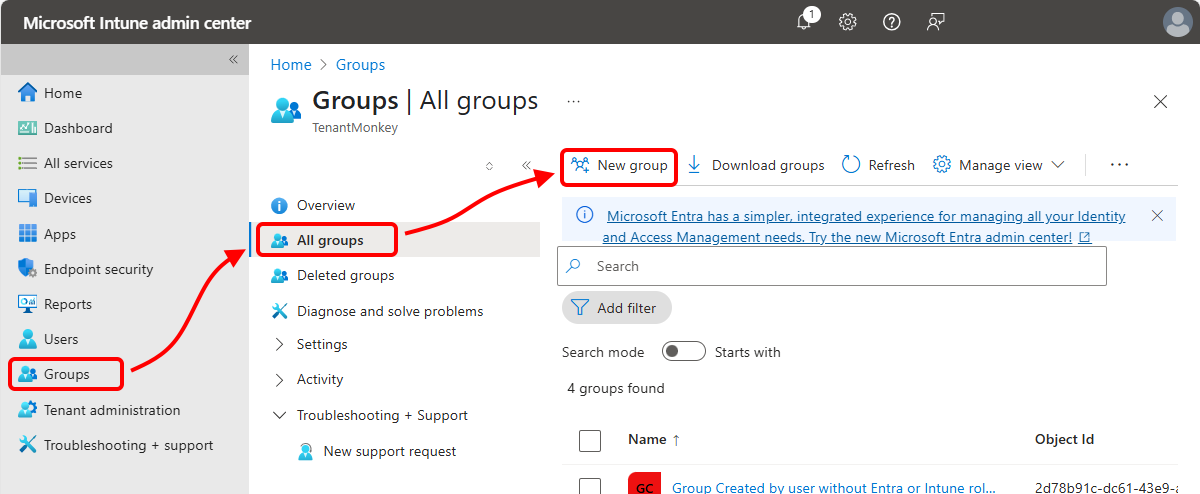
登录到 Microsoft Intune 管理中心https://go.microsoft.com/fwlink/?linkid=2109431,然后选择组>新建组:
此时将打开“新建组”窗格,该界面与 Microsoft Entra 中的界面相同:
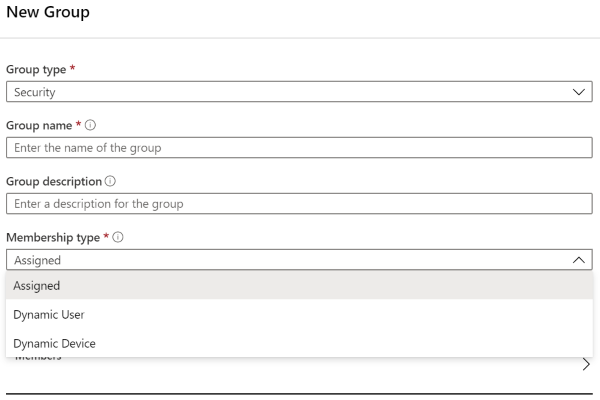
为新组配置以下选项:
将 组类型 设置为 “安全”。
对于组 名称,指定可清楚地标识组的有意义名称。 在管理中心使用组的用户可以看到此名称。
对于 组说明(可选),请指定有关组的其他详细信息(例如其预期用途)。
对于 成员身份类型,请从以下选项中选择:
已分配 – 使用此成员身份类型,您需要手动将用户添加到组中,这可以立即完成,也可以稍后在创建组后完成。
若要此时添加用户,请找到并选择未 选择成员 以打开添加 成员 窗格。
在窗格上,使用 “用户 ”或 “设备 ”选项卡,可在其中选中要添加到此组的每个对象旁边的复选框。
如果要在此组中嵌套组,也可以选择“ 组 ”选项卡。 将组作为成员的组称为父组。 嵌套组时要小心,因为以后使用父组进行作业的管理员可能不清楚成员身份关系。 对嵌套组所做的任何成员身份更改都将自动应用于父组的有效成员身份。
重要
避免创建同时包含用户和设备的组,因为这可能导致策略冲突和 Intune 部署期间的不可预测行为。
提示
若要创建设备组,可以使用设备类别在设备注册 Intune 时自动将设备加入组。 有关详细信息,请参阅 设备类别。
动态用户 - 使用此成员身份类型,选择“ 添加动态查询 ”,然后配置动态成员身份规则。 有关指南,请参阅管理 Microsoft Entra ID 中动态成员身份组的规则。
重要
要使用动态用户组,必须为属于动态组成员的每个用户提供 Microsoft Entra ID P1 许可证。
动态设备 - 使用此成员身份类型,选择“ 添加动态查询 ”,然后配置动态成员身份规则。 有关指南,请转到:
提示
动态设备组的成员不需要特定的 Entra ID 许可证。
注意
在为 Intune 策略目标创建动态设备组之前,请考虑分配筛选器是否可以实现相同的结果。 如果您的规则针对设备属性(如操作系统类型、制造商、型号、所有权或设备类别),则分配筛选器将在检查时进行评估,而不依赖于组成员资格处理。 有关详细信息,请转到 大型 Microsoft Intune 环境中分组、定向和筛选的性能建议。
所有者配置是可选的。 默认情况下,创建组的用户是所有者。 若要添加其他所有者,请选择“ 未选择所有者 ”,然后选择“ 用户 ”选项卡,从中可以选择一个或多个用户添加为此组的所有者。
选择 “创建” 以添加新组。 此时,组显示在列表中。
编辑组
作为 Intune 管理员,你可以编辑组,例如更改组成员、所有者和属性。
使用以下步骤编辑现有组:
- 登录到 Microsoft Intune 管理中心。
- 选择 组>所有组>选择要编辑的组的名称。
- 在 “管理 ”菜单组下,选择要编辑的组区域,例如 “属性”、“ 成员”或 “所有者”。 Intune 显示与该配置选项相关的用户界面。
删除组
作为 Intune 管理员,你可以删除不再需要的组。
按照以下步骤删除现有组:
- 登录到 Microsoft Intune 管理中心。
- 选择 “组”“>所有组”。
- 选中要删除的每个组的复选框,然后从“所有组”视图顶部的选项中选择“删除”。 或者,可以选择组的名称以打开单个组的 “概述 ”页面,然后从该视图顶部选择“ 删除*”。
提示
删除组后,可能需要一段时间才能显示在 “已删除的组” 列表中。