Note
本文介绍了由 标准线束驱动的代理或代理流中使用的功能。
你可以配置最多 10 个建议提示,客户可以从中选择,以在 Microsoft Teams 或 Microsoft Copilot 中开始与你的座席对话。 当 Copilot Studio 创建代理时,它可能会根据代理的描述和指令中的信息自动生成建议的提示。
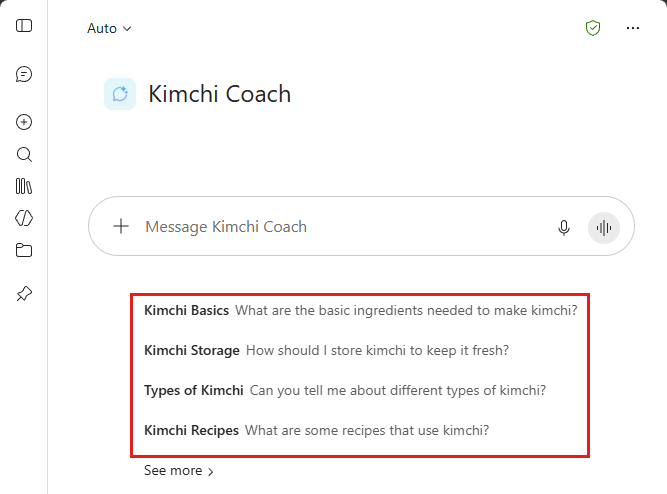
在 Teams 和 Copilot 中,建议提示会出现在智能体的欢迎页面上,在你开始新聊天之前。 在 Copilot Studio 中测试你的代理时,你看不到或使用它们。
添加或更新建议提示
转到代理的 “概述 ”页。
选择“建议提示”部分顶部的
 “编辑”图标。
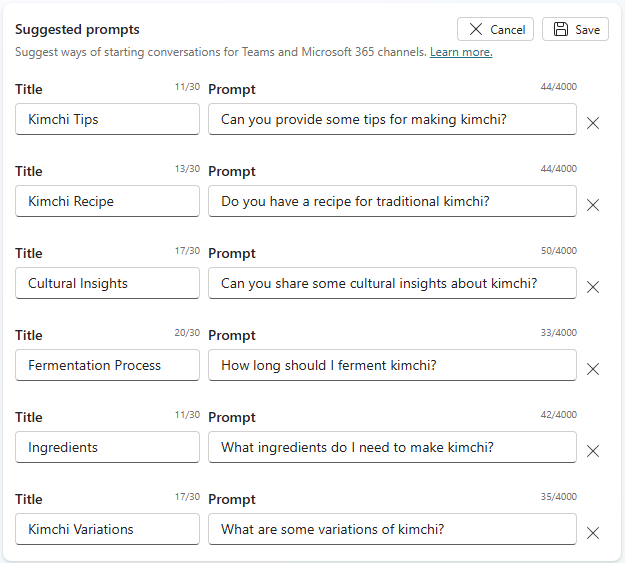
根据需要修改或添加标题和提示,完成后选择保存。
发布您的代理。
对话开始行为
如果仅将代理发布到 Microsoft Teams 频道,请考虑关闭“会话启动”系统主题。 如果将Conversation Start系统主题保持开启状态,您的代理会使用其介绍性消息在 Teams 中发起对话,而无需显示欢迎页面。 若要在 Teams 对话期间查看推荐提示,您的代理用户始终可以打开提示库。
如果将代理发布到 Microsoft 365,则无需关闭 Conversation Start 系统主题。 在此渠道中,每次发起新聊天时,都会先进入智能体的欢迎页面,智能体只能被动等待客户发起对话。
更新推荐提示的考虑因素
建议提示的更新可能不会在发布后立即显示。 这种延迟通常由于缓存(浏览器、Microsoft Teams或Microsoft Copilot服务,或内容分发网络)以及仍在使用旧配置的会话所致。 发布通常能成功,但更新传播到Microsoft Copilot和Microsoft Teams(跨所有区域)可能需要时间。
如果更新建议提示后仍未看到修改:
- 确认你已经保存并发布了你的代理人。
- 开始新的聊天会话。
- 如果适用,清除Teams缓存。
- 移除该通道,重新添加,重新发布你的代理,并留出时间进行全局同步。
最佳做法:
- 对建议的提示词更新使用版本控制。
- 在适当情况下关闭 “对话开始 ”系统话题。
- 先验证你在 Microsoft Copilot 网页体验中的更改。