以下是 Microsoft Edge 稳定版本中的最新 DevTools 功能。
来自 Microsoft Edge 开发人员工具团队公告
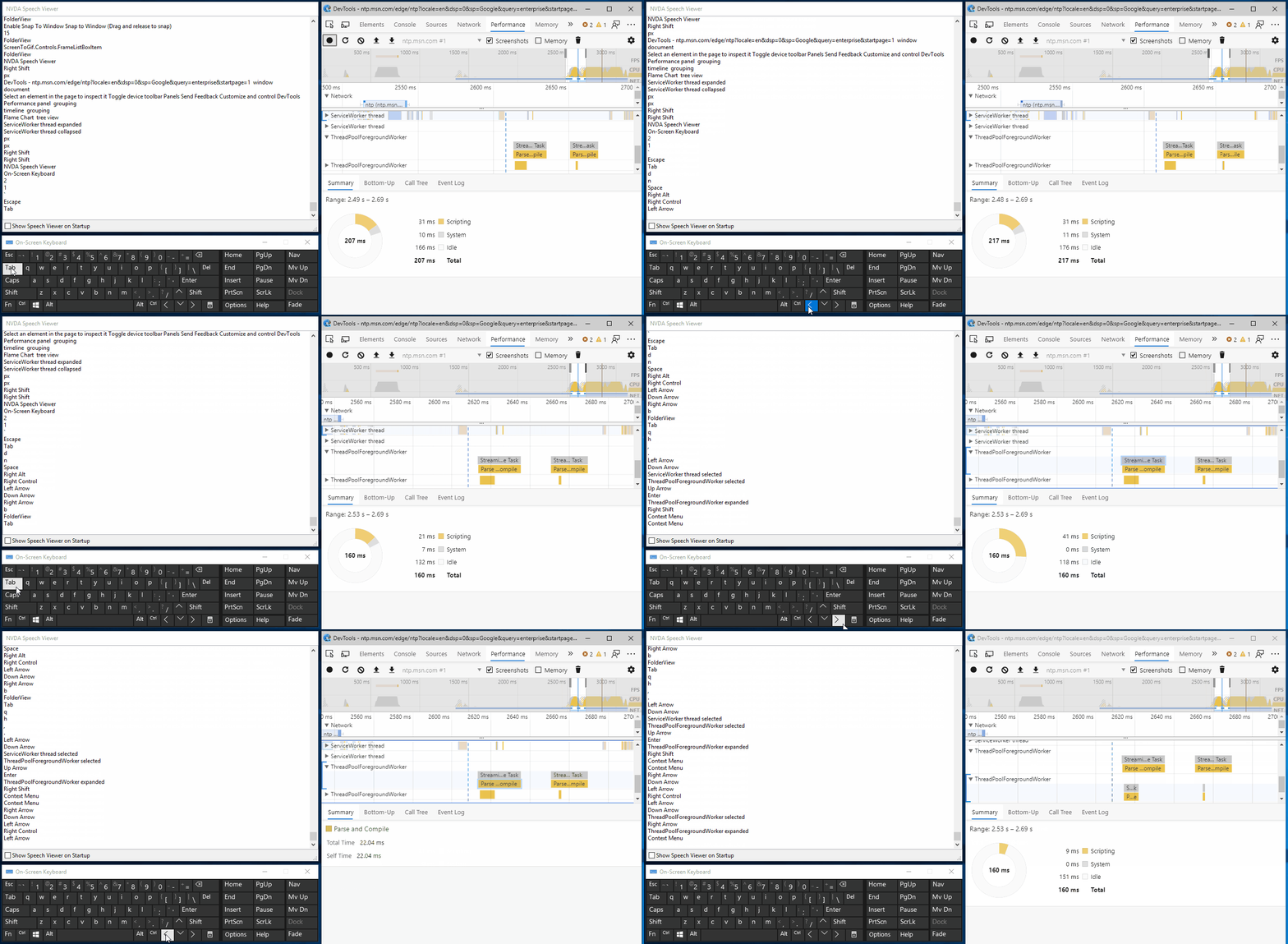
DevTools 的辅助功能改进
DevTools 团队已对 Chromium 进行了 170 项更改,以解决 DevTools 中影响较大的颜色对比度、键盘和屏幕阅读器问题。 每个生成 Web 的开发人员都应该能够使用 DevTools。
想要了解如何使所有用户都能访问你的网页吗? 下载适用于 Microsoft Edge 的 辅助功能见解 和 webhint 扩展,以开始 (更新 2026 年 7 月:Microsoft Edge 151) 中删除了 webhint。
如果你使用屏幕阅读器或键盘在 DevTools 中导航,请通过向我们发送 推文 或单击“ 发送反馈 ”图标向我们发送反馈!
Chromium问题 #963183
另请参阅:
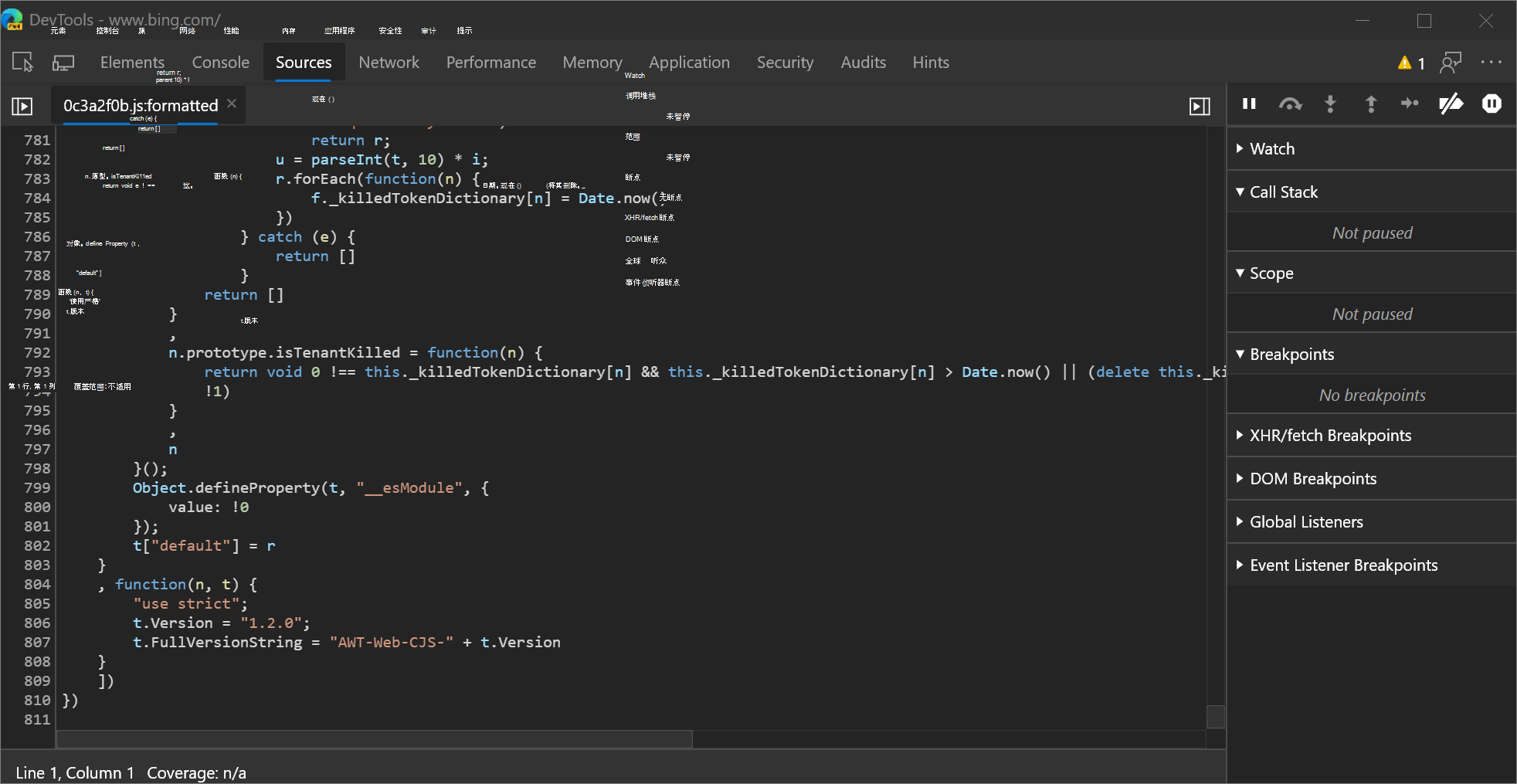
使用其他语言的 DevTools
许多开发人员使用其母语版本的其他开发人员工具,例如 Visual Studio Code 和 StackOverflow,而不仅仅是英语版本。 我们很高兴地宣布推出 DevTools 本地化功能,你现在可以使用除英语以外的 10 种语言之一:
- 简体中文 () - 中文(简体)
- 中文 (繁体) - 中文(繁體)
- 法语 – 法语
- 德语 - 德语
- 意大利语 - italiano
- 日语 - 日本語
- Korean - 한국어
- 葡萄牙语 - português
- 俄语 – русский
- 西班牙语 - 西班牙语
若要让 DevTools UI 自动匹配用于 Microsoft Edge 的语言,请执行以下操作:
转到并将
edge://flags“ 启用本地化开发人员工具 ”标志设置为“ 已启用”。2026 年更新:这两个标志将不再出现。
将 开发人员工具实验 标志设置为“ 已启用”。
重启 Microsoft Edge。
打开 DevTools。
转到 “设置>首选项”,然后在 “语言 ”下拉列表中,选择 “浏览器 UI 语言”。
DevTools UI 自动匹配你用于 Microsoft Edge
edge://settings/languages的语言,例如德语: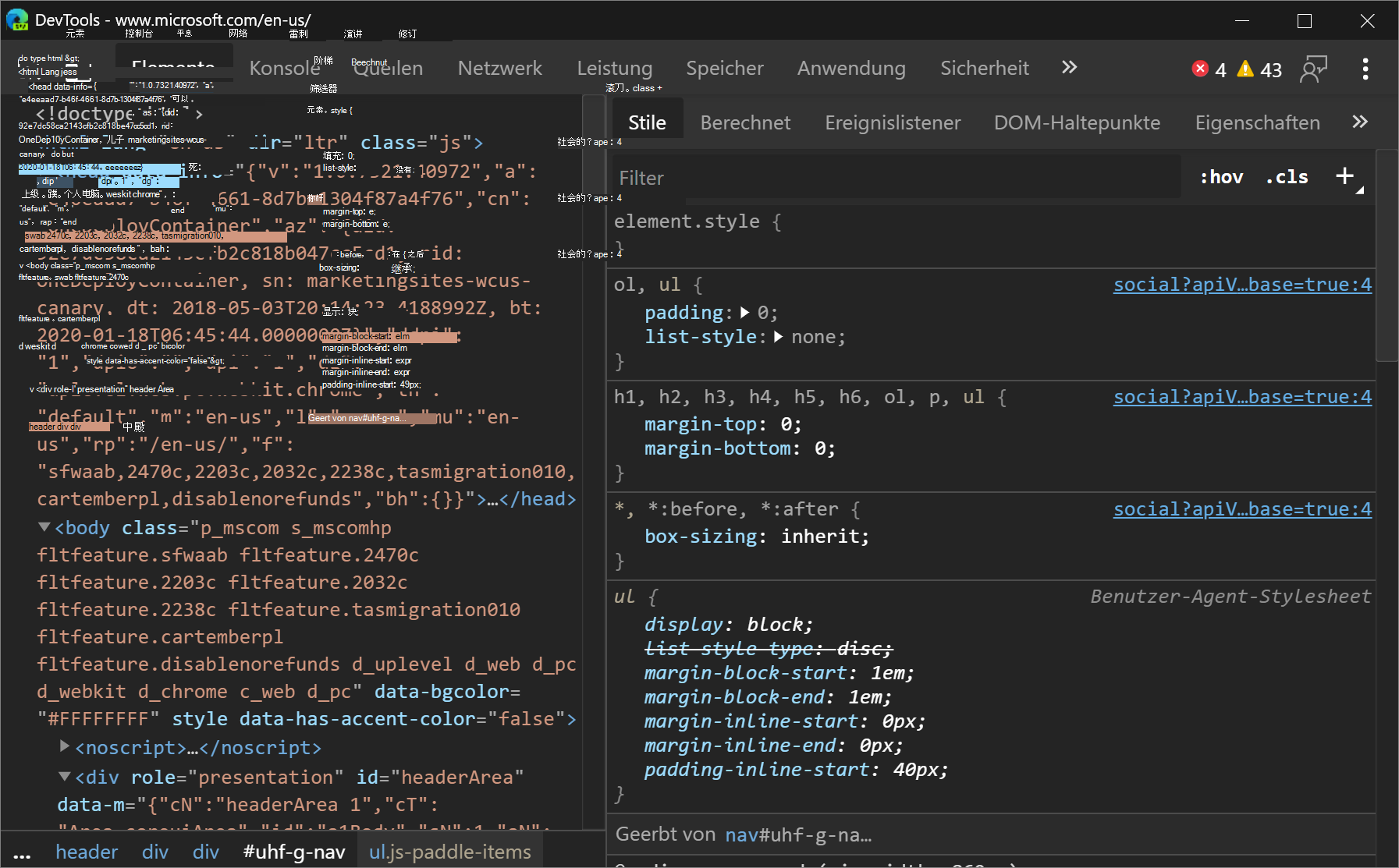
如果希望 Microsoft Edge 采用一种语言,并且 DevTools 保持英语,请在“DevTools >设置 ” (“ F1) >首选项”中选择语言 ((如 英语 - 英语) ),而不是选择 浏览器 UI 语言。
控制台 消息未本地化。 仅以用于 Microsoft Edge 的语言显示 DevTools UI 中使用的字符串。
如果要使用与可用语言不同的语言使用 DevTools,请在 Microsoft Edge DevTools 团队发布 推文 ,或单击“ 发送反馈 ”图标。
Chromium问题 #941561
另请参阅:
webhint Microsoft Edge 扩展
2026 年 7 月更新:在 Microsoft Edge 151 中删除了 webhint。
Webhint Microsoft Edge 扩展使你可以轻松扫描网页,并在 DevTools 中获取有关辅助功能、浏览器兼容性、安全性、性能等的反馈。 阅读更多内容,请访问 https://webhint.io。
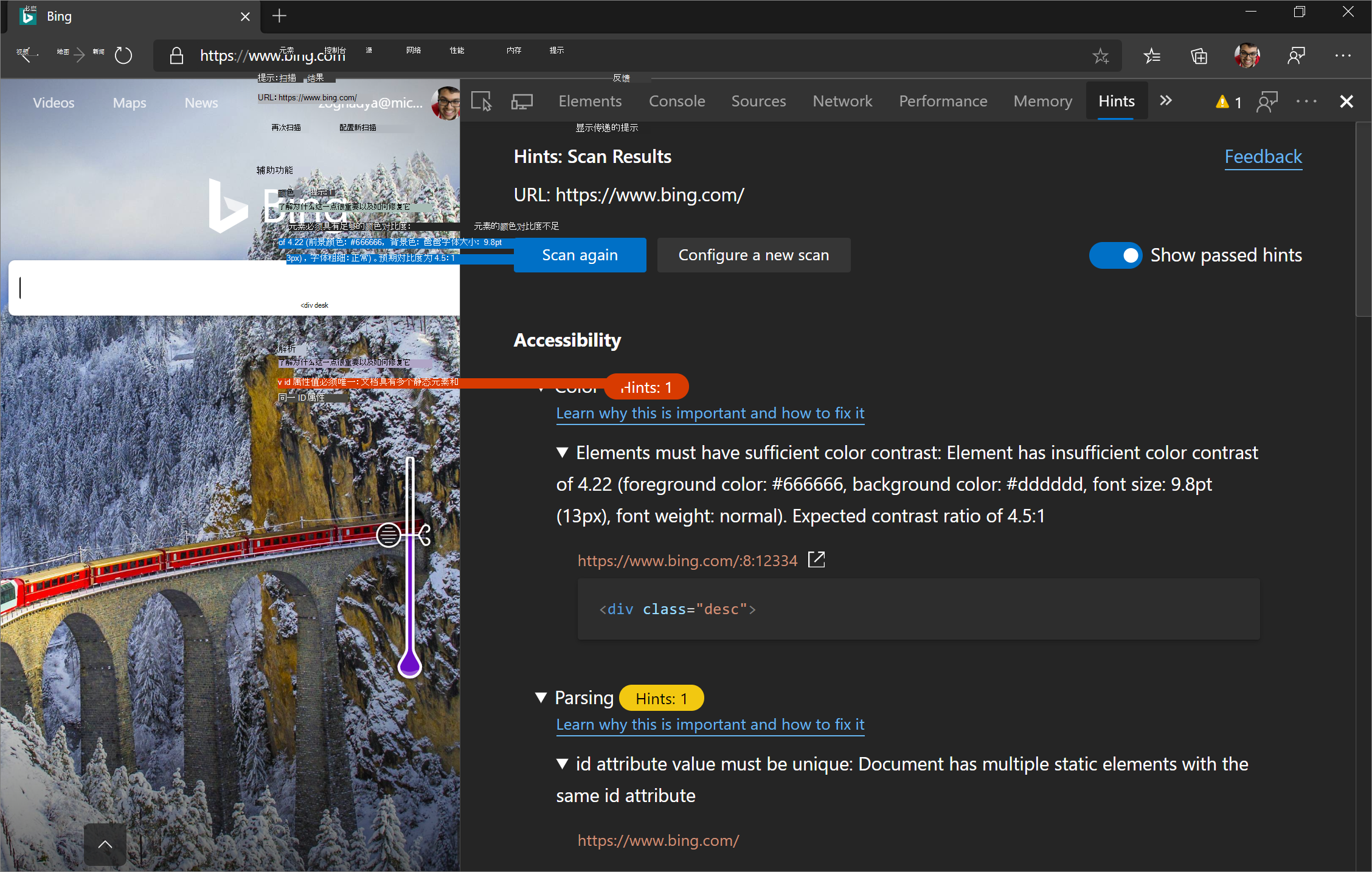
在 Microsoft Edge 中试用 webhint 浏览器扩展。 安装扩展后,打开 DevTools 并选择“ 提示” 工具。 从这里运行可自定义的站点扫描。 转到 webhint.io 了解详细信息。
另请参阅:
3D 视图
使用 3D 视图 通过浏览 文档对象模型 (DOM) 或 z 索引 堆叠上下文来调试 Web 应用程序。
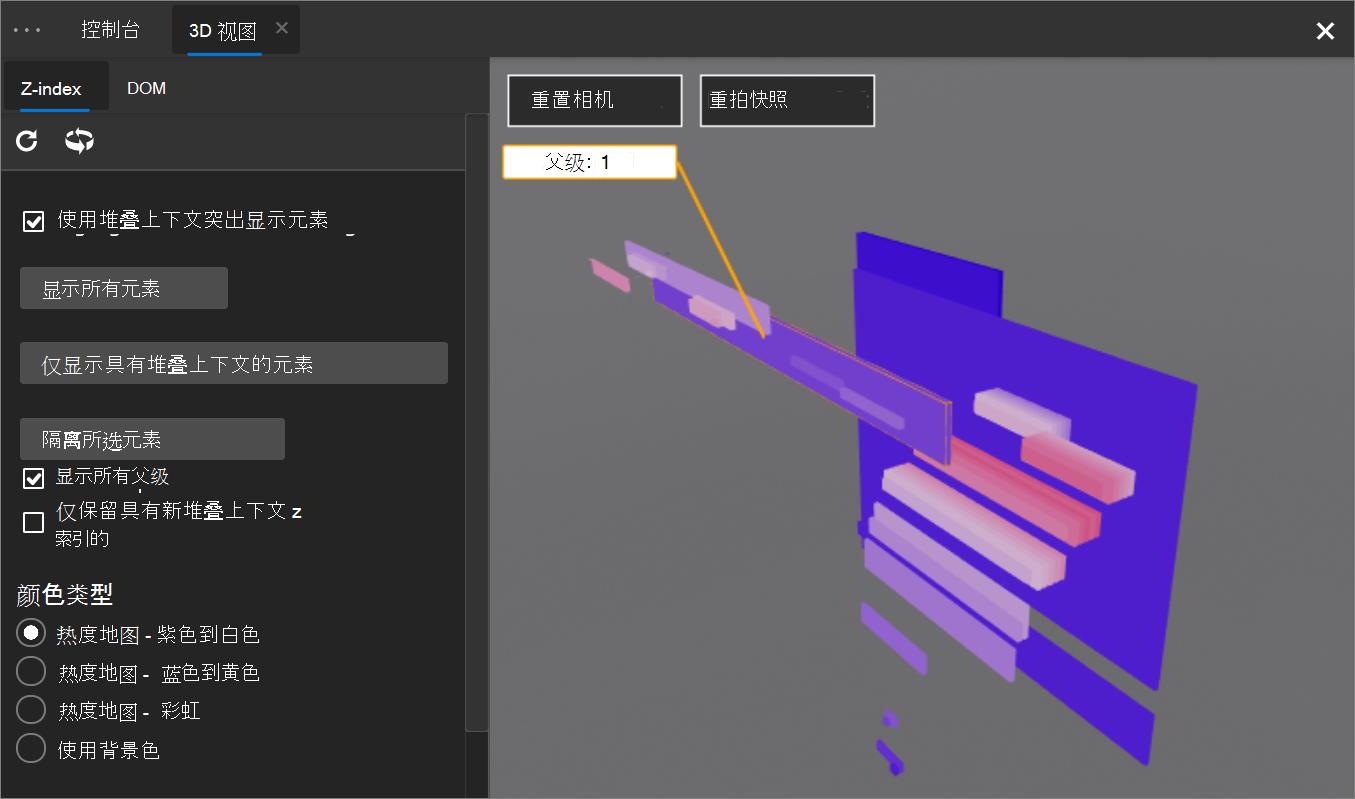
若要打开 3D 视图工具,请按 Ctrl+Shift+P (Windows/Linux) 或 Command+Shift+P (macOS) 打开命令菜单,开始键入3d view,然后选择“显示 3D 视图”。
Microsoft Edge 团队正在与 Chromium 团队合作开发 UI,并向 3D 视图添加更多功能,因此请使用“发送反馈”图标!
Chromium问题 #987787
另请参阅:
Visual Studio Code 扩展
DevTools 团队还发布了一些适用于 Visual Studio Code 的扩展,让你可以直接从文本编辑器使用 DevTools 的强大功能! 查看以下扩展:
另请参阅:
Microsoft Edge 的元素
通过添加 Microsoft Edge Visual Studio Code 扩展的元素,从 Visual Studio Code 中使用“元素”工具。
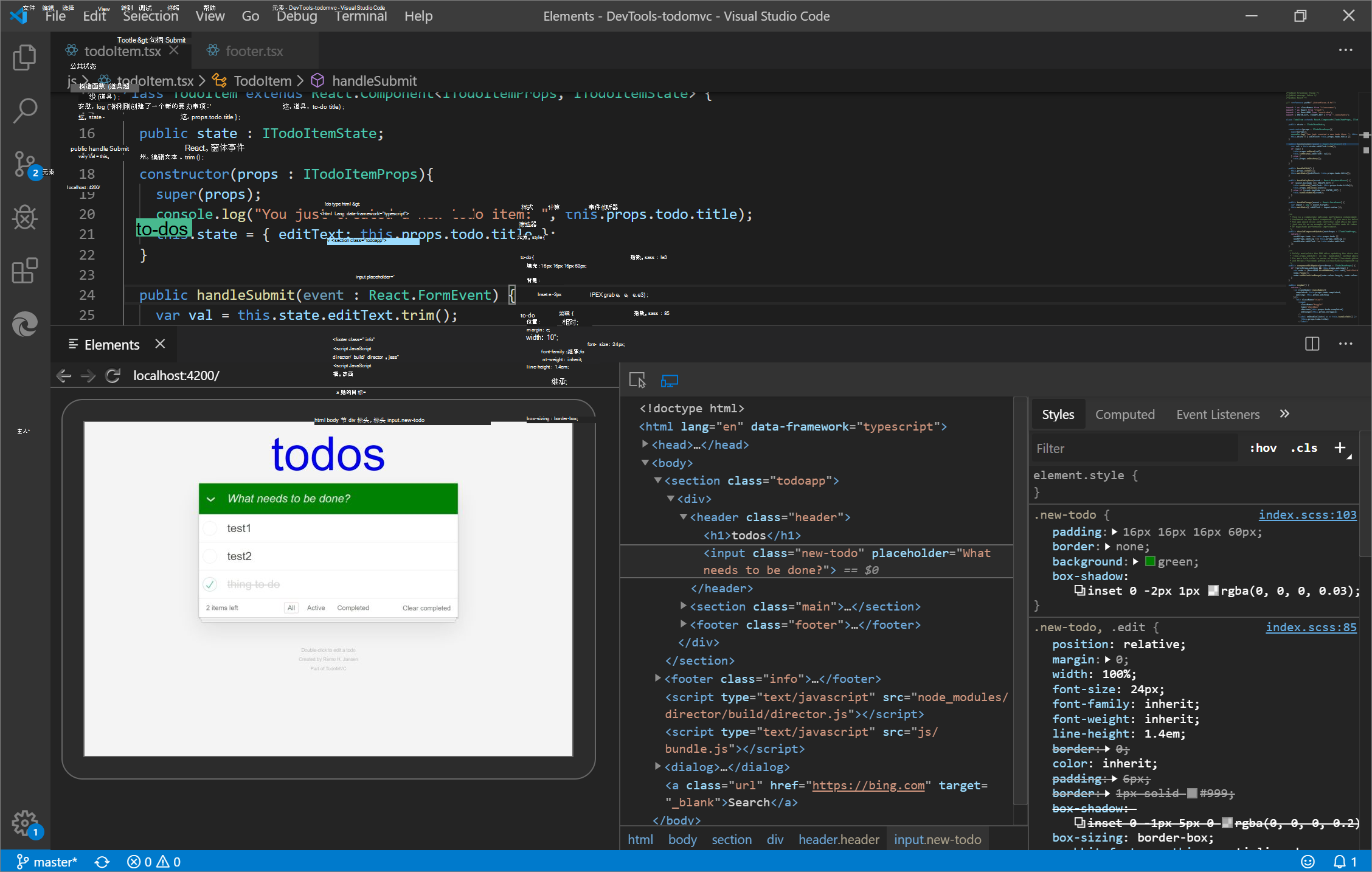
更新:自 2022 年起,适用于 Microsoft Edge 扩展的元素现在是适用于 Visual Studio Code 的 Microsoft Edge DevTools 扩展。
有关详细信息,请检查适用于 Visual Studio Code 的 Microsoft Edge DevTools 扩展。
Microsoft Edge 调试程序
使用 Microsoft Edge Visual Studio Code 扩展调试程序,直接从 Visual Studio Code 调试在 Microsoft Edge 中运行的 JavaScript。
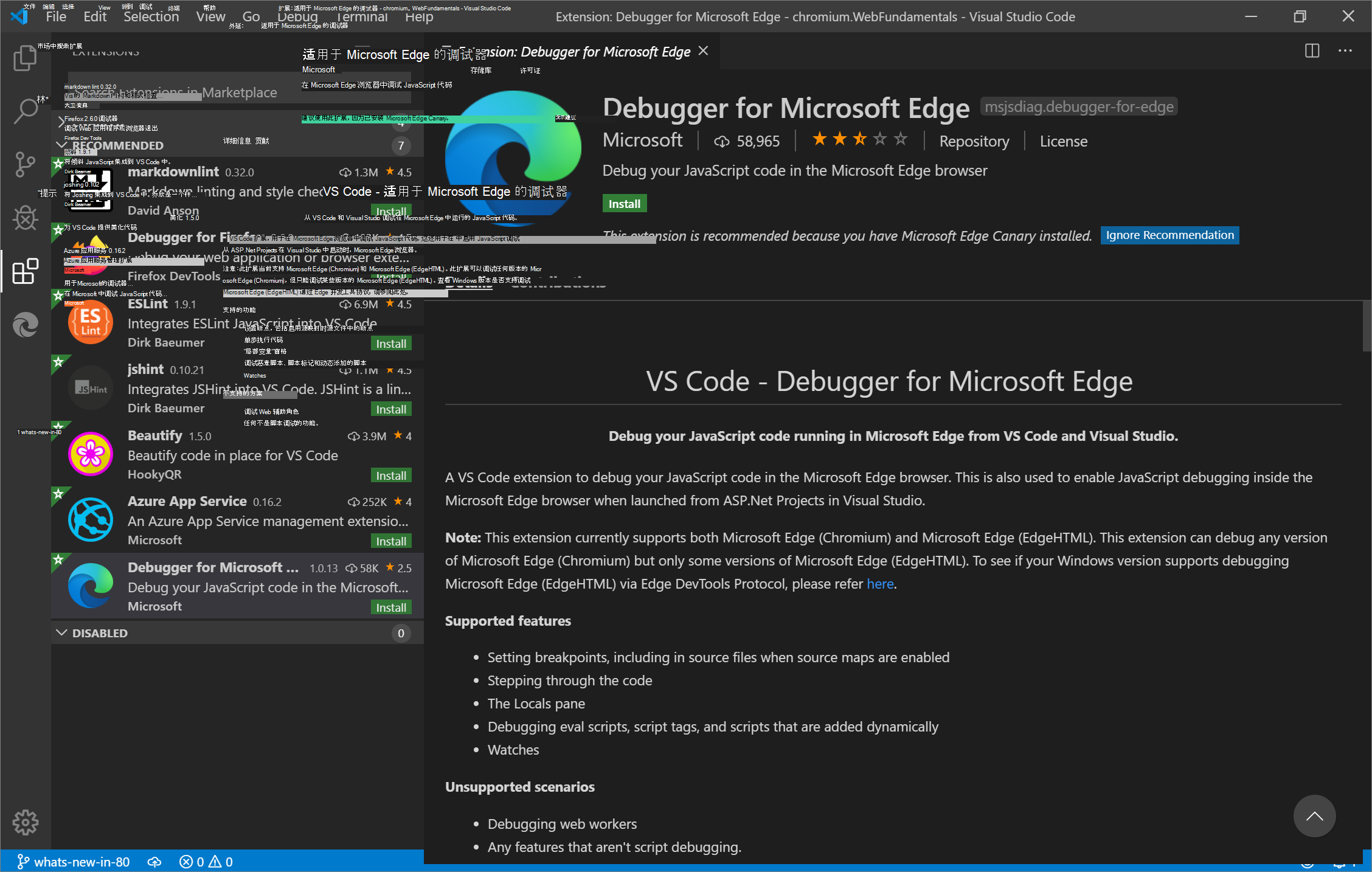
更新:自 2022 年起,Microsoft Edge Visual Studio Code 扩展调试器已替换为 Visual Studio Code 中 Microsoft Edge 的内置调试器。 请参阅在 Visual Studio Code 中调试 Microsoft Edge。
webhint
2026 年 7 月更新:在 Microsoft Edge 151 中删除了 webhint。
webhint Visual Studio Code 扩展用于webhint在编写网页时改进网页。 此扩展运行并根据分析报告webhint工作区文件的诊断。
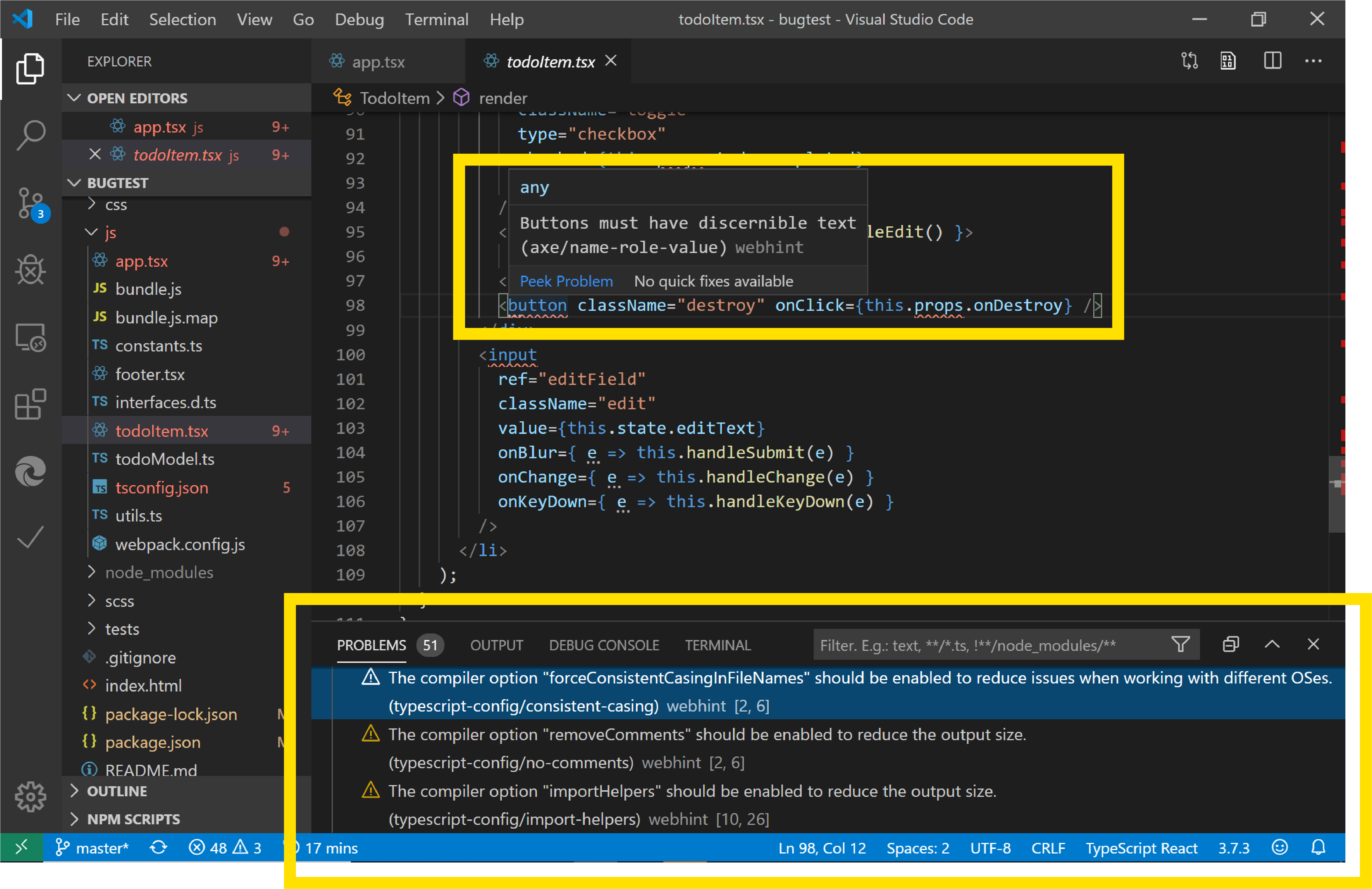
详细了解 Visual Studio Code Webhint 扩展。
另请参阅:
Visual Studio 集成
在 Visual Studio 2019 版本 16.2 或更高版本中,使用 Visual Studio 调试器调试在 Microsoft Edge 中运行的 JavaScript。 下载 Visual Studio 2019 以试用此功能!
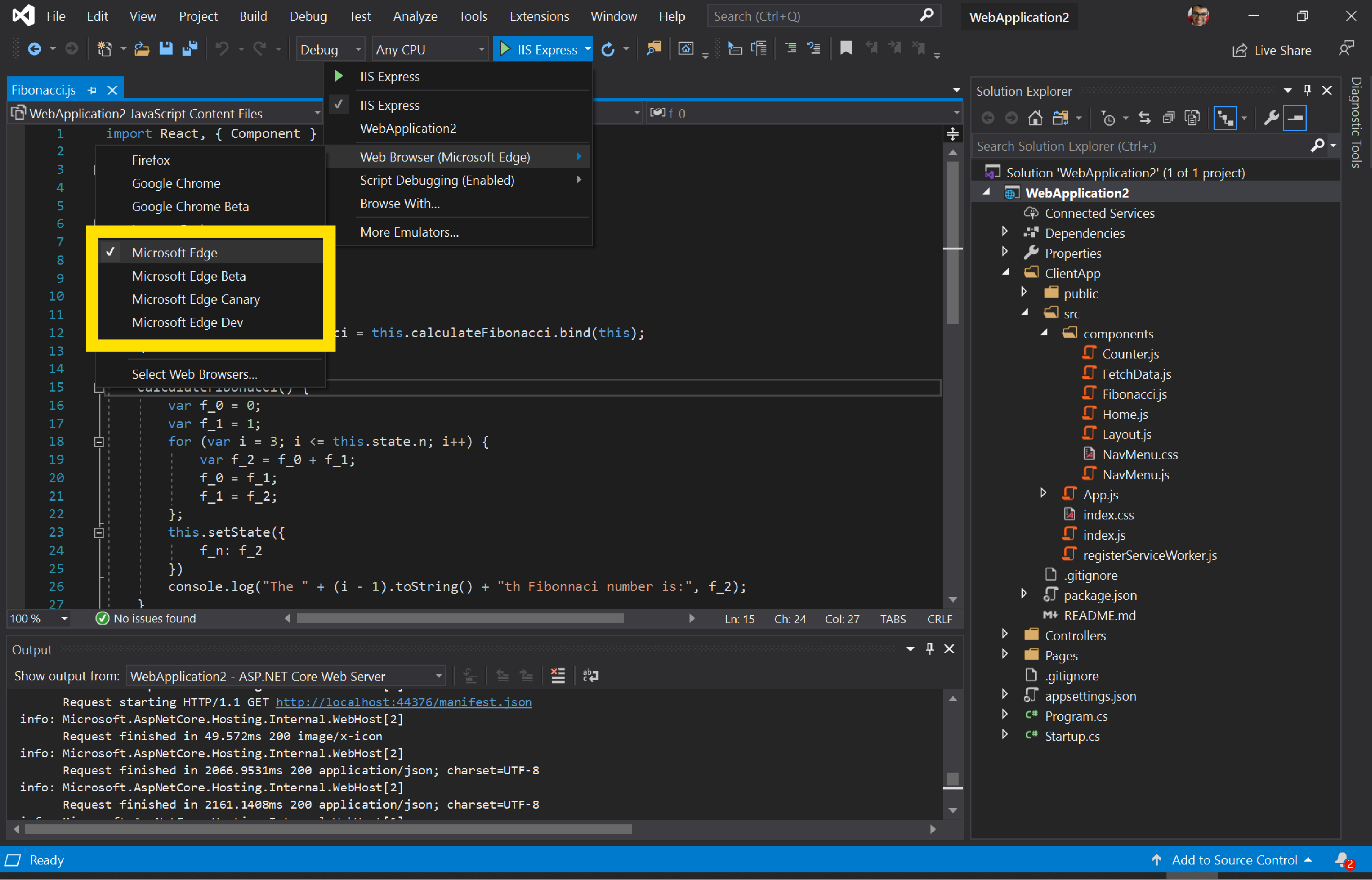
若要了解有关从 Visual Studio 调试 Microsoft Edge 的详细信息,请参阅 用于 Web 开发的 Visual Studio。
跟踪防护 控制台消息
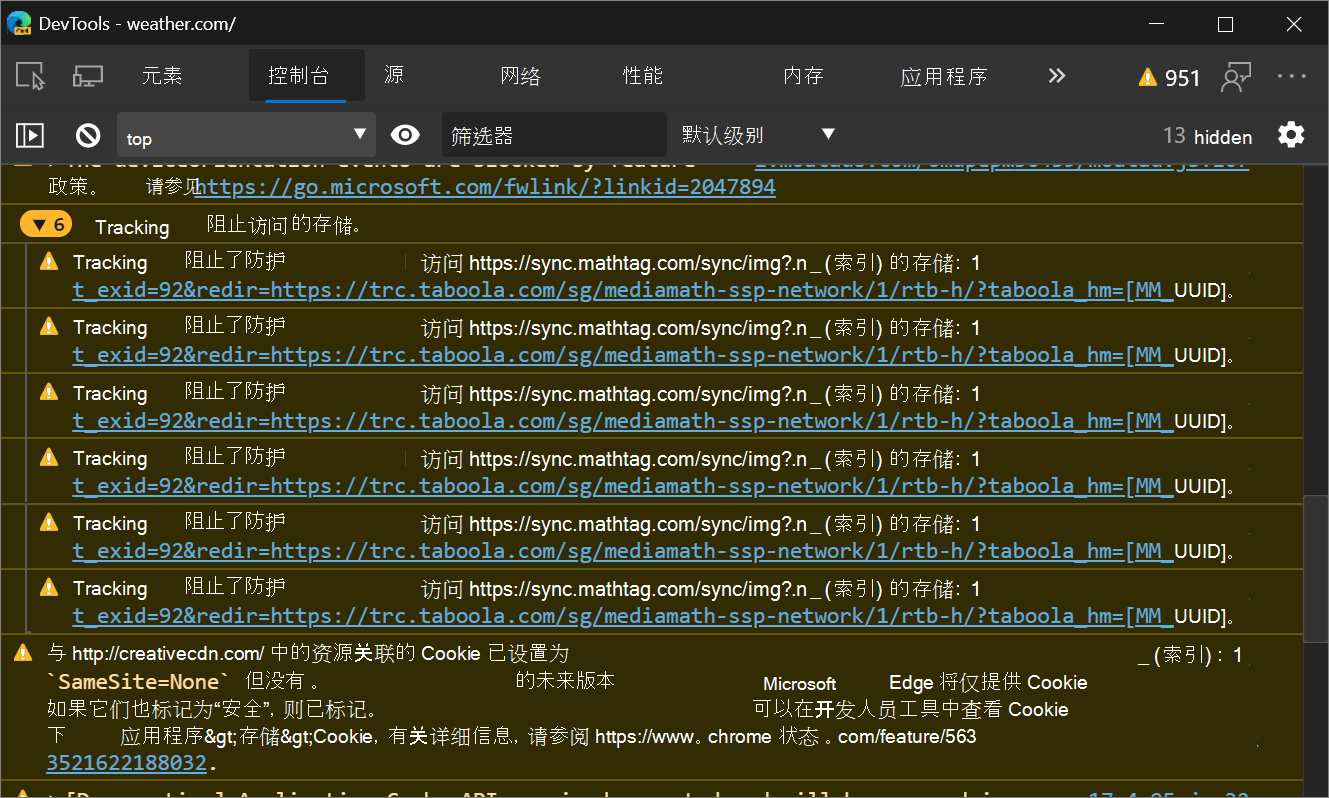
跟踪防护是 Microsoft Edge 中的一项独特功能,可防止你被以前未访问过的网站跟踪。 默认跟踪防护设置为“平衡”模式,该模式阻止第三方跟踪器和已知恶意跟踪器,以获得平衡隐私和 Web 兼容性的体验。 为了让你更深入地了解某些跟踪器被阻止时网页的兼容性,当跟踪器被阻止时, 控制台 中添加了警告消息。
另请参阅:
来自 Chromium 项目的公告
以下各部分公布了 Microsoft Edge 81 中提供的其他功能,这些功能是 开放源代码 Chromium 项目的贡献。
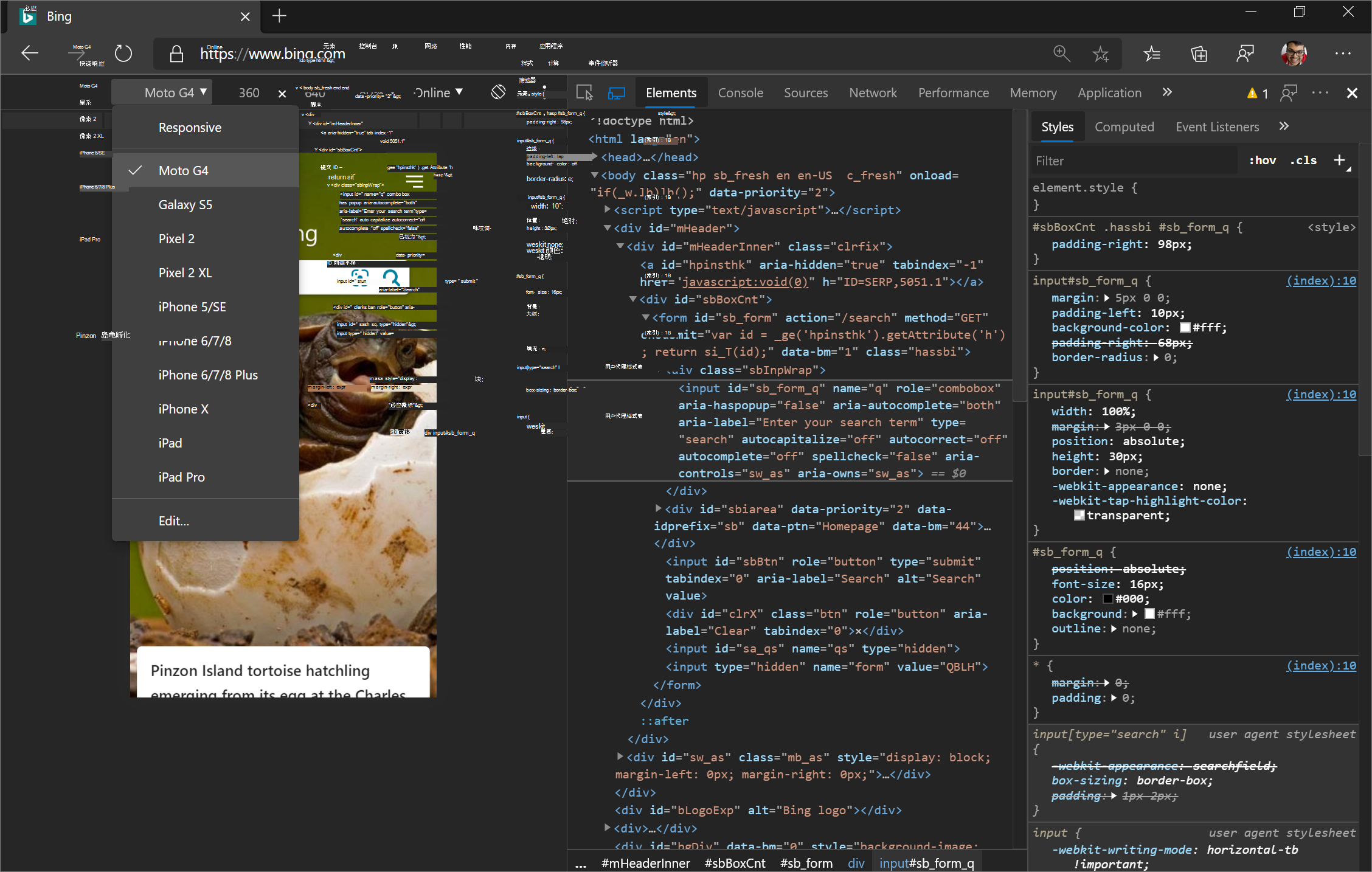
设备模式下的 Moto G4 支持
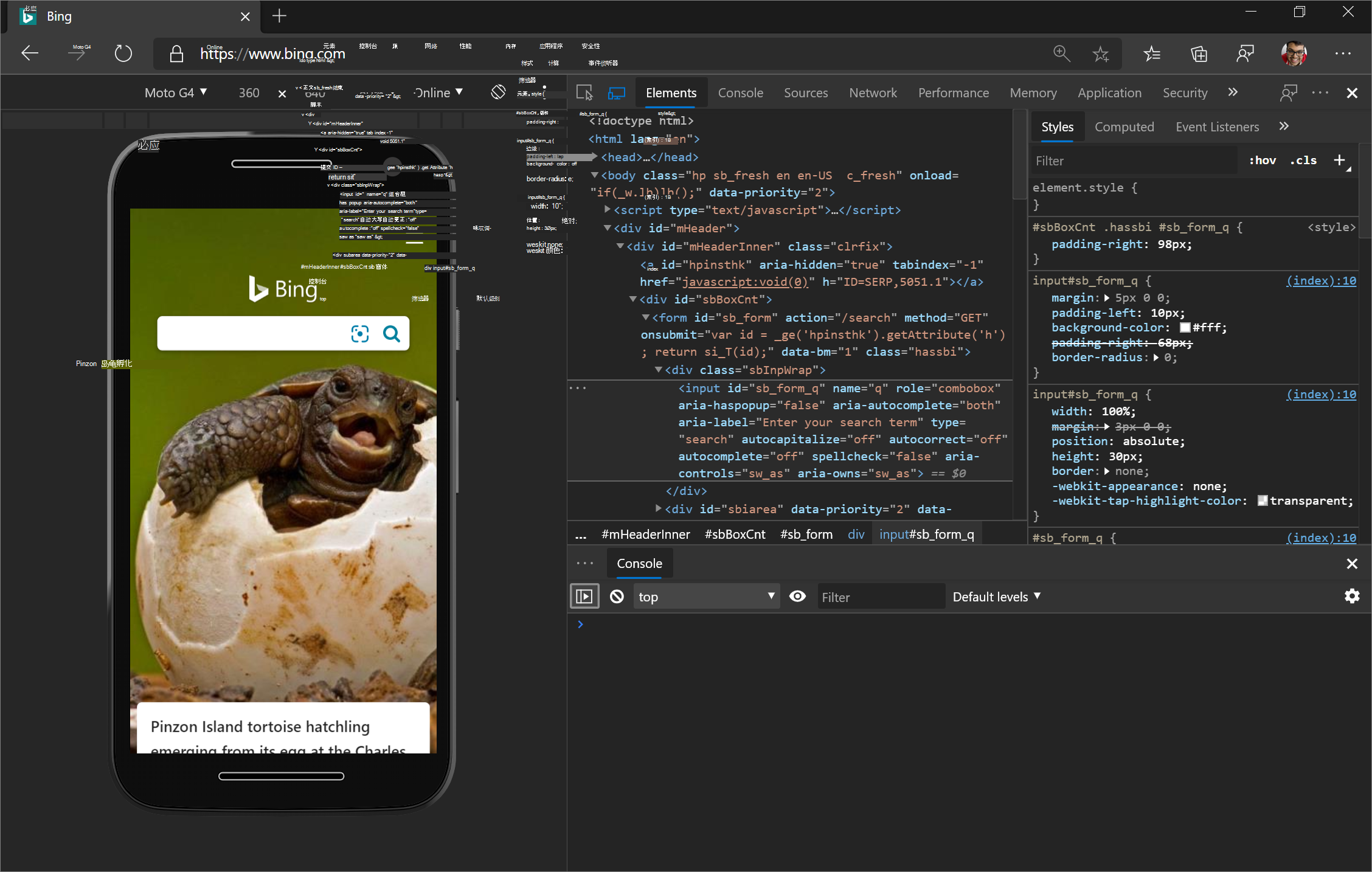
启用设备工具栏后,从设备列表中模拟 Moto G4 视区的尺寸。
单击“ 显示设备框架 ”以在视区周围显示 Moto G4 硬件。
相关功能:
- 打开 命令菜单 并运行命令
Capture screenshot以在启用“ 显示设备框架) ”后获取包含 Moto G4 硬件 (的视区的屏幕截图。 - 限制网络和 CPU 以更准确地模拟移动用户的 Web 浏览条件。
Chromium问题 #924693
Cookie 相关更新
另请参阅:
- 查看、编辑和删除 Cookie
- 在网络功能参考中显示 Cookie
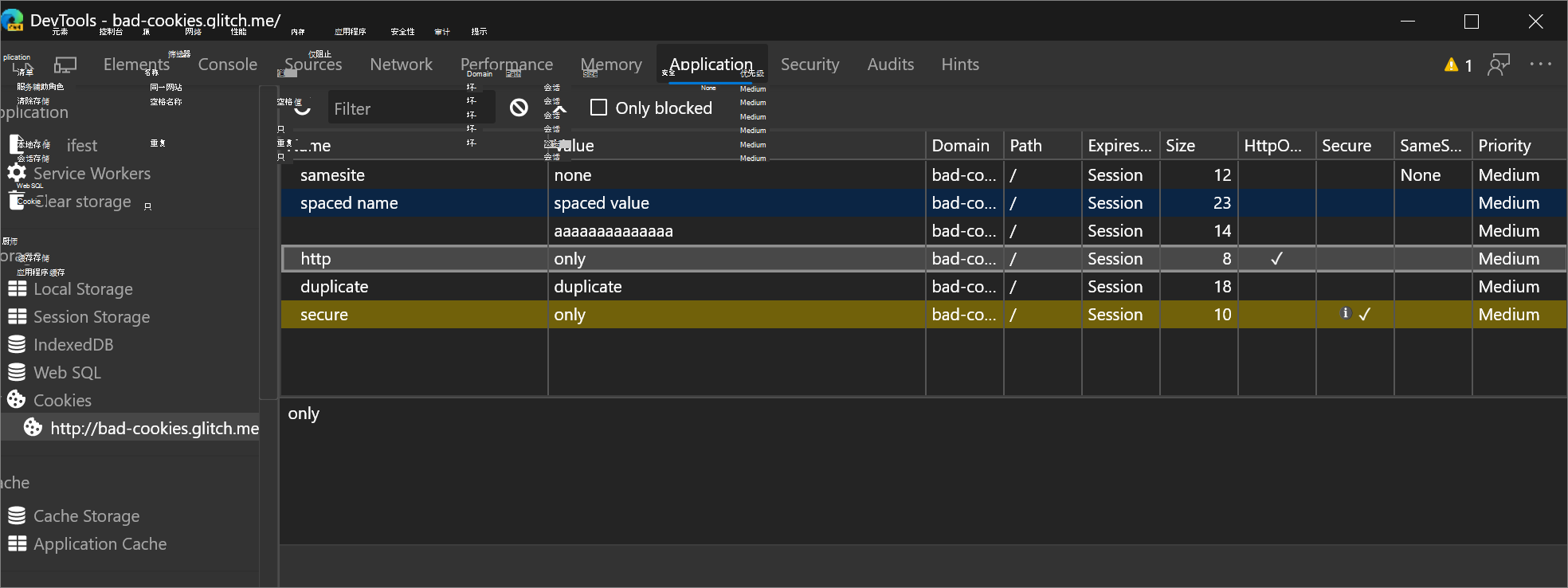
“Cookie”窗格中阻止的 Cookie
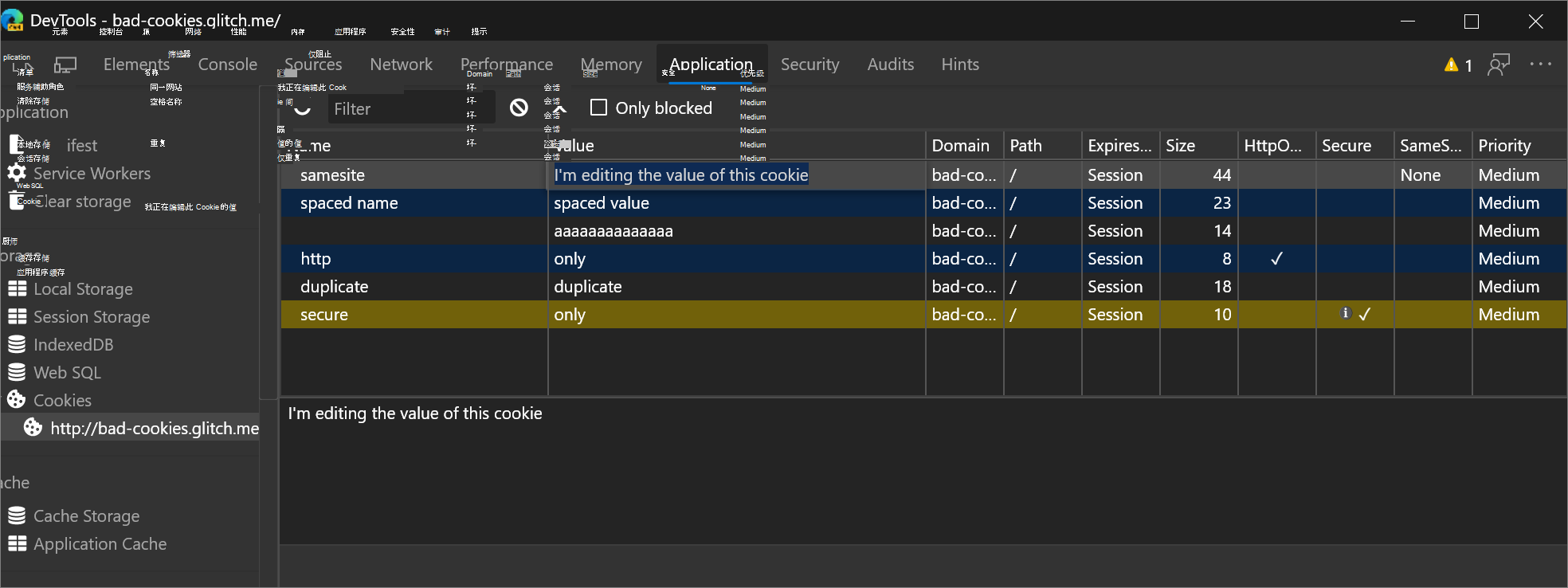
“应用程序”面板中的“Cookie”窗格现在以黄色背景显示阻止的 Cookie。
Chromium问题 #1030258
“Cookie”窗格中的 Cookie 优先级
网络和应用程序工具中的 Cookie 表现在包括“优先级”列。
注意:基于 Chromium 的浏览器(如 Microsoft Edge)是唯一支持 Cookie 优先级的浏览器。
Chromium问题 #1026879
编辑所有 Cookie 值
现在可以编辑 Cookie 表中的所有单元格,但 “大小” 列中的单元格除外,因为该列表示 Cookie 的网络大小(以字节为单位)。 有关每列的说明,请参阅查看、编辑和删除 Cookie 中的字段。
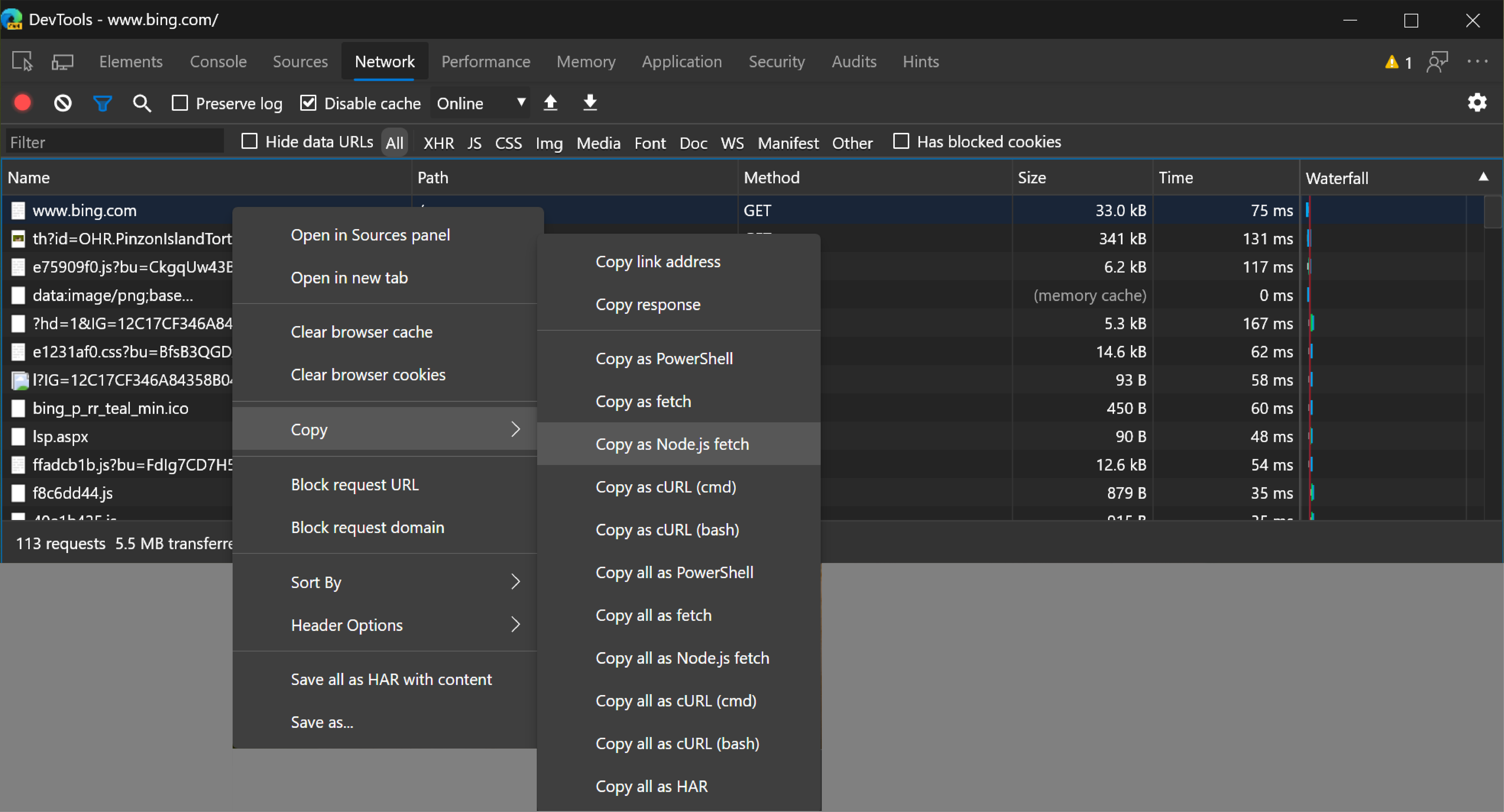
复制为 Node.js 提取以包含 Cookie 数据
要获取包含 cookie 数据的 fetch 表达式,请右键单击网络请求,然后选择“ 复制>副本作为提取 Node.js”。
Chromium问题 #1029826
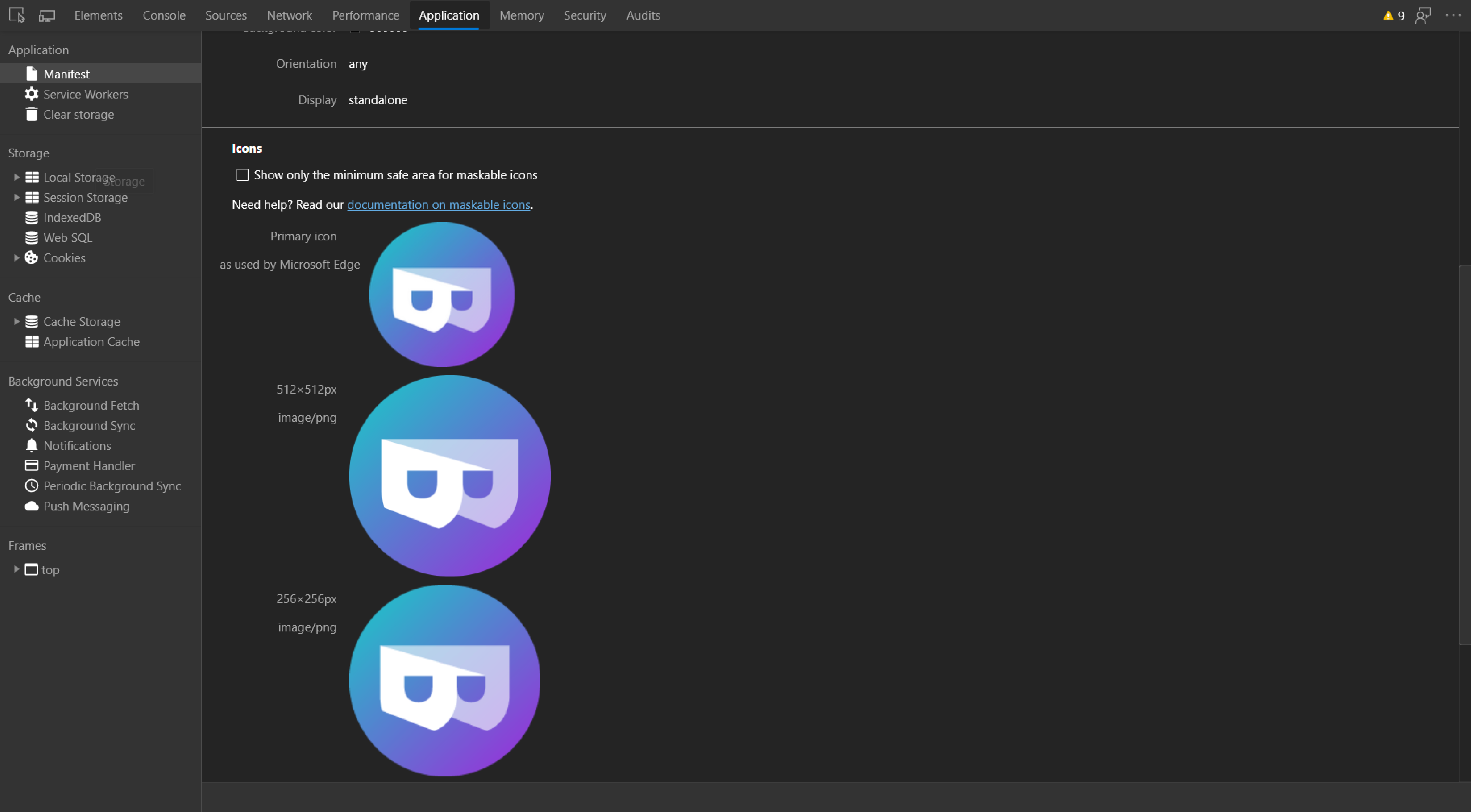
更准确的 Web 应用清单图标
以前,应用程序面板中的“清单”窗格发送自己的请求以显示 Web 应用清单图标。 DevTools 现在显示与 Microsoft Edge 使用的完全相同的清单图标。
Chromium问题 #985402
另请参阅:
- 在“查看、编辑和删除 Cookie”中打开“Cookie”窗格
将鼠标悬停在 CSS 内容属性上以显示未转义的值
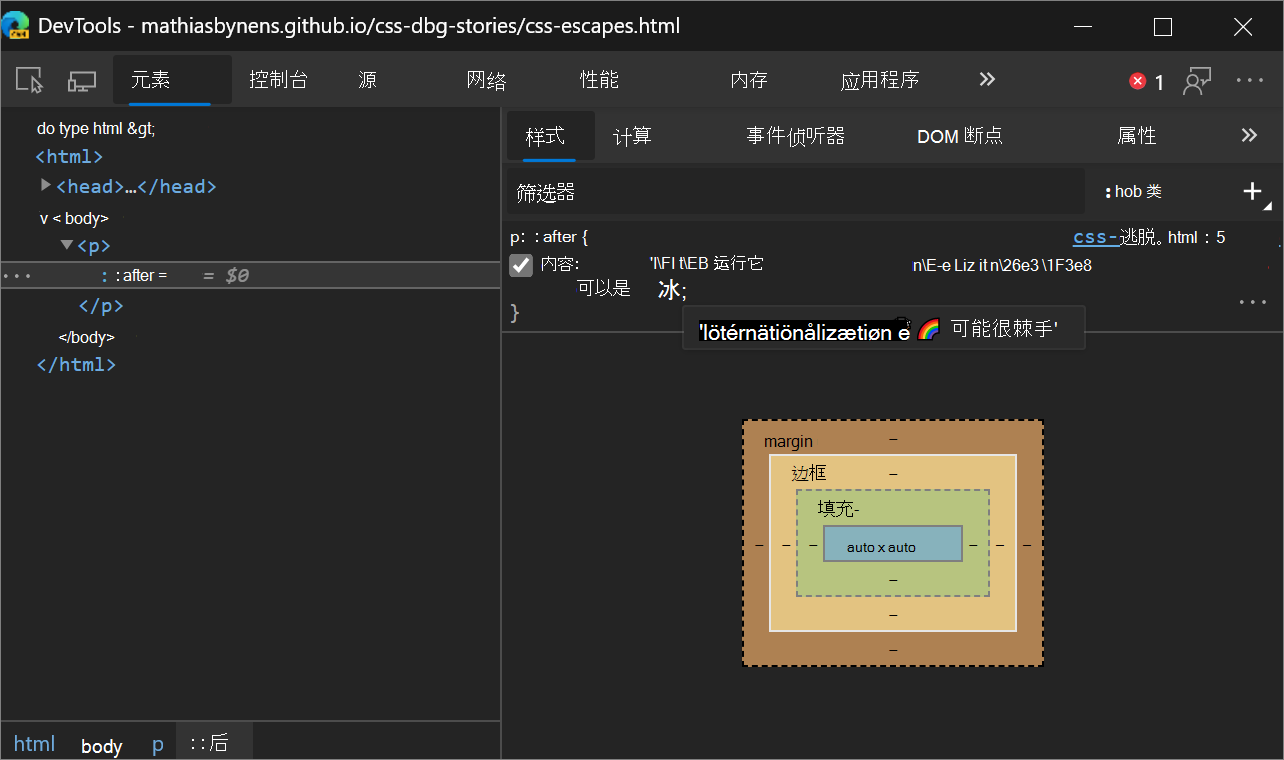
在“元素”工具的“样式”窗格中,若要显示属性值content的未转义版本,请将鼠标悬停在值上。
例如,在此 演示 中, p::after 当您检查伪元素时,“ 样式” 窗格中将显示一个转义的字符串:
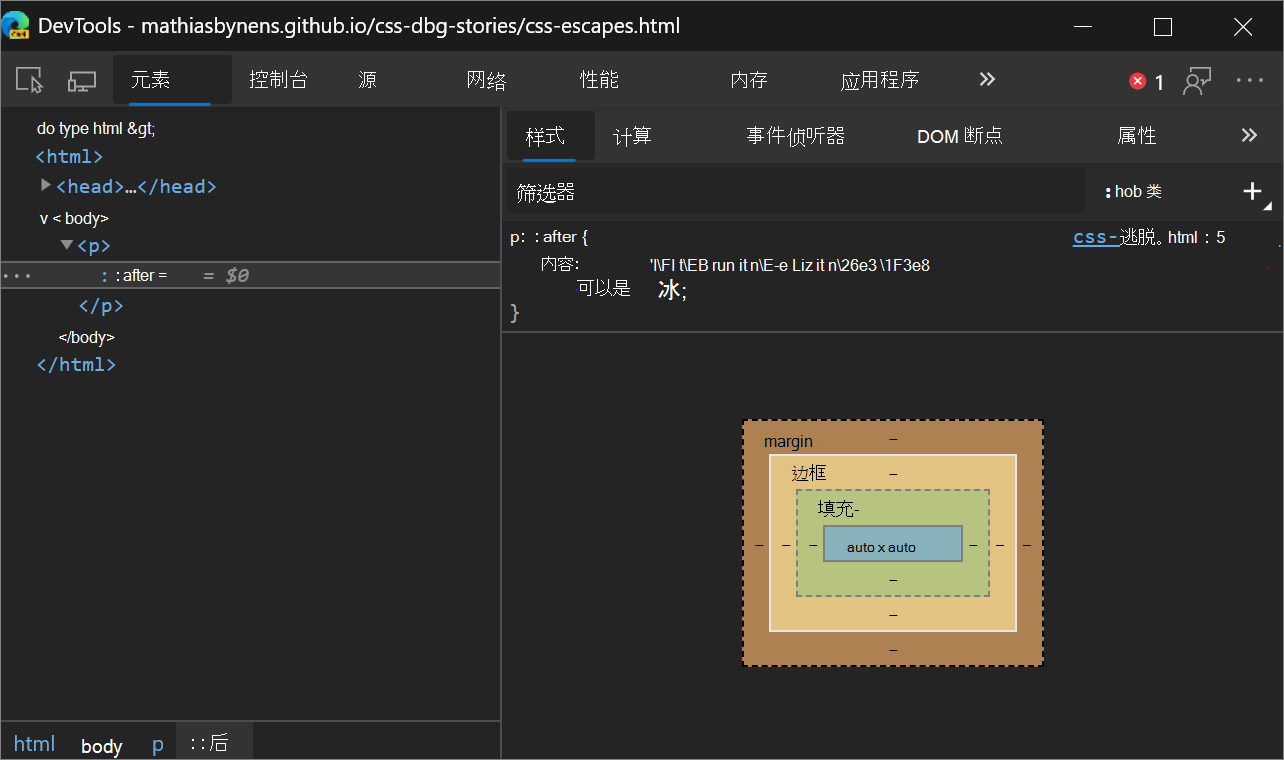
将鼠标悬停在值上 content 时,将显示未转义的值。
另请参阅:
控制台中更详细的源映射错误
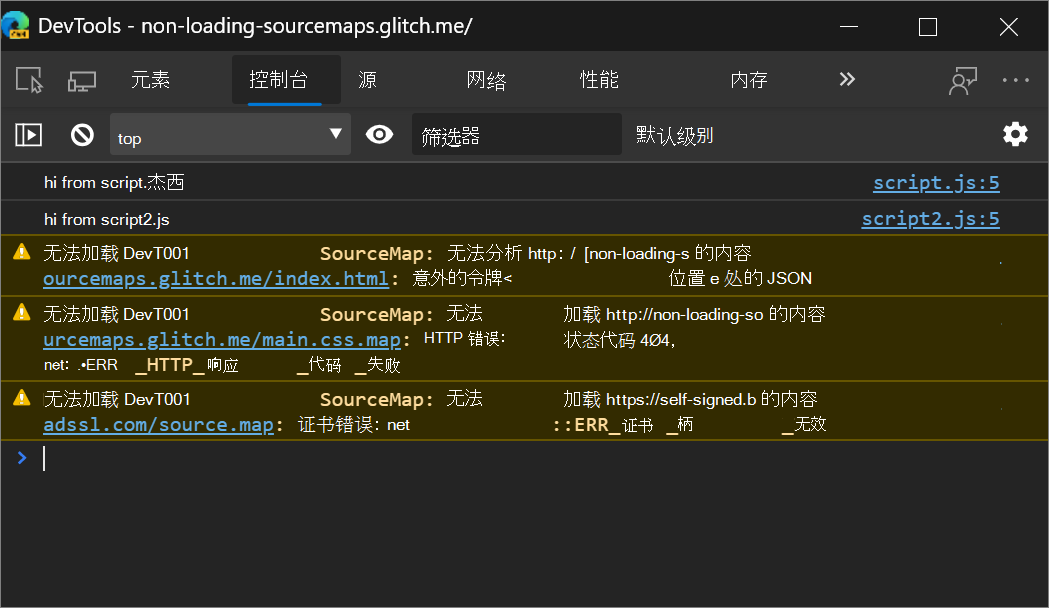
控制台现在提供有关源映射加载或分析失败的原因的更多详细信息。 以前它只是提供一个错误,而没有解释出现了什么问题。
另请参阅:
用于禁用滚动到文件结尾的设置
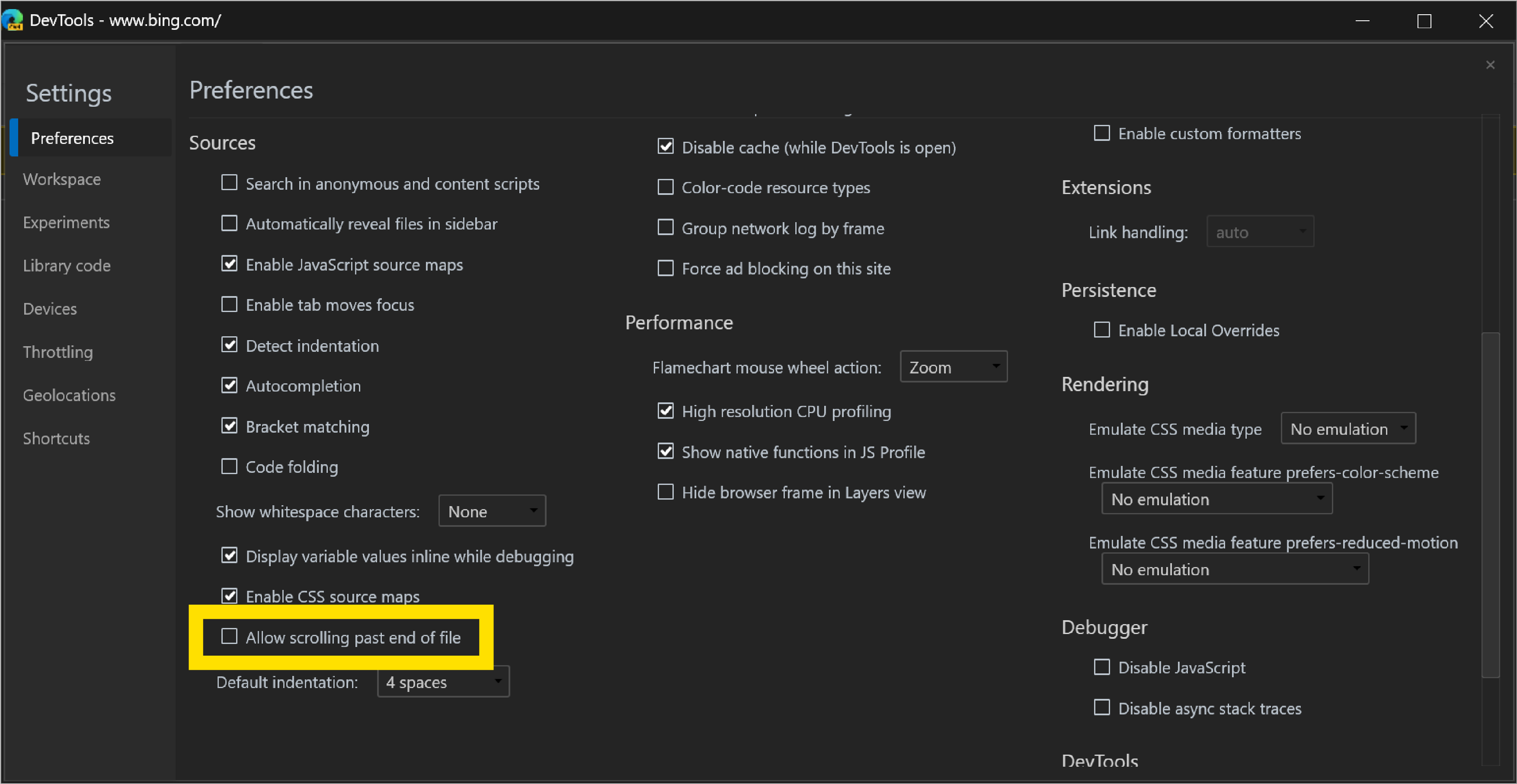
要避免默认 UI 行为允许您在“源”面板中滚动超过文件结尾,请打开“设置”,然后清除复选框“首选项>”“源>”“允许滚动到文件结尾”复选框。
另请参阅:
- 使用编辑器窗格查看或编辑源工具中的文件概述。
注意
此页面的某些部分是根据 Google 创建和共享的作品所做的修改,并根据 Creative Commons Attribution 4.0 International License 中描述的条款使用。 原始页面可在 此处 找到,作者为 Kayce Basques。
 本作品根据 Creative Commons Attribution 4.0 International License 获得许可。