以下是 Microsoft Edge 稳定版本中的最新 DevTools 功能。
视频:Microsoft Edge |DevTools 93 中的新增功能
将主题从 Visual Studio Code 应用到 DevTools
更新:从 Microsoft Edge 131 开始,删除了 Visual Studio Code 主题功能,并且此类主题还原为默认主题:
- Light+
- 深色+
除了现有的浅色和深色主题,Microsoft Edge DevTools 现在还支持 Visual Studio Code 中一些最常用的颜色主题。 若要选择颜色主题,请单击“DevTools 设置 ” ( ) ”按钮,然后从 “主题” 下拉列表中选择主题。
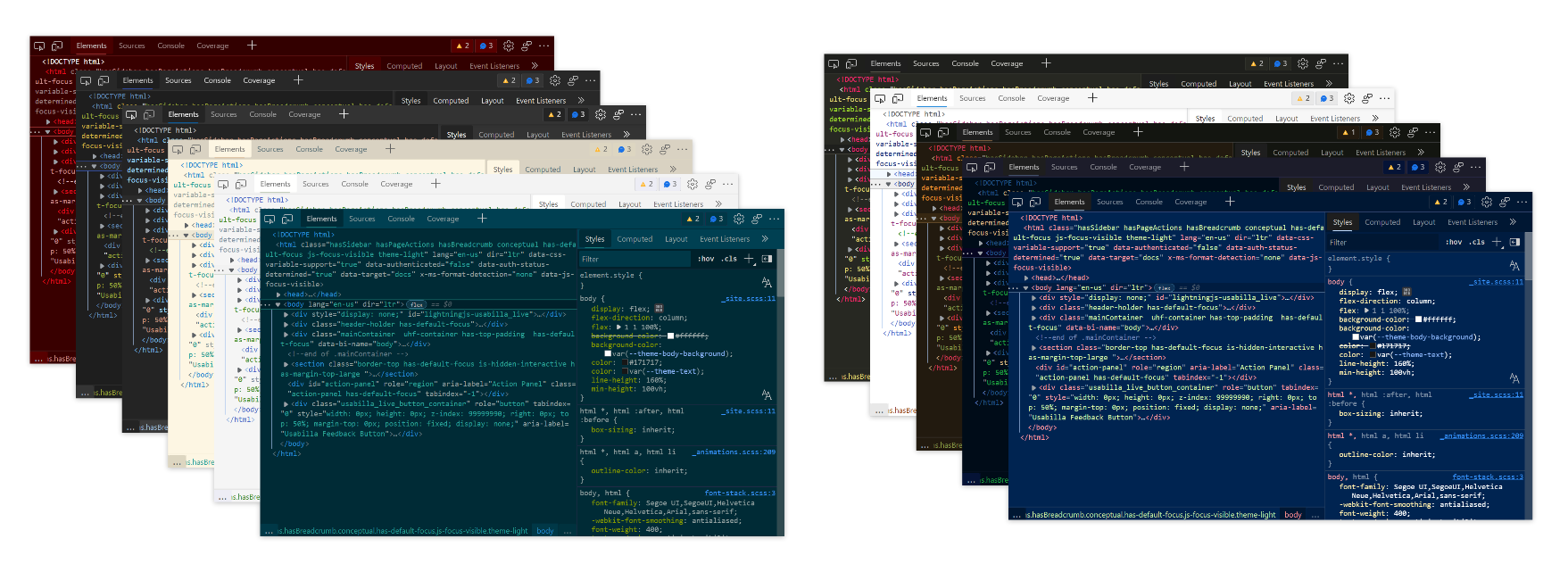
支持的 Visual Studio Code 主题为:
浅色主题:
- 太阳能化光
- 安静光
深色主题:
- 深渊
- 金月深色
- Monokai
- Mono kai Dimmed
- 太阳能化深色
- 红色
- 明晚蓝色
使用新的分离元素工具调试 DOM 节点内存泄漏
2025 年 3 月更新:“分离 元素” 工具已被删除。 若要调试 DOM 内存泄漏,请在内存工具中使用分离的元素分析类型。
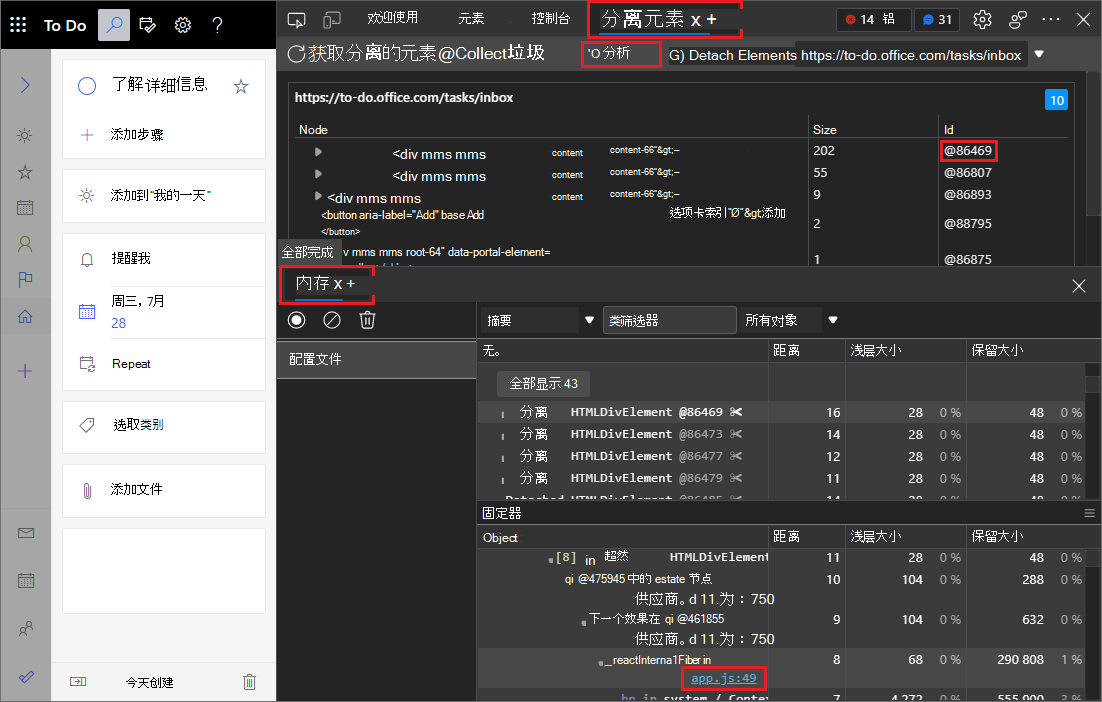
当 DOM 节点不再附加到 DOM 的任何元素,但仍由 Microsoft Edge 保留在内存中时,该节点被视为“已分离”。 浏览器无法对元素进行垃圾回收,因为某些 JavaScript 仍在引用该元素,即使该元素不再位于页面或 DOM 的一部分。
“内存”工具中的“分离元素”分析类型在页面上查找所有分离的元素并显示它们。 可以展开和折叠分离的元素以查看也被保留的父节点和子节点。 可以通过选择 “收集垃圾 ”来触发浏览器的垃圾回收,并在无法垃圾回收分离的元素时验证是否存在内存泄漏。 最后,可以通过使用“分析”按钮拍摄堆快照,跳转到引用分离元素的 JavaScript。
更新:此功能已发布,不再处于实验性状态。
另请参阅:
Visual Studio Code 调试器现在与 DevTools 扩展集成
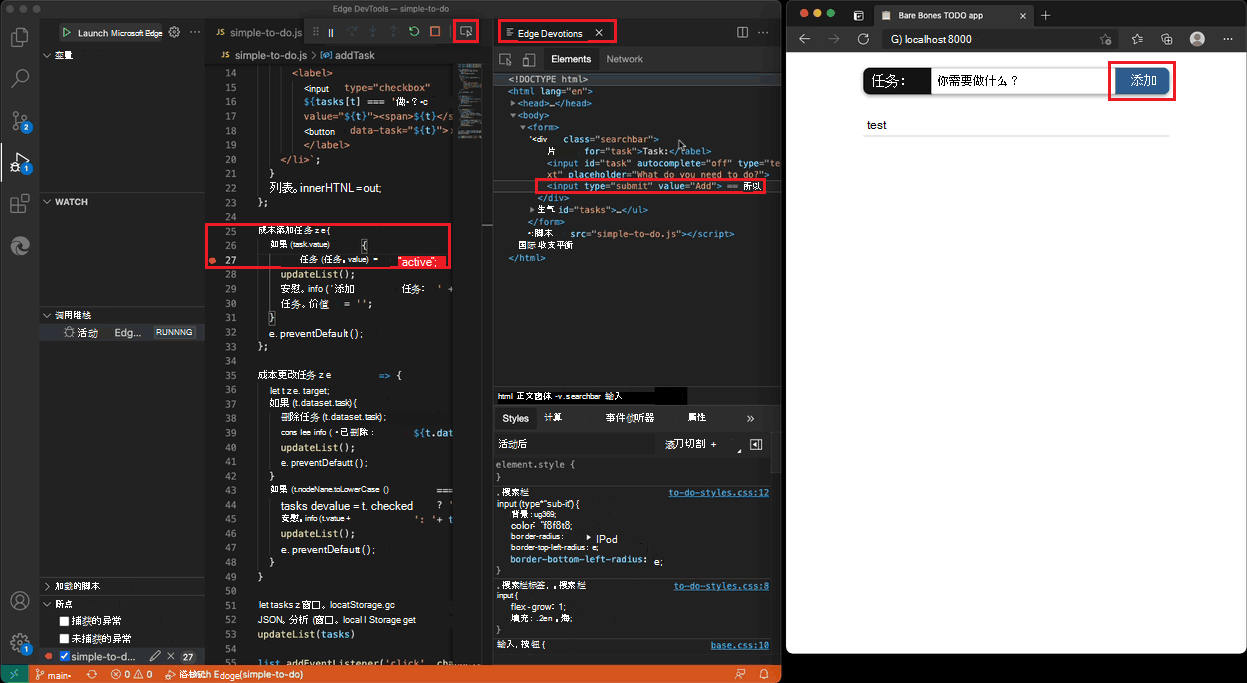
如果在 Visual Studio Code 中使用 JavaScript 调试,现在可以通过选择“检查”按钮来启动适用于 Visual Studio Code 扩展的 Microsoft Edge 开发人员工具。
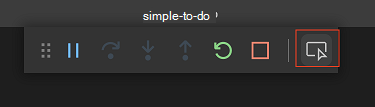
此功能将 DOM 和 CSS 调试与 Visual Studio Code 中的 JavaScript 调试集成。 如果尚未安装 DevTools 扩展,则在选择“检查”按钮时,Visual Studio Code 会提示你安装该扩展。
其他新功能包括:
- 在不同的调试目标之间切换时,工具会自动刷新。
- 多个 bug 修复。
- 扩展的更详细文档。
有关改进和修复的更多详细信息,请检查存储库中的vscode-edge-devtools更改日志文件。
另请参阅:
获取适用于 Visual Studio Code 扩展的 Microsoft Edge 开发人员工具。 Microsoft Visual Studio Code 自动更新扩展;若要改为手动更新此扩展,请参阅手动更新扩展。
你可以在 vscode-edge-devtools GitHub repo 上提交问题并参与扩展的改进。
DevTools 的新 Fluent UI 图标
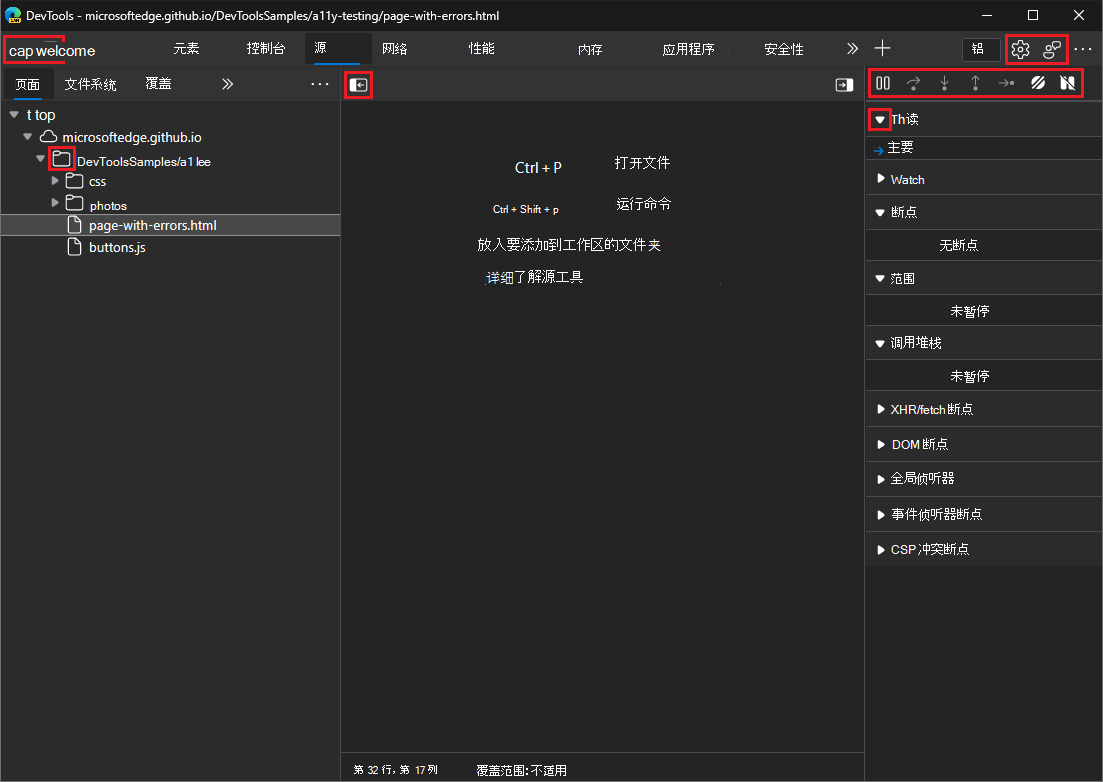
Microsoft Edge DevTools 已采用 Fluent UI,为按钮和菜单提供更现代的外观,以便更好地与 Microsoft Edge 浏览器的其余部分保持一致。
直接从“设置”更改 DevTools 显示语言
以前,若要更改 DevTools 中的显示语言,必须更改浏览器语言。 现在,可以在 DevTools 设置中轻松切换显示语言,而无需更改浏览器设置。 为此,请打开 “设置”,然后在 “首选项”中,从“ 语言 ”下拉列表中选择一种语言。
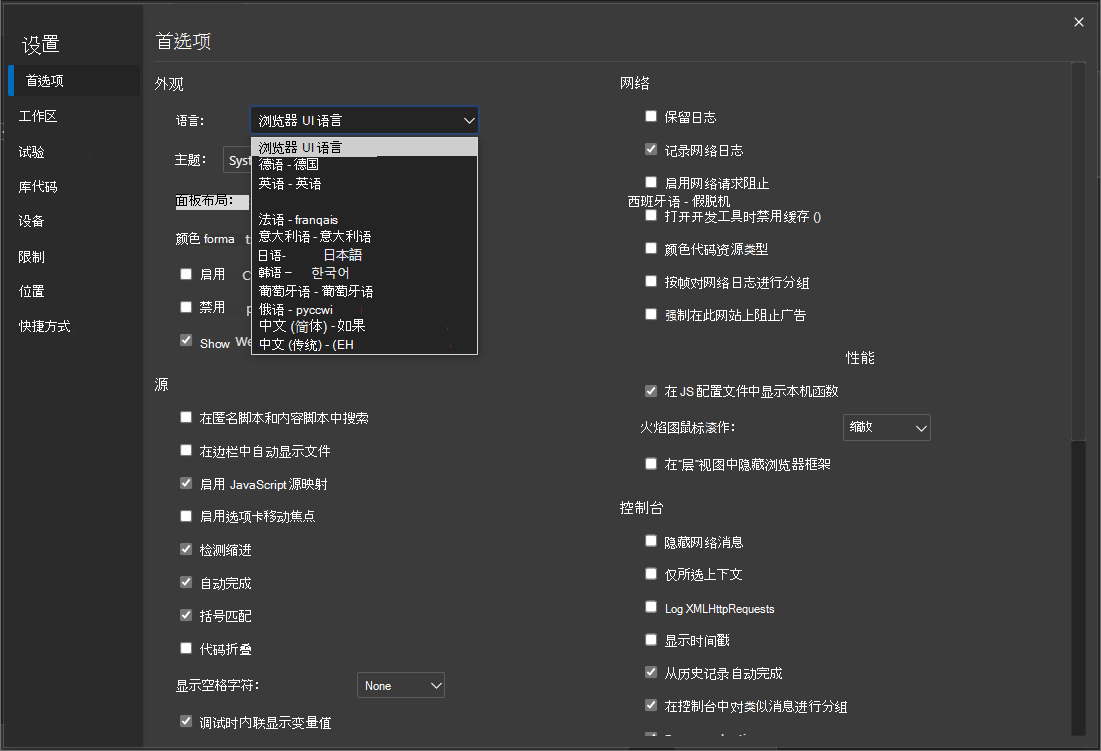
默认情况下,DevTools 与浏览器的显示语言匹配。 请参阅 更改开发工具语言设置。
有关 Chromium 开源项目中此功能的历史记录,请参阅问题 2882756。
在 CSS in-JS 库的“样式”窗格中复制声明
以前,使用 CSS-in-JS 库时,无法复制 CSS 声明 (CSS 属性和值) 针对 JavaScript 格式。 必须编辑复制的 CSS 才能匹配 JavaScript 的语法。
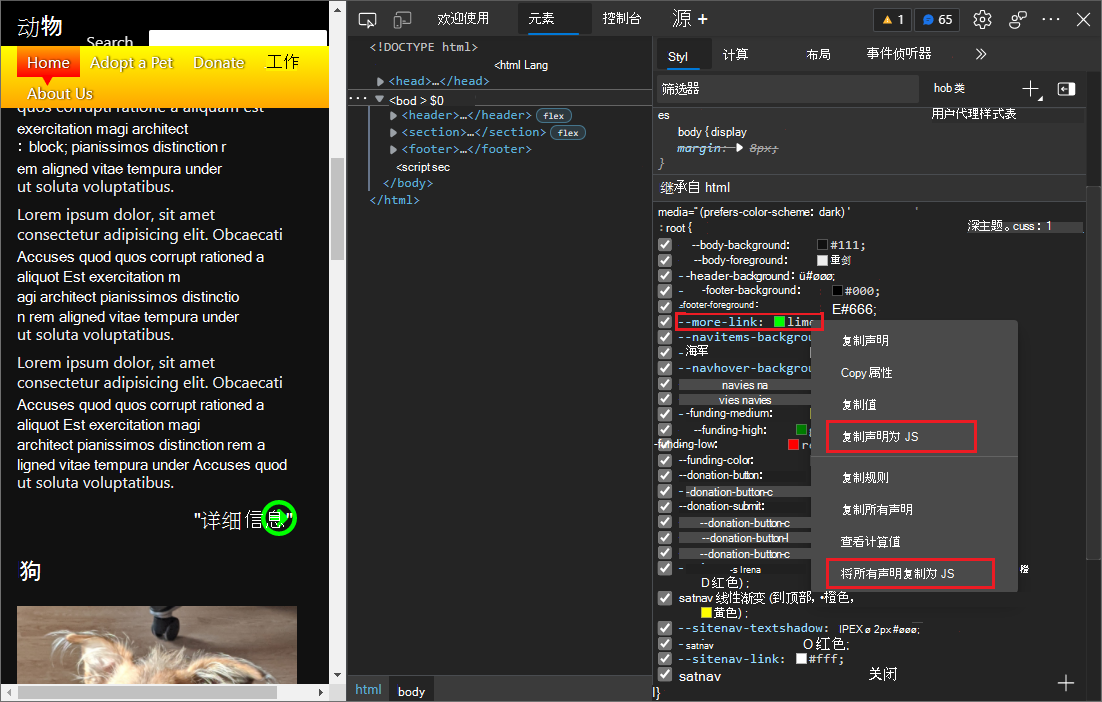
现在,在 Microsoft Edge 版本 93 中,可以复制单个 CSS 声明或样式规则中的所有声明,并将其直接粘贴到 JavaScript 文件中,而不会出现语法问题。 若要试用此功能:
在元素工具的样式窗格中,右键单击样式规则中的声明。
选择“ 将声明复制为 JS ”或 “将所有声明复制为 JS”。
将复制的 CSS 粘贴到文本编辑器中的 JavaScript 文件中,例如 Visual Studio Code。 例如:
'--more-link': 'lime'。
要了解有关查看和更改 CSS 的详细信息,请参阅 CSS 功能参考。
更轻松地自定义 User-Agent 客户端提示
User-Agent 客户端提示使浏览器信息比分号分隔的 User-Agent 字符串更易于访问,并提高了网站兼容性。 最初,User-Agent 客户端提示的测试和调试非常耗时。 对客户端提示的控制较少,必须正确填写客户端提示才能使表单正常工作。
在此版本中,我们重新设计了调试体验,以便你可以通过具有多个单独字段和控件的 UI 轻松修改 User-Agent 客户端提示。 此外,现在可以同时测试自定义 User-Agent 客户端提示和 User-Agent 字符串。 现在,可以在 “设置” 或“ 网络条件 ”工具中为自定义设备定义 User-Agent 客户端提示。
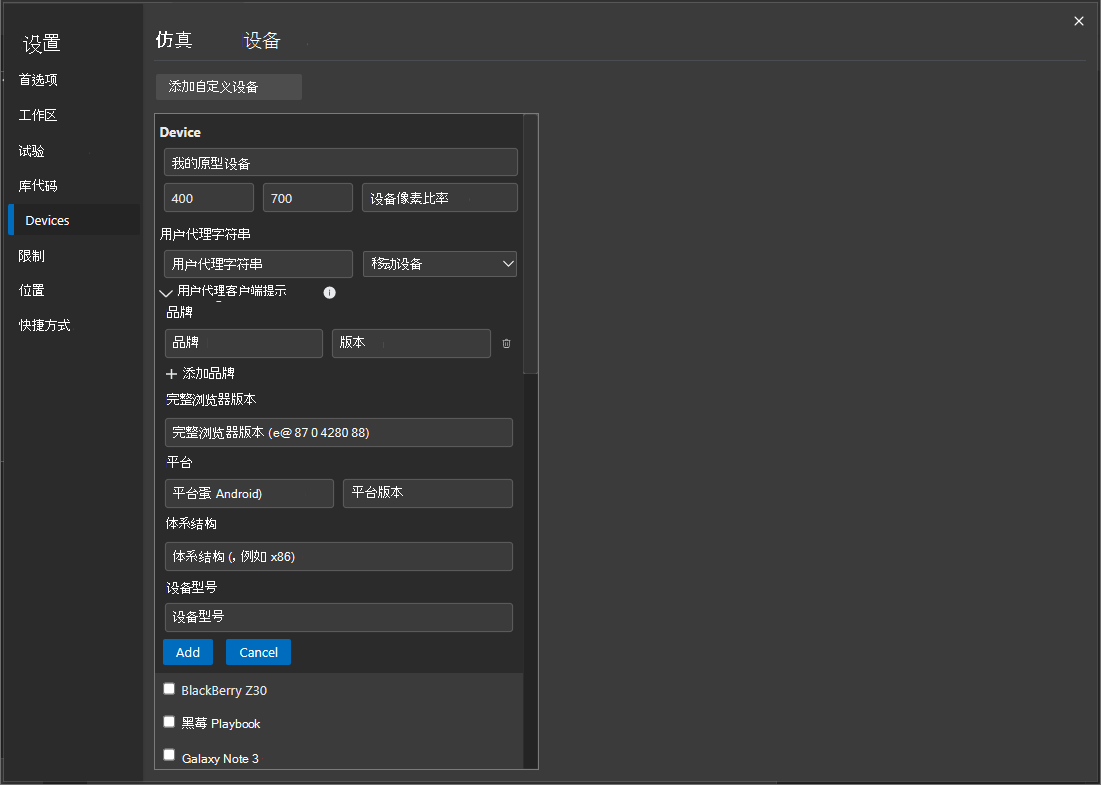
有关在 设置中定义提示的详细信息,请参阅 设置用户代理客户端提示。
还可以使用 网络条件 工具覆盖当前页面的 User-Agent 客户端提示。
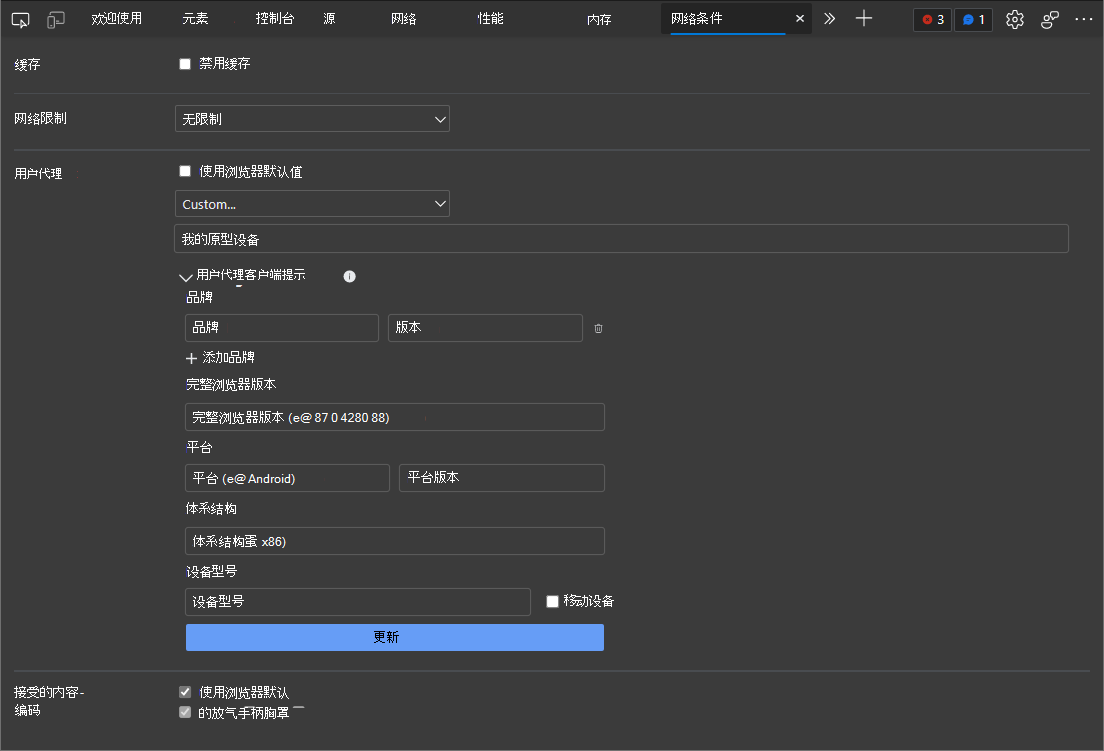
有关在 网络条件 工具中定义提示的详细信息,请参阅 设置用户代理客户端提示。
有关 Chromium 开源项目中此功能的历史记录,请参阅问题 1174299。
屏幕阅读器现在在工具栏和控制台中报出错误、警告和问题
以前,屏幕阅读器用户只会听到 DevTools 工具栏中宣布的错误、警告或问题数。 未包含有关通知类型的其他信息,例如“错误”、“警告”或“问题”。 例如,如果 DevTools 报告了 3 个错误,则屏幕阅读器只会报出“3”。
现在在 Microsoft Edge 版本 93 中,屏幕阅读器会正确读出通知的类型和数量;错误、警告或问题。 例如,如果 DevTools 报告 3 个错误和 5 个警告,屏幕阅读器现在会报出 3 个错误,5 个警告。 此修补程序已应用于 DevTools 工具栏和控制台中的通知。

有关调试控制台错误的信息,请参阅 修复控制台中报告的 JavaScript 错误。 有关 DevTools 发现的问题以及可以对网页进行的改进的信息,请参阅 使用问题工具查找和修复问题。
有关 Chromium 开源项目中此功能的历史记录,请参阅问题 1223208。
在网络工具中复制为 PowerShell 现在包括 Cookie
以前,在 网络 工具中,在网络活动日志中为给定网络请求生成 PowerShell 命令时,“ 复制>副本为 PowerShell ”上下文菜单选项不包含 Cookie。 这意味着,如果需要 Cookie,则生成的 PowerShell 命令无法成功发出相同的网络请求。
现在,在 Microsoft Edge 版本 93 中, “复制为 PowerShell ”上下文菜单选项正确设置了 DevTools 观察到的字符串 User-Agent 和 Cookie。 生成的 PowerShell 命令现在可以成功发出由 DevTools 观察到的相同网络请求,甚至可以向依赖于 Cookie 的服务器发出。
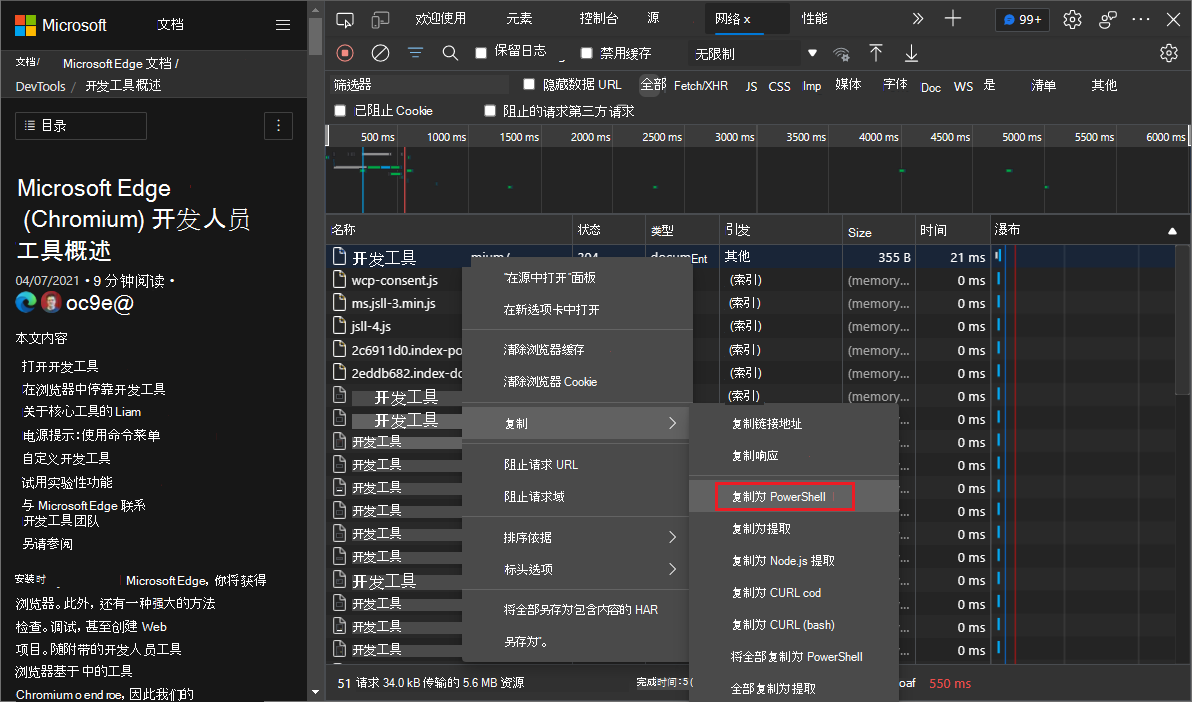
有关网络活动日志的详细信息,请参阅 网络功能参考。
有关此功能的历史记录,请参阅问题 932971。
注意
此页面的某些部分是根据 Google 创建和共享的作品所做的修改,并根据 Creative Commons Attribution 4.0 International License 中描述的条款使用。 原始页面可在 此处 找到,作者为 Jecelyn Yeen。
 本作品根据 Creative Commons Attribution 4.0 International License 获得许可。