以下是 Microsoft Edge 稳定版本中的最新 DevTools 功能。
视频:Microsoft Edge |DevTools 101 中的新增功能
控制台工具现在可在 Visual Studio Code 中使用
控制台是 DevTools 中最受欢迎的工具之一。 现在可以在适用于 Visual Studio Code 的 Microsoft Edge 开发人员工具扩展中访问控制台工具。 通过此集成的 DevTools 控制台,可以在代码旁边查看日志消息。 使用控制台,还可以:
- 尝试一些 JavaScript 语句。
- 访问窗口对象。
- 调用对象的方法
Console,如 “控制台对象 API 参考”中所述。 - 使用控制台实用程序访问 DOM,如 控制台工具实用程序函数和选择器中所述。
您可以将控制台用作主要工具,或将其与 元素 和 网络 工具一起使用。
控制台工具在适用于 Visual Studio Code 的 Microsoft Edge DevTools 扩展的主工具栏中打开:

控制台工具在适用于 Visual Studio Code 的 Microsoft Edge DevTools 扩展的箱中打开:
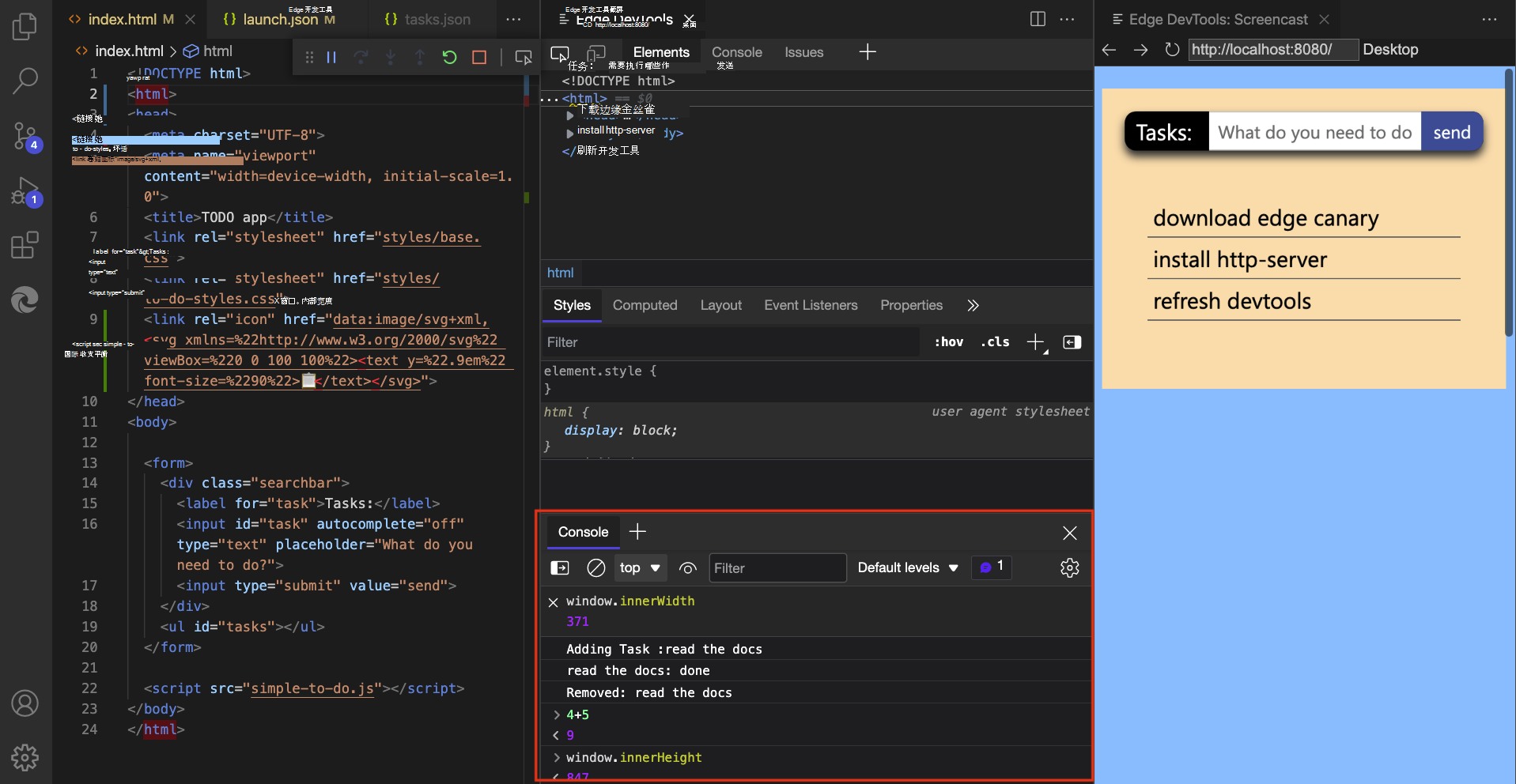
有关详细信息,请参阅 控制台集成。
源映射现在使用 IndexedDB 缓存
在早期版本的 Microsoft Edge 中,如果在服务器或 Azure Artifacts 符号服务器中托管大型源映射文件,则每次页面刷新时,DevTools 都会提取这些源映射。 反复提取这些源映射会为 DevTools 创建更多网络请求,并减慢调试速度。
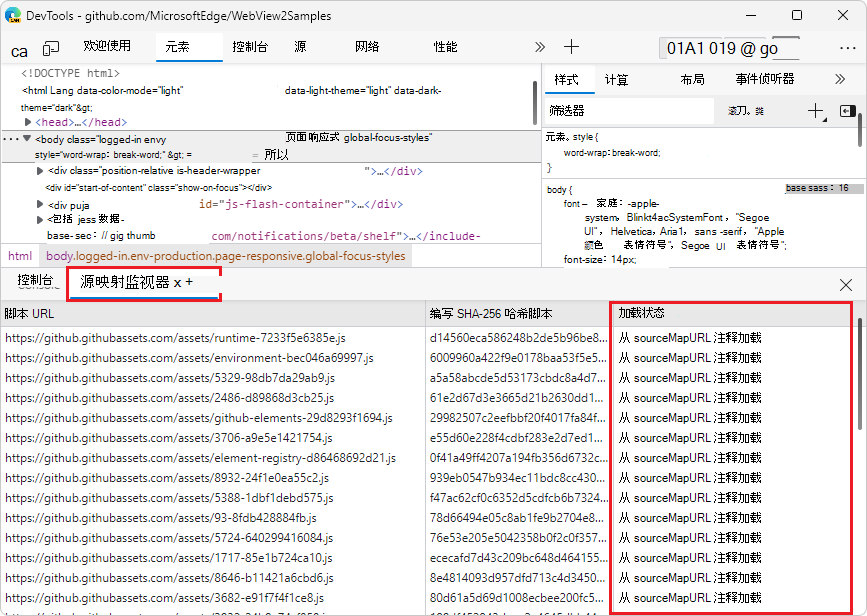
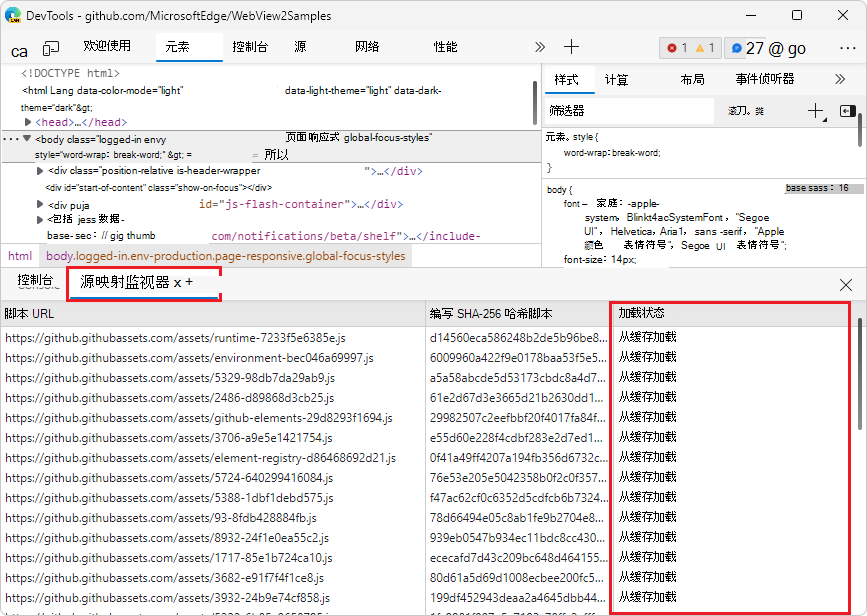
在 Microsoft Edge 101 中,DevTools 使用 IndexedDB 缓存源映射。 刷新页面时,现在将从 IndexedDB 缓存提供源映射,而不是从服务器或 Azure Artifacts 符号服务器再次请求。 使用 Source Maps Monitor 工具中的加载状态列验证是否正在从缓存中加载源映射。 若要清除 IndexedDB 缓存并强制 DevTools 重新加载源映射,请在命令菜单中运行“清除源映射缓存”命令。
首次加载网页时, 源地图监视器 工具显示尚未缓存源映射:
重新加载网页时, 源地图监视器 工具显示已使用缓存的源映射:
导出 HAR 文件时跟踪挂起的网络请求
在 Microsoft Edge 101 中,新的 状态文本 列已添加到 网络 工具中。 “状态”文本列为“状态”列中报告的 HTTP 状态代码提供人类可读的等效消息。
此外,还向“网络”工具添加了一项新设置: 在 HAR 文件中包含挂起的请求。 如果在网络工具中导出 HAR 文件时需要记录 挂起 的网络请求,请启用“ 在 HAR 文件中包括挂起的请求 ”设置。 “ 状态”文本 列现在将包含任何挂起的网络请求的 (挂起) 状态。
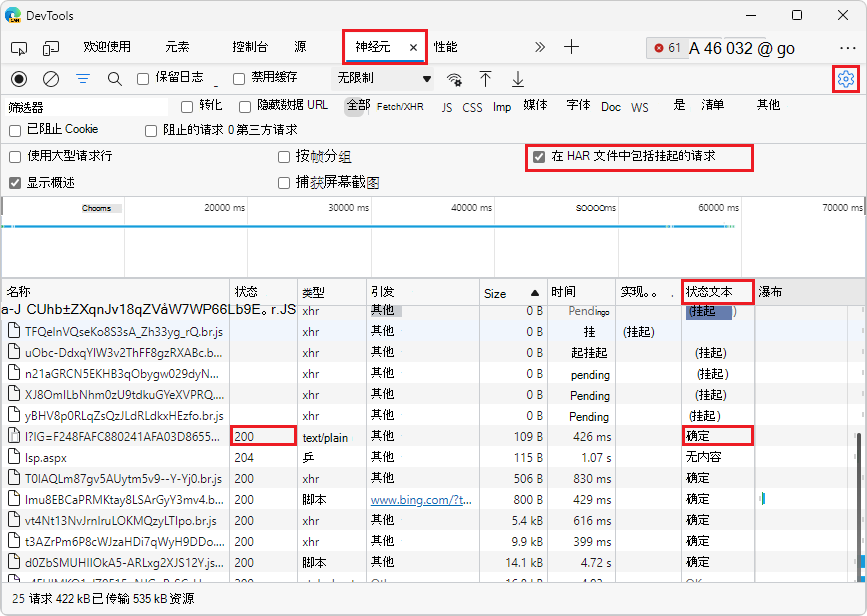
若要详细了解请求日志中的可用列,请参阅 网络功能参考 > 添加或删除列。
更新了 3D 视图中的 UI 和相机控件
在 Microsoft Edge 101 中, 3D 视图 工具有两个新按钮:“ 平移视图 ” (“”平  ) 和” 旋转视图 “ (”旋转
 ) 。 使用这些按钮可以在平移画布或旋转画布之间切换。 单击“ 平移视图 ”或 “旋转视图 ”按钮,然后使用鼠标或使用箭头键沿所需方向拖动。
UI 现在提供更统一、更直观的体验。 窗格的组织更加清晰,辅助功能问题也得到了修复。
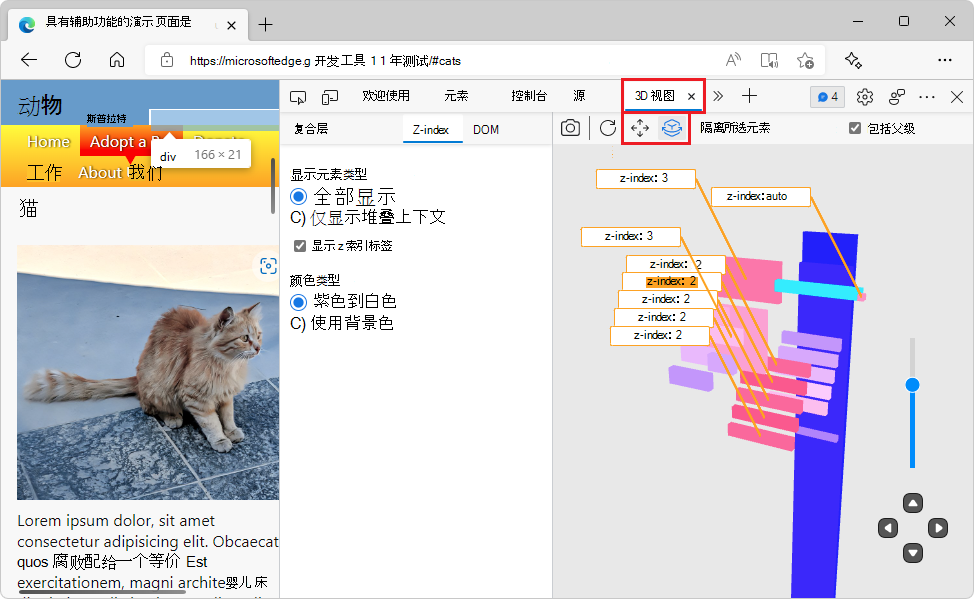
请参阅 使用 3D 视图工具导航网页层、z 索引和 DOM。
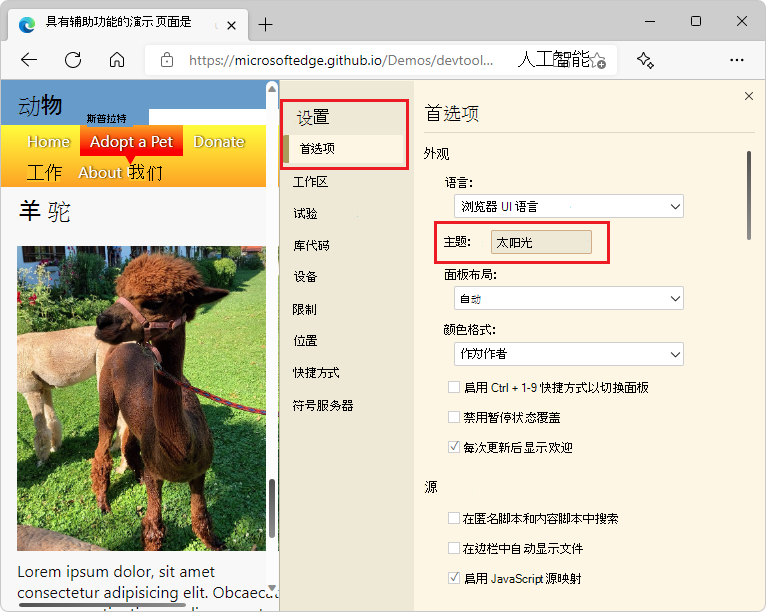
切换主题不再需要重新加载 DevTools
在早期版本的 Microsoft Edge 中,在 DevTools 中切换主题需要重新加载 DevTools 才能应用新主题。 在 Microsoft Edge 101 中,可以快速尝试不同的主题,而无需重新加载 DevTools。
来自 Chromium 项目的公告
Microsoft Edge 101 还包括来自 Chromium 项目的以下更新: