以下是 Microsoft Edge 稳定版本中的最新 DevTools 功能。
提示
Microsoft Build 2022 会议于 5 月 24 日至 26 日举行。 在以下视频中详细了解 DevTools 中内存、性能和生产调试的新功能,以及 PWA Web 平台中的新功能:
视频:Microsoft Edge |DevTools 102 中的新增功能
DevTools 扩展:具有设备和模式仿真以及源映射支持的新浏览器
适用于 Visual Studio Code 的 Microsoft Edge DevTools 扩展现在具有浏览器预览版,允许模拟不同的设备。 单击新的“ 模拟 CSS 媒体功能 ” (“模拟  ) ”按钮,以不同模式(如深色、浅色、打印和高对比度)预览当前项目:
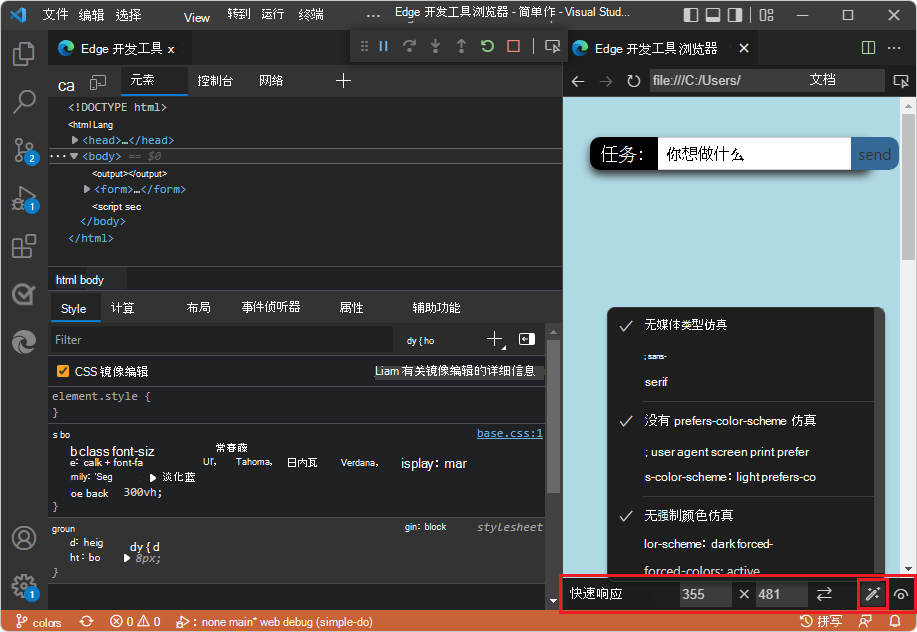
单击新的“ 模拟视觉缺陷 ” (“模拟  ) 按钮以轻松测试辅助功能,例如显示视觉模糊或色觉缺陷时网页的外观。
其他新功能包括切换 CSS 镜像的更简单方法,现在还支持源映射。 这意味着您可以在浏览器中调试和修改由 Sass、React 和其他抽象创建的 CSS,并查看源文件中的更改。
另请参阅:
将堆快照中的所有字符串保存到 JSON
在 Microsoft Edge 102 中,在内存工具中创建堆快照时,现在可以将所有字符串对象从快照导出到 JSON 文件。 在内存工具中的构造函数部分,单击条目旁边(string)的新 全部保存到文件(Save all to file) 按钮。
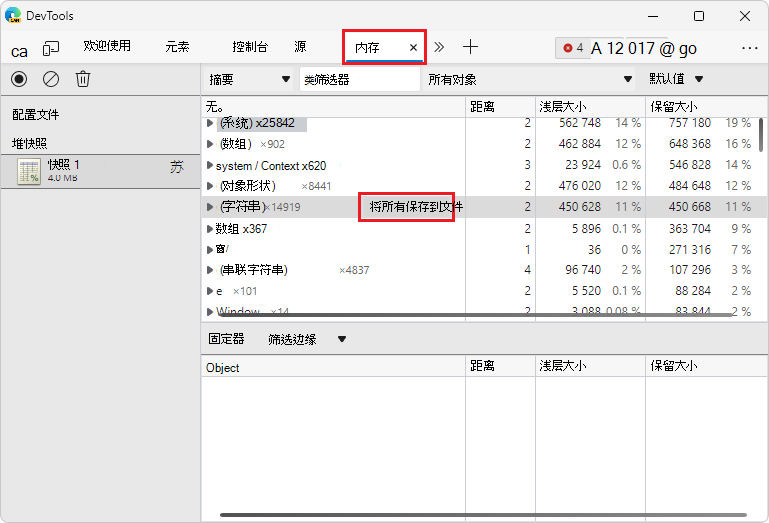
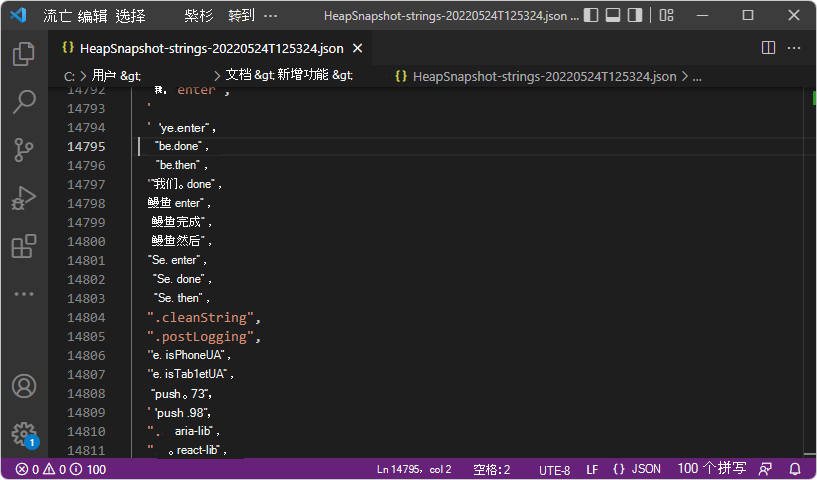
内存工具会导出一个 JSON 文件,其中包含堆快照中的所有字符串对象:
另请参阅:
- 将堆快照中的字符串保存并导出到 JSON 使用内存工具记录堆快照 (“堆快照”分析类型) .
内存工具中保留器的新筛选器
在早期版本的 Microsoft Edge 中,周期和内部节点显示在堆快照的“保留器”部分中。 为了帮助简化保留器路径,在 Microsoft Edge 102 中,内存工具中的“保留器”部分现在具有新的筛选器,用于隐藏周期和隐藏保留器路径中的内部节点。
在 “保持器 ”部分中,循环节点以灰色表示。
在下图中,在 “筛选边缘 ”下拉菜单中,未选择“ 隐藏循环” ,因此显示 (灰色) 循环节点:

在下图中,在 “筛选边缘 ”下拉菜单中,选择了“ 隐藏循环” ,因此不显示循环节点:

周期 是在保持器路径中至少出现两次的节点。 节点的一个出现在保持器路径中较早,而该节点的其他出现在保持器路径中的较晚。 要释放内存,最重要的是删除在保留器路径中首先出现的节点。 节点的第二次和可能的后续出现仍显示在 “保持器 ”部分中。
内部节点 是特定于 Microsoft Edge) 中 JavaScript 引擎 (V8 的对象。 内部节点也显示在 保留器 部分中。
另请参阅:
“检查元素”工具提示现在可以一直保留到你将其关闭为止
以前,在 元素工具中 ,仅当使用 检查工具 (检查  ) 时,所选节点的覆盖才会在悬停时显示。 以前的设计很难与屏幕放大镜或其他辅助技术一起使用。
在 Microsoft Edge 102 中,使用 “检查 ”工具并在呈现的网页中移动时,可以保持当前 “检查 ”覆盖显示。 按住 Ctrl+Alt ( Windows、Linux) 或 Ctrl+Option (macOS) ,同时在呈现的网页中移动。 当将鼠标悬停在呈现的网页的不同部分上时, 检查工具的 现有工具提示和网格颜色叠加层仍会显示:
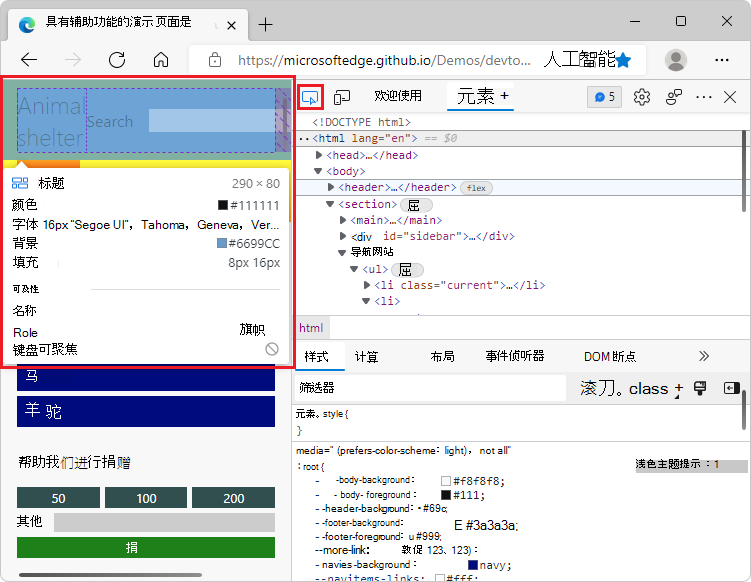
此外,现在可以按 Ctrl 以隐藏“检查”工具的覆盖,同时将鼠标指针移动到呈现的网页上。
有关 Chromium 开源项目中此功能的历史记录,请参阅问题 1316208。
另请参阅:
- 使用“检查”工具在“分析”页面中持久化“检查”工具的工具提示和网格颜色覆盖。
- 在使用辅助技术导航 DevTools 中保留检查工具的工具提示和网格颜色叠加。
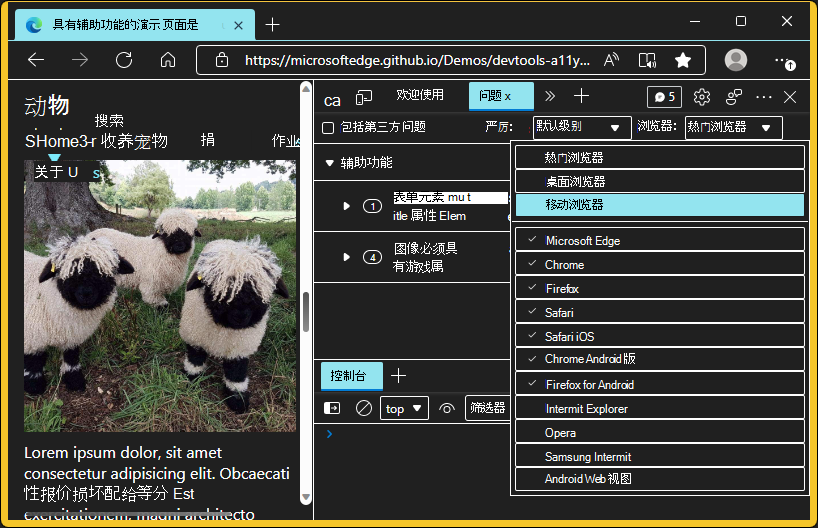
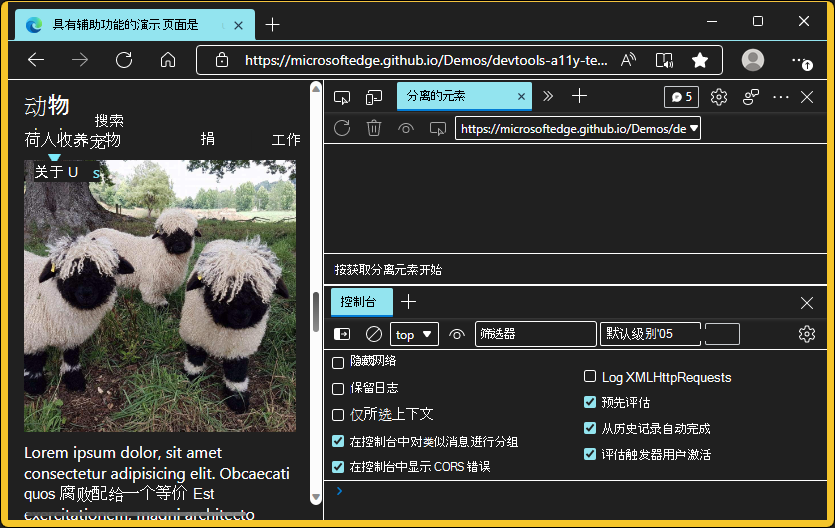
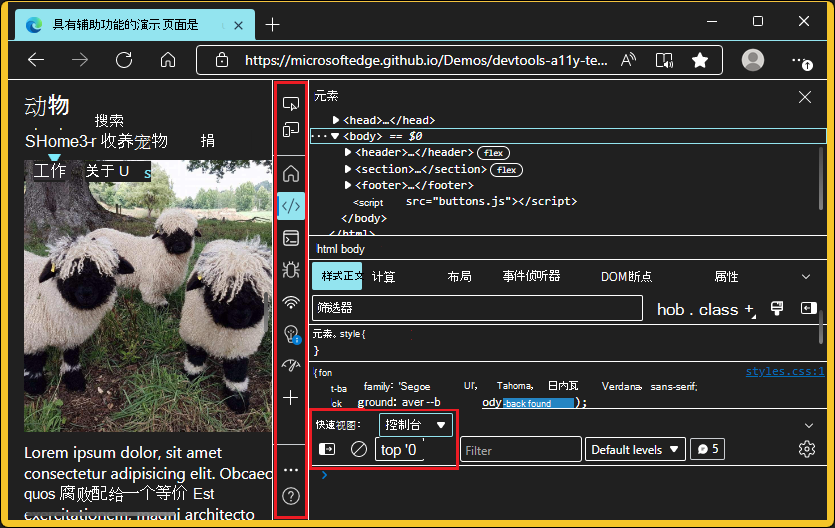
改进了高对比度模式下下拉菜单、按钮和图标的呈现
在早期版本的 Microsoft Edge 中,以下项在高对比度模式下无法正确呈现:
- 问题 工具中的 下拉菜单。
- “ 分离元素 ”工具中的按钮。
- 焦点模式下的 活动栏 。
在 Microsoft Edge 102 中,这些问题已得到修复。
“ 问题” 工具的菜单在高对比度模式下正确显示:
“ 分离元素” 工具的 UI 在高对比度模式下正确显示:
使用焦点模式时 (“ 活动栏 ”和 “快速视图 ”面板) 在高对比度模式下正确显示:
另请参阅:
通过“设置”了解 DevTools 中的试验
在“设置试验”>页面中,每个试验现在都有一个“帮助 ( ) 按钮:
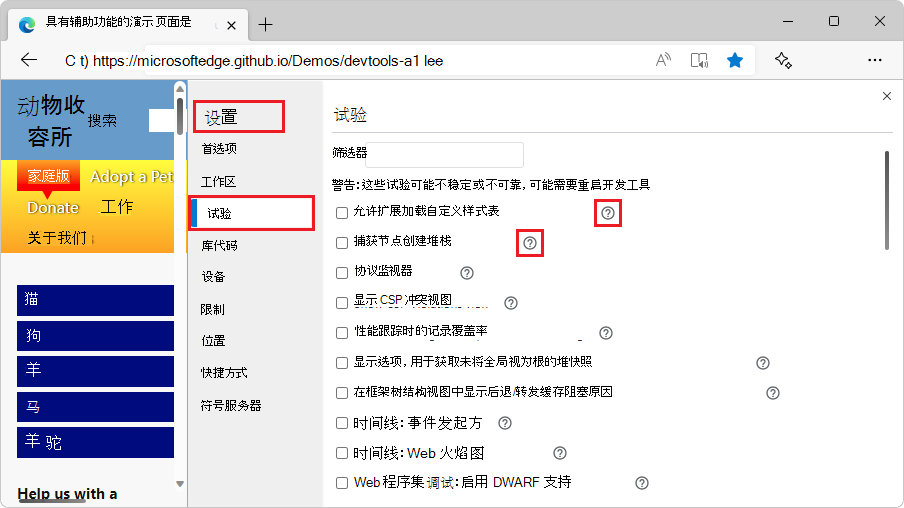
若要获取有关试验功能的详细信息,请单击相应的 “帮助 () 按钮。
“帮助”按钮显示 Microsoft Edge DevTools 中的试验功能的相关部分。
缩小时更好的网络设置布局
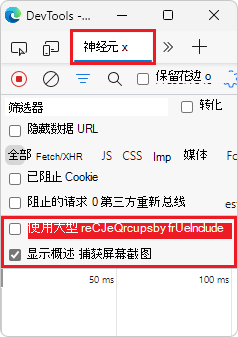
在早期版本的 Microsoft Edge 中,当 DevTools 非常窄时,使用网络工具中的齿轮图标打开网络设置会重叠:
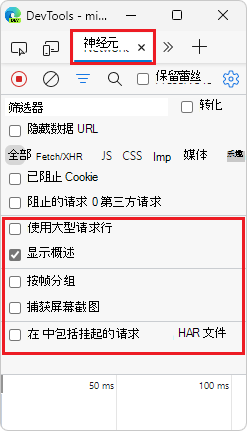
在 Microsoft Edge 102 中,此问题已得到修复。 单个设置现在在较窄的布局中显示效果更好:
另请参阅:
- 在“网络功能参考”中记录页面加载期间的屏幕截图,了解“网络”工具的可配置设置。
来自 Chromium 项目的公告
Microsoft Edge 102 还包括来自 Chromium 项目的以下更新:
- 用于模拟浅色和深色主题的新快捷方式
- 改进了“网络预览”选项卡上的安全性
- 改进了断点处的重新加载
- 主机更新
- 在样式窗格中显示继承的突出显示伪元素
- [实验性]复制 CSS 更改
- [实验性]在浏览器外部选取颜色