以下是 Microsoft Edge 稳定版本中的最新 DevTools 功能。
视频:DevTools 103 中的新增功能
内存工具中的新节点类型
在 Microsoft Edge 103 中,在内存工具中创建堆快照时,有两种新的节点类型:
- BigInt - 用于表示和操作太大而无法用 “数字” 节点类型表示的值。 请参阅 BigInt。
- 对象形状 - 指 Microsoft Edge) 的 JavaScript 引擎 (V8 用于理解和索引对象属性的隐藏类和描述符数组。 请参阅 V8 中快速属性中的 HiddenClasses 和 DescriptorArrays。

有关历史记录,请参阅 问题 12769:改进堆快照中对象的分类。
另请参阅:
- 使用内存工具记录堆快照中的构造函数条目 (“堆快照”分析类型) .
从 HTML 文件启动浏览器,并使用 Visual Studio Code 中的应用程序工具
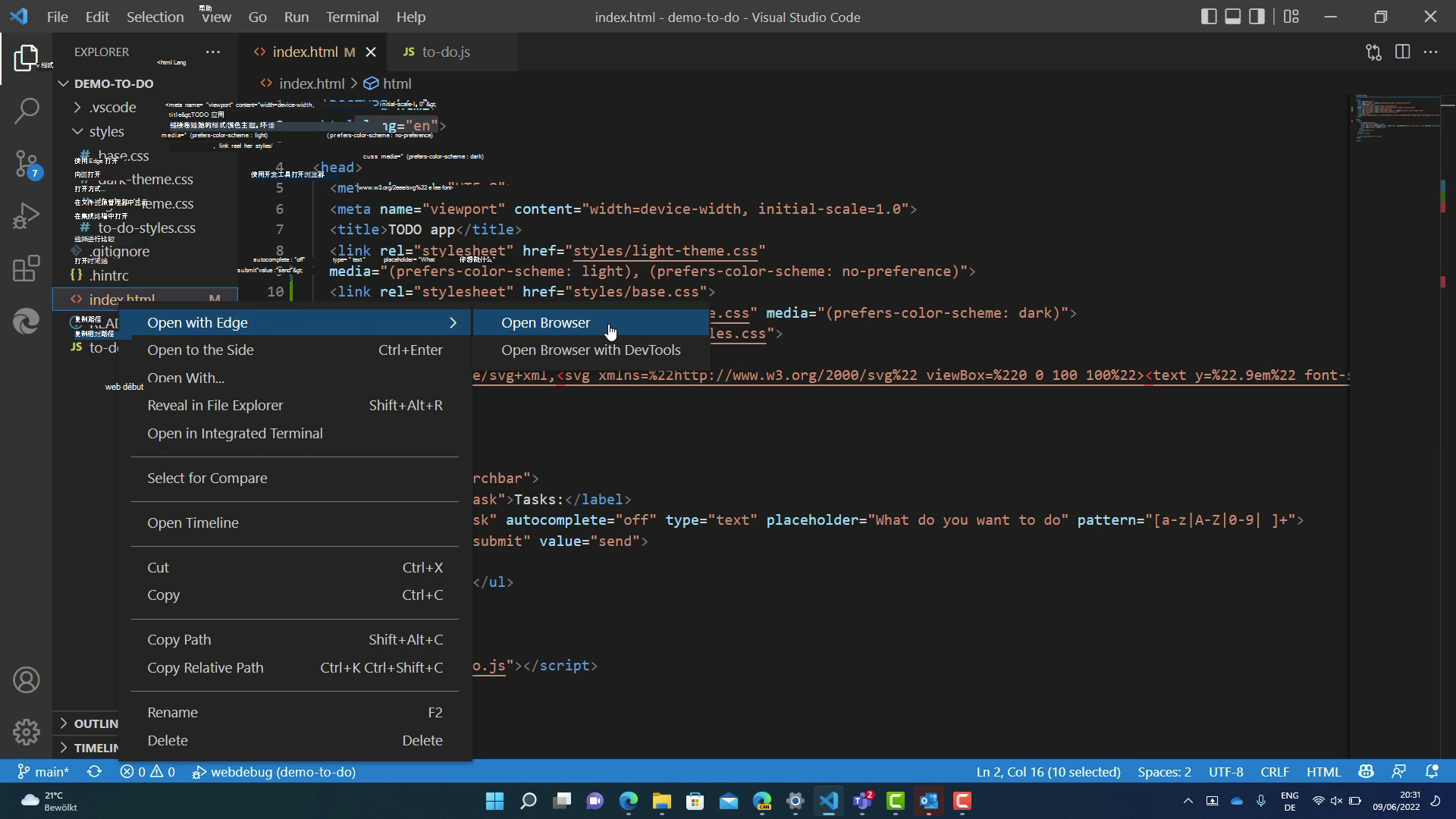
为了便于从 Visual Studio Code 中启动 Microsoft Edge 的新嵌入式实例,当你右键单击资源管理器中的 HTML 文件时,现在会出现一个“使用 Edge 打开”子菜单,其中包含“打开浏览器”和“使用 DevTools 打开浏览器”以下命令:
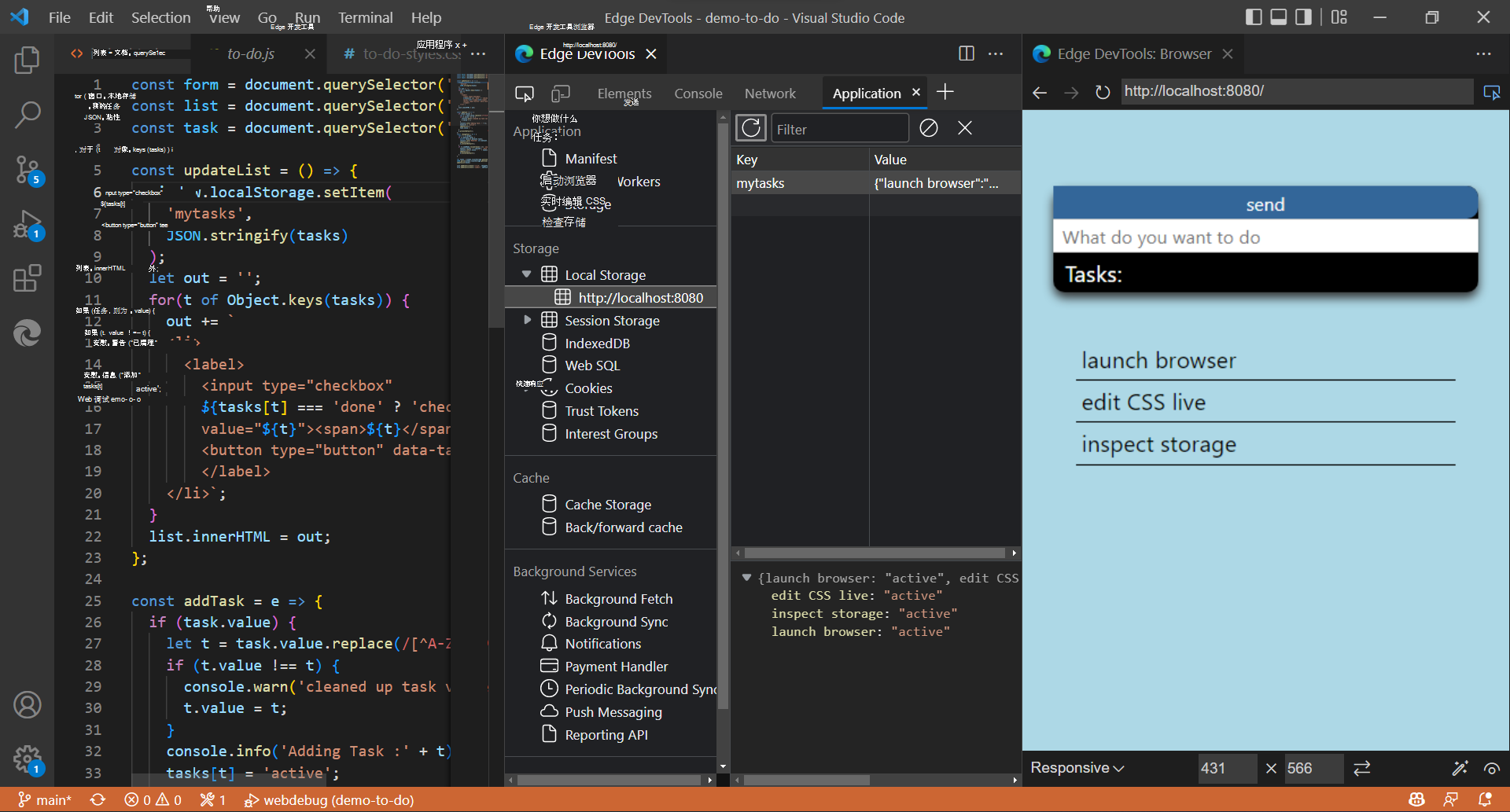
现在,还可以使用应用程序工具深入了解项目的存储和服务工作进程信息,而无需离开 Visual Studio Code:
另请参阅:
焦点模式 UI 的 bug 修复
在新的 专注模式 DevTools UI 中,已解决影响 DevTools 控件和键盘快捷方式的各种 bug:
- 改进了可折叠窗格的行为,例如“元素”工具中的样式。
- 修复了打开工具名称不可见的某些实例。
- 提高了 快速视图 控件的可靠性。
- 改进了使用键盘快捷方式打开 DevTools 的行为。
- 修复了使用键盘快捷方式导航到“ 源 ”工具中特定代码行的问题。
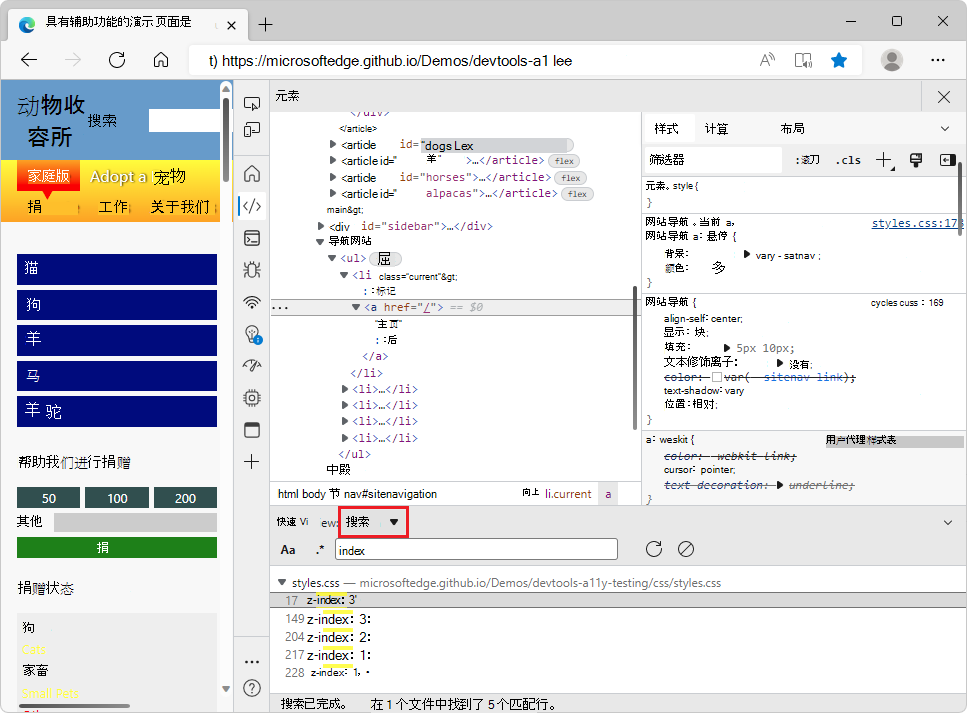
- 还原了键盘快捷方式以在“快速视图”面板中打开“搜索”,即 Windows (Ctrl+Shift+F,Linux) 或 macOS) (Command+Option+F:
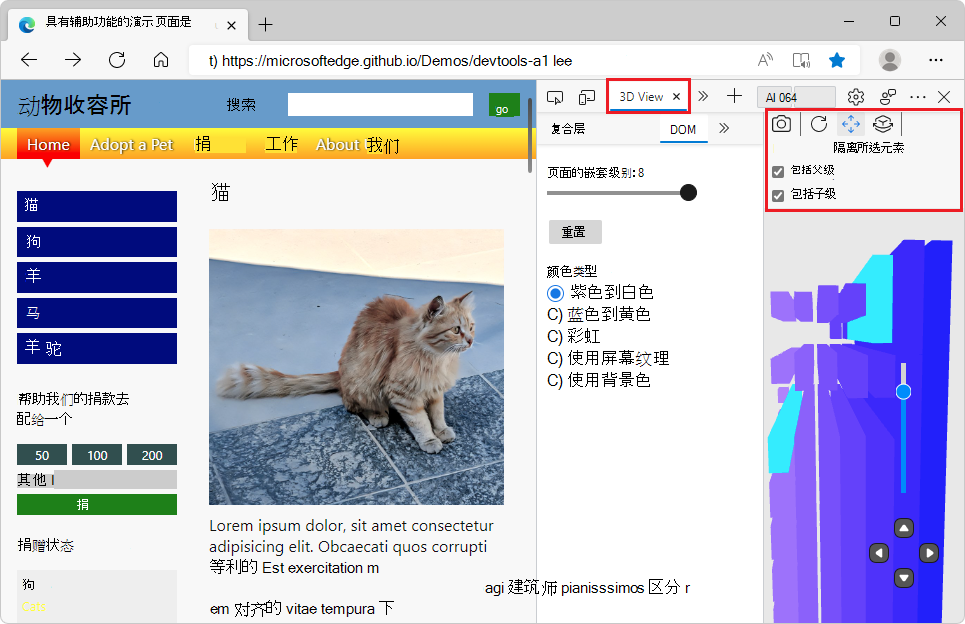
3D 视图工具在窄布局中响应效果更好
在早期版本的 Microsoft Edge 中, 3D 视图 工具无法在狭窄布局中正确显示。 当 DevTools 变窄时,工具栏选项被截断。 在 Microsoft Edge 103 中,此问题已得到修复。 现在,当 DevTools 窗口的宽度减小时, 3D 视图 中的工具栏选项会堆叠:
另请参阅:
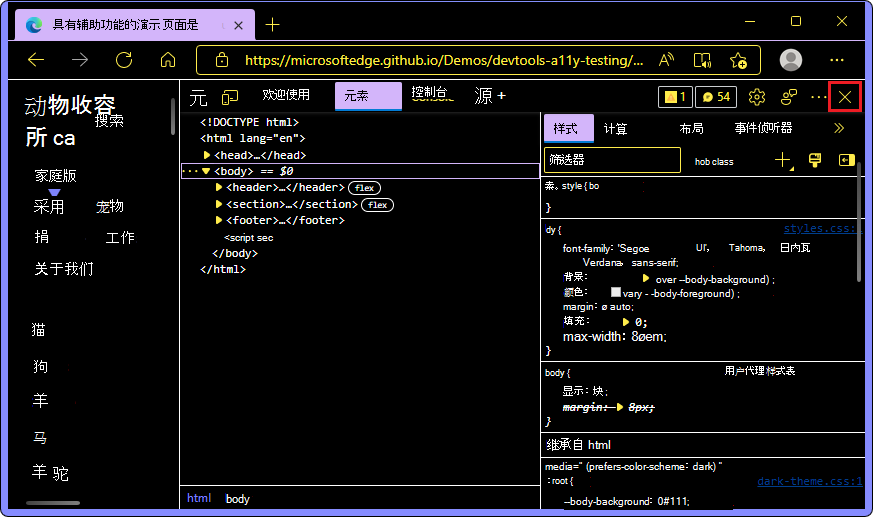
修复:现在可以在高对比度模式下访问 DevTools 的“关闭”按钮
在早期版本的 Microsoft Edge 中,DevTools 的 “关闭 ”按钮在高对比度模式下无法正确呈现。 在 Microsoft Edge 103 中,此问题已得到修复。 在高对比度模式下,DevTools 的 “关闭 ( ) 按钮正确显示:
另请参阅:
重新设计的欢迎工具
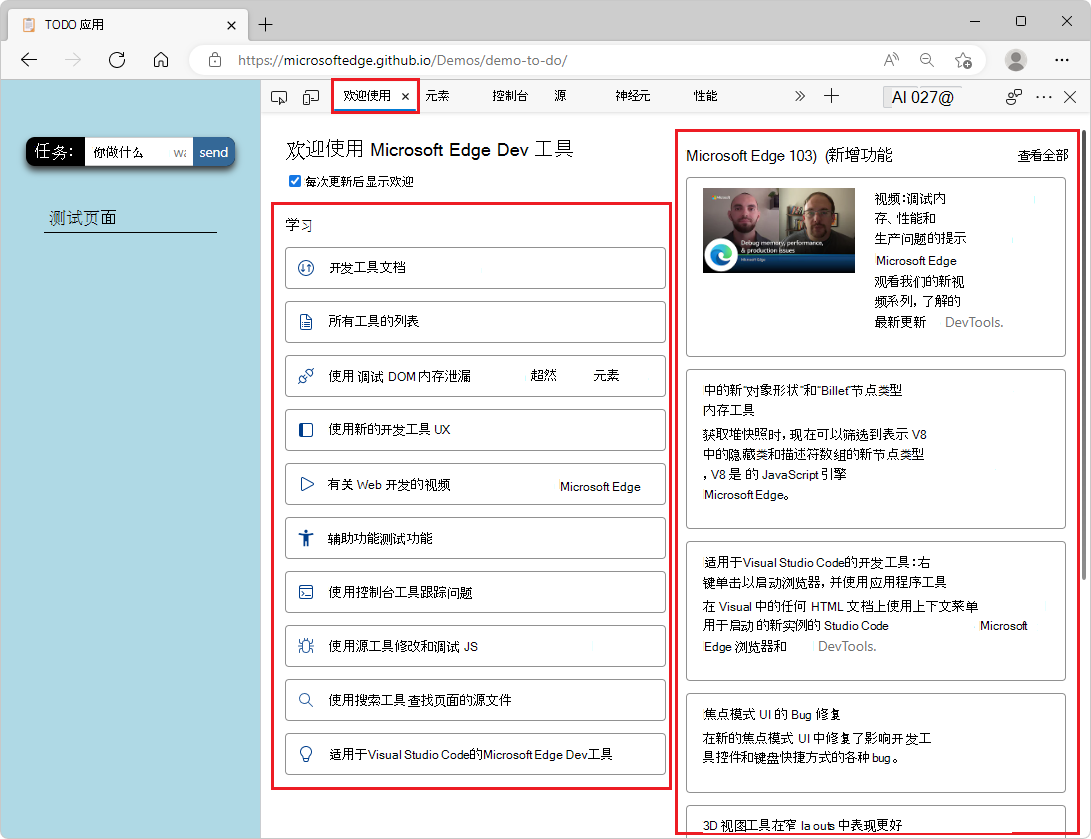
在 Microsoft Edge 103 中, “欢迎” 工具采用新的新式设计,并改进和扩展了内容。 比以往任何时候都更容易查找有关新功能和 bug 修复的文档、视频和信息。
在 “学习 ”部分中,使用链接快速跳转到 DevTools 中常见任务的文档。
在 “新增功能 ”部分中,了解最新更改、新功能和 bug 修复。
在这两个部分中,通过我们的新视频系列、 有关使用 Microsoft Edge 进行 Web 开发的视频,了解现有的和新的 Web 开发功能。
另请参阅:
来自 Chromium 项目的公告
Microsoft Edge 103 还包括来自 Chromium 项目的以下更新: