以下是 Microsoft Edge 稳定版本中的最新 DevTools 功能。
视频:DevTools 105 中的新增功能

从应用程序工具测试 PWA 的协议处理程序
在 Microsoft Edge 105 中, 应用程序 工具现在支持测试协议处理程序。 自 Microsoft Edge 96 以来,你已能够在渐进式 Web 应用 (PWA) 的应用程序清单中定义协议处理程序。 现在,如果已安装 PWA,则可以从 DevTools 中的 应用程序 工具本身测试这些协议。
为 PWA 打开 DevTools 后:
- 打开 应用程序 工具。
- 在左侧,展开并选择“ 应用程序>清单>协议处理程序”。
- 在 “协议处理程序 ”页的“ 协议处理程序 ”下拉列表中,选择要测试的协议。
- 在文本框中,输入要测试的 URL 或终结点。
- 单击 “测试协议 ”按钮。
应用程序工具将尝试使用你指定的协议和 URL 启动你的 PWA。 浏览器请求打开应用程序的权限,然后提示您确认要处理要启动的协议和应用程序。 如果授予权限,应用将打开指定内容。

另请参阅:
在网络控制台工具中更可靠地编辑和重新发送网络请求
以前在 Microsoft Edge 中,为来自网络工具的网络请求选择“ 编辑并重新发送 ”可能无法可靠地打开 网络控制台 工具并使用请求中的值预填充它。
在 Microsoft Edge 105 中,此问题已在旧版 DevTools UI 中修复。 在将来的版本中,还将在专注模式开发工具 UI 中修复此问题。 编辑和重新发送现在会使用要重新发送的网络请求的值预填充网络控制台工具。 从 网络控制台 工具发送请求之前,可以继续修改这些值。 感谢你向我们发送有关此问题的反馈!
右键单击要更改并重新发送的网络请求,然后选择“ 编辑并重新发送”:

在 网络控制台中,编辑网络请求信息,然后单击“ 发送 ”按钮:

另请参阅:
- 从 Compose 中的网络工具中打开网络控制台工具,并使用网络控制台工具发送 Web API 请求。
专注模式:改进了 DevTools、活动栏和快速视图的位置控制
在 Microsoft Edge 105 中,对位置控件进行了多项改进,包括用于更改 “快速视图 ”面板方向的新选项。
“ 自定义和控制 DevTools (... ”) “菜单现在直接包含用于设置 DevTools 停靠位置的按钮,而无需打开子菜单。 停靠位置图标现在具有更高的对比度,并且当前选择的停靠位置按钮现在已突出显示。
该菜单现在还直接包含用于设置和指示 活动栏 显示位置的按钮,而不是使用子菜单。
更新: 在 Microsoft Edge 144 和更高版本中不再支持垂直活动栏。
在以前版本的 Microsoft Edge 中,在焦点模式下选择停靠位置:

在 Microsoft Edge 105 的焦点模式下选择停靠位置:

现在还可以更改 快速视图 工具栏和面板的方向。 要垂直而非水平显示 “快速视图 ”面板,请单击“ 停靠快速视图到右 侧”按钮:
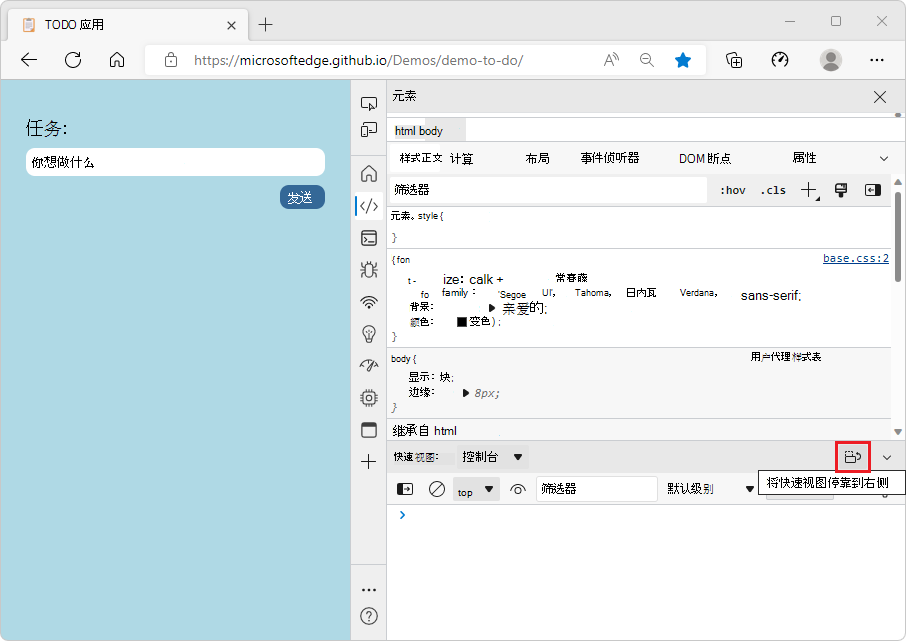
要将 “快速视图 ”工具栏和面板恢复到水平方向,请单击“ 停靠快速视图到底部 ”按钮:
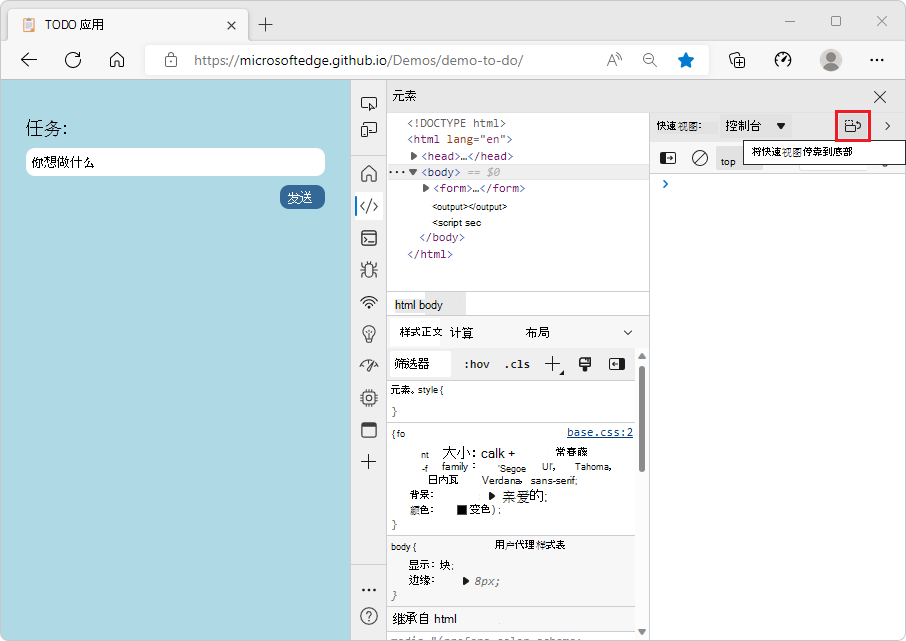
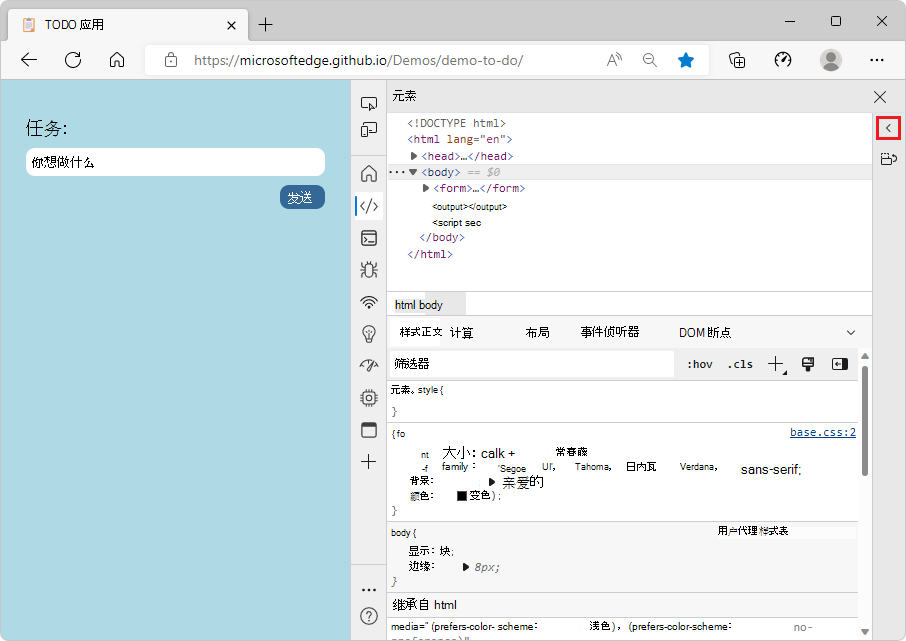
要在任一方向上最小化 “快速视图 ”面板,请单击“ 折叠快速视图 ”按钮,或按 Esc:
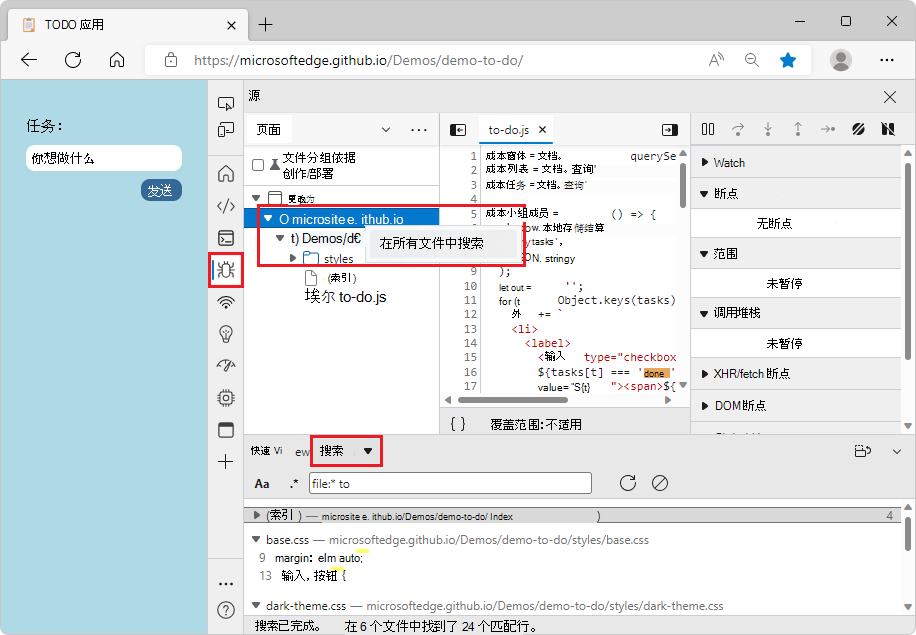
修复:“源和网络”工具中的搜索现在可在焦点模式下按预期工作
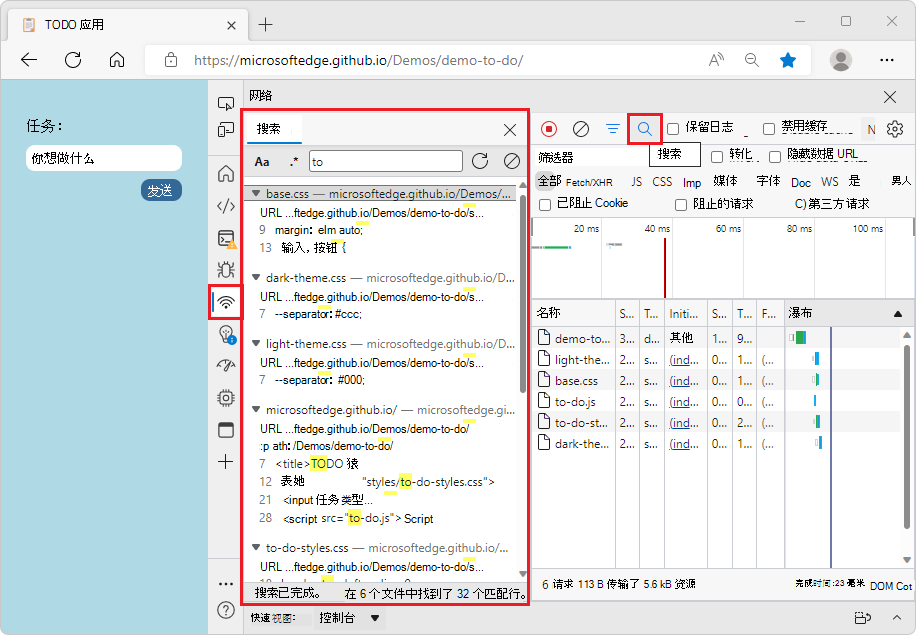
在早期版本的 Microsoft Edge 中,“焦点模式”试验未正确展示“网络”工具中的“搜索”功能或“源”工具中的“在所有文件中搜索”功能。 在 Microsoft Edge 105 中,这些问题已得到修复。
现在可以通过搜索图标在网络工具中搜索:
若要在 “源 ”工具中的所有文件中搜索,请在 “页面 ”部分中,右键单击 顶部 窗口或任何域,然后选择“ 在所有文件中搜索”:
另请参阅:
- 在“检查网络活动”中搜索网络标头和响应。
- 使用搜索工具查找页面的源文件
改进了问题工具的可靠性
在早期版本的 Microsoft Edge 中,存在一个 bug,导致问题未显示在 “问题” 工具中。 此 bug 已在 Microsoft Edge 105 中修复。
另请参阅:
来自 Chromium 项目的公告
Microsoft Edge 105 还包括来自 Chromium 项目的以下更新: