以下是 Microsoft Edge 稳定版本中的最新 DevTools 功能。
视频:DevTools 106 中的新增功能
命令面板简介
命令面板试验已在 Microsoft Edge 123 中删除。
在 Microsoft Edge 106 中,现在可以启用和使用命令面板试验。 使用命令面板,只需一个键盘快捷键即可访问浏览器管理和开发人员工具命令: Ctrl+Shift+空格键。
启用命令面板试验:
转到
edge://flags。 然后在 “搜索标志” 文本字段中,开始键入 命令面板。在 命令面板 下拉菜单中,选择 “已启用”:
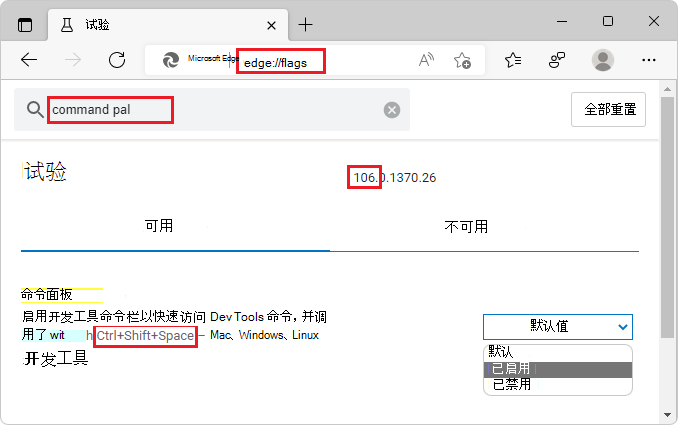
请注意键盘快捷方式,显示在页面上的
edge://flags“命令面板”部分。单击重 启 按钮,选择“ 已启用”时,该按钮将显示在右下角。
若要快速访问可用的浏览器管理命令和 DevTools 命令,请在启用试验后执行以下操作:
在Microsoft Edge (中,无论是否使用 DevTools 打开) ,按 Ctrl+Shift+空格键。
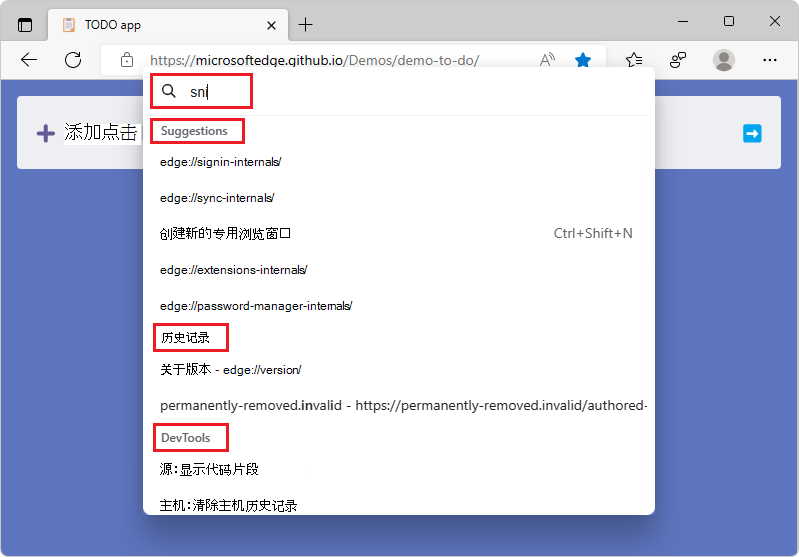
开始键入。 命令基于输入字符进行筛选,并分组为建议、历史记录和 DevTools 等类别:
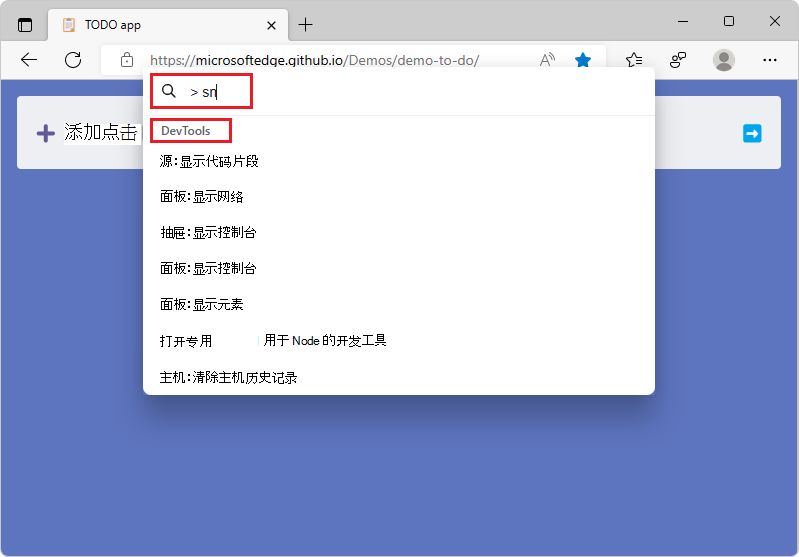
若要将筛选范围缩小到仅列出 DevTools 命令,请键入大于 (>) 字符:
请在问题 73 中发表评论,告诉我们你希望在 Microsoft Edge 的未来版本中看到哪些命令 :[反馈]MicrosoftEdge/DevTools 存储库中的命令面板试验!
筛选并自动修复 DevTools for Visual Studio Code 中的代码问题
适用于 Visual Studio Code 的 Microsoft Edge DevTools 扩展现在提供快速修复选项,允许你自动修复问题。
要访问 快速修复 选项:
将鼠标悬停在 DevTools 扩展报告的问题上,该问题在代码中由波浪下划线指示。 问题旁边会显示一个灯泡图标。
单击灯泡 (灯
 ) 图标。 将显示 “快速修复 ”菜单:
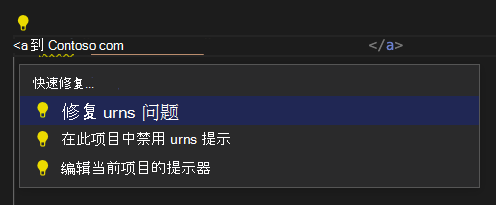
选择要用于解决问题或停止将其报告为问题的 快速修复 。 选择忽略问题会自动创建一个
.hintrc文件,告知扩展忽略此问题类型,不再报告它。
另请参阅:
- 内联和实时问题分析中的自动快速修复和问题筛选
现在,开发工具在缓存源映射时使用较少的磁盘空间
从 Microsoft Edge 101 开始,DevTools 开始在 IndexedDB 中缓存源映射,以减少提取源映射的网络请求量。 但是,如果从不删除这些源映射,此更改可能会占用大量磁盘空间。
在 Microsoft Edge 106 中,此问题已得到修复,方法是从 IndexedDB 存储中删除 30 天内未访问的任何源映射。 此外,也不再缓存从中 localhost 提供的源映射。 感谢你向我们发送有关此问题的反馈!
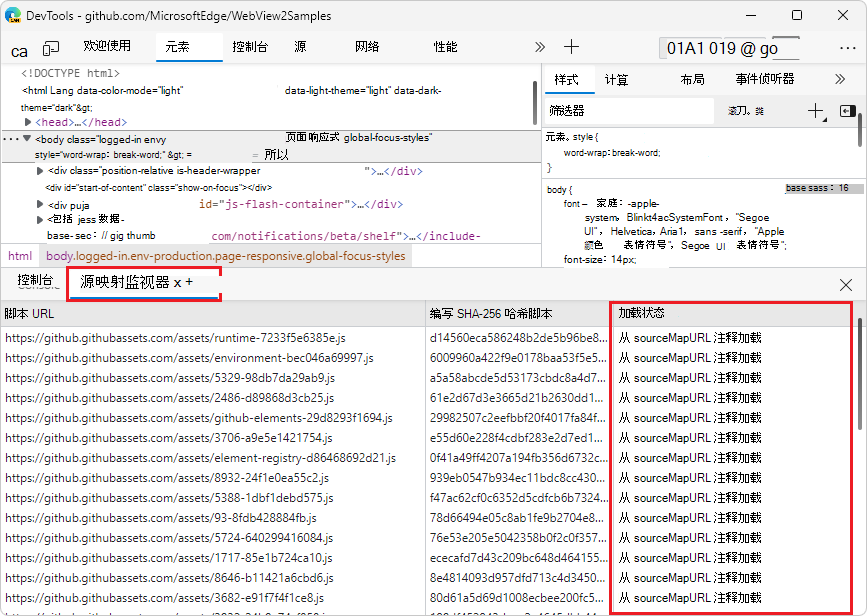
若要了解 DevTools 如何提取和缓存源映射,请观看“源地图监视器”工具中的“加载状态”列。 首次加载网页时, 源地图监视器 工具显示尚未缓存源映射:
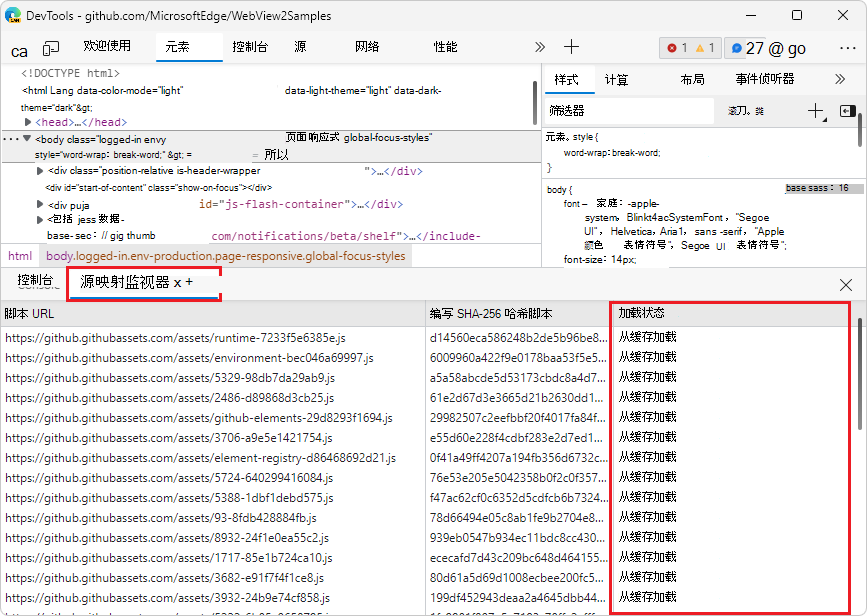
刷新网页时, 源地图监视器 工具显示使用缓存的源映射:
若要清除 IndexedDB 缓存并强制开发工具重新加载源映射,请在命令菜单中运行“清除源映射缓存”命令。 请参阅 “命令菜单中的运行命令”。
有关历史,请参阅 第 89 期。
另请参阅:
- 源映射现在使用 IndexedDB 缓存在 DevTools (Microsoft Edge 101) 中的新增功能
Chromium 颜色主题已弃用
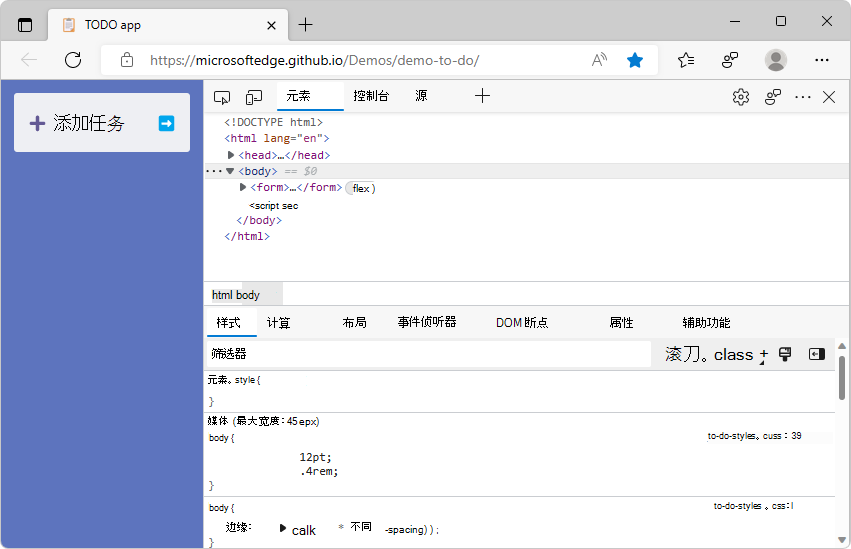
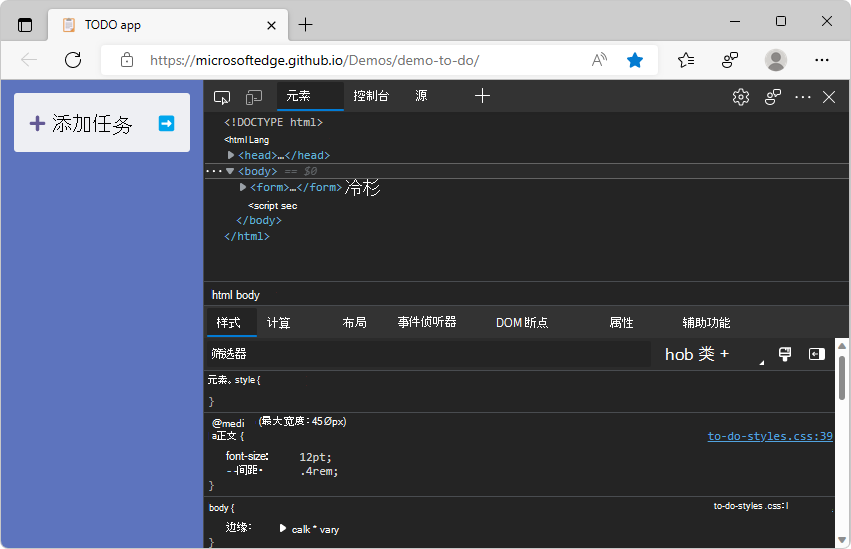
为了提高可靠性,已弃用 Chromium 浅色和 Chromium 深色主题。 以前选择了这些主题的用户将自动迁移到 Light+ 或 Dark+ 主题:
Light+ 主题中的 DevTools:
Dark+ 主题中的 DevTools:
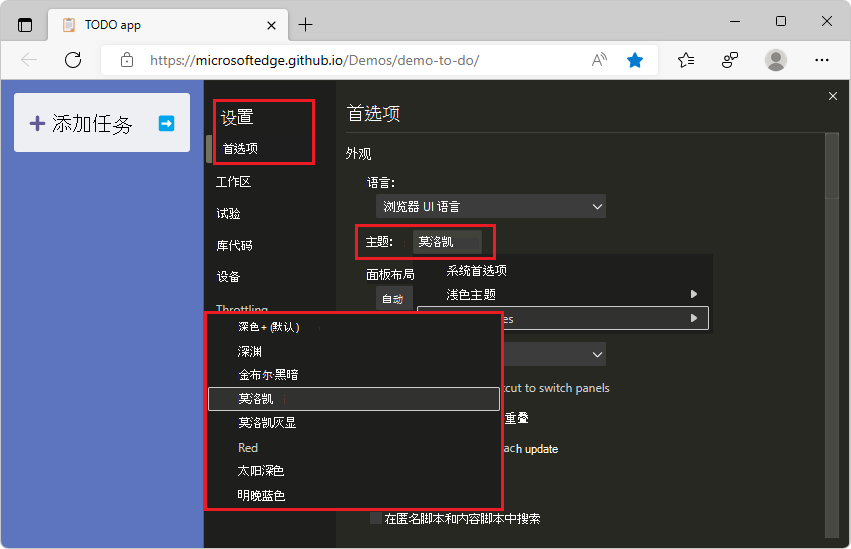
有许多 DevTools 颜色主题可供选择,例如 Monokai 和 Solarized。 若要在 DevTools 中更改颜色主题,请单击“ 设置 ” (“  ) ”按钮,然后在 “首选项” 页的“ 主题 ”下拉菜单中选择主题:
焦点模式和高对比度模式下的辅助功能改进
焦点模式下的停靠位置和活动栏位置按钮现在可以更好地与屏幕阅读器配合使用
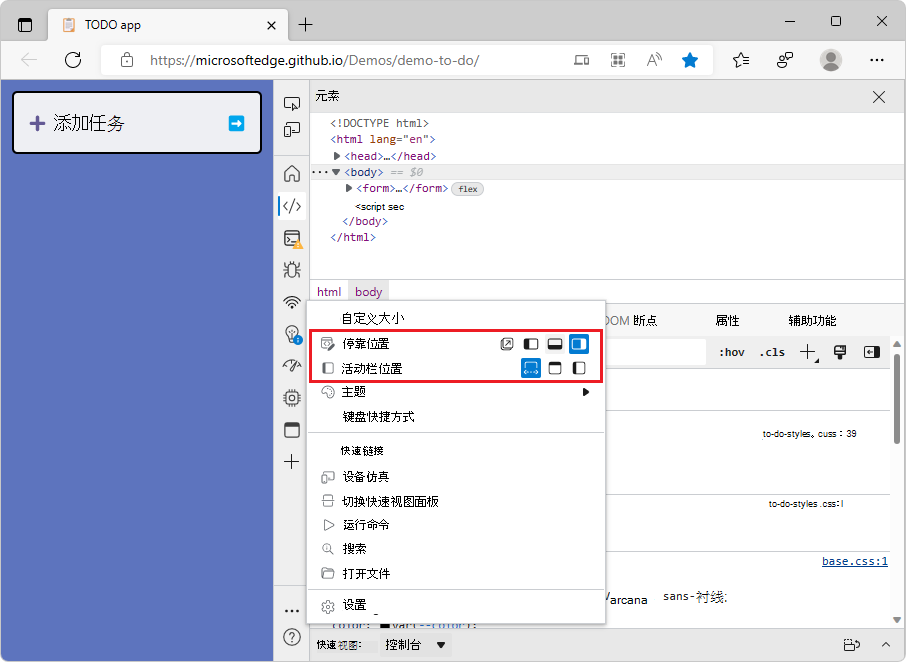
在 Microsoft Edge 105 中,焦点模式得到了多项改进,包括新的 停靠位置 和 活动栏位置 按钮。 在 Microsoft Edge 106 中,这些新按钮现在可以更好地与屏幕阅读器等辅助技术配合使用。
屏幕阅读器现在会报出当前选择的 停靠位置 按钮或活动 栏位置 按钮,以及表示可用位置选项的按钮数量:
另请参阅:
- 使用辅助技术导航开发工具
- 专注模式:改进了“DevTools 中的新增功能” (Microsoft Edge 105) 中对 DevTools、活动栏和快速视图的位置控制。
在高对比度模式下,计算的样式更易于查看
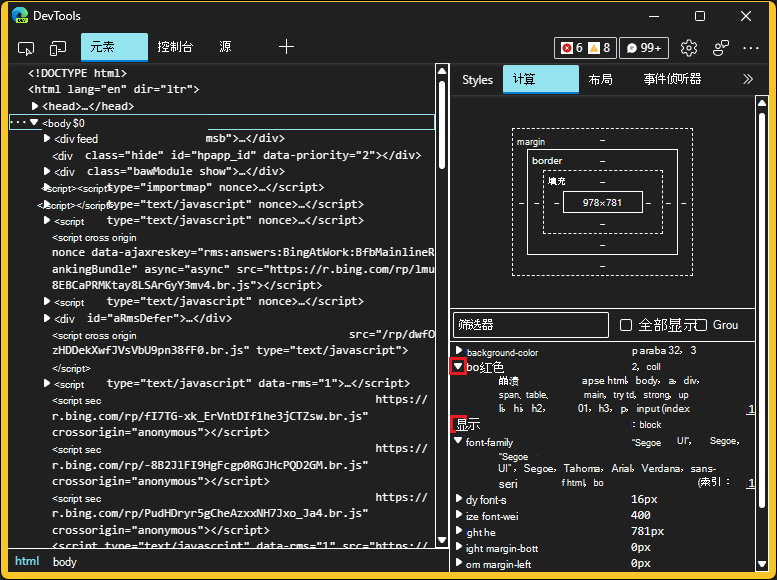
在高对比度模式下,在早期版本的 Microsoft Edge 中,在“元素”工具的“计算”选项卡中,计算样式的展开和折叠按钮无法正确呈现。 在 Microsoft Edge 106 中,此问题已得到修复。 展开和折叠按钮现在在高对比度模式下可见:
另请参阅:
来自 Chromium 项目的公告
Microsoft Edge 106 还包括来自 Chromium 项目的以下更新: