以下是 Microsoft Edge 稳定版本中的最新 DevTools 功能。
视频:DevTools 107 中的新增功能
使用 Playwright 自动执行 WebView2
Playwright 是一个测试库,可在不同的浏览器和平台上实现可靠的端到端测试。 Playwright 一直支持在 Microsoft Edge 中自动执行和测试 web 内容,但现在 Playwright 还支持测试 Microsoft Edge WebView2 控件。
Microsoft Edge WebView2 控件允许在本机应用中嵌入 HTML、CSS 和 JavaScript) (Web 技术。 现在可以使用 Playwright 测试在 WebView2 中运行的 Web 内容。 要开始使用,请参阅 WebView2 的 Playwright 文档。
另请参阅:
- Microsoft Edge WebView2 简介
- 使用 Playwright 在 Microsoft Edge 中自动执行和测试
- 问题 17617:[功能] 添加 Playwright.WebView2.launch ()
焦点模式: 活动栏图标在鼠标悬停时显示文本标签
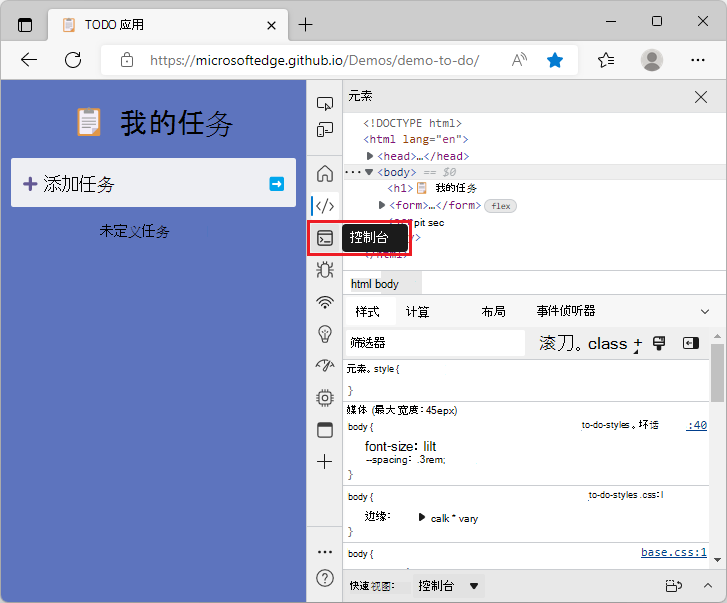
从 Microsoft Edge 107 开始,在专注模式下,当你将鼠标悬停在工具图标上时, 活动栏 现在会显示工具提示。 这些工具提示会立即显示,可帮助你快速识别和切换工具:
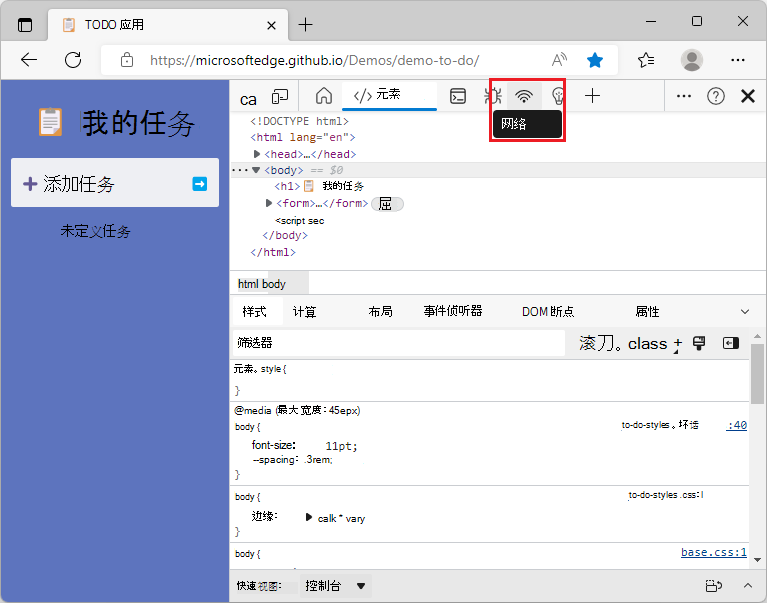
当 “活动栏 ”处于水平状态时,如果工具图标旁边尚无文本标签,则会出现工具提示:
命令面板试验的新键盘快捷方式
命令面板试验已在 Microsoft Edge 123 中删除。
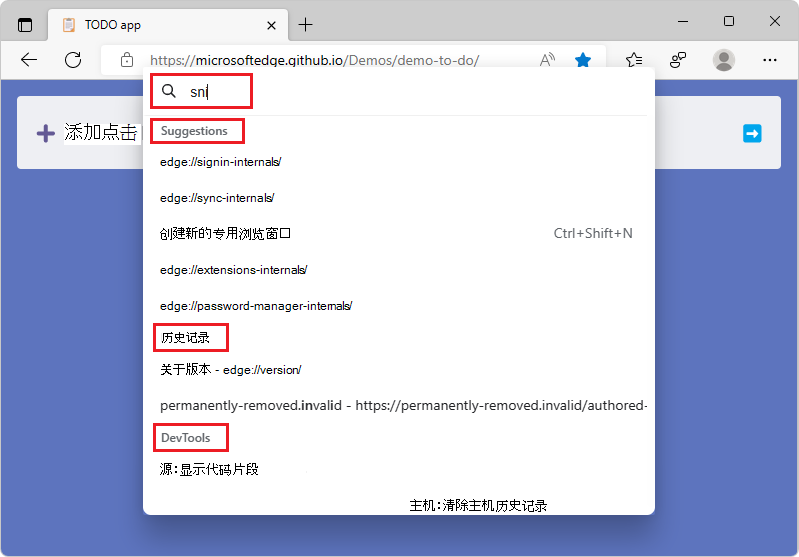
在 Microsoft Edge 106 中,我们引入了命令面板,这是一项用于访问浏览器管理和开发人员工具命令的实验性功能。 在 Microsoft Edge 107 中,打开命令面板的键盘快捷方式已从 Windows、macOS 和 Linux 上的 Shift+Ctrl+空格键更新为 Ctrl+Q。
感谢你对此问题的反馈! 请在问题 73 中发表评论,告诉我们你希望在 Microsoft Edge 的未来版本中看到哪些命令 :[反馈] DevTools 存储库中的命令面板试验!
内存工具现在可以加载更大的堆快照
在早期版本的 Microsoft Edge 中,在内存工具中加载大型堆快照时,快照将无法加载,并且会向控制台记录一条RangeError: Map maximum size exceeded消息:
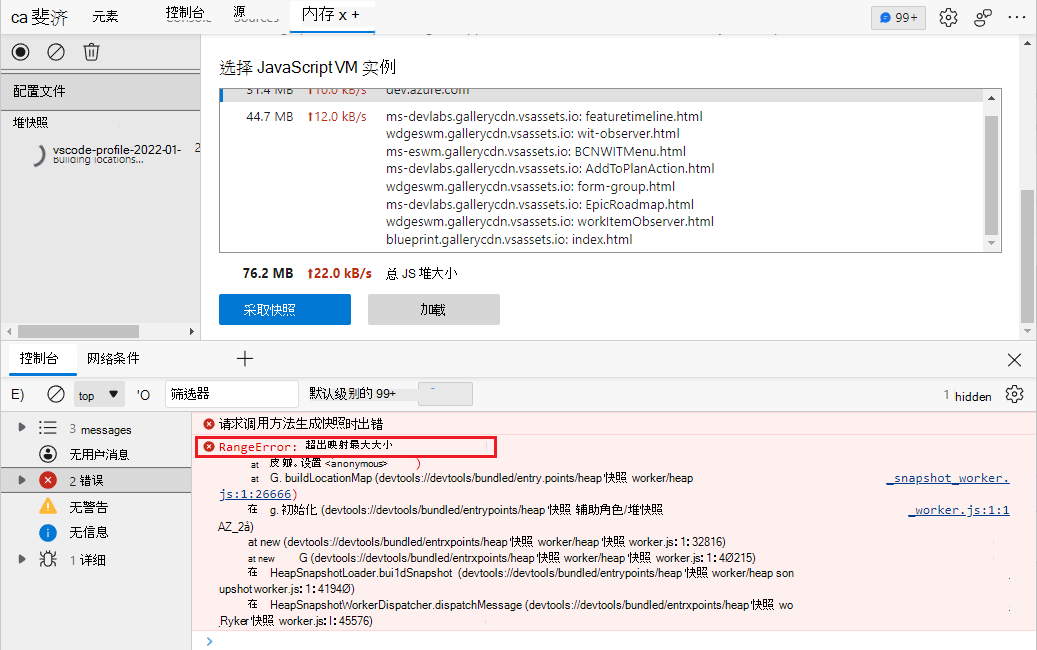
在 Microsoft Edge 107 中,此问题已得到修复。 内存工具现在可以成功加载大型堆快照。 此问题是由浏览器) 的 JavaScript 引擎 (V8 中的硬编码限制引起的,该限制将地图元素的数量限制为 16M。 通过使用映射的链接列表, 内存 工具不再具有硬编码映射限制。

如果加载大型堆快照时仍遇到问题,请在 DevTools 存储库中打开问题!
另请参阅:
应用程序工具中的链接在高对比度模式下呈现效果更好
在早期版本的 Microsoft Edge 中, 应用程序 工具中的链接在高对比度模式下无法正确呈现。 链接不可见,并且它们的颜色与高对比度设置中定义的颜色不同。 在 Microsoft Edge 107 中,此问题已得到修复。 应用程序工具中的链接现在与高对比度设置中定义的颜色匹配:
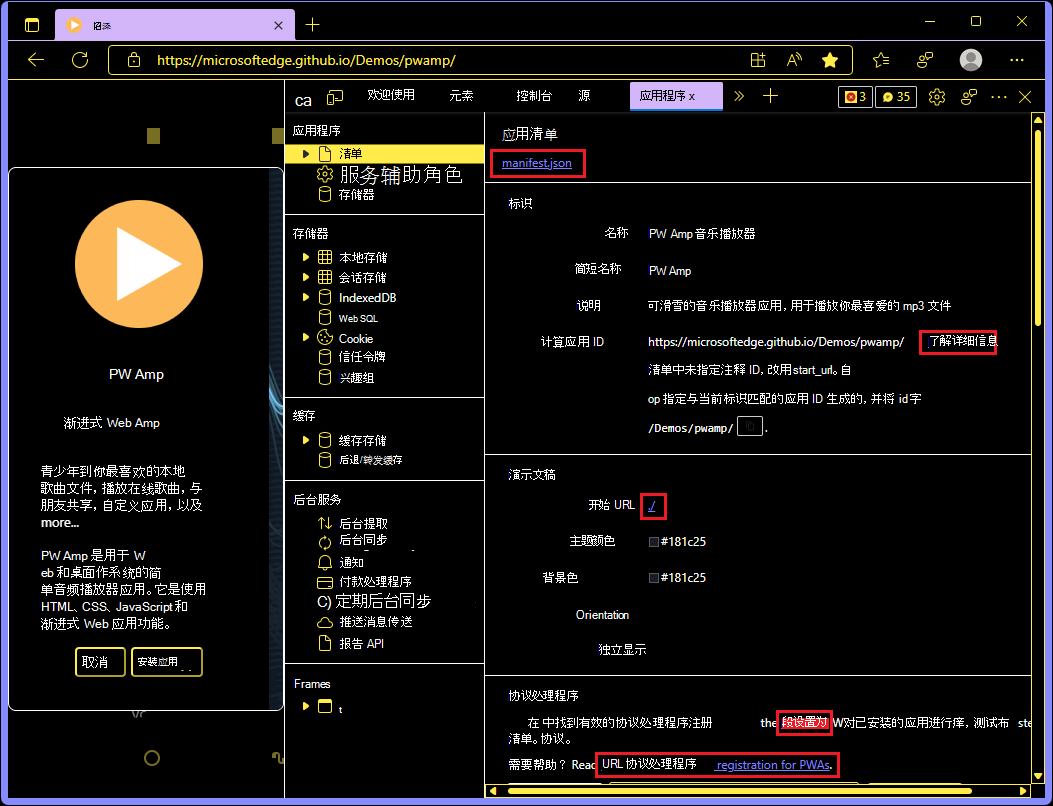
另请参阅:
来自 Chromium 项目的公告
Microsoft Edge 107 还包括来自 Chromium 项目的以下更新: