以下是 Microsoft Edge 稳定版本中的最新 DevTools 功能。
视频:DevTools 109 中的新增功能
使用新的增强跟踪功能导入和导出开发工具实例
在 Microsoft Edge 109 中,可以启用新设置以从 性能 和 内存 工具导出增强的跟踪。 这些增强跟踪包括更多信息,例如:
- 记录到控制台的消息。
- 录制时正在页面上运行的 JavaScript。
- DOM 的快照。
现在,在保存性能配置文件、堆快照、分配时间线或分配采样时,可以导出新的 .devtools 文件格式。 然后导入 .devtools 文件时,DevTools 的新实例将打开,并保留 元素、 控制台和 源 工具的状态。 这些增强的跟踪提供了一种强大的新方式来协作并共享 DevTools 中的信息。
若要尝试增强的跟踪功能,请执行以下操作:
在 DevTools 中,单击“ 设置 ” (“
 ) 按钮。
在“首选项设置”页面的“持久性”部分中,选中“导出增强的性能和内存跟踪”复选框:
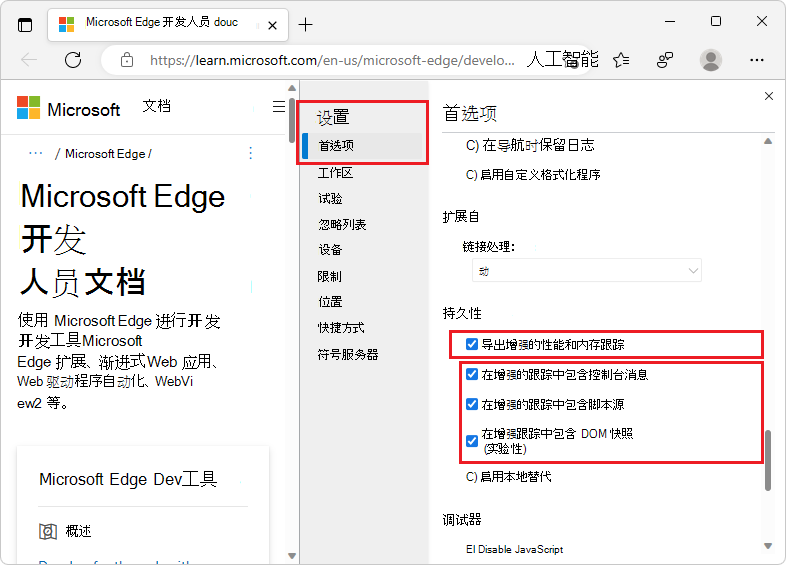
如果想要保留控制台消息、JavaScript 或 DOM 快照,请选中相应的复选框。
单击 DevTools 设置中的“关闭 (x) ”按钮。
在 “性能 ”工具中,进行录制。
单击“ 保存配置文件 ” (“保存
 ”按钮。
在“ 另存为” 对话框中,保存新
.devtools文件。
导入:
通过单击 加载配置文件 (加载
 ) 按钮,从 性能 工具中导入
.devtools文件: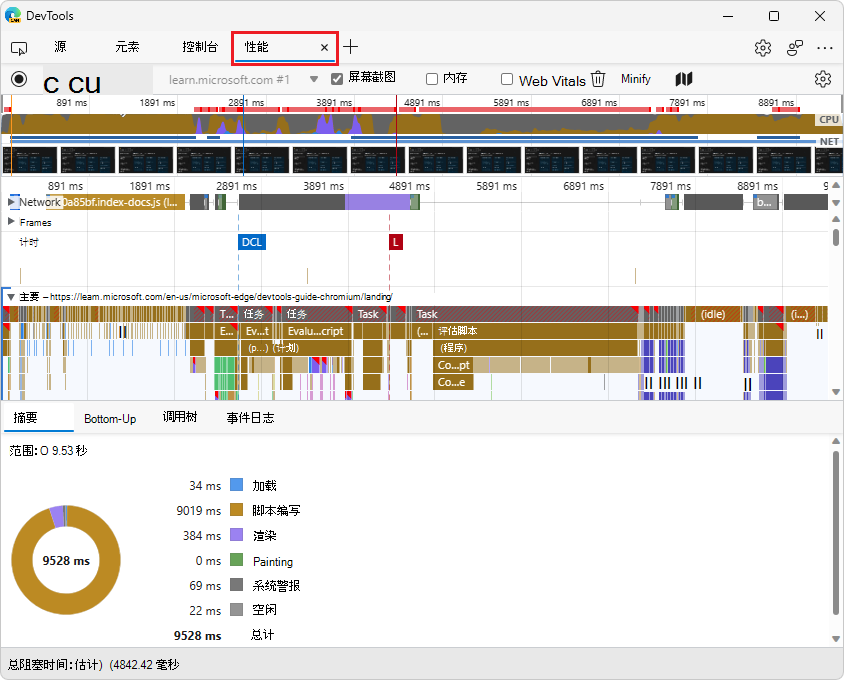
此时将打开一个新的 DevTools 窗口,其中包含工具的子集,包括刚录制的配置文件加载的“ 性能 ”工具。 元素、控制台和源工具也预填充了它们的保留状态:
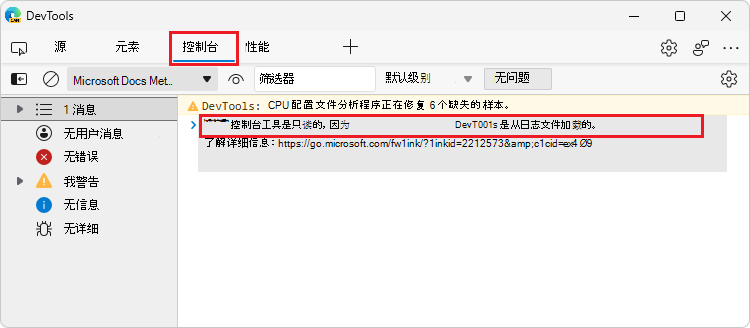
还可以使用新的.devtools文件格式从内存工具导出。 这是 DevTools 团队正在积极试验的新功能,因此请在 [反馈] 增强跟踪试验 #122 中向我们发送反馈。
另请参阅:
使用新的选择器统计信息调试长时间运行的重新计算样式事件
在 Microsoft Edge 109 的“性能”工具中,可以在“性能”工具中启用“启用高级渲染检测 (慢速) ”设置,以访问新的选择器统计信息功能。
启用此设置后:
选择 “录制”,然后在网站或应用上运行要改进的方案。
选择 “停止”。
选择 “重新计算样式” 事件。 在 “性能 ”工具的底部部分,选择 “选择器统计信息 ”选项卡:
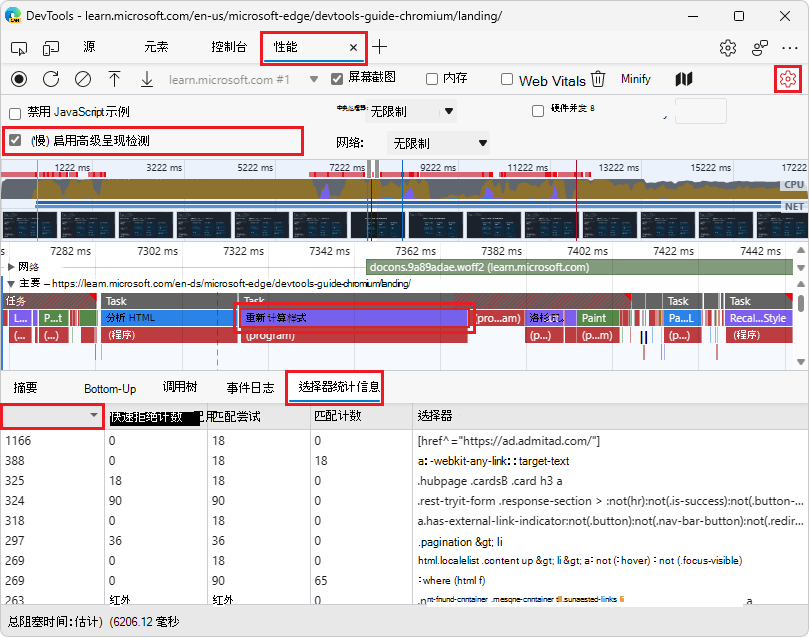
选择 器统计信息 选项卡提供浏览器引擎在 重新计算样式 事件期间计算的所有 CSS 选择器的列表。 您可以按处理选择器所 花费的时间或 匹配 (“ 匹配计数 ”列) 匹配的元素数对选择器进行排序。 将此数据用于:
- 查找浏览器需要很长时间才能处理的选择器,并对其进行简化。
- 使选择器更具体,以提高性能。
另请参阅:
跟踪分配采样时垃圾回收丢弃的对象
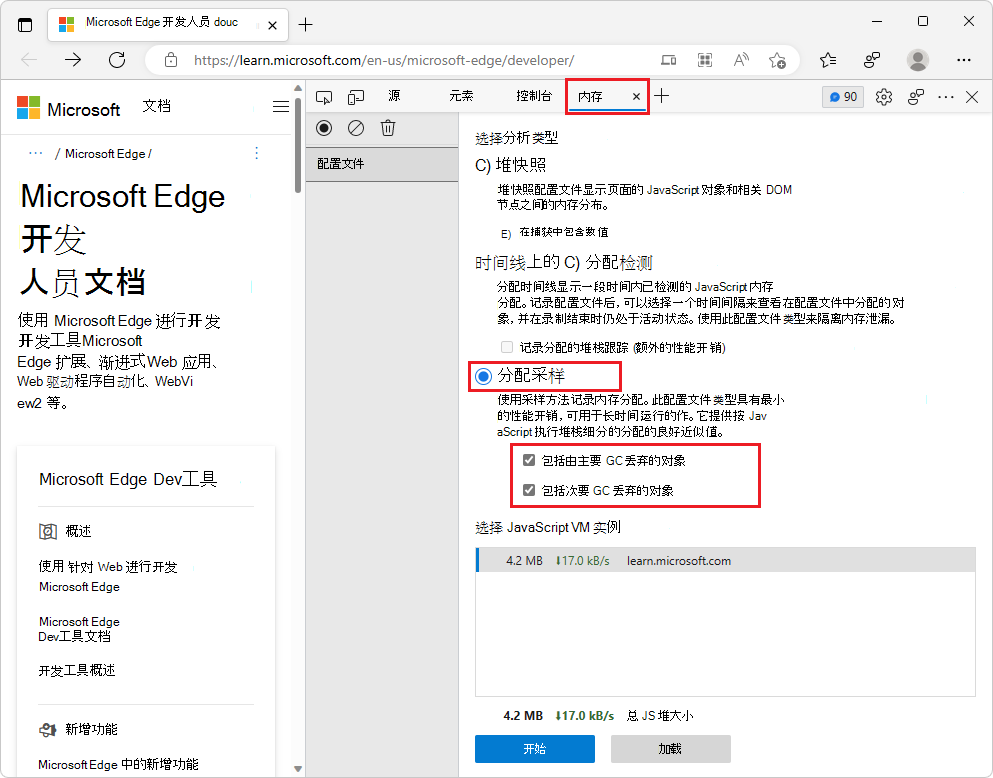
在 Microsoft Edge 109 中,内存工具中的分配采样分析类型现在有两个新选项:
包括主要 GC 丢弃的对象。
包括次要 GC 丢弃的对象。
如果不选择这些选项, 内存 工具将继续像以前一样工作,报告在分析会话结束时仍处于活动状态的分配。 在此模式下,分配采样不会跟踪生成并垃圾收集 (GC) 然后消失的对象。
如果要跟踪网站或应用程序生成的垃圾,请选择这两个选项。 在生成的配置文件中,你将能够看到由 JavaScript 函数生成的垃圾,然后进行了 GC 处理。 如果你想减少代码生成的垃圾量,请使用这些选项。 若要了解有关主要 GC 和次要 GC 之间差异的详细信息,请参阅 垃圾桶:Orinoco 垃圾收集器。
另请参阅:
- 调查内存分配,减少垃圾 ( 加速 JavaScript 运行时 (“分配采样”分析类型) 中) “包含对象”复选框。
适用于 DevTools 的堆快照可视化工具扩展
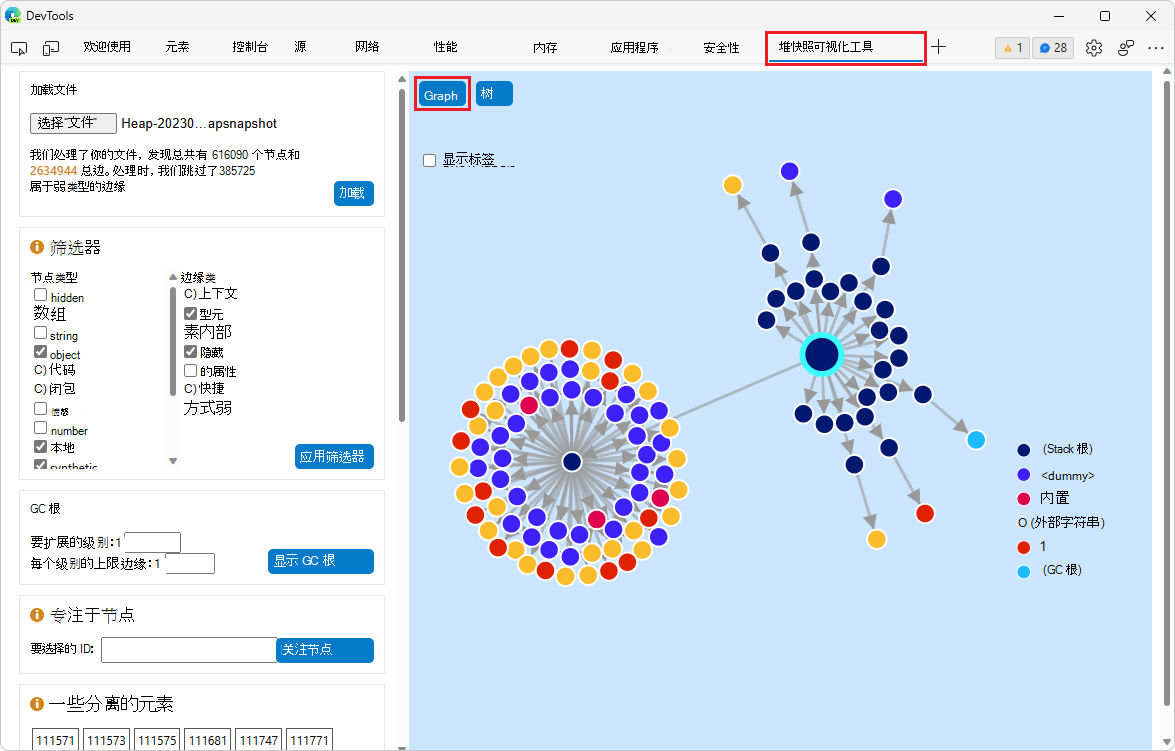
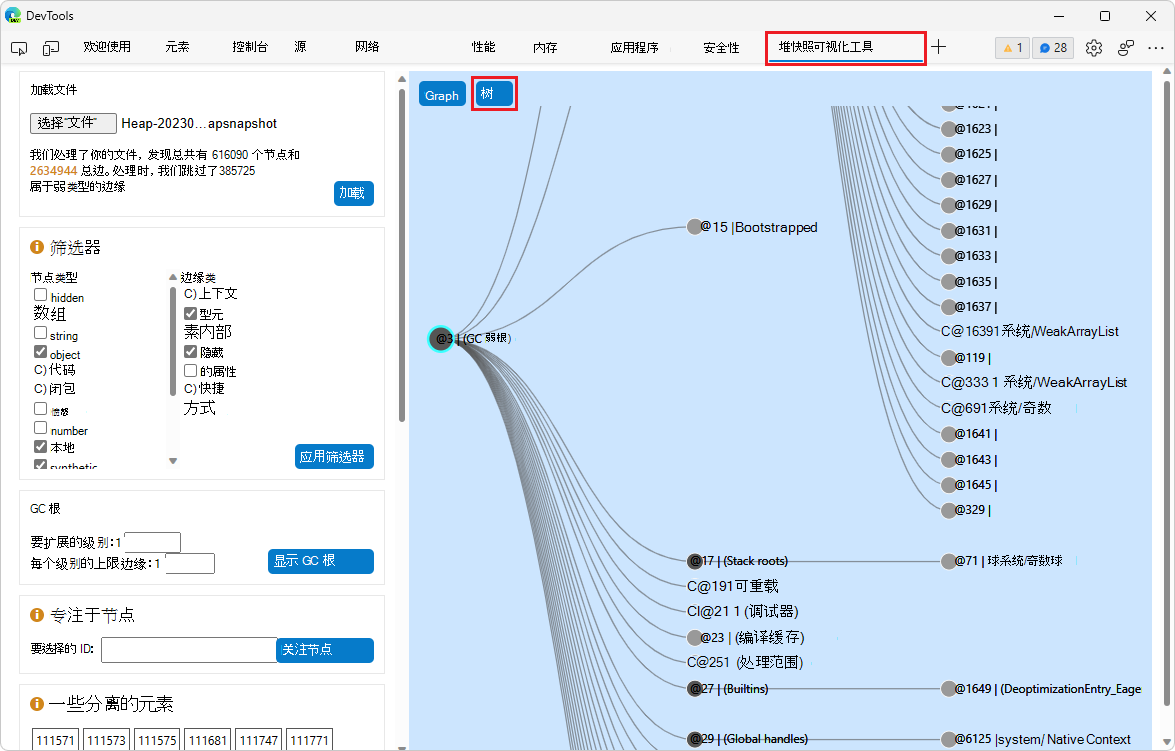
将新的堆快照可视化工具扩展添加到 Microsoft Edge,以获取堆快照文件中数据的新可视化效果。 安装此扩展会在 DevTools 中添加新的 堆快照可视化工具 。 在堆快照可视化工具中,可以加载堆快照文件,查看它表示为有向图或树。 通过这些新的可视化效果,可以浏览从垃圾回收 (GC) 根到单个节点的保留器链。
图形视图:
树视图:
另请参阅:
对焦点模式下快速视图的改进
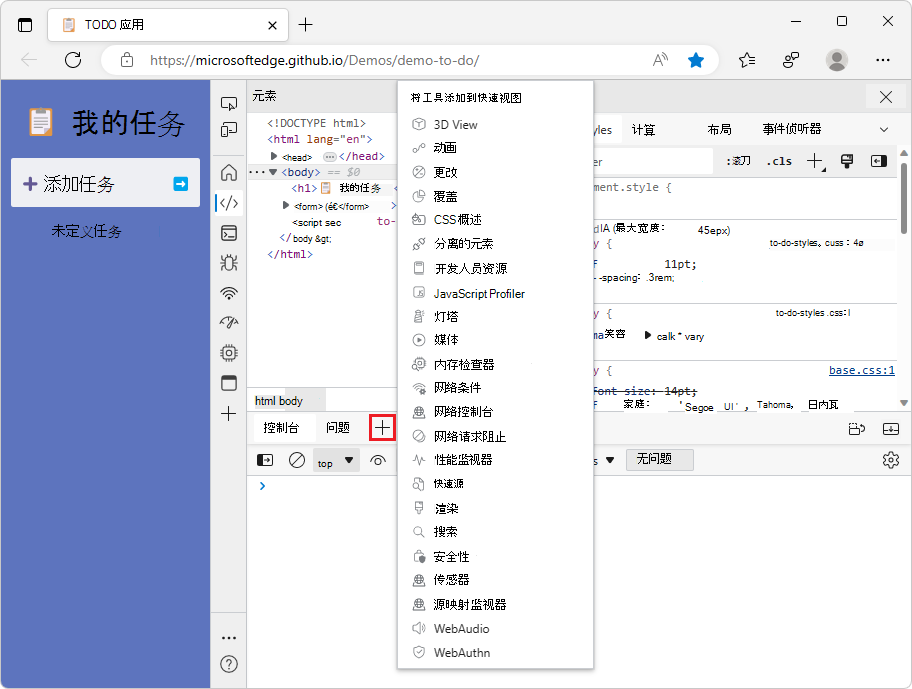
我们听取了你的反馈意见,并改进了焦点模式下的 “快速视图 ”选项。 现在可以通过单击“更多工具” (“更多 ”) 按钮来选择任何 DevTools 工具,而不是在快速视图下拉列表中仅提供工具的子集,就像在 DevTools 的主工具栏中一样。 在 DevTools 的“ 快速视图 ”面板中加载任何工具,以同时显示多个工具。
快速视图工具栏的状态将在 DevTools 会话中保持不变。 如果在 DevTools 的上窗格中打开同一工具,“ 快速视图 ”面板将自动折叠。
直接导航到“元素”工具的“样式”和“计算的样式”选项卡
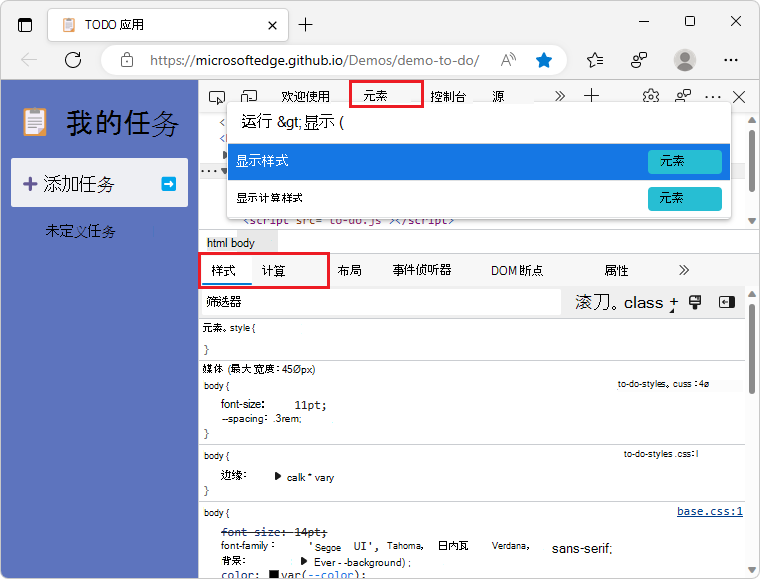
存在一个辅助功能问题,即语音命令用户无法导航到“元素”工具中的“样式”选项卡或“计算”选项卡。 现在可以通过 命令菜单中的两个新命令访问这些选项卡:
- 显示样式
- 显示已计算的样式
另请参阅:
来自 Chromium 项目的公告
Microsoft Edge 109 还包括来自 Chromium 项目的以下更新: