以下是 Microsoft Edge 稳定版本中的最新 DevTools 功能。
postMessage 事件和处理程序与其他事件不同
新的试验“性能”面板:显示 postMessage 调度和处理流改进了“性能”工具的“主要”部分,通过区分由该postMessage方法触发的事件与“性能”工具中显示的其他事件,帮助您快速识别postMessage事件和处理程序。 此试验可帮助你调查与跨应用程序的各个线程发布消息相关的性能问题,以查看窗口、iframe 和专用工作线程之间的消息。
如果没有此试验,通过在应用程序线程之间调度和处理消息触发的事件将显示为通用脚本函数调用事件。 启用此试验后:
-
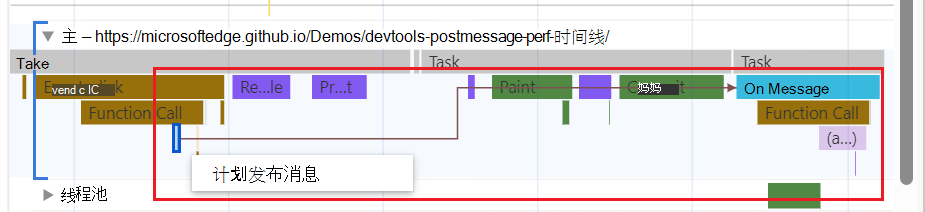
postMessage调度事件显示为 计划 postMessage。 -
postMessage处理程序事件显示为 On Message:
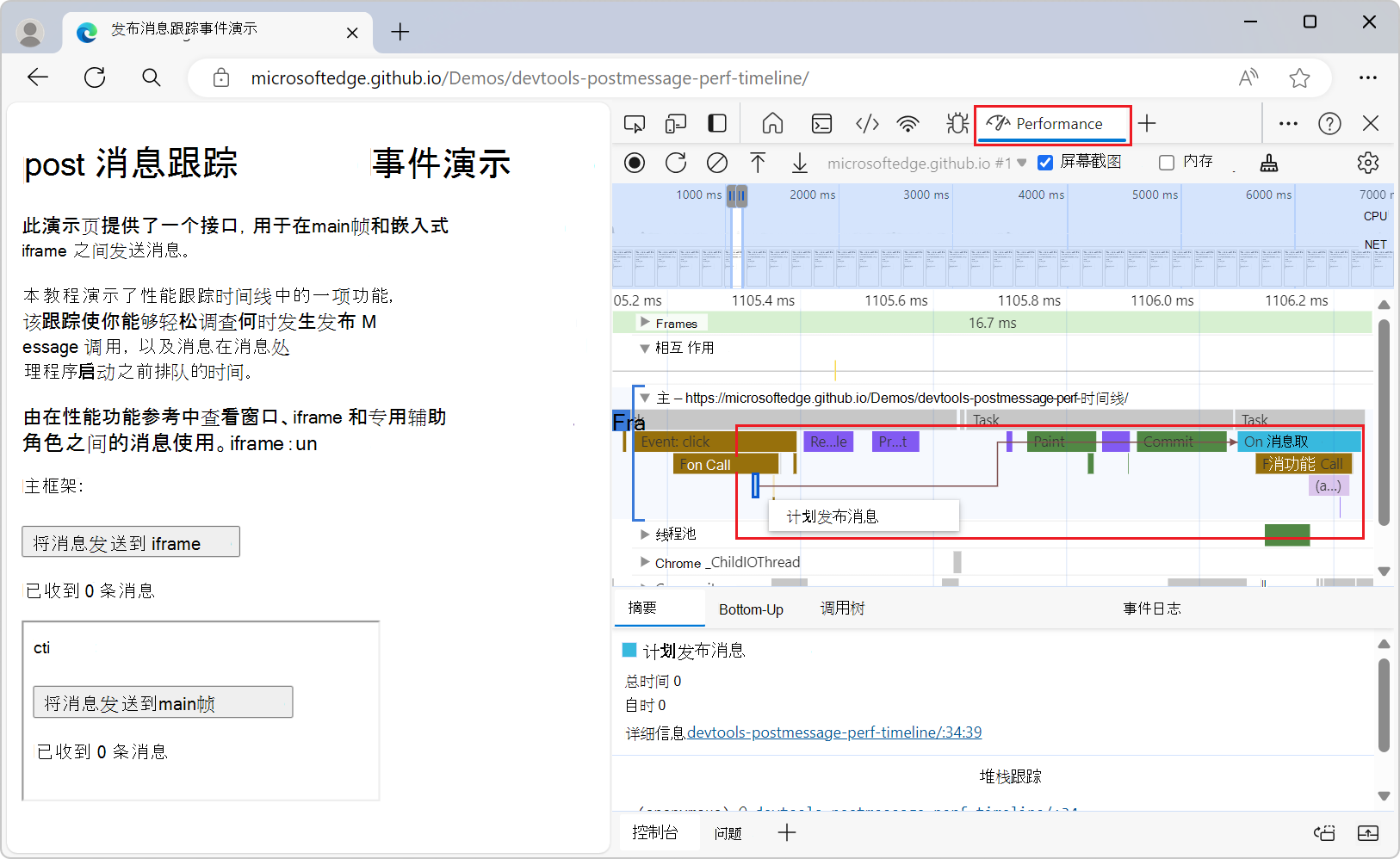
此试验可帮助你调查调用何时 postMessage 发生,以及处理程序启动前 postMessage 消息排队的时间。 调度事件通过单击任一类型的事件时出现的发起程序箭头链接到处理程序事件:
若要使用此功能,请在 DevTools 中选择“自定义和控制 DevTools” >“设置>试验”中选中复选框“性能”面板:显示 postMessage 调度和处理流,单击“关闭 (X) ”按钮,然后单击“重新加载 DevTools”按钮。
另请参阅:
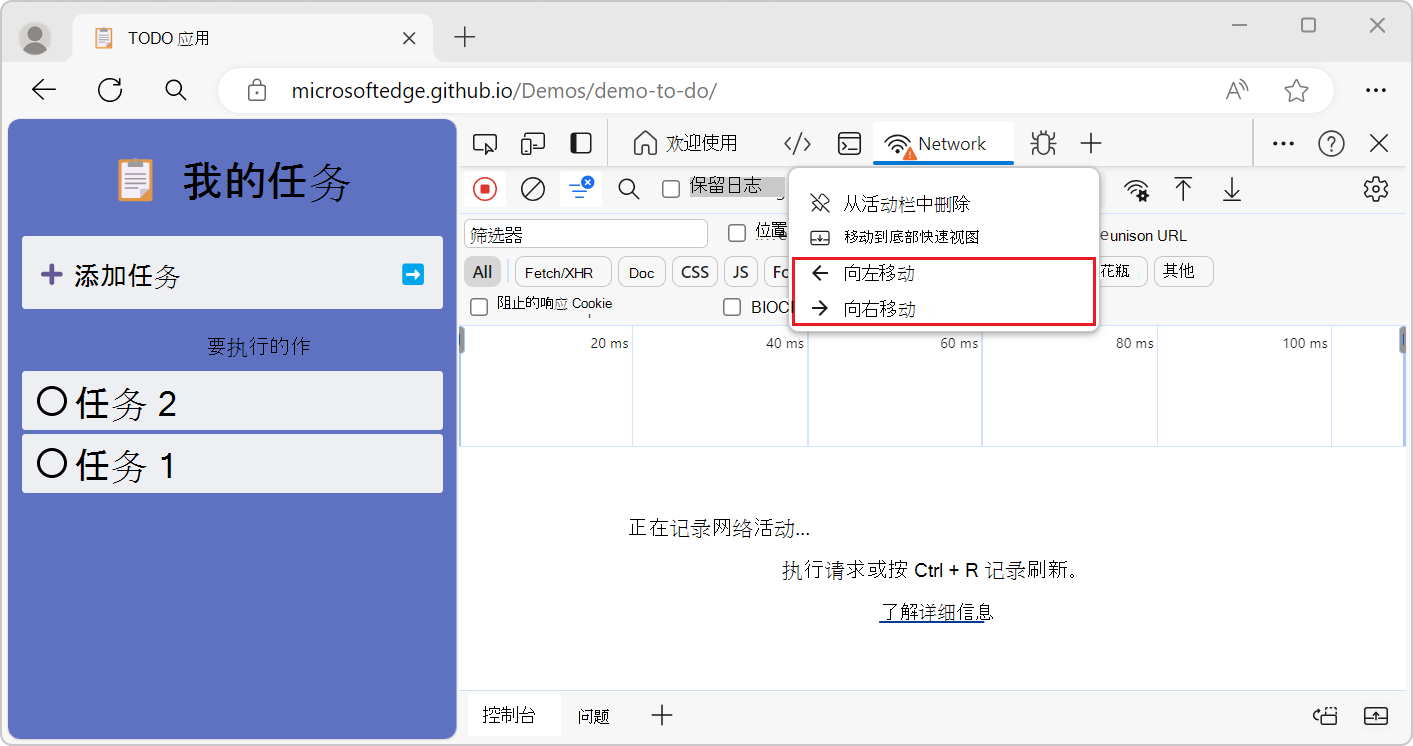
通过右键单击在活动栏中向左或向右移动选项卡
在 Microsoft Edge 124 之前,只能通过拖动来重新排列 “活动栏” 中的选项卡。 对于使用轨迹球或头指针等输入设备的用户来说,这可能很困难。 现在,还可以通过右键单击选项卡,然后选择“ 向左移动” 或 “向右移动”来向左或向右移动选项卡:
另请参阅:
- 在 DevTools 概述的“活动栏”中固定和重新排列工具。
使用替代或限制时,“网络”选项卡会显示警告图标
使用替代或限制时,最近版本不再在“ 网络 ”工具的选项卡中显示警告图标。 此问题已修复。 当您在 源 工具中启用本地覆盖时, 网络 选项卡现在会显示一个警告图标:
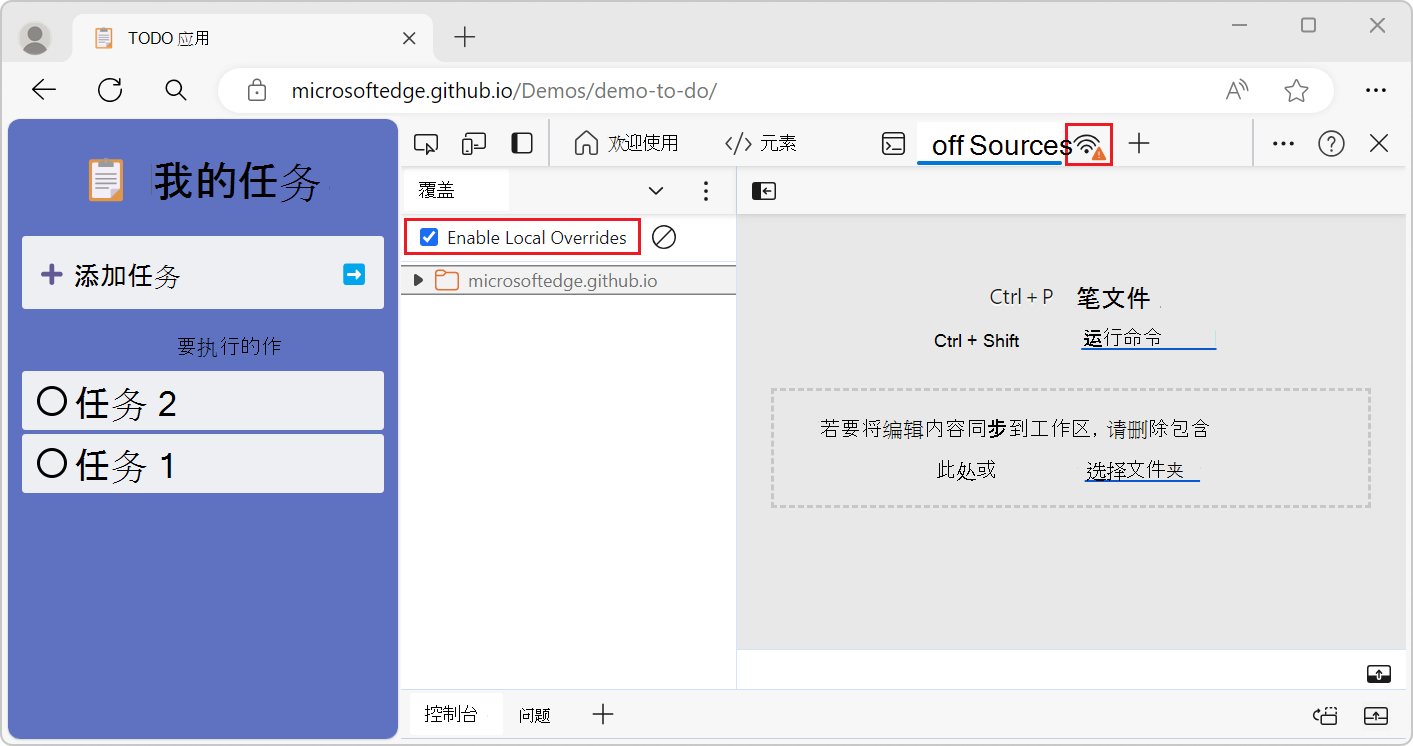
此外,在 “网络 ”工具中启用限制时,“ 网络 ”选项卡现在会显示一个警告图标:
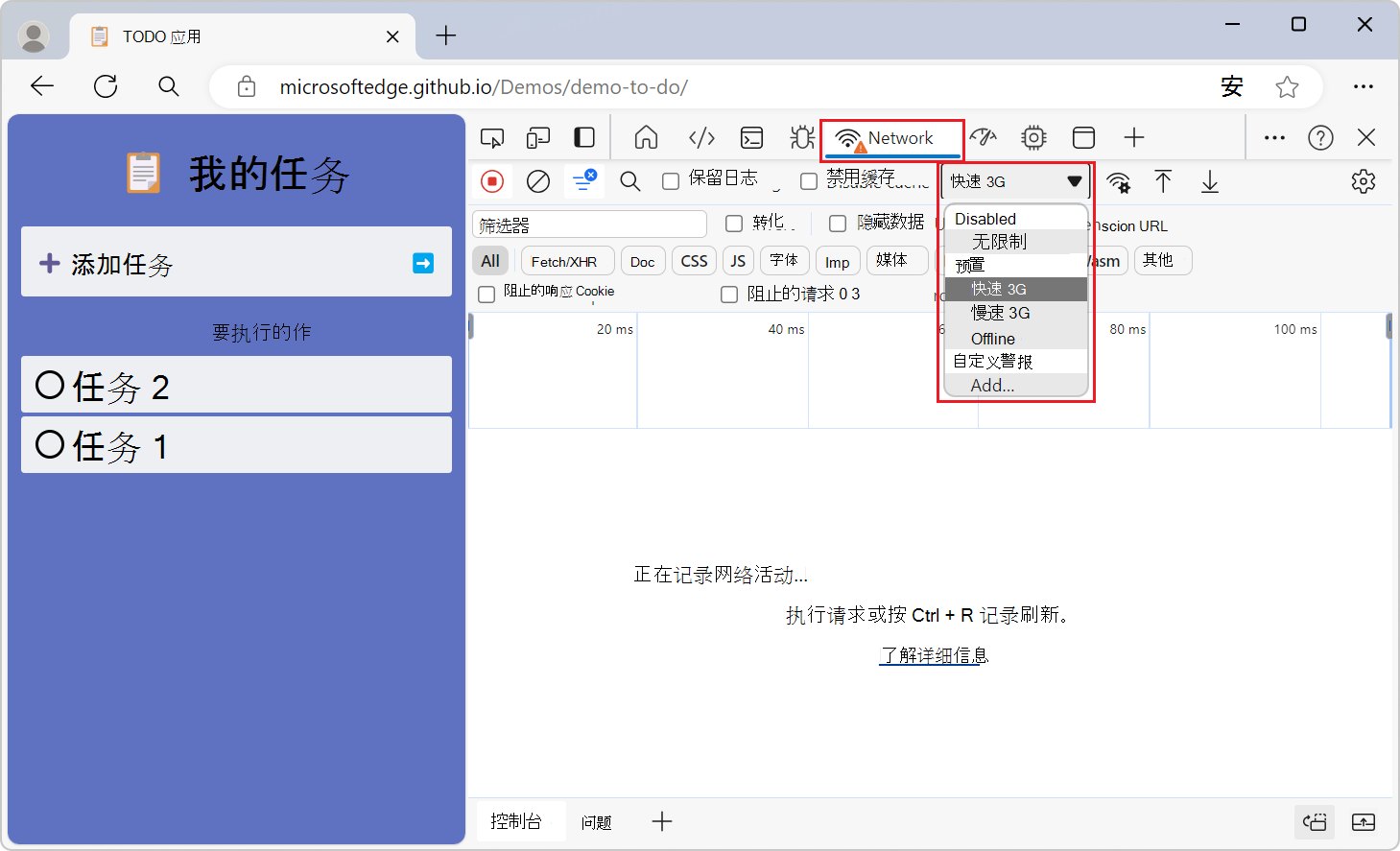
另请参阅:
- 使用本地副本替代网页资源 (“替代”选项卡)
- 在网络功能参考中模拟慢速网络连接。
来自 Chromium 项目的公告
Microsoft Edge 124 还包括来自 Chromium 项目的以下更新:
- 新的“自动填充”面板
- 增强的 WebRTC 网络限制
- “动画”面板中的滚动驱动动画支持
- 改进了元素 > 样式中的 CSS 嵌套支持
- “增强的性能”面板
- 内存 > 堆快照中特殊类别的工具提示
- 应用程序 > 存储更新
- 覆盖面板改进
- JavaScript 探查器弃用:第四阶段,最终阶段