将渐进式 Web 应用 (PWA) 发布到 Microsoft Store 具有以下优势:
| 优点 | 说明 |
|---|---|
| 可发现性 | 用户自然会在应用商店中寻找应用程序。 发布到 Microsoft Store 时,数百万 Windows 用户可以发现你的 PWA 以及其他 Windows 应用。 Microsoft Store 通过类别、精选集锦等展示应用。 应用发现门户为应用的潜在用户提供轻松的浏览和购物体验。 你甚至可以使用屏幕截图、主图和视频预告片来增强 Microsoft Store 一览 - 请参阅 应用屏幕截图、图像和预告片。 |
| 可信度 | Windows 客户知道他们可以信任他们的 Microsoft Store 购买和下载,因为他们遵守严格的 Microsoft Store 策略。 |
| 易于安装 | Microsoft Store 跨所有 Windows 10 或更高版本的应用提供一致且用户友好的安装体验。 |
| 应用分析 | 合作伙伴中心仪表板提供有关应用运行状况、使用情况等的详细分析 (见解) ;请参阅应用和游戏概述。 |
若要将 PWA 发布到 Microsoft Store,无需更改代码。 相反,可以在 Microsoft 合作伙伴中心创建应用预留,使用 PWA 生成器打包 PWA,然后将包提交到 Microsoft Store。 以下部分介绍了这些步骤。
另请参阅:
创建应用预留
若要将应用提交到 Microsoft Store,请使用 Microsoft 合作伙伴中心。
创建应用预留:
在创建应用预留之前,必须具有 个人 Microsoft帐户, (而不是工作Microsoft帐户,也不是已注册 Windows 开发人员计划的学校Microsoft帐户) 。
- 如果还没有,请在 account.microsoft.com 创建一个个人Microsoft帐户。
- 按照在 合作伙伴中心内开设开发者帐户中的步骤,注册 Windows 开发人员计划。
在应用开发人员计划中注册帐户后,请按照以下步骤创建应用预留:
- 转到 合作伙伴中心仪表板。 使用你注册的帐户登录。
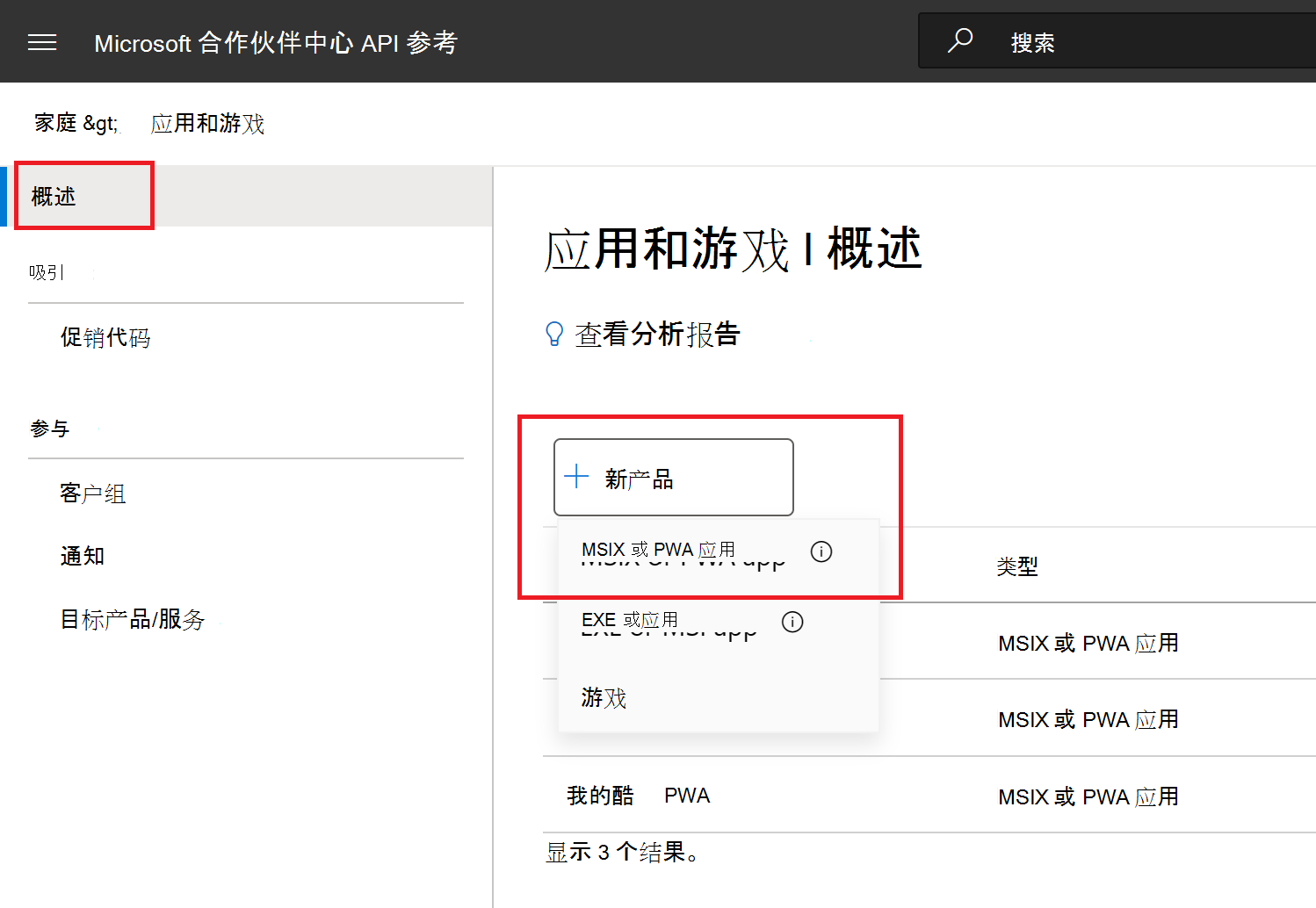
- 在 “工作区”下,选择 “应用和游戏”。 应用和游戏 |将显示概述页。
- 选择“新产品>”MSIX 或 PWA 应用。
- 出现提示时,输入预留的名称,然后选择 保留 产品名称。
若要显示发布者详细信息以供在 “打包你的 PWA ”部分中使用,请选择 “产品管理>”“产品标识”。
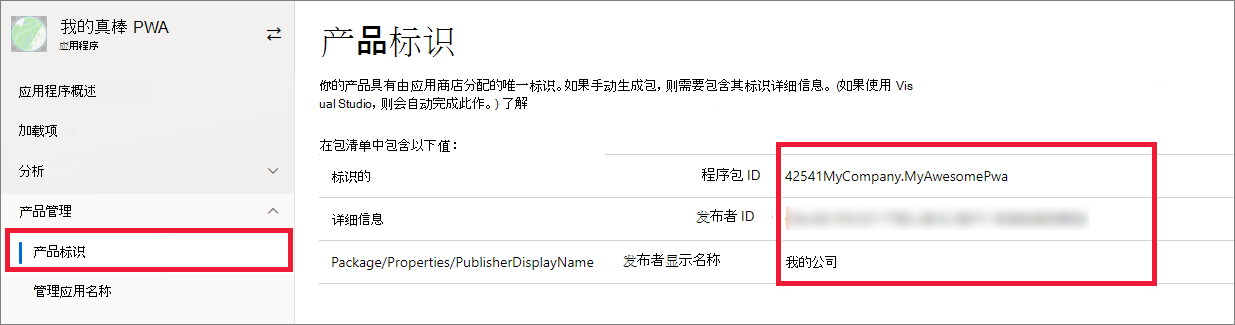
复制并保存以下值。
- 程序包 ID
- 发布者 ID
- 发布者显示名称
将你的 PWA 打包到应用商店
收集有关应用的发布信息后,请使用 PWA 生成器为 PWA 生成 Windows 应用包。
若要生成应用包,请执行以下操作:
转到 PWA 生成器。
在“ 将 PWA 运送到应用商店”下的文本框中输入 PWA 的 URL,然后单击“ 开始” 按钮。
系统会评估你的 PWA 以确保其已可供应用商店使用。
如果 PWABuilder 报告卡页中的评估表明 PWA 已准备好进行打包,请继续执行下一步。 如果评估表明 PWA 尚未准备好打包,请检查“ 操作项” 部分,了解如何改进 PWA:
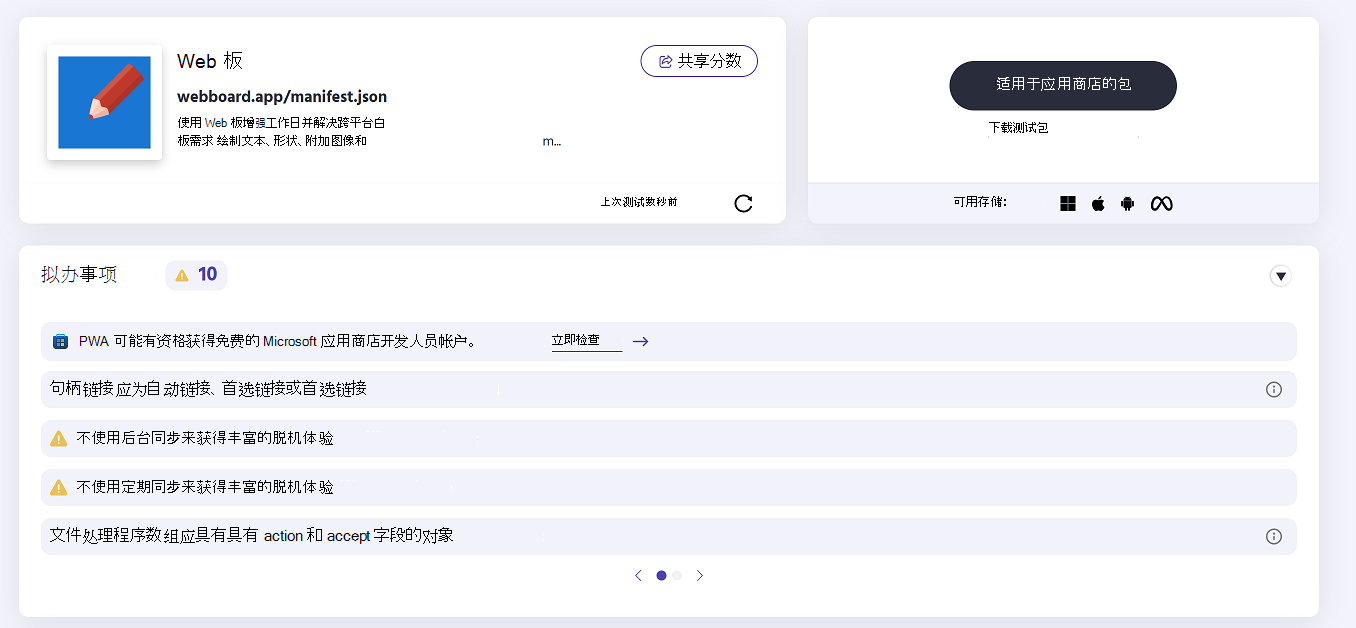
准备好打包 PWA 后,在 PWABuilder 成绩卡页的右上角,单击“商店打包”按钮。 此时将打开一个对话框,显示消息“ 太棒了!你的 PWA 已存储就绪!。
在 Windows 下,单击 “生成程序包 ”按钮。 “ Windows 程序包选项 ”对话框随即打开。
粘贴保存在上面“ 创建应用预留 ”部分中的以下值:
- 程序包 ID
- 发布者显示名称
- 发布者 ID
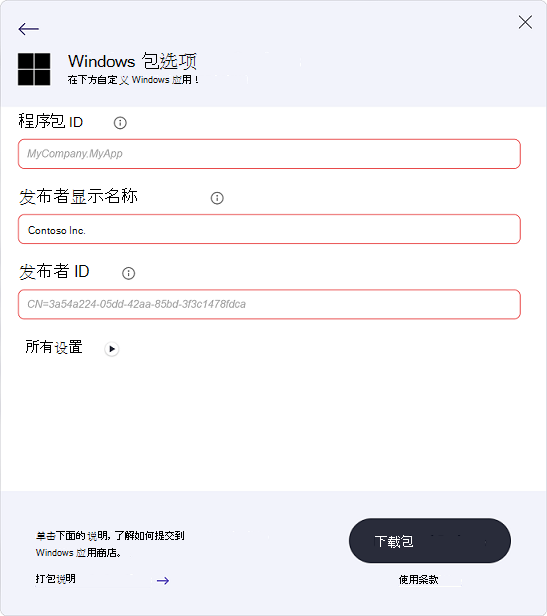
单击 “下载包” 按钮以下载 Windows 包。
下载是一个 .zip 包含 .msixbundle 文件和文件 .classic.appxbundle 的存档。 这两个应用包允许你的 PWA 在各种 Windows 版本上运行。
另请参阅:
将应用包提交到 Microsoft Store
若要将应用提交到 Microsoft Store,请执行以下操作:
转到 Microsoft 合作伙伴中心。
选择应用。
单击 “开始提交 ”按钮。
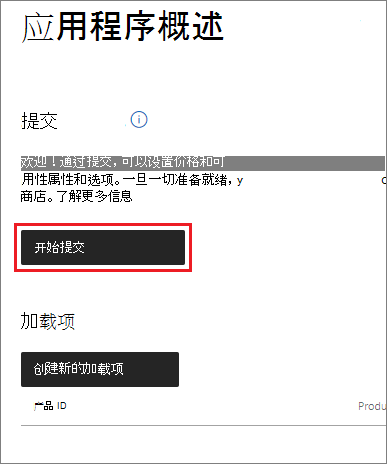
系统提示时,请提供有关 App 的信息,例如定价和年龄分级。
在“程序包”提示符上,选择
.msixbundle和你在.classic.appxbundle“打包你的 PWA”部分生成的文件。
提交应用后,通常会在 24 到 48 小时内审核该应用。 应用获得批准后,你的 PWA 将在 Microsoft Store 中提供。
衡量从 Microsoft Store 安装的 PWA 的使用情况
最初启动 PWA 时,如果 PWA 是从 Microsoft Store 安装的,则 Microsoft Edge 会在 Web 应用首次导航的请求中包含以下 Referer 标头。
Referer: app-info://platform/microsoft-store
使用此功能来测量来自从 Microsoft Store 安装的 PWA 的不同流量。 根据流量,您可以调整应用程序的内容以改善用户体验。 客户端和服务器代码都可以访问此功能。 若要在客户端访问此信息,可以在 JavaScript 中进行查询 document.referrer 。
重定向到区域设置特定的域而不显示其他 UI
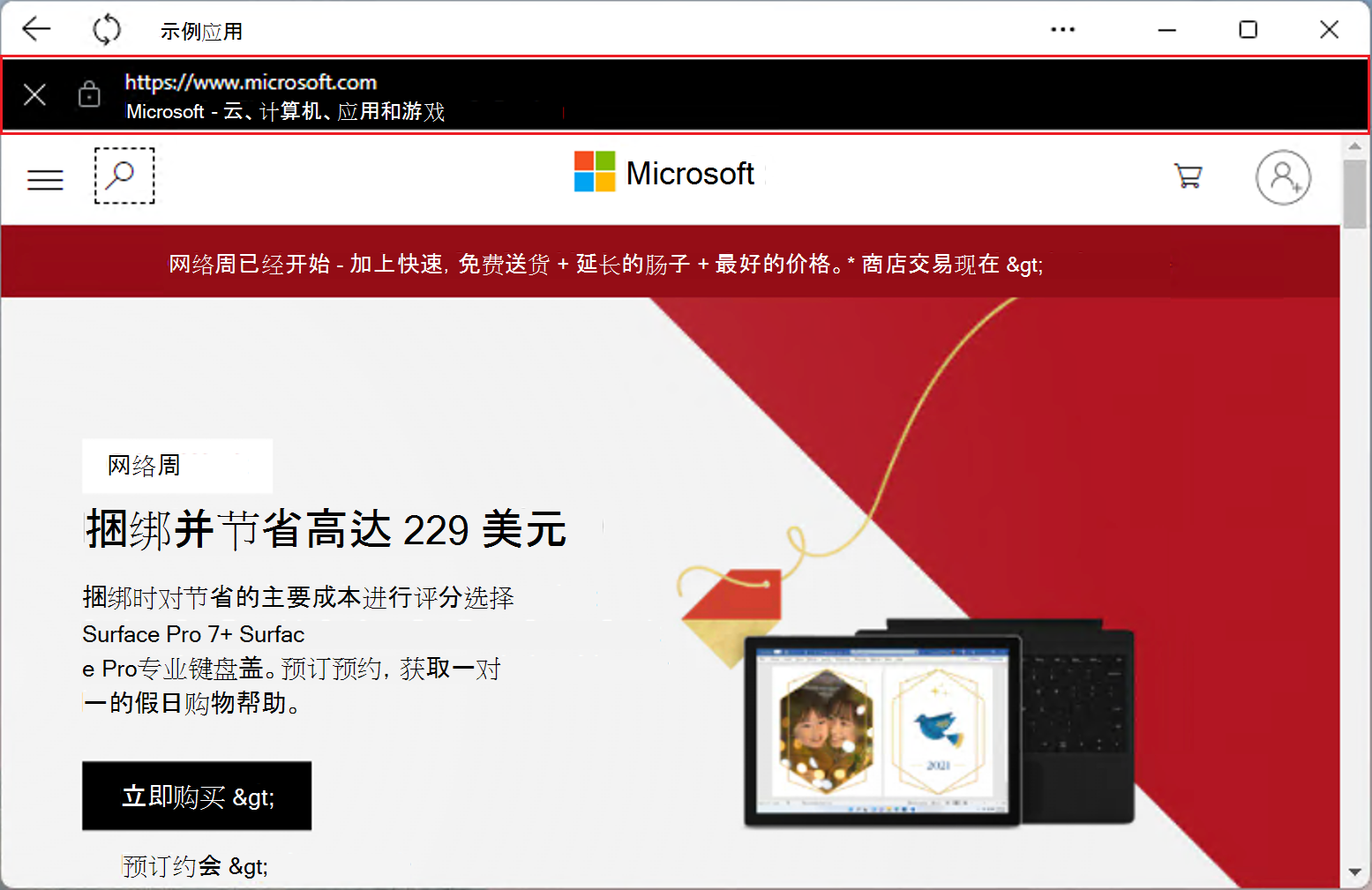
默认情况下,从 Microsoft Store 安装的 PWA 在将应用重定向到特定于区域设置的域时显示附加 UI。 添加的 UI 将显示 URL 和页面标题。 添加此 UI 是因为导航到特定于区域设置的域被视为 超出范围。
当用户移出 PWA 范围时,将引入以下 UI:
使用从浏览器安装的 PWA 进行域重定向
Web 应用清单绑定到单个域。 但是,某些 PWA 为其全球特定区域的客户使用特定于区域设置的域。 在 Web 浏览器中访问 PWA 时,客户将无缝地从主域 ((例如,) ) contoso.com 转换为特定于区域设置的域 (contoso.co.ke 例如) ,因为重定向发生在该网站的初始加载期间。
因此,从 Microsoft Edge 安装 PWA 的客户将从特定于区域设置的域安装 PWA。 PWA 的后续启动将直接转到该区域设置特定的域,而不是首先转到主体域。
使用 Microsoft Store 安装的 PWA 进行域重定向
从 Microsoft Store 安装的 PWA 具有指向主域的硬编码起始 URL。 启动 PWA 后,PWA 最初会导航到主域,然后客户可能会根据需要 () 重定向到特定于其区域设置的域。 如果发生重定向,导航将被视为“超出范围”。 因此,应用将在页面顶部显示 URL 和页面标题。
显示 URL 和页面标题是一项安全功能,可确保用户知道他们已离开 PWA 的上下文。 当用户在 PWA 上下文中从其他网站加载页面时,此添加的 UI 具有意义。 但是,当用户在全都属于同一网站的域之间移动时,添加的 UI 可能不合适。
阻止显示特定于区域设置的 URL 和标题
对于从 Microsoft Store 安装的应用,目前无法在重定向到特定于区域设置的域时阻止显示其他 URL 和游戏 UI。
将来, 范围扩展将 使 PWA 能够捕获到路径、子域甚至其自身作用域以外的网站的导航。 作用域扩展功能正在积极开发中,尚未准备好使用。 若要详细了解 Chromium 中此功能的开发状态检查,请参阅 Chrome 平台状态中的 Web 应用范围扩展功能。
一旦该功能可以在 Microsoft Edge 中使用,我们将在此处记录它。 同时,若要了解有关范围扩展如何工作的更多信息,请参阅 WICG 存储库上的解释文档。
对应用进行更新
通常,更新 PWA 代码时,无需创建新的应用包并将其再次提交到 Microsoft Store 。 例如,假设更改应用的前端 HTML、CSS 或 JavaScript 代码,或更改服务工作进程。 用户下次启动应用时,运行应用的浏览器将从 Web 服务器下载更改。
但是,如果对 Web 应用清单文件进行更改,则必须创建新的应用包并再次将其提交到 Microsoft Store。 例如,在清单中,您可以更改应用程序图标或应用程序名称,或添加清单成员,例如 file_handlers、 protocol_handlers或 share_target。 更改清单时需要创建并提交新的应用包,因为 Web 应用清单文件中的信息将复制到 Windows 应用包中,以便更好地与 Windows 集成。
另请参阅
PWA 生成器存储库中的文档:
- 将 PWA 导入 Microsoft Store 的后续步骤 - 测试并提交 PWA 应用包。
- 将新应用发布到 Microsoft Store
- 更新应用商店中的现有应用 - 将现有应用商店应用更新为 PWA。
- Windows PWA 包的图像建议 - Microsoft Store 中 PWA 的图像建议。
- 什么是经典套餐? - 应用程序包装解释器。