适用于:✅Power BI 服务
语义模型设置窗格是Power BI 服务的侧窗格,用于查看和更改语义模型的设置,而无需离开当前页。 窗格在浏览器窗口的右侧打开,使周围的上下文可见,并提供与完整语义模型设置页上相同的设置。
注释
语义模型设置窗格目前处于预览状态。 在正式发布之前,功能和行为可能会更改。
本文介绍如何打开设置窗格、可在其中执行的操作,以及它与完整设置页有何不同。
打开“设置”窗格
默认情况下不显示“设置”窗格。 若要显示它,请转到Power BI 服务中的语义模型设置页,例如在语义模型上下文菜单中选择 Settings。 然后,选择设置页面顶部的 “打开设置”窗格 >> 链接。 设置窗格将在页面右侧打开。
可以在“设置”窗格中执行的操作
“设置”窗格提供在语义模型设置页上找到的相同设置。 主窗格将设置分组到可展开部分,窗格顶部将设置组织到选项卡中。 选择分区或选项卡以查看或更改其设置。 若要快速查找特定设置,请使用窗格顶部的搜索框跨所有部分和选项卡进行搜索。
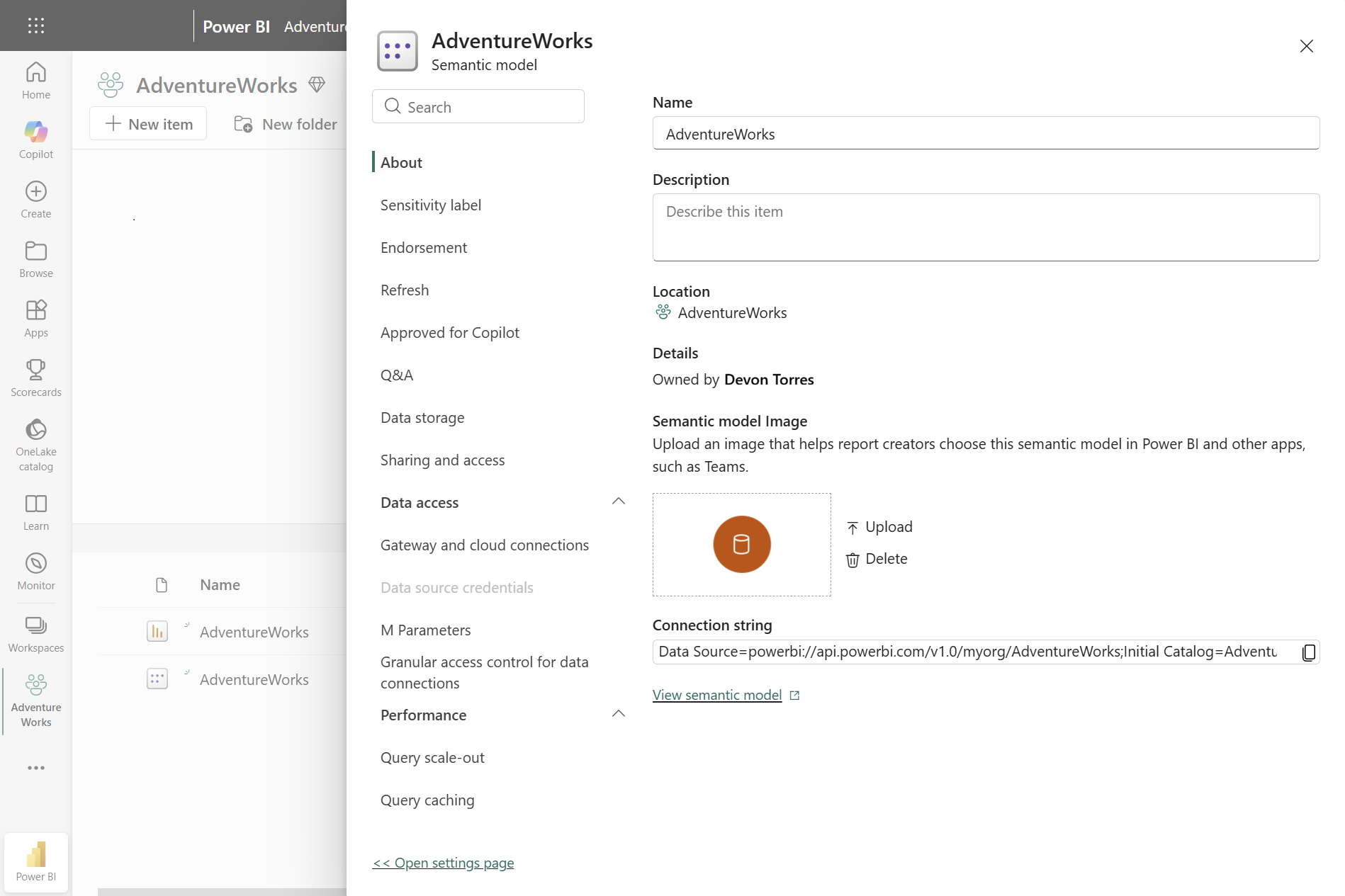
下表是设置窗格中可用的组、节和设置的快速参考。
| 组 | 部分 | Settings |
|---|---|---|
| 关于 | 名称、说明、语义模型映像、连接字符串 | |
| 敏感度标签 | 敏感度标签,应用于下游项 | |
| Endorsement | 认可,使可发现 | |
| 刷新 | 刷新历史记录、Direct Lake、自动仪表板磁贴和目标刷新、配置刷新计划 | |
| 已批准 Copilot | 已批准 Copilot | |
| 问答 | 问答功能开/关,配置特色问题 | |
| 数据存储 | 大型语义模型存储格式,OneLake 集成 | |
| 共享和访问 | 外部共享、请求访问权限 | |
| Tags | Tags | |
| 数据访问 | 网关和云连接 | 选择网关并将语义模型数据源映射到网关或云连接。 |
| 数据访问 | 数据源凭据 | 登录到数据源、编辑凭据,并为每个连接设置隐私级别。 |
| 数据访问 | M 参数 | 查看和更新语义模型中定义的 M 参数的值。 |
| 数据访问 | 数据连接的精细访问控制 | 控制哪些用户或角色可以在语义模型中使用特定数据连接。 |
| Performance | 查询横向扩展 | 为高并发工作负荷启用查询横向扩展和管理只读副本同步。 |
| Performance | 自动聚合 | 配置自动聚合训练、查询覆盖范围和查询性能影响目标。 |
| Performance | 查询缓存 | 打开或关闭查询缓存以提高频繁运行的查询的性能。 |
| OneDrive 和 SharePoint | OneDrive 刷新 | 从其源文件处于OneDrive或SharePoint的语义模型中启用刷新。 |
| OneDrive 和 SharePoint | 同步模式 | 选择语义模型如何与OneDrive或SharePoint中的源文件同步。 |
| OneDrive 和 SharePoint | OneDrive凭据 | 登录到OneDrive或SharePoint并编辑用于访问源文件的凭据。 |
切换到“设置”页
如果更喜欢完整页面体验,请选择 << 窗格底部的“打开设置”页 链接。 语义模型设置页面在同一浏览器窗口中打开。
Permissions
若要更改语义模型的设置,需要是模型所有者,或者对语义模型具有 写入 权限。 某些设置(包括计划的刷新和数据源凭据)只能由语义模型所有者配置。 有关详细信息,请参阅 语义模型权限。