本文說明如何在 適用於 Azure API 中心的 Visual Studio Code 擴充功能中,提供企業開發人員對 Azure API 中心入口網站檢視的存取權。 使用入口網站檢視,開發人員可以在 Azure API 中心探索 API、檢視 API 定義,以及選擇性地在無法管理 API 中心本身或將 API 新增至清查時產生 API 用戶端。 使用 Microsoft Entra ID 和 Azure 角色型訪問控制來管理 API 中心入口網站檢視的存取權。
小提示
Visual Studio Code 擴充功能為具有管理 Azure API 中心許可權的 API 開發人員提供更多功能。 例如,API 開發人員可以直接在 API 中心或使用 CI/CD 管線註冊 API。 瞭解更多資訊
先決條件
適用於 API 中心管理員
Azure 訂用帳戶中的 API 中心。 如果您尚未建立,請參閱快速入門:建立您的 API 中心。
在與 Azure 訂用帳戶相關聯的 Microsoft Entra 租用戶中建立應用程式註冊的權限,以及授與 API 中心資料存取權的權限。
適用於應用程式開發人員
下列 Visual Studio Code 延伸模組是選擇性的:
- Microsoft Kiota 延伸模組 - 產生 API 用戶端
- GitHub Copilot 和 GitHub Copilot Chat,提供 GitHub Copilot 存取權 - 在代理程式模式中使用語言模型工具來探索 API
API 中心系統管理員啟用對 API 中心入口網站檢視的存取權限的步驟
下列各節提供 API 中心系統管理員的步驟,讓企業開發人員能夠存取 API 中心入口網站檢視。
建立 Microsoft Entra 應用程式註冊
請先在Microsoft Entra ID 租用戶中設定應用程式註冊。 應用程式註冊可讓 API 中心入口網站代表登入的使用者,從您的 API 中心存取數據。
API 中心可以自動設定應用程式註冊,或者您可以手動建立應用程式註冊。
自動設定應用程式註冊
若要自動設定應用程式註冊,請遵循下列步驟:
- 在 Azure 入口網站中,瀏覽至您的 API 中心。
- 在左側功能表中,選取 [API 中心入口網站>設定]。
- 在 [ 識別提供者] 索引 標籤上,選取 [ 啟動設定]。
- 在 [ 快速設定] 索引標籤上,選取 [ 儲存 + 發佈]。
如果您需要稍後存取應用程式註冊,您可以在入口網站的 [ 應用程式註冊] 底下找到它。 應用程式會以下列格式命名:<api-center-name-apic-aad>。
手動設定應用程式註冊
如果您想要手動建立應用程式註冊,請遵循下列步驟:
在
Azure 入口網站 中,導覽至Microsoft Entra ID 管理 應用程式註冊 。 選取 + 新增註冊。
在 [註冊應用程式] 頁面上設定值,如下所示:
- 將 [名稱 ] 設定為有意義的名稱,例如 api-center-portal
- 在 [支援的帳戶類型] 下,選取 [僅限此組織目錄中的帳戶](<目錄名稱> - 單一租戶)。
- 在 [重新導向 URI] 中,選取 [單頁應用程式][SPA], 然後設定 URI。
以下列形式輸入 API 中心入口網站部署的 URI:
https://<service-name>.portal.<location>.azure-apicenter.ms。 將<service name>和<location>替換為您的 API 中心名稱及其部署位置,例如:https://myapicenter.portal.eastus.azure-apicenter.ms。 - 選取 註冊。
設定 VS Code 擴充功能的其他重新導向 URI
在適用於 API 中心的 Visual Studio Code 擴充功能中啟用 API 中心入口網站檢視時,也會在應用程式註冊中設定下列重新導向 URI:
在 Azure 入口網站中,瀏覽至您的應用程式註冊。
在 [ 管理>驗證] 頁面上,選取 [新增平臺] ,然後選取 [ 行動和桌面應用程式]。
設定下列三個自訂重新導向 URI:
https://vscode.dev/redirect
http://localhost
ms-appx-web://Microsoft.AAD.BrokerPlugin/<application-client-id>將
<application-client-id>替換為此應用程式的客戶端應用程式 ID。 您可以在應用程式註冊的 [概 觀 ] 頁面上找到此值。
啟用 Microsoft Entra 使用者和群組登入 API 中心入口檢視
企業開發人員必須使用Microsoft帳戶登入,才能查看 API 中心的 API 中心入口網站檢視。 如有需要,新增或邀請開發人員 至您的 Microsoft Entra 租戶。
若要啟用登入 API 中心入口網站以存取 API,請將 Azure API 中心數據讀取者 角色指派給您組織中的使用者或群組,範圍限定於您的 API 中心。
這很重要
根據預設,您和其他 API 中心的系統管理員必須登入,才能在 API 中心入口網站中存取 API。 請務必將 Azure API 中心數據讀取者 角色指派給自己和其他系統管理員。
如需將角色指派給使用者和群組的詳細必要條件和步驟,請參閱 使用 Azure 入口網站指派 Azure 角色。 簡短步驟如下:
- 在 Azure 入口網站中,瀏覽至您的 API 中心。
- 在左側功能表中,選取 [ 訪問控制][IAM]>[+ 新增角色指派]。
- 在 [ 新增角色指派 ] 窗格中,設定值,如下所示:
- 在 角色 頁面上,搜尋並選取 Azure API Center 資料讀取程式。 選取 下一步。
- 在 [ 成員] 頁面上的 [ 指派存取權] 中,選取 [ 使用者、群組或服務主體>] + [選取成員]。
- 在 [ 選取成員] 頁面上,搜尋並選取要指派角色的使用者或群組。 按一下 [選取],然後按 [下一步]。
- 檢閱角色指派,然後選取 [檢閱 + 指派]。
備註
若要簡化新使用者的存取設定,建議您將角色指派給 Microsoft Entra 群組,並設定動態群組成員資格規則。 若要深入瞭解,請參閱 在 Microsoft Entra ID 中建立或更新動態群組。
設定入口網站的存取權之後,設定的使用者就可以登入入口網站,並在您的 API 中心檢視 API。
備註
系統會提示第一個登入入口網站的使用者同意 API 中心入口網站應用程式註冊所要求的許可權。 之後,系統不會提示其他已設定的使用者同意。
企業開發人員存取 API 中心入口網站檢視的步驟
開發人員可以遵循下列步驟,使用Visual StudioCode擴充功能連線並登入API中心入口網站檢視。 聯機到 API 中心的設定必須由 API 中心管理員提供。 聯機之後,開發人員可以在 API 中心探索和使用 API。
聯機到 API 中心
在 Visual Studio Code 左側的 [活動列] 中,選取 [API 中心]。

使用 Ctrl+Shift+P 鍵盤快速鍵以開啟命令選擇區。 輸入 Azure API 中心:連線到 API 中心 ,然後按 Enter。
回答提示以輸入下列資訊:
API 中心的執行 URL,其格式為
<service name>.data.<region>.azure-apicenter.ms(不要加上前置詞https://)。 範例:contoso-apic.data.eastus.azure-apicenter.ms. 此運行時間 URL 會出現在 Azure 入口網站檢視中 API 中心的 [概觀] 頁面上。上一節中系統管理員所設定之應用程式註冊的應用程式(用戶端)標識碼。
上一節中系統管理員所設定之應用程式註冊的目錄(租用戶)標識碼。
小提示
API 中心系統管理員必須提供上述連線詳細數據給開發人員,或提供下列格式的直接連結:
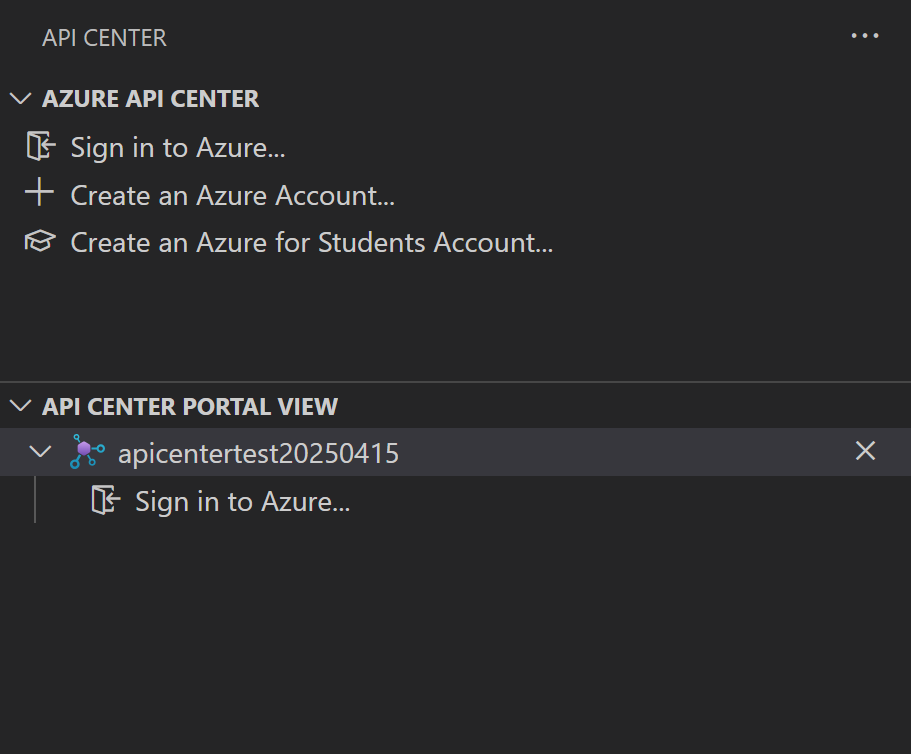
vscode://apidev.azure-api-center?clientId=<Client ID>&tenantId=<tenant ID>&runtimeUrl=<service-name>.data.<region>.azure-apicenter.ms連線到 API 中心之後,API 中心的名稱會出現在 API 中心入口網站檢視中。
若要在 API 中心檢視 API 中心內的 API,請在 [API 中心名稱] 底下,選取 [ 登入 Azure]。 已指派 Azure API 中心資料閱讀者 角色的 Microsoft 帳戶可以登入 API 中心。
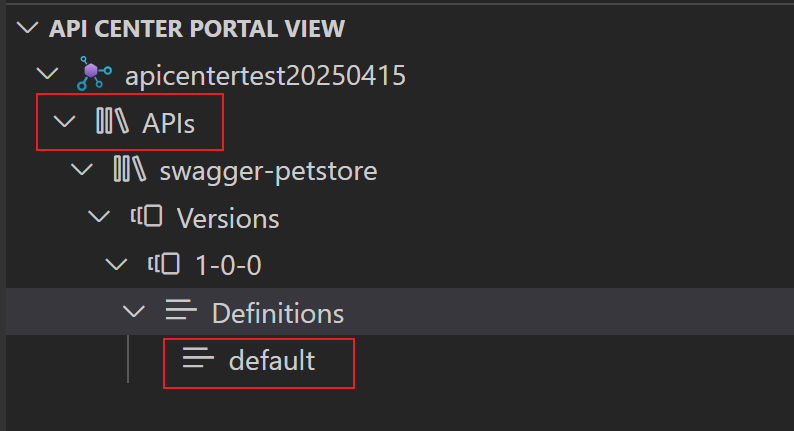
登入之後,選取 [API ] 以在 API 中心列出 API。 展開 API 以探索其版本和定義。
如果已設定存取權,請重複上述步驟以連線到更多 API 中心。
在 API 中心入口網站檢視中探索及取用 API
API 中心入口網站檢視可協助企業開發人員探索 API 詳細數據並啟動 API 用戶端開發。 開發人員可以在 API 中心入口網站檢視中以滑鼠右鍵按兩下 API 定義,以存取下列功能:
- 匯出 API 規格檔 - 從定義匯出 API 規格,然後將它下載為檔案
- 產生 API 用戶端 - 使用 Microsoft Kiota 擴充功能,為其慣用的語言產生 API 用戶端
- 產生 Markdown - 以 Markdown 格式產生 API 檔
- OpenAPI 檔 - 檢視 API 定義的檔案,並嘗試 Swagger UI 中的作業(僅適用於 OpenAPI 定義)
使用語言模型工具
可存取 API 中心入口網站檢視的開發人員可以新增 API 中心語言模型工具,以在 GitHub Copilot 的代理程式模式中使用。 深入瞭解在代理程式模式中使用工具。
API 中心工具可用於代理程式模式,以協助使用自然語言提示來搜尋 API 和 API 版本、API 定義和規格、部署等等。
若要在 GitHub Copilot 的代理程式模式中新增及使用 API 中心語言模式工具:
如上一節所述,連線到 API 中心。
在 Visual Studio Code 中開啟 GitHub Copilot Chat。
將 GitHub Copilot Chat 模式設定為 Agent。
在聊天視窗中選取 [工具] 圖示。

選擇一個或多個可以在聊天中使用的 API Center 工具。

在聊天視窗中輸入提示,以使用可用的工具。 例如:
Find potential MCP servers for a project I'm working on. I need the deployment URLs from my API center of any MCP servers that can run code snippets.檢閱 GitHub Copilot Chat 的回應。 繼續進行交談,以精簡結果或詢問後續問題。
故障排除
無法登入 Azure
如果在 API 中心入口網站檢視中選取 [登入 Azure] 之後,已獲指派 Azure API 中心數據讀取者角色的用戶無法完成登入流程,則連線設定可能會有問題。
檢查您在 Microsoft Entra ID 中所設定之應用程式註冊中的設定。 在應用程式註冊和 API 中心的運行時間 URL 中,確認應用程式 (用戶端) 識別碼和目錄 (租使用者) 識別碼的值。 然後,再次設定 API 中心的連線。