在這個快速入門中,你會在 Azure 入口網站建立一個 Azure 監視器 健康模型,設定其管理身份,並驗證模型是否準備好進行設定。
先決條件
- 一個有有效訂閱的 Azure 帳號。 免費註冊帳號。
- 至少有一個 Azure 資源是你想要監控的。
- 計劃設定的訊號所需的監視資料必須可供使用。
- 至少是資源群組中的 貢獻者 角色,或是從訂閱繼承來的。
- 需由以角色為基礎的存取控制管理員或擁有者角色,為健康模型的受控識別指派所需權限。
所需權限
要在部署後管理健康模型,至少需要模型上的 貢獻 者角色。 若要檢視,您至少需要具備 Reader 角色。
該模型的受管理身份需要在代表的 Azure 資源上扮演 Reader 角色。 它需要在其訊號所查詢的任何 Log Analytics 或 Azure 監視器 工作區上具備 Monitoring Reader 角色。 Azure 不會自動指派這些角色。 為模型所使用的每個系統指派或使用者指派身分識別,指派所需角色。
建立健康情況模型
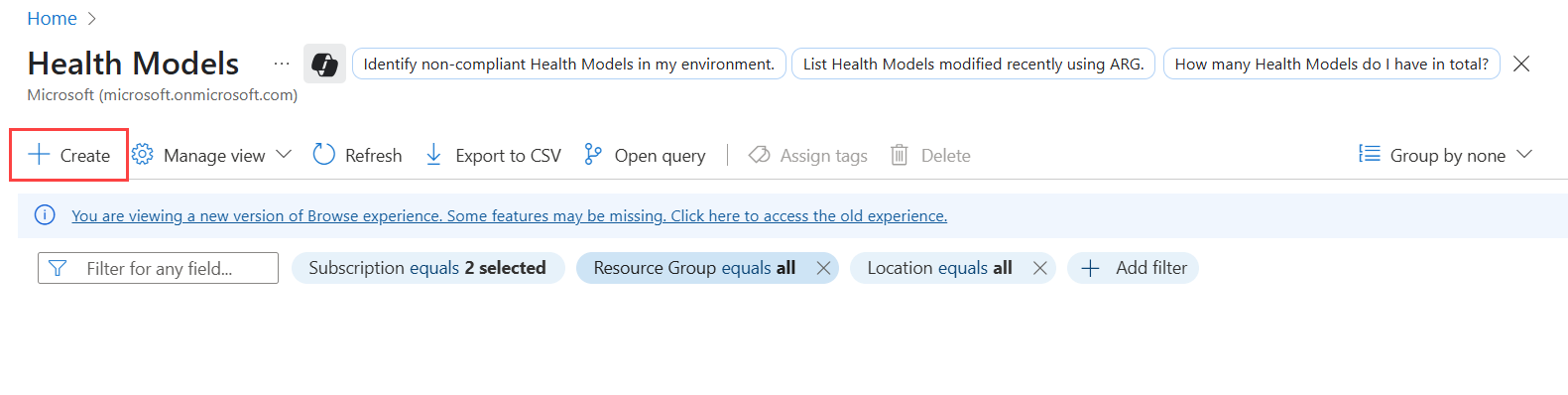
在 Azure 入口網站中,搜尋並選擇健康模型。
選取 ,創建。
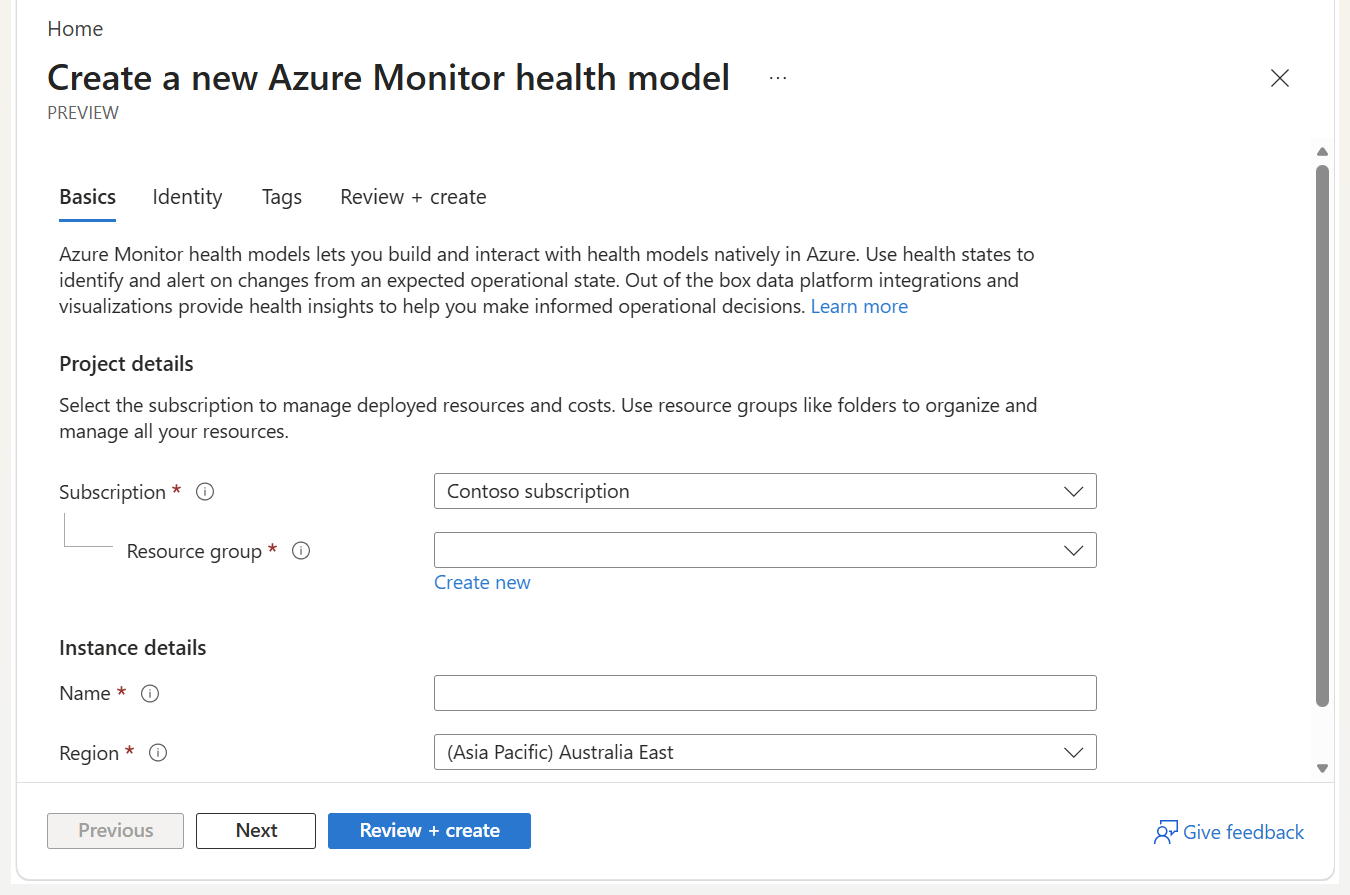
在 基礎 標籤中,選擇訂閱與資源群組,輸入健康模式名稱,並選擇支援區域。
在 身份 標籤中,保持系統指派的管理身份啟用。 可選擇性地新增使用者指派的管理身份。
在 標籤 標籤中,可選擇新增標籤來分類健康模型。
選擇 Review + 建立,驗證成功後再選擇 建立 。
部署通常不到一分鐘完成。
Identity
你在部署時選擇的受管理身份會顯示在設計器中的 認證設定 中。 在建立認證設定之前,先在資源的 身份頁面 新增一個身份。 使用認證設定來選擇哪個受管理身份能存取特定實體的遙測資料。
驗證健康模型
- 部署結束後選擇 「前往資源 」。
- 在健康模型 概覽 頁面,確認 配置狀態 是否 成功。
- 在 健康狀態下,選擇 設計師。 確認設計器是否包含新模型的根實體。
健康模型現在已經準備好涵蓋實體、關係和訊號。
清理資源
如果你不打算繼續設定健康模型,請刪除它以避免保留未使用的資源。
- 在健康模型 概覽 頁面,選擇 刪除。
- 輸入健康模型名稱,然後選擇 刪除。
刪除健康模型會移除其實體、關係、訊號與配置。 它不會刪除模型監控的 Azure 資源。