分析和呈現 Prometheus 資料最常見的方式是使用 Grafana 儀表板。 本文說明如何將 Prometheus 的 Azure 監視器 管理服務設定為不同版本 Grafana 的資料來源,包括 Azure 受控 Grafana、在 Azure VM 上運行的自管理 Grafana,以及在 Azure 外部運行的 Grafana 實例。
這很重要
具有 Grafana 的 Azure 監視器儀表板 現在提供公開預覽版。 此版本的 Grafana 裝載於 Azure 中,不需要設定即可連線到適用於 Prometheus 的 Azure 監視器受控服務。 本文說明如何連線到 Azure 監視器工作區,以在需要設定的其他 Grafana 版本中包含 Prometheus 計量。
Prerequisites
開始之前,請確定您有下列必要條件:
- 一個現有的 Azure 監視器 工作空間,用來儲存你的 Prometheus 指標。
- 在包含該工作區的訂閱或資源群組中指派角色(如擁有者或使用者存取管理員角色)的權限。
- Grafana 版本 9.x 或更新版本。 Azure 認證需要這個版本。
Azure 監控工作區查詢端點
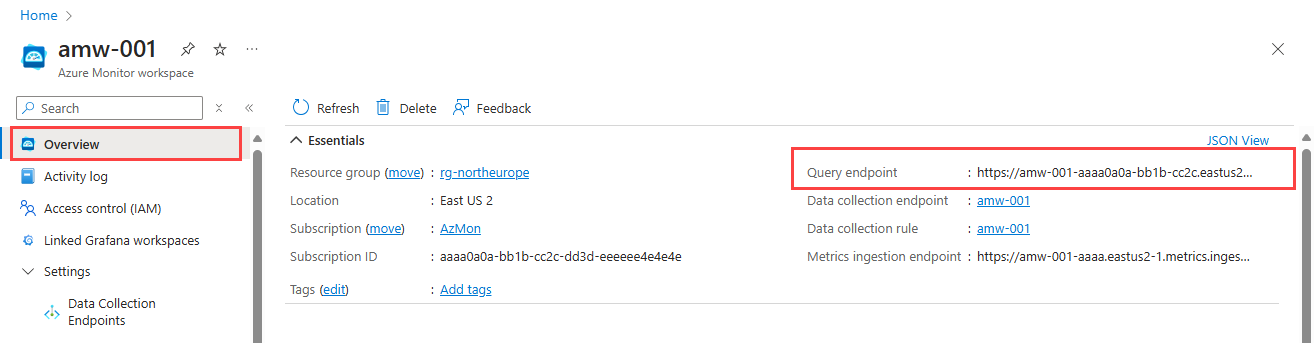
適用於 Prometheus 的 Azure 監視器受控服務會將資料儲存在 Azure 監視器工作區中。 每個版本的 Grafana 都會使用此工作區的查詢端點來存取它。 若要尋找查詢端點,請在 Azure 入口網站 中開啟 Azure 監視器工作區的 [概觀] 頁面。
Grafana 以三種主機配置之一連接到 Azure 監視器 工作空間。 選擇與你環境相符的分頁:Azure 受控 Grafana、在 Azure VM 上自管理 Grafana,或是 Azure 外部托管的 Grafana。 每個選項都使用不同的認證方式來抵達工作區查詢端點。
從 Grafana 13 開始,Prometheus 的 Azure 認證僅透過 Azure 監視器 Managed Service for Prometheus 資料來源外掛提供,而非核心(開源)Prometheus 資料來源。 在 Grafana 11 和 12 中,核心的 Prometheus 資料來源也支援 Azure 認證。 喺 Grafana 13 及以後版本,使用 Azure 監視器 Managed Service for Prometheus 插件連接 Azure 監視器 工作空間。 背景請參見 Prometheus 資料來源更新:重新定義我們的大帳篷哲學。 有關遷移細節,請參閱 Prometheus 資料來源的 Azure 認證。
備註
現有的 Azure 認證 Prometheus 資料來源會自動遷移到外掛,讓你的儀表板、警示和查詢都能持續運作。 使用非 Azure 認證的資料來源則不受影響。
對於自管理的 Grafana 13 及更新版本,在建立資料來源前,先安裝 Azure 監視器 Managed Service for Prometheus 外掛。 在 Grafana 裡,選擇 「>新增連線」,搜尋該插件,如果還沒安裝就選擇 安裝 。 若有空氣隔離環境,請從 Grafana 外掛目錄下載並安裝grafana-azureprometheus-datasource。 在 [azure] Grafana 設定檔的區塊中,請確認其中包含 forward_settings_to_pluginsgrafana-azureprometheus-datasource。 如果你自訂了這個逗號分隔的設定,請在不移除現有插件 ID 的情況下新增插件 ID。 更改 Grafana 設定後重新啟動。 關於設定細節,請參見 「配置 Grafana」。
Azure 受控 Grafana 執行個體已自動設定具有 [監視資料讀取器] 角色的受控識別。 此身分識別用於向 Azure 監視器驗證 Grafana。
欲了解更多 Azure 受控 Grafana 支援的資料來源外掛,請參閱 Azure 受控 Grafana 的資料來源管理外掛。
Create the Prometheus data source in Azure 受控 Grafana
使用下列步驟將 Prometheus 設定為資料來源:
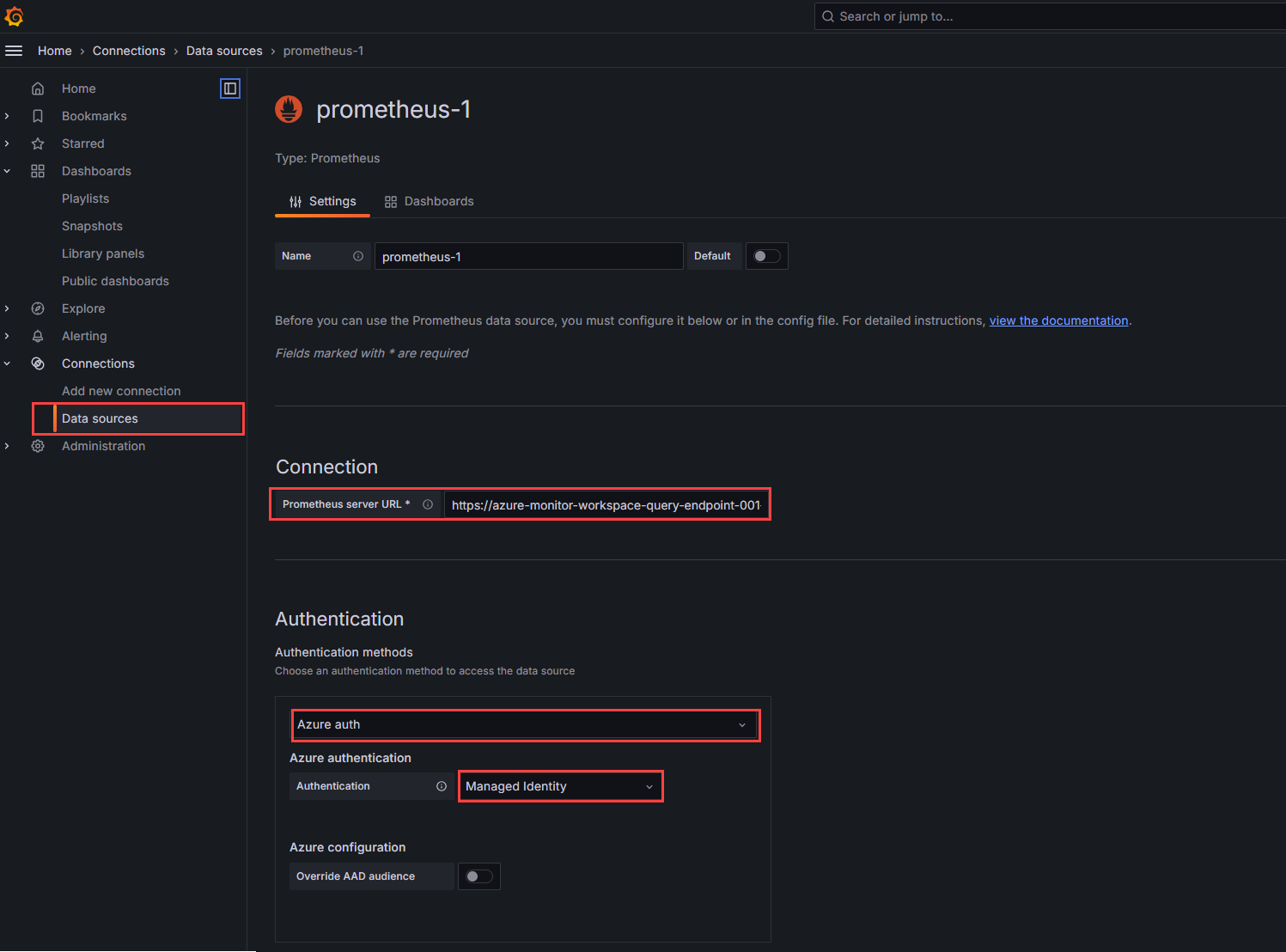
在 Azure 入口網站 中開啟 Azure 受控 Grafana 工作區,然後選取端點以檢視 Grafana 工作區。
選取 [連線資料來源]>,然後選取 [新增資料來源]。
搜尋並選擇 Prometheus 資料來源。 喺Grafana 13及之後,選擇Azure 監視器 Managed Service for Prometheus。 在Grafana 11和12上,選擇 普羅米修斯。
將 Azure 監視器工作區中的查詢端點貼到 [Prometheus 伺服器 URL ] 欄位中。
在 [驗證] 底下,選取 [Azure 驗證]。
在 [Azure 驗證] 底下,從 [驗證] 下拉式清單中選取 [受控識別]。
捲動到頁面底部,然後選取 [儲存與測試]。
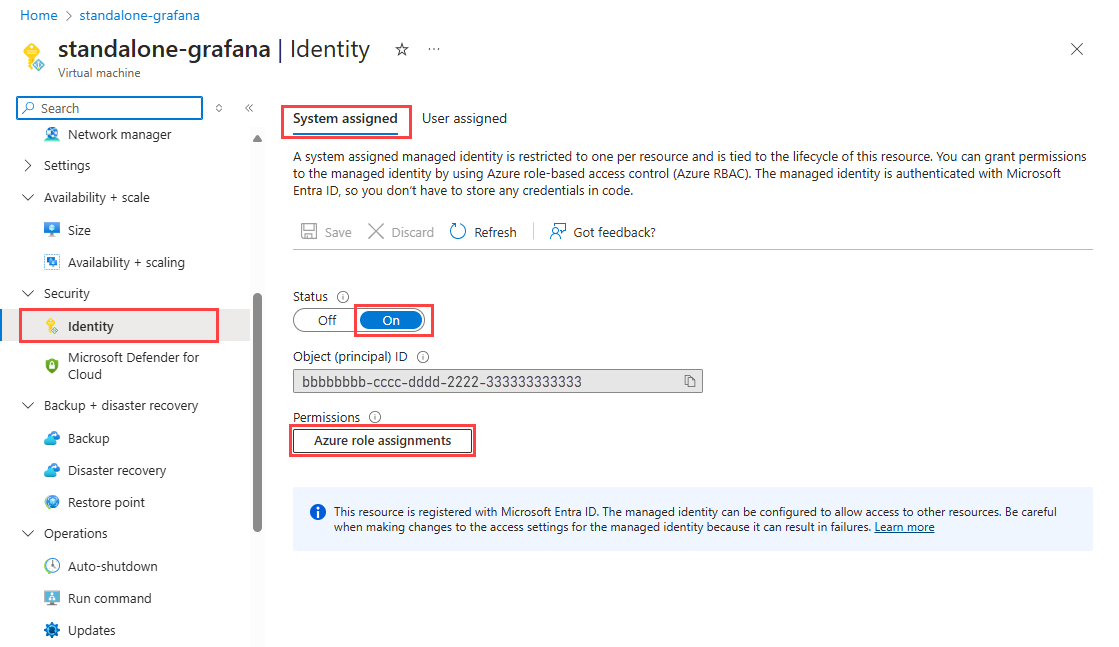
使用下列步驟在 Azure VM 上設定自我管理的 Grafana,以使用 Azure 裝載的 Prometheus 資料。 針對此設定,您必須為 VM 啟用系統指派的受控識別。
在 Azure 入口網站中開啟 VM 的 [身分識別] 頁面,並將 [狀態] 設定為 [ 開啟]。
選取 [儲存]。
選取 [Azure 角色指派],以檢閱訂用帳戶中的現有存取權。
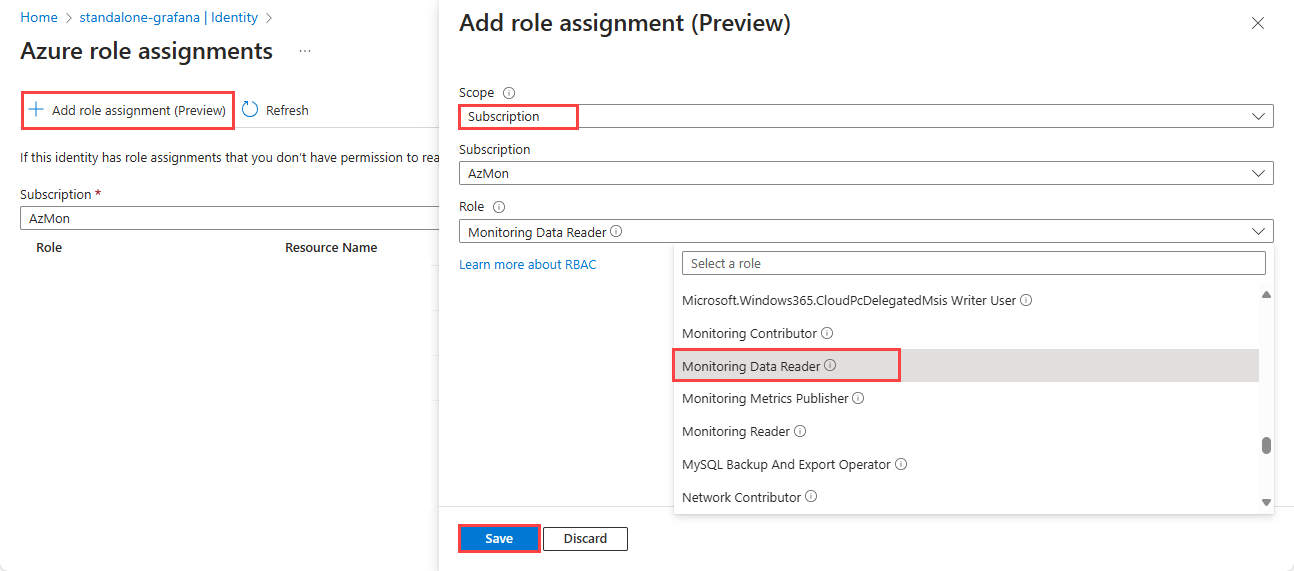
如果訂用帳戶或資源群組未列出 [監視數據讀取者 ] 角色,請選取 [ + 新增角色指派]。
在 [ 範圍] 下拉式清單中,選取 [ 訂用帳戶 ] 或 [ 資源群組]。 選擇訂閱會獲得訂閱內所有 Azure 監視器 工作空間的存取權。 選擇資源群組只會授予所選資源群組內的 Azure 監視器 工作空間存取權限。
選取 Azure 監視器工作區所在的特定訂用帳戶或資源群組。
從 [角色] 下拉式清單中,選取 [監視資料讀取器] ,然後選取 [ 儲存]。
9.x 版和更新版本的 Grafana 支援 Azure 驗證,但預設不會啟用。 若要啟用 Azure 驗證,請更新 Grafana 設定,然後重新啟動 Grafana 實例。 若要尋找您的 grafana.ini 檔案,請檢閱 Grafana Labs 的 設定 Grafana 檔案。
使用下列步驟來啟用 Azure 驗證:
- 找出並開啟
grafana.ini VM 上的檔案。
- 在設定檔的
[auth] 區段下,將 azure_auth_enabled 設定變更為 true。
- 在設定檔的
[azure] 區段下,將 managed_identity_enabled 設定變更為 true。
- 重新啟動 Grafana 實例。
在自我管理的 Grafana 中建立 Prometheus 資料來源
使用下列步驟將 Prometheus 設定為資料來源:
在瀏覽器中開啟 Grafana,然後選取 連線>資料來源。
選擇 新增資料來源。
搜尋並選擇 Prometheus 資料來源。 喺Grafana 13及之後,選擇Azure 監視器 Managed Service for Prometheus。 在Grafana 11和12上,選擇 普羅米修斯。
將 Azure 監視器工作區中的查詢端點貼到 [Prometheus 伺服器 URL ] 欄位中。
在 [驗證] 底下,選取 [Azure 驗證]。
在 [Azure 驗證] 底下,從 [驗證] 下拉式清單中選取 [受控識別]。
捲動到頁面底部,然後選取 [儲存與測試]。
如果您的 Grafana 執行個體未裝載於 Azure 中,請使用 Microsoft Entra ID 連線到 Azure 監視器工作區。
使用下列步驟來設定 Microsoft Entra ID 驗證:
使用 Microsoft Entra ID 註冊應用程式
在 Azure 入口網站 中開啟 [Active Directory 概觀 ] 頁面,然後選取 [ 應用程式註冊]。
在 [ 註冊應用程式 ] 頁面上,輸入應用程式的名稱,然後選取 [ 註冊]。
請注意 應用程式 (用戶端) 識別碼 值和 目錄 (租使用者) 識別碼 值。 這兩個值會用於 Grafana 驗證設定中。
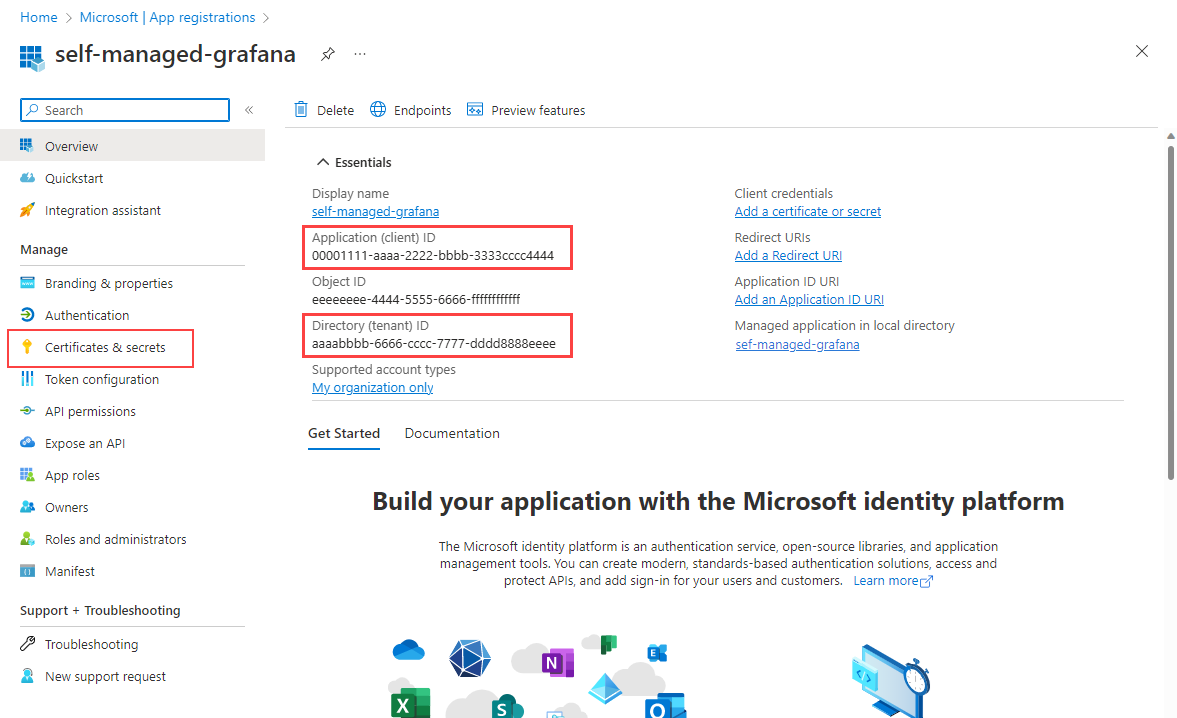
在應用程式的概觀頁面,選取 [憑證和祕密]。
在 [用戶端密碼] 索引標籤中,選取 [新增用戶端密碼]。
輸入描述。
從下拉式清單中選取到期期限,然後選取 [ 新增]。
備註
建立程序以更新秘密,並在秘密到期之前更新您的 Grafana 資料來源設定。 秘密到期之後,Grafana 會失去從 Azure 監視器工作區查詢數據的能力。
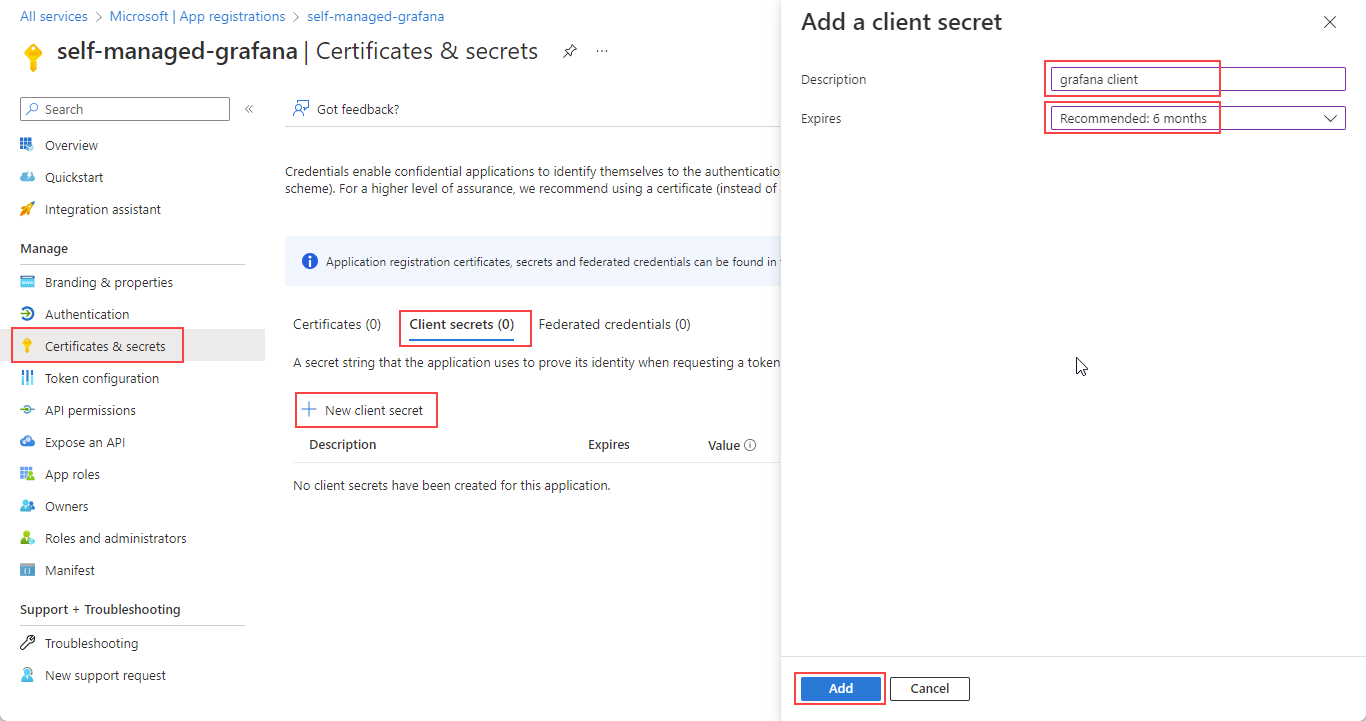
複製並儲存用戶端密碼值。
備註
Azure 入口網站僅在建立後立即顯示用戶端秘密值。 在離開頁面之前儲存秘密。
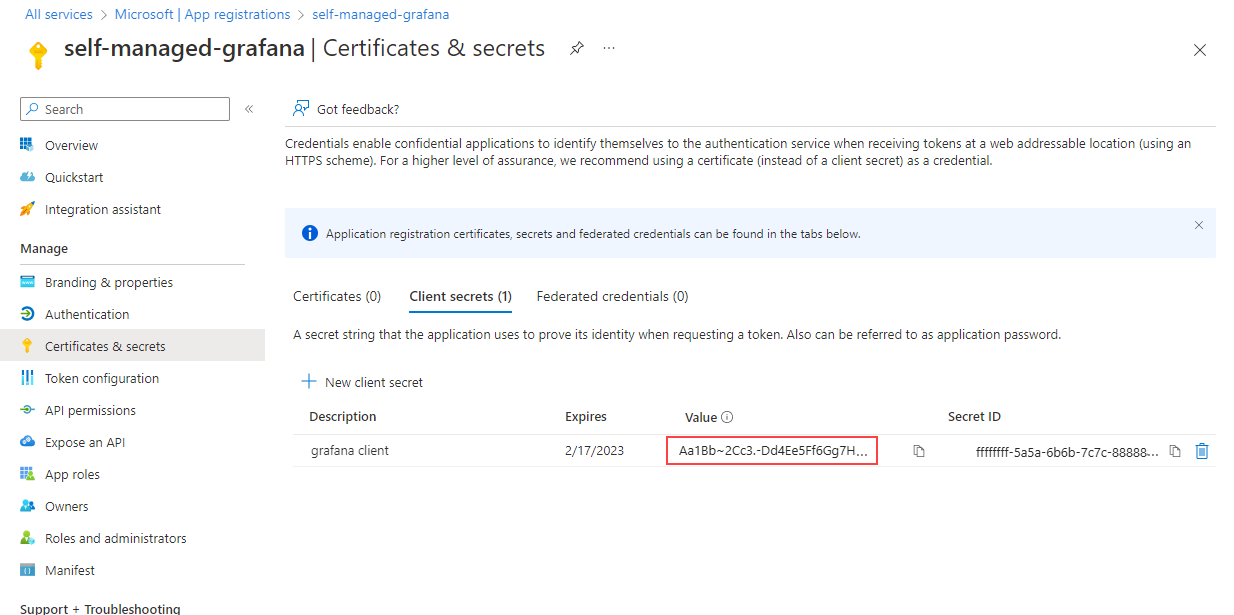
允許應用程式存取工作區
在 Azure 入口網站 中開啟 Azure 監視器工作區,然後選取 [存取控制 (IAM)]。
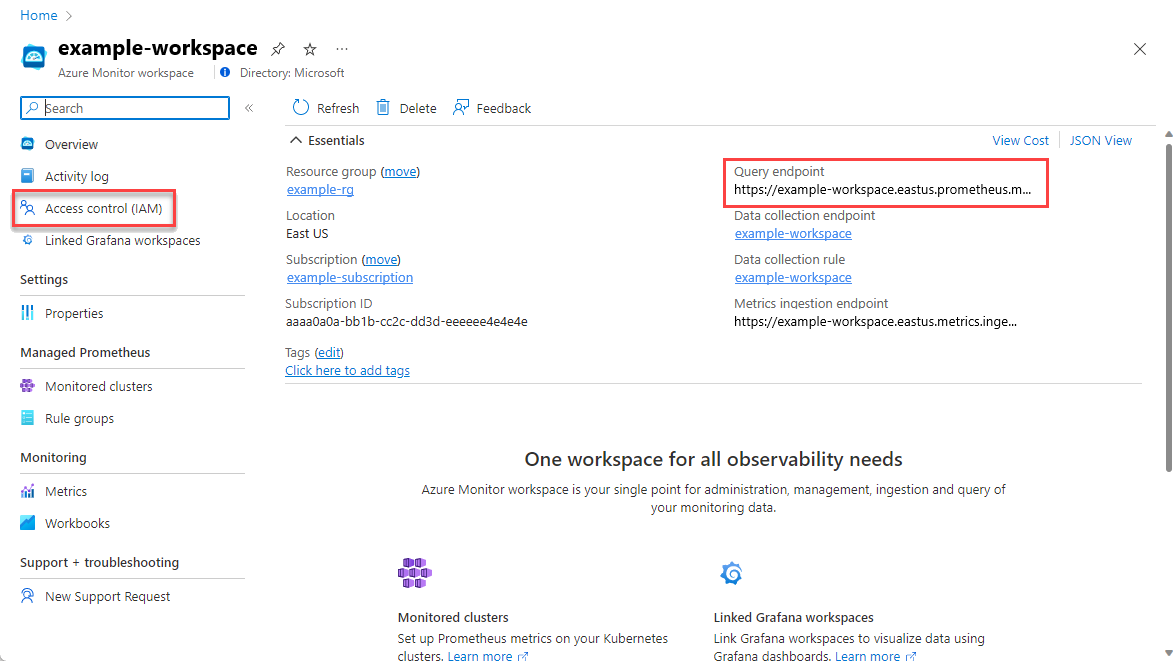
選取 新增>新增角色指派。
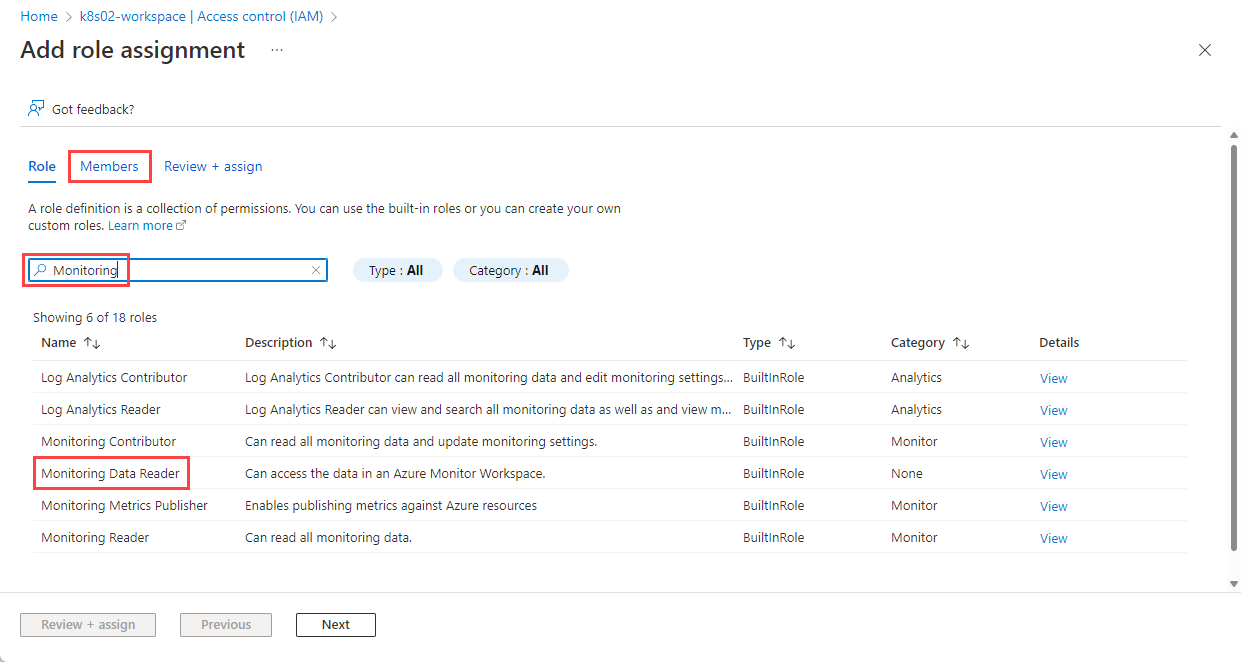
在新增角色分配中,搜尋「監控」。
選取 監視數據讀取器,然後選取 成員 選項卡。
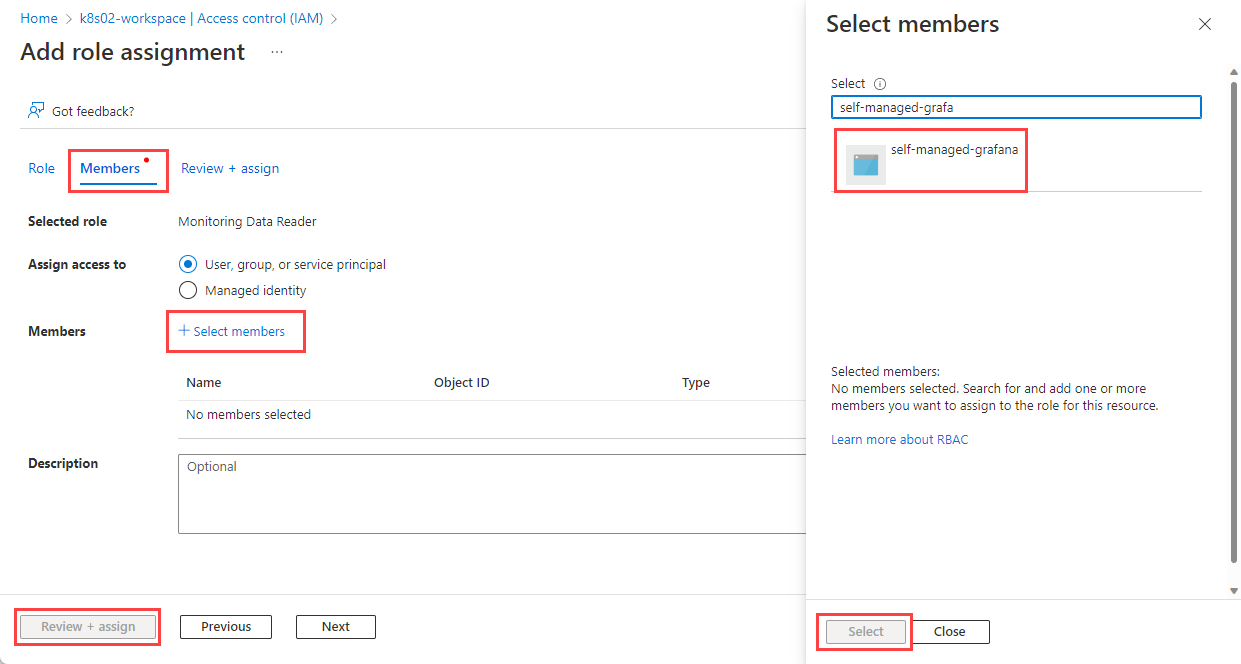
選擇 [選取成員]。 搜尋並選取您在 [使用 Microsoft Entra ID 註冊應用程式] 區段中註冊的應用程式。
選取檢閱+指派。
您已建立應用程式註冊,並授予它查詢 Azure 監視器 工作區數據的權限。 下一個步驟是在 Grafana 中設定 Prometheus 數據源。
Grafana 現在支援使用 Prometheus 資料來源連線到 Azure 監視器受控 Prometheus。 對於自我管理的 Grafana 實例,你需要更改設定,改成使用 Grafana 中的 Azure 認證選項。 對於 Azure 未管理的 Grafana 實例,請進行下列變更。
9.x 版和更新版本的 Grafana 支援 Azure 驗證,但預設不會啟用。 若要啟用 Azure 驗證,請更新 Grafana 設定,然後重新啟動 Grafana 實例。 若要尋找您的 grafana.ini 檔案,請檢閱 Grafana Labs 的 設定 Grafana 檔案。
- 找出並開啟
grafana.ini VM 上的檔案。
- 識別您的 Grafana 版本。
- 針對 Grafana 9.0,在
[feature_toggles] 區段中,將 設定 prometheus_azure_auth 為 true。
- 針對 Grafana 9.1 和更新版本,在
[auth] 區段中,將 azure_auth_enabled 設定 true設為 。
- 重新啟動 Grafana 實例。
在 Azure 外托管的 Grafana 建立 Prometheus 資料來源
在瀏覽器中開啟 Grafana。
選取 [連線資料來源]>,然後選取 [新增資料來源]。
搜尋並選擇 Prometheus 資料來源。 喺Grafana 13及之後,選擇Azure 監視器 Managed Service for Prometheus。 在Grafana 11和12上,選擇 普羅米修斯。
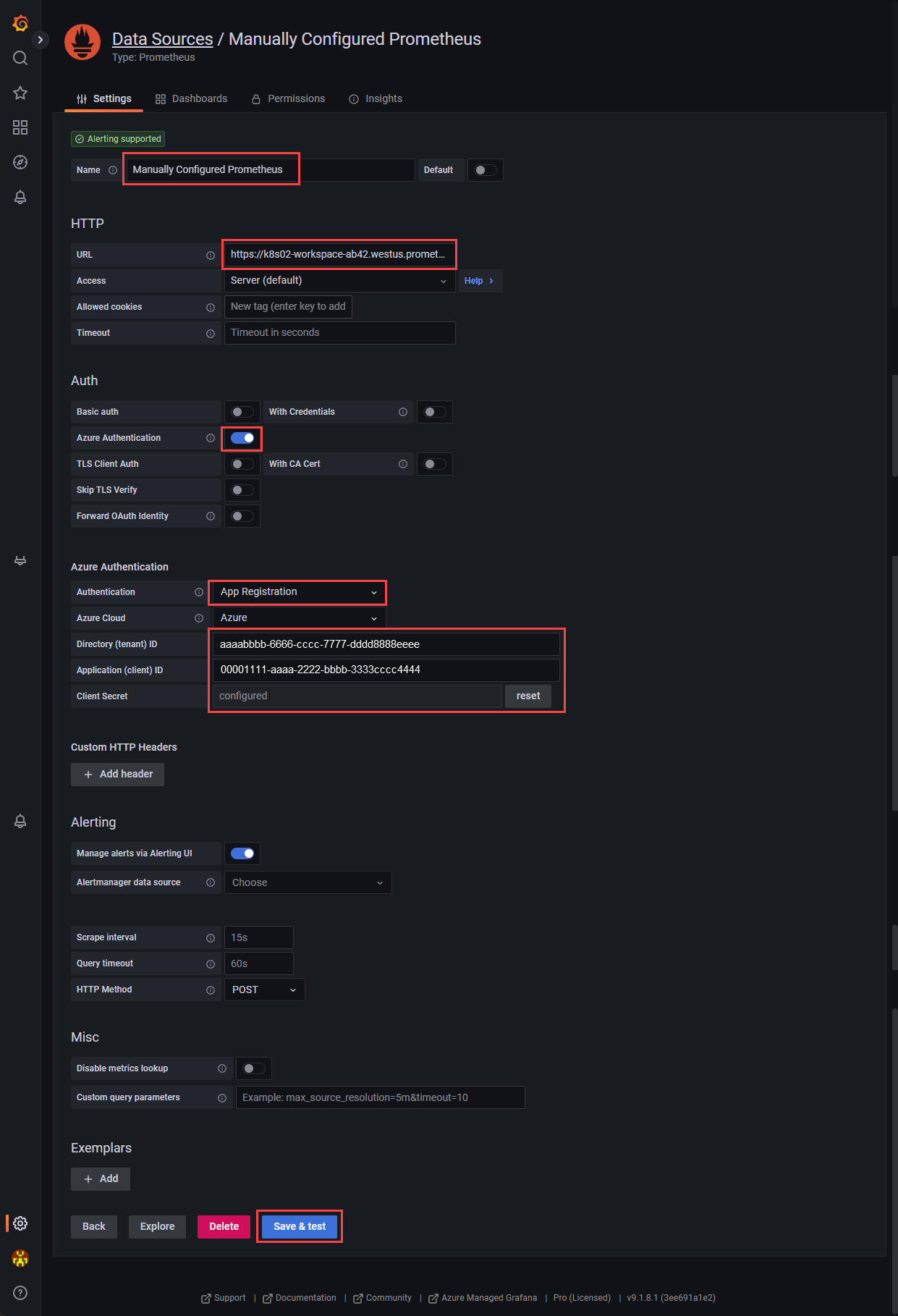
將 Azure 監視器工作區中的 查詢端點貼到 [URL ] 字段中。
在 [驗證] 底下,選取 [Azure 驗證]。針對舊版 Grafana,在 [驗證] 下開啟 [Azure 驗證]。
在 [Azure 驗證] 下,從 [驗證] 下拉式清單中選取 [應用程式註冊]。
輸入 目錄(租戶)ID 值、 應用程式(用戶端)ID 值,以及你建立應用程式註冊時產生的 客戶端秘密 值。
捲動到頁面底部,然後選取 [儲存與測試]。
相關內容
