資源記錄 可讓您深入瞭解 Azure 資源的詳細作業,並有助於監視其健康情況和可用性。 Azure 資源會自動產生資源記錄,但您必須建立 診斷設定 才能收集它們。 本教學課程會引導您完成建立診斷設定以將資源記錄傳送至Log Analytics工作區的程式,您可以在其中使用記錄查詢加以分析。
在本教學課程中,您將瞭解如何:
- 在 Azure 監視器中建立 Log Analytics 工作區。
- 建立診斷設定以收集資源記錄。
- 建立簡單的記錄查詢來分析記錄。
警告
建立 Log Analytics 工作區不收取任何費用,但收集資源記錄需要付費。 如需詳細資訊,請參閱 Log Analytics 定價。
先決條件
若要完成本教學課程中的步驟,您需要 Azure 資源來監視。 您可以在支援診斷設定的 Azure 訂用帳戶中使用任何資源。 若要判斷資源是否支持診斷設定,請移至 Azure 入口網站中的功能表,並確認功能表的 [監視] 區段中有 [診斷設定] 選項。
備註
此程式不適用於 Azure 虛擬機。 其 [診斷設定] 功能表可用來設定舊版診斷延伸模組,以從用戶端作業系統收集記錄和計量。
建立 Log Analytics 工作區
Azure 監視器會將記錄資料儲存在 Log Analytics 工作區中。 如果您已在訂用帳戶中建立工作區,您可以使用該工作區。 您也可以選擇在每個 Azure 訂用帳戶中使用預設工作區。
如果您想要建立新的 Log Analytics 工作區,請使用下列程式。 如果您要使用現有的工作區,請移至下一節。
在 Azure 入口網站的 [ 所有服務] 下,選取 [Log Analytics 工作區]。

選取 [建立 ] 以建立新的工作區。
![顯示 [建立] 按鈕的螢幕快照。](media/tutorial-resource-logs/create-workspace.png#lightbox)
在 [ 基本] 索引 標籤上,選取工作區的訂用帳戶、資源群組和區域。 這些值不需要與所監視的資源相同。 提供在所有 Azure 監視器訂用帳戶中必須是全域唯一的名稱。
![顯示工作區 [基本] 索引標籤的螢幕快照。](media/tutorial-resource-logs/workspace-basics.png#lightbox)
選取 [檢閱 + 建立 ] 以建立工作區。
建立診斷設定
診斷設定 會定義要傳送特定資源之資源記錄的位置。 單一診斷設定可以有多個 目的地,但我們在本教學課程中只使用Log Analytics工作區。
在資源功能表的 [ 監視] 區段下,選取 [診斷設定]。 然後選取 [新增診斷設定]。
備註
某些資源可能需要其他選擇。 例如,記憶體帳戶會要求您選取資源,才能顯示 [ 新增診斷設定 ] 選項。 您可能也會注意到某些資源的 預覽 卷標,因為其診斷設定目前處於預覽狀態。
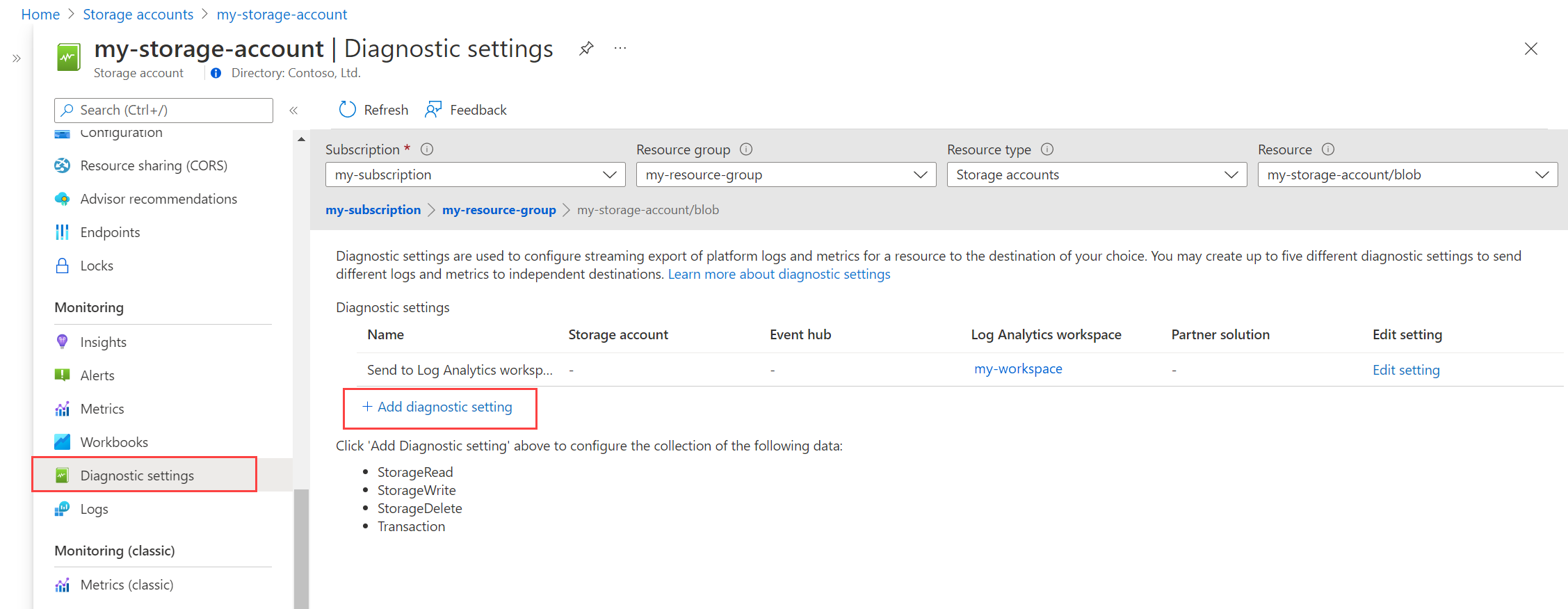
每個診斷設定都有三個基本部分:
- 名稱:名稱沒有顯著的影響,應該是對您具有描述性的。
- 類別:要傳送至每個目的地的記錄類別。 每項 Azure 服務的類別設置各有不同。
- 目的地:傳送記錄的一或多個目的地。 所有 Azure 服務都會共用一組相同的可能目的地。 每個診斷設定可以定義一個或多個目的地,但不能有多個特定類型的目的地。
輸入診斷設定的名稱,然後選取您想要收集的類別。 如需瞭解各服務的可用類別定義,請參閱其相關文件。 AllMetrics 會將資源的相同 平台計量 傳送至工作區。 這可讓您使用記錄查詢和其他監視數據來分析此數據。 選取 [傳送至 Log Analytics 工作區 ],然後選取您建立的工作區。
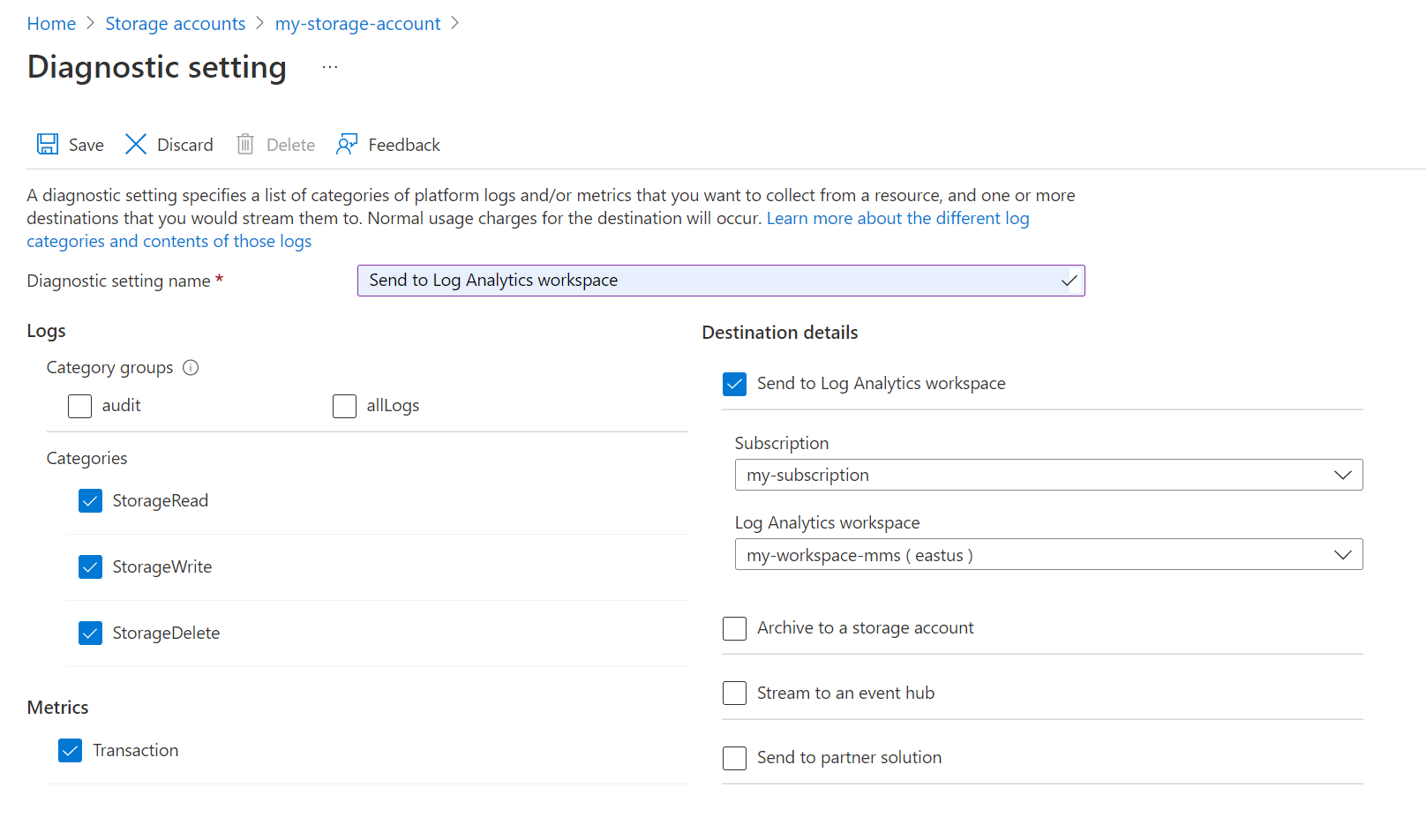
選取 [儲存 ] 以儲存診斷設定。
產生範例資料
診斷設定需要幾分鐘的時間才能開始收集數據。 若要產生範例資料,請對產生日誌的資源執行作業。 例如,如果您選取儲存體帳戶,請將一些檔案上傳至該帳戶,然後檢視這些檔案。 每個動作都會產生傳送到 Log Analytics 工作區的日誌項目。
使用記錄查詢來擷取記錄
利用 Kusto 查詢語言(KQL)撰寫的日誌查詢從 Log Analytics 工作區擷取數據。 許多 Azure 服務都有一組預先建立的查詢可供使用,因此您不需要瞭解 KQL 即可開始使用。
從資源的功能表選取 [記錄]。 Log Analytics 隨即開啟,並顯示 [查詢中樞 ] 視窗,其中包含資源類型的預先建置查詢。
備註
如果 [查詢] 視窗未開啟,請選取右上角的 [查詢中樞 ]。
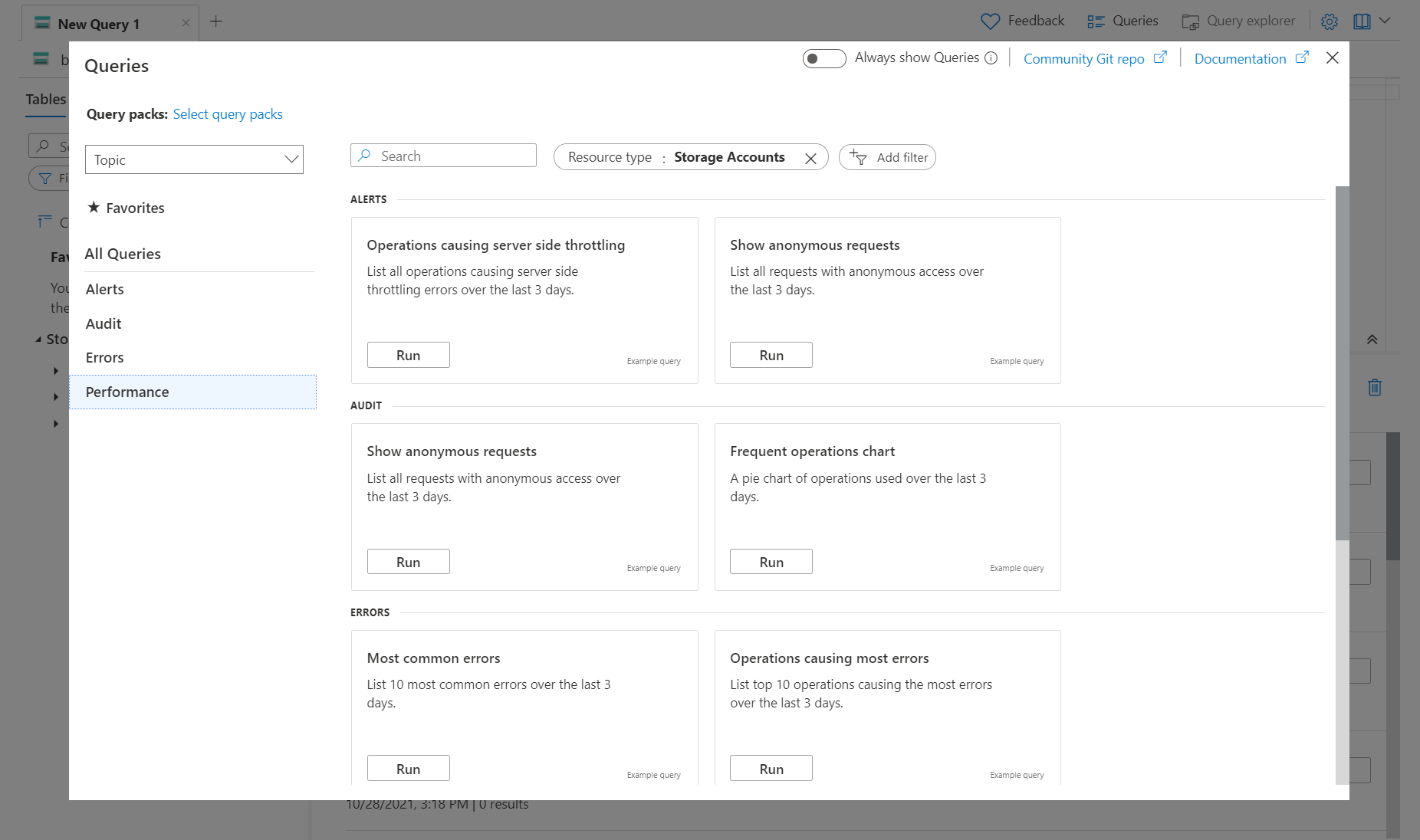
瀏覽可用的查詢。 識別要執行的其中一個,然後選取 [ 執行]。 查詢會新增至查詢視窗,並傳回結果。

如果您選擇的查詢建立圖表,請嘗試選取 [結果] 索引標籤,以表格格式檢視結果。

如需撰寫記錄查詢和使用 Log Analytics 的詳細資訊,請參閱 Azure 監視器中的記錄查詢 。
後續步驟
收集 Azure 資源的監視數據後,請參閱建立警示規則的不同選項,以在 Azure 監視器識別有趣的資訊時主動收到通知。