啟用 Azure 虛擬機監控以收集訪客指標後,你可以建立額外的資料收集規則(DCR)來收集訪客日誌。 這些日誌提供豐富的作業系統行為及虛擬機上應用程式的行為洞見,可用於故障排除、效能監控及安全分析。
本教學展示了如何從 Windows 機器收集事件日誌,以及從 Linux 機器收集系統日誌。 這兩個是虛擬機可用的資料來源。 其他資料來源可參考 Azure 監視器 從虛擬機收集訪客日誌資料。
在本教學課程中,您將瞭解如何:
- 建立一個 DCR,將訪客日誌資料傳送到 Log Analytics 工作區。
- 在 Log Analytics 中查看訪客日誌。
先決條件
要完成這個教學,你需要以下其中一項:
- 依照教學課程:為 Azure 虛擬機器啟用增強型監視,已啟用監視功能的虛擬機器。
- 依照教學課程:為 Azure 虛擬機器擴展集啟用監視,啟用虛擬機器擴展集監視。
建立資料收集規則
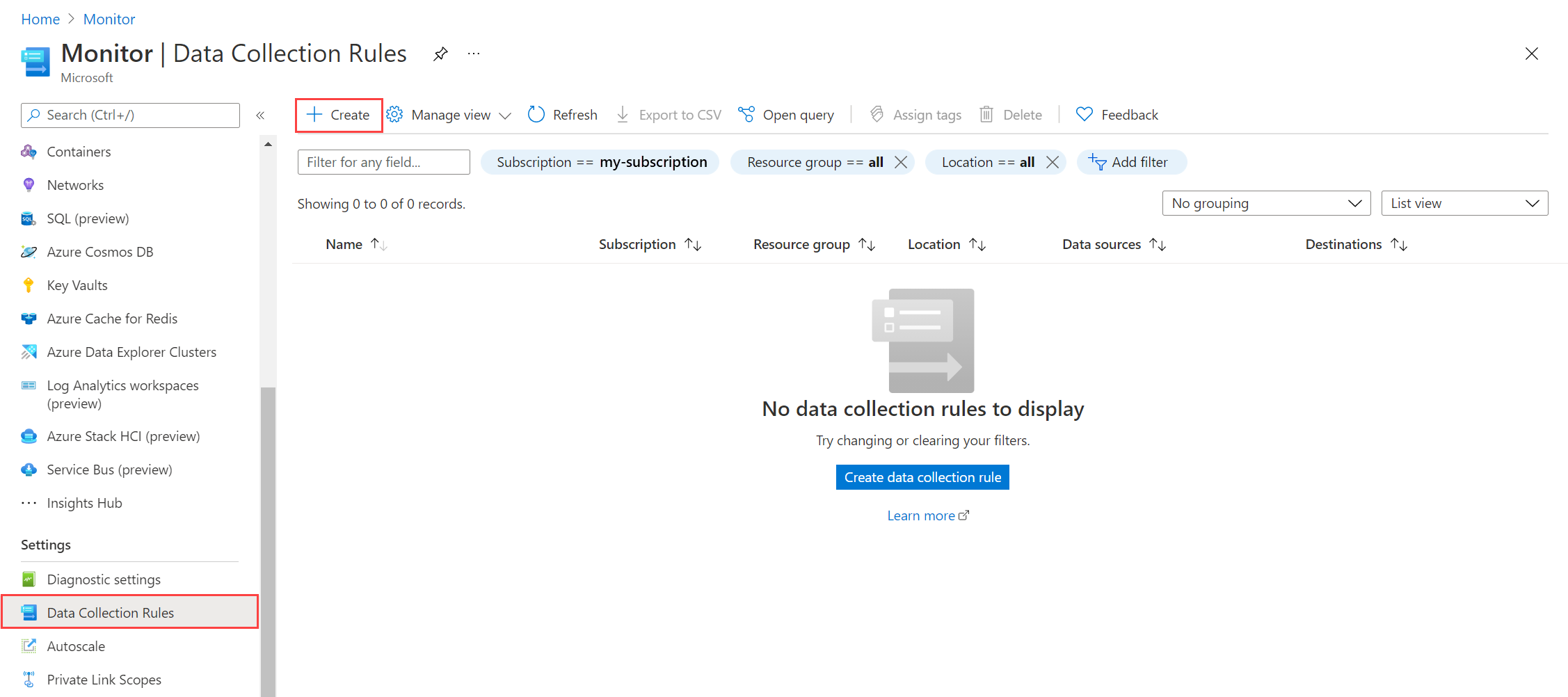
Azure 監視器 中的資料收集規則定義了要收集的資料以及應該傳送到哪裡。 在 Azure 入口網站的 監控 選單中,選擇 資料收集規則。 然後選擇 建立 新的 DCR。
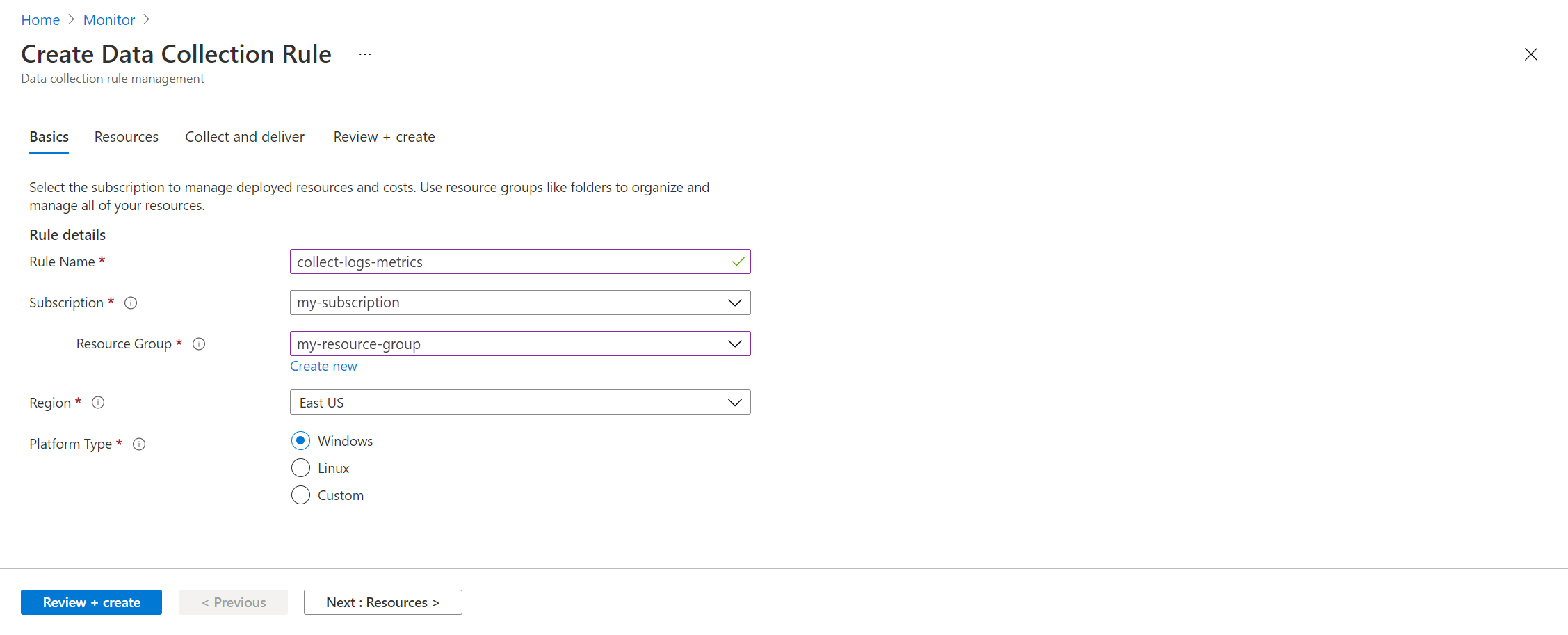
在 基礎 標籤中輸入 規則名稱,該名稱是 Azure 入口網站中顯示的規則名稱。 選擇訂閱、資源群組及儲存 DCR 及其關聯的區域。 這些設定不必與被監控的資源相同。
平台類型定義了在定義 DCR 其餘部分時可用的選項。 如果規則只與這些資源相關,請選擇 Windows 或 Linux ;如果同時與兩種資源都有關聯,則選擇 自訂 。
精選資源
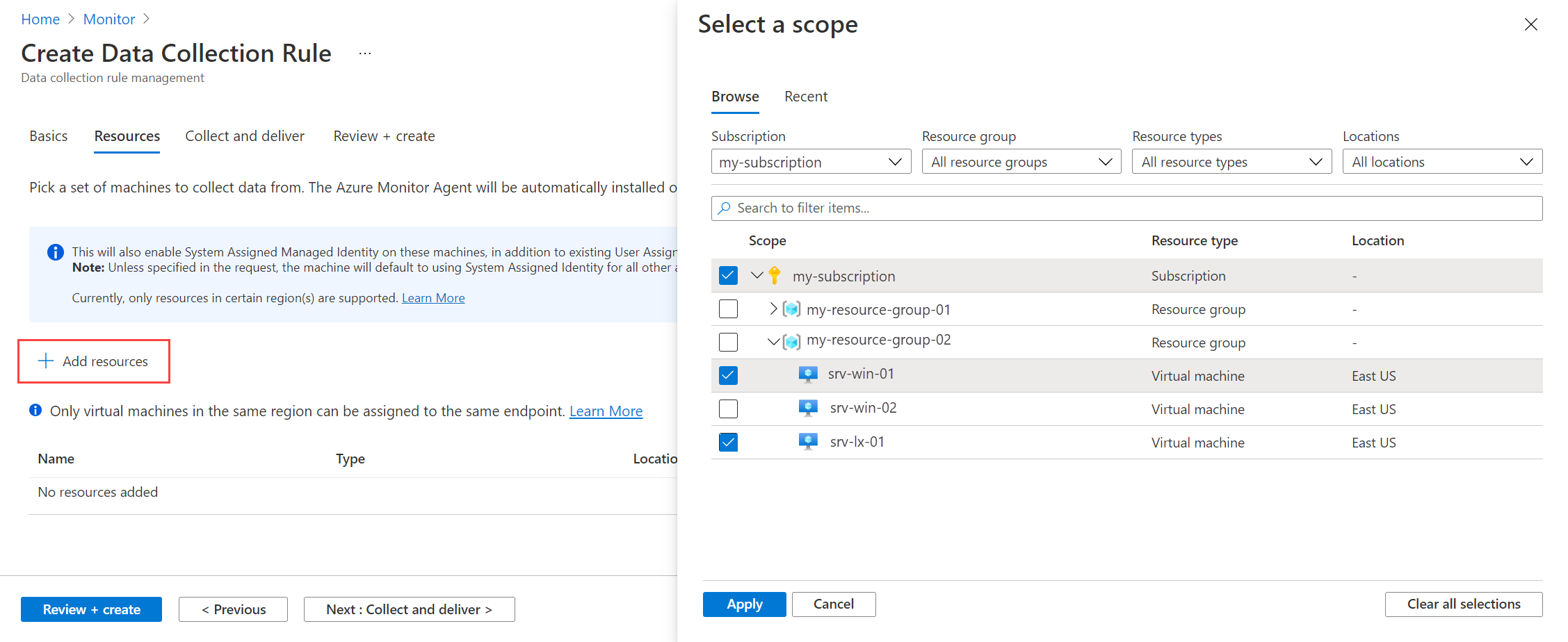
在 資源 標籤中,選擇 新增資源 ,然後選擇你的虛擬機器。 新增任何應該共享相同日誌集合的其他機器。 DCR 適用於所選範圍內的所有虛擬機器。
選擇資料來源
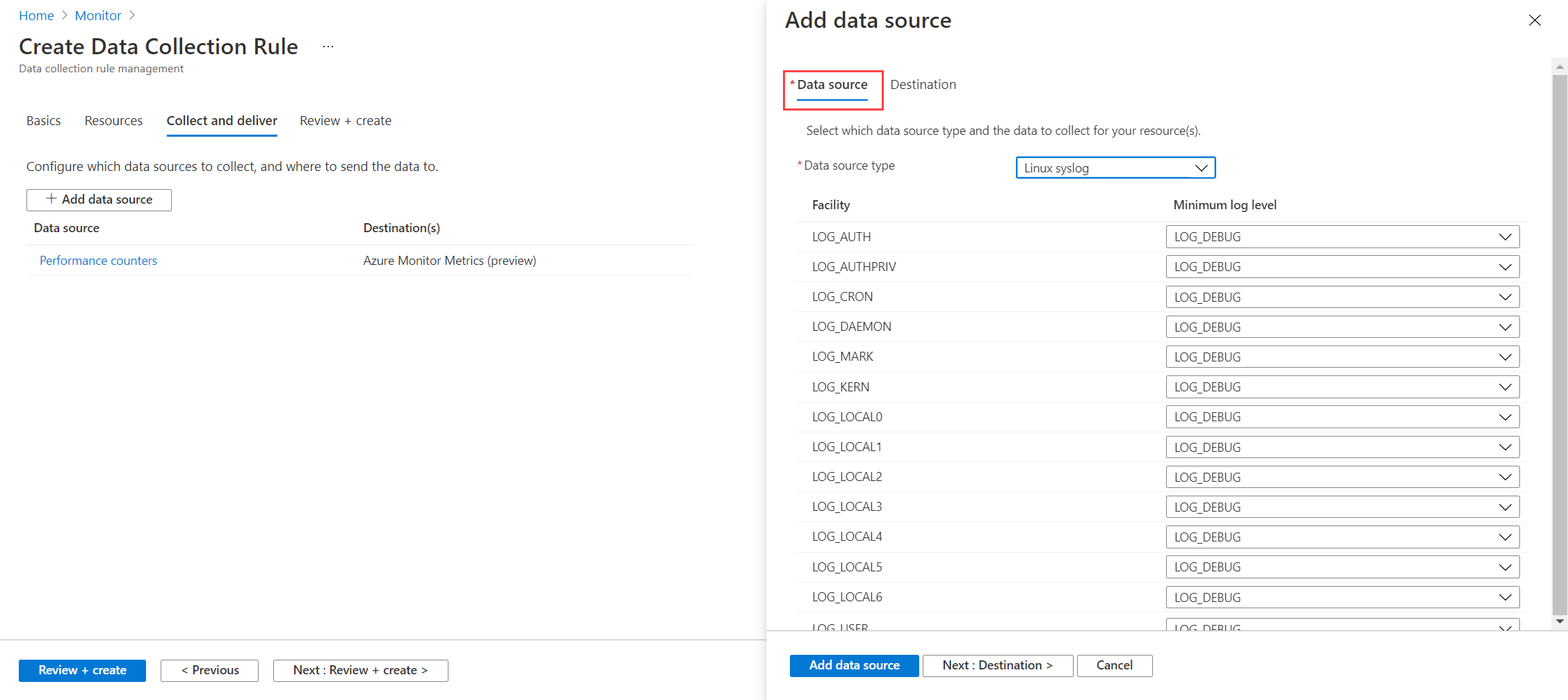
選擇 新增資料來源 ,然後選擇 Windows 事件日誌 或 Linux Syslog。
選擇你想收集的活動日誌和關卡。 常見的選擇是應用程式和系統日誌中的關鍵、錯誤及警告事件。
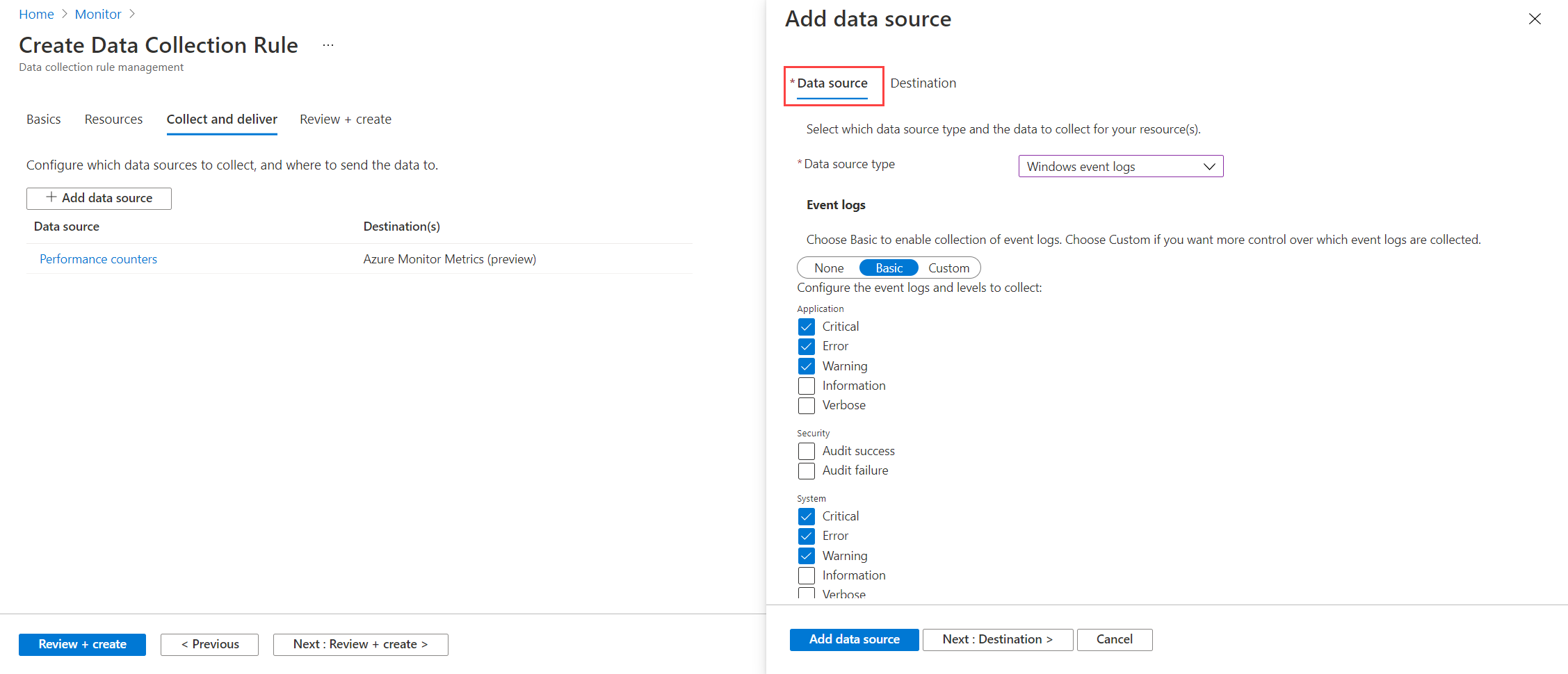
欲了解更多關於如何配置此資料來源的細節,請參閱 使用 Azure 監視器 Agent 收集 Windows 事件。
精選目的地
選擇 目的地 標籤。Azure Monitor 日誌 應該已經在 目的地類型中被選中。 選擇您的 Log Analytics 工作區以用於 帳戶或命名空間。 如果你還沒有工作區,可以選擇訂閱的預設工作區,該工作區會自動建立。 選擇 新增資料來源 以儲存該資料來源。
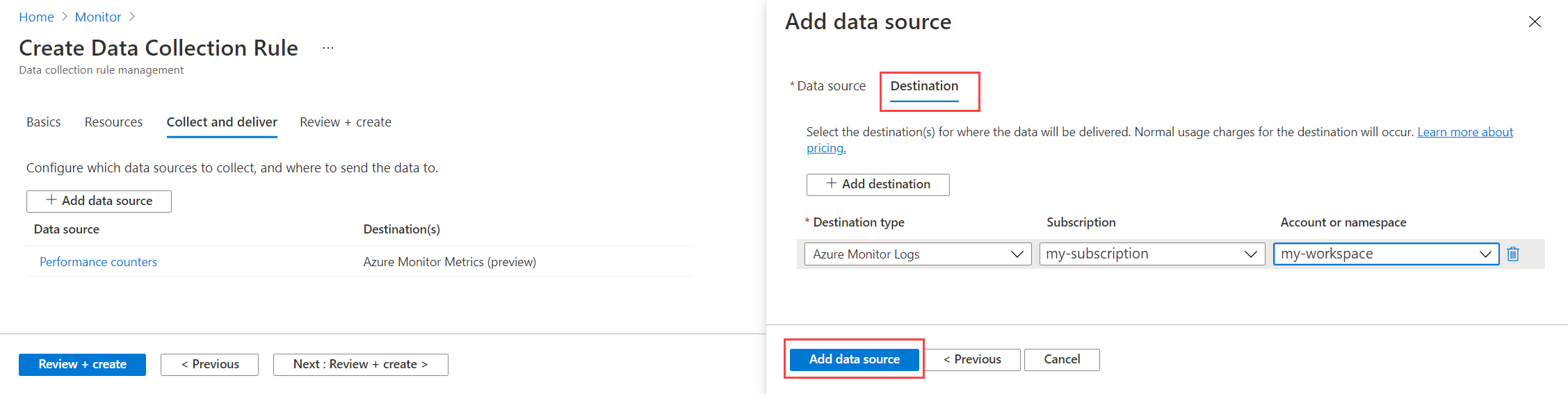
拯救DCR
選擇 審查 + 創建 以建立 DCR。
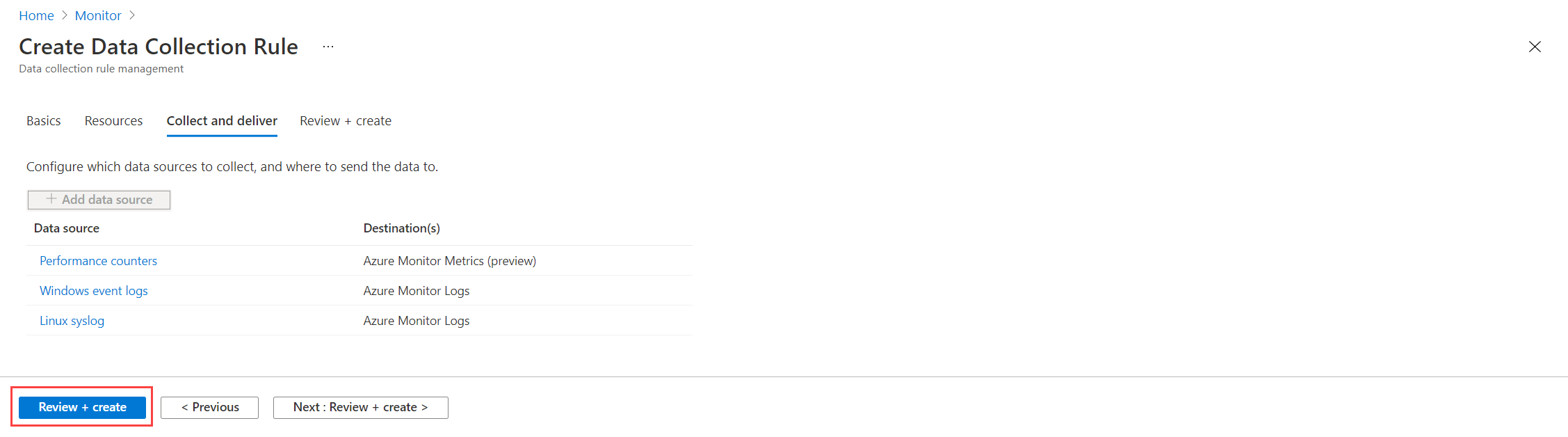
檢視記錄檔
利用 Kusto 查詢語言(KQL)撰寫的日誌查詢從 Log Analytics 工作區擷取數據。 雖然有一組預先建立的查詢可供虛擬機使用,但在這裡你只需使用一個簡單查詢來檢視被收集的事件。
從虛擬機選單中選擇 日誌 。 Log Analytics 開啟時查詢視窗為空,範圍設為該機器。 任何查詢僅包含從該機器收集的紀錄。
備註
當你打開 Log Analytics 時, 查詢視窗可能會 跳出來。 裡面包含你可以使用的預設查詢。 目前請關閉這個視窗,因為我們將手動建立一個簡單的查詢。
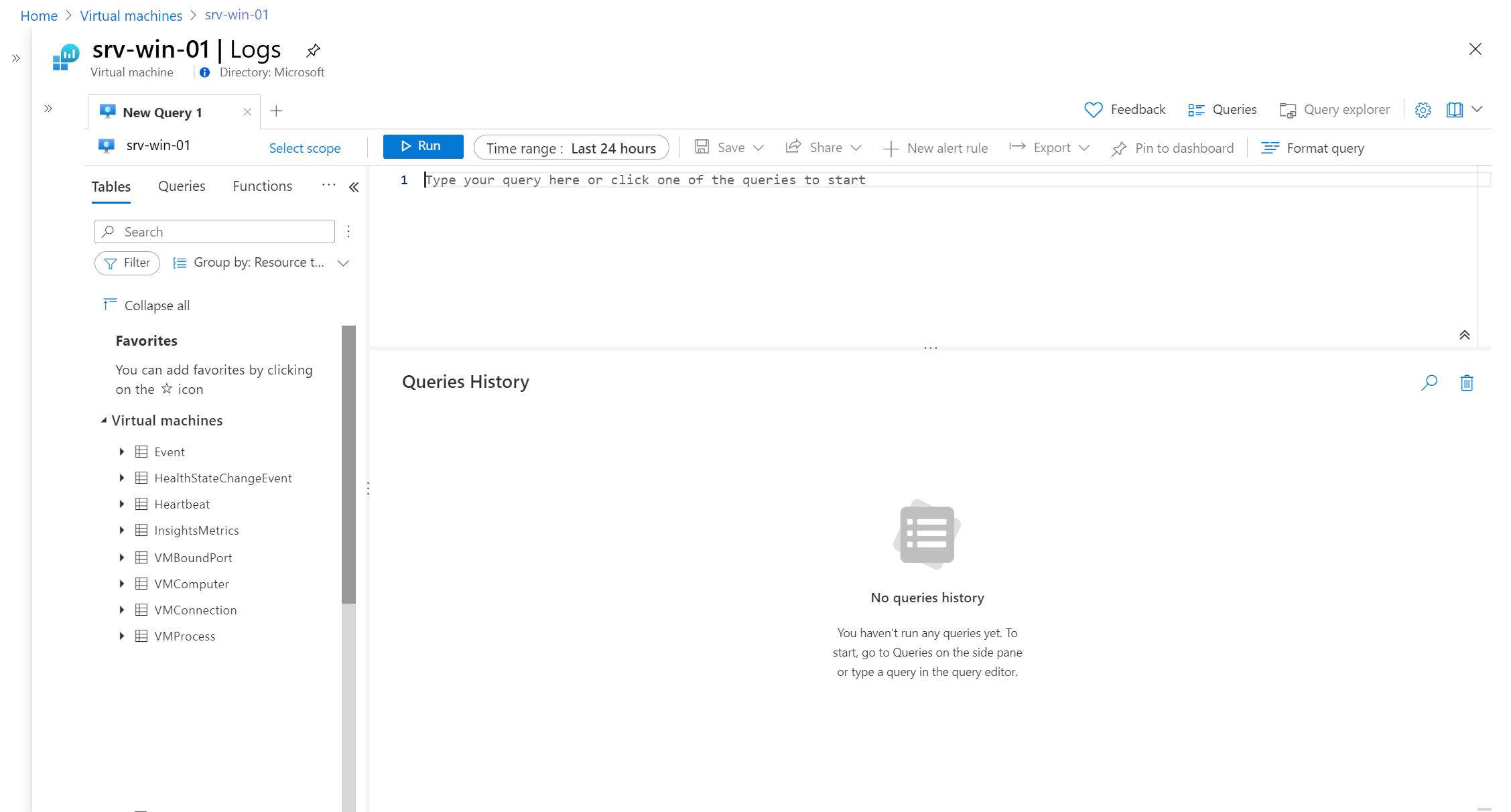
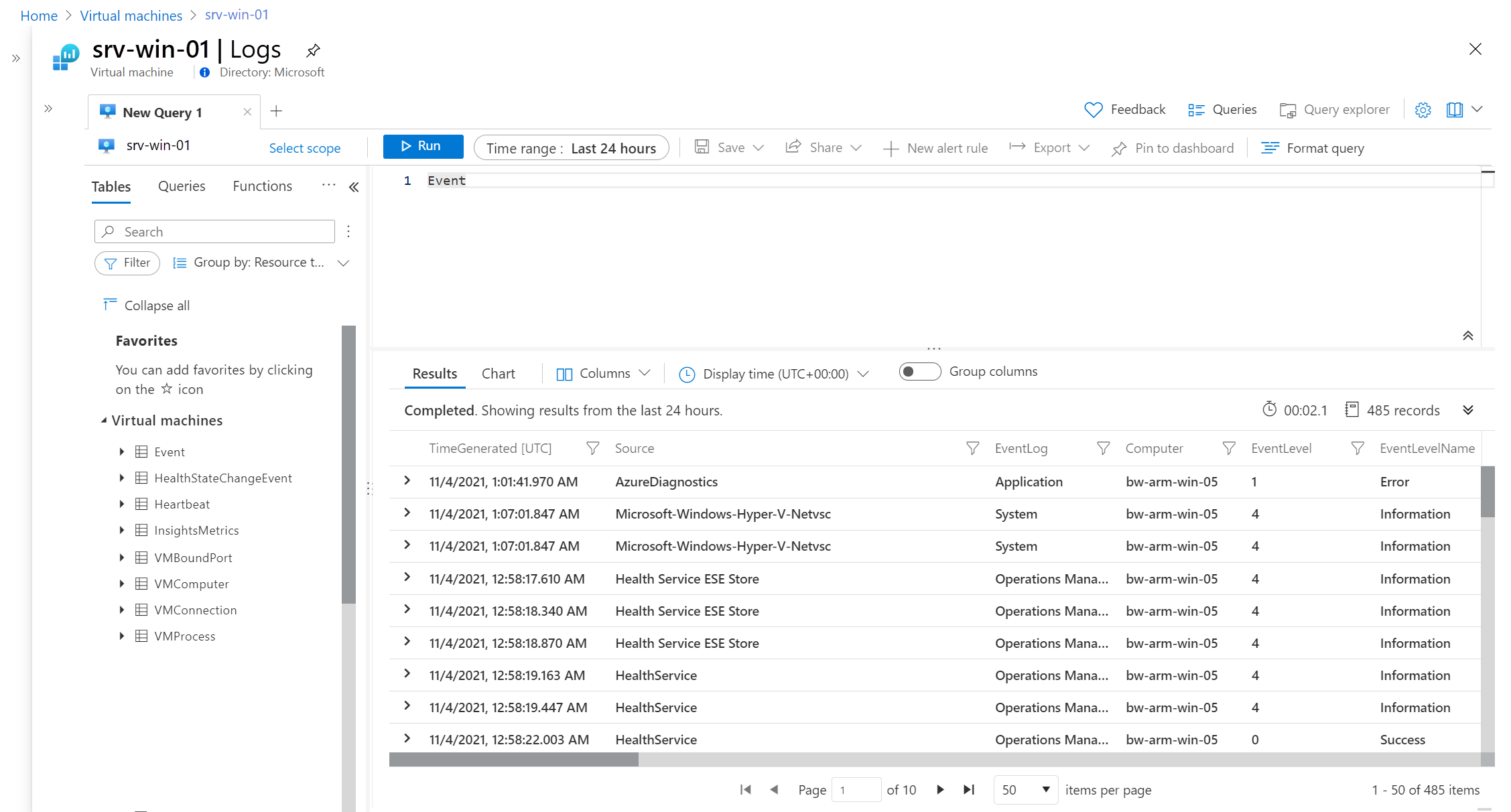
在空白查詢視窗中,根據你設定的資料來源執行以下其中一項查詢。
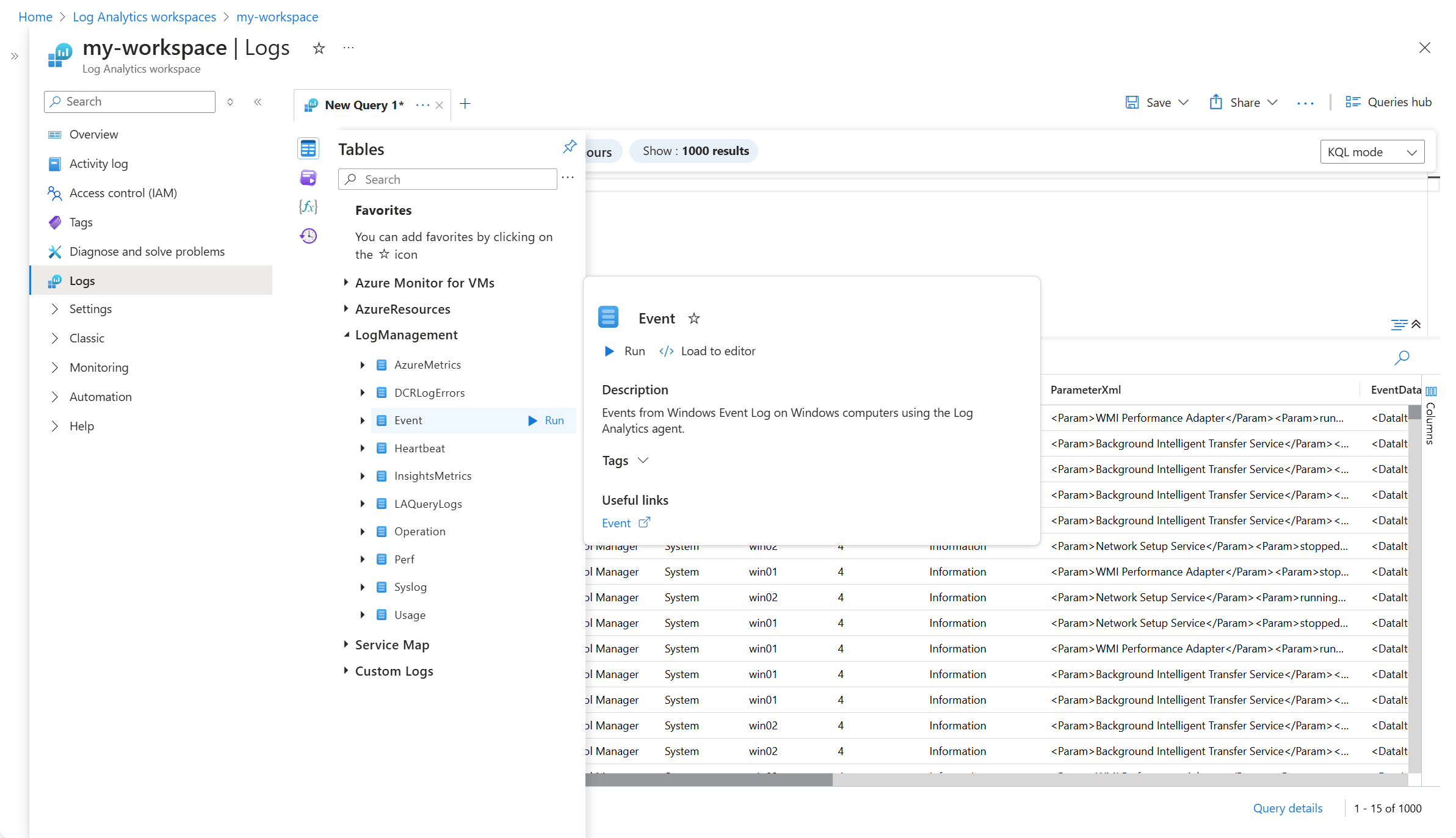
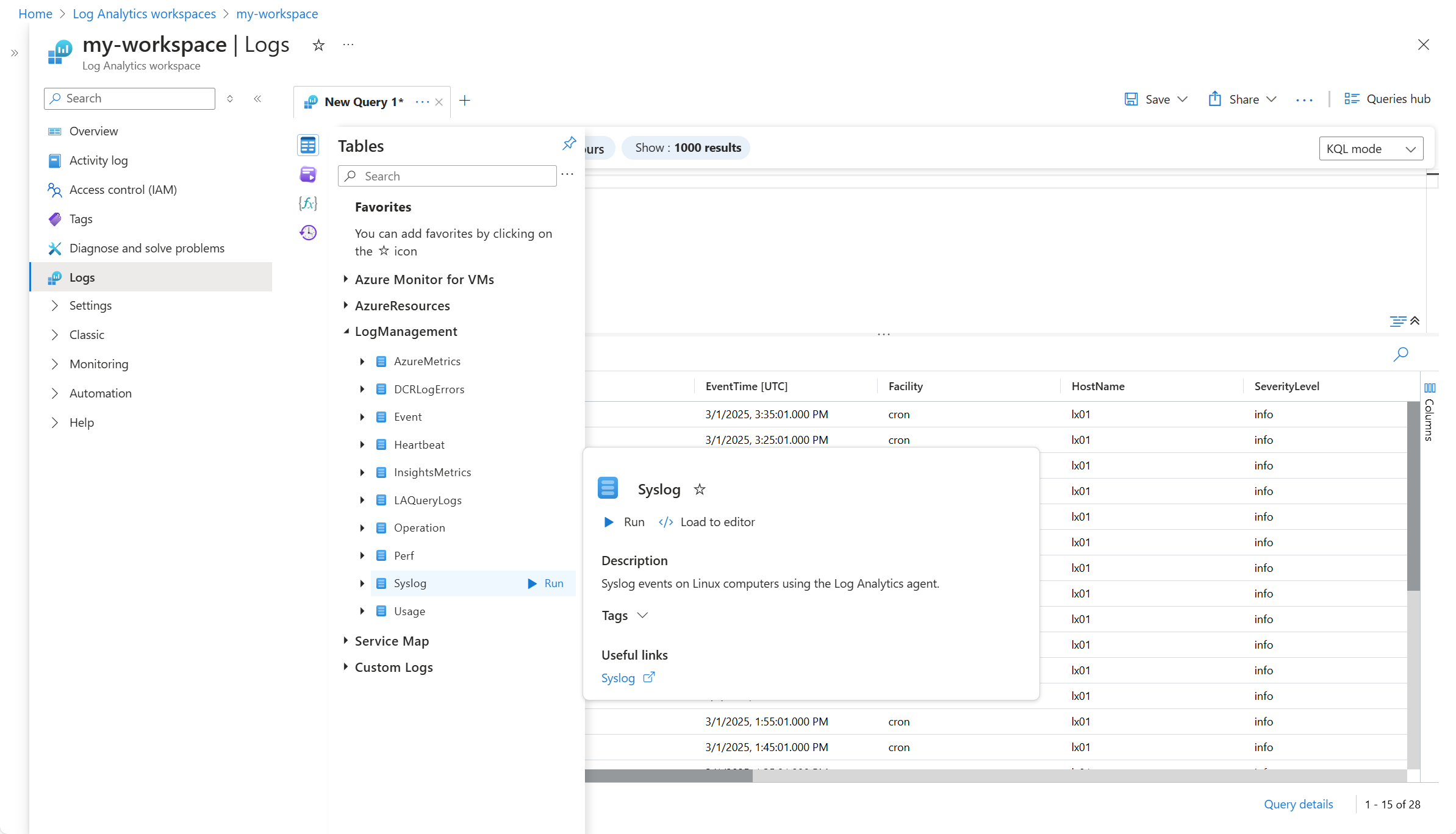
若要確認正在收集數據,請檢查 事件 數據表中的記錄。 從虛擬機或 Azure 入口網站中的 Log Analytics 工作區,選取 [ 記錄 ],然後按兩下 [ 資料表] 按鈕。 在 [虛擬機器] 類別下,按一下 [事件] 旁的 [執行]。