本文說明如何部署及設定彈性 SAN。
先決條件
- 如果您使用 Azure PowerShell,請安裝最新的 Azure PowerShell 模組。
- 如果您使用 Azure CLI,請安裝最新版本。
- 安裝最新版本後,執行
az extension add -n elastic-san 安裝 Elastic SAN 擴充功能。
限制
下表列出目前 Elastic SAN 可用的區域及支援的冗餘選項。
| 備援選項 |
Regions |
| 僅限 LRS - 支援可用性區域 |
印度南部 |
| LRS 與 ZRS - 支援可用性區域 |
Australia East
巴西南部
加拿大中部
美國中部、東美國、東美國2號、南中部美國、西部美國2號、西部美國3號
東亞、東南亞
法國中部
德國中西部
India Central
義大利北部
日本東部
南韓中部
墨西哥中部
北歐、西歐
挪威東部
波蘭中部
卡達中部
南非北部
西班牙中部
瑞典中部
瑞士北部
阿拉伯聯合大公國北部
英國南部 |
| LRS - 無可用性區域支援(必須使用 Azure PowerShell 模組或 Azure CLI 才能在這些區域部署) |
澳洲中部、澳洲中部2、澳洲東南部
巴西東南部
加拿大東部
法國南部
德國北部
日本西部
南韓南部
馬來西亞南部
美國中北部、美國中西部、美國西部
挪威西部
南非西部
瑞典南部
瑞士西部
台灣北部
阿拉伯聯合大公國中部
英國西部 |
建立 SAN
登入 Azure 入口網站並搜尋彈性 SAN。
選擇 + 建立一個新的 SAN。
在 [基本] 頁面上,填入適當的值。
-
彈性 SAN 名稱 必須長度介於 3 到 24 字元之間。 名稱只能包含小寫字母、數字、連字號、底線,且必須以字母或數字開頭和結尾。 每個連字號和底線前後都必須緊接英數位元。
為了獲得最佳效能,您的 SAN 應該位於與 VM 相同的區域中。
指定你需要的基礎容量和任何額外容量,然後選擇 「下一步」。
增加 SAN 的基礎大小同時也會增加 IOPS 和頻寬。 增加額外容量只會增加總容量(基礎 + 額外),但不會增加 IOPS 或頻寬。 然而,增加額外容量比增加基數便宜。
選取 下一步。

使用下列其中一組程式碼範例,建立使用本地備援儲存體或區域備援儲存體的彈性 SAN。 一組建立一個啟用 自動縮放 的彈性 SAN,另一組則建立一個關閉 自動縮放的 彈性 SAN。 將所有預留位置文字取代為您自己的值,並在本文的所有範例中使用相同的變數:
| 預留位置 |
描述 |
<ResourceGroupName> |
將部署資源的資源群組名稱。 |
<ElasticSanName> |
要建立的彈性 SAN 名稱。
彈性 SAN 名稱長度必須介於 3 到 24 個字元之間。 名稱可以包含小寫字母、數字、連字號和底線,且必須以字母或數字開頭。 每個連字號和底線前後都必須緊接英數位元。 |
<ElasticSanVolumeGroupName> |
要建立的彈性 SAN 磁碟區群組名稱。 |
<VolumeName> |
要建立的彈性 SAN 磁碟區名稱。 |
<Location> |
將建立新資源的區域。 |
<Zone> |
將建立彈性 SAN 的可用性區域。
指定與裝載工作負載的區域相同的可用性區域。
只有在彈性 SAN 使用本地備援儲存體時才使用。
必須是目標位置支援的區域,例如 1、2 或 3。 |
<BaseSizeTib> |
要佈建的基礎單位數量。 針對 PowerShell 模組 Az.ElasticSan 1.5.0 版和更新版本,這是具有預設值 20 的選擇性參數。 |
<ExtendedCapacitySizeTiB> |
要佈建的僅限容量單位數量。 針對 PowerShell 模組 Az.ElasticSan 1.5.0 版和更新版本,這是具有預設值 0 的選擇性參數。 |
<AutoScalePolicyEnforcement> |
可決定彈性 SAN 是否啟用自動調整的設定。
這個值是選用的,但如果傳入,則必須是 'Enabled' 或 'Disabled' |
<UnusedSizeTiB> |
您要在彈性 SAN 上保留為可用和未使用的容量 (以 TiB 為單位)。 如果您使用的空間超過此數量,則會自動觸發擴大作業,進而增加您的 SAN 大小。 此參數是選用的,但需有此參數才能啟用自動調整。 |
<IncreaseCapacityUnitByTiB> |
此參數會設定在自動調整觸發時,SAN 將據以擴大的額外容量單位 (以 TiB 為單位)。 此參數是選用的,但需有此參數才能啟用自動調整。 |
<CapacityUnitScaleUpLimit> |
此參數會設定您的 SAN 使用自動調整時可擴增到的最大容量。 您的 SAN 不會自動調整超過此大小。 此參數是選用的,但需有此參數才能啟用自動調整。 |
<-PublicNetworkAccess> |
此參數允許或不允許公用網路存取 ElasticSan。 這是選用的,但如果傳入,則必須是 Enabled 或 Disabled。 如果您使用服務端點,請啟用;如果您只使用私人端點,請停用。 |
下列命令建立的彈性 SAN 會使用本地備援儲存體,但未啟用自動調整。
# Define some variables.
$RgName     = "<ResourceGroupName>"
$EsanName   = "<ElasticSanName>"
$EsanVgName = "<ElasticSanVolumeGroupName>"
$VolumeName = "<VolumeName>"
$Location   = "<Location>"
$Zone       = <Zone>

# Connect to Azure
Connect-AzAccount

# Create the SAN.
New-AzElasticSAN -ResourceGroupName $RgName -Name $EsanName -AvailabilityZone $Zone -Location $Location -BaseSizeTib 100 -ExtendedCapacitySizeTiB 20 -SkuName Premium_LRS -PublicNetworkAccess Disabled
下列命令建立的彈性 SAN 會使用本地備援儲存體並已啟用自動調整。
# Define some variables.
$RgName     = "<ResourceGroupName>"
$EsanName   = "<ElasticSanName>"
$EsanVgName = "<ElasticSanVolumeGroupName>"
$VolumeName = "<VolumeName>"
$Location   = "<Location>"
$Zone       = <Zone>
$AutoScalePolicyEnforcement = "Enabled"
$UnusedSizeTiB = <UnusedSizeTiB>
$IncreaseCapacityUnitByTiB = <IncreaseCapacityUnitByTiB>
$CapacityUnitScaleUpLimit = <CapacityUnitScaleUpLimit>

# Connect to Azure
Connect-AzAccount

# Create the SAN.
New-AzElasticSAN -ResourceGroupName $RgName -Name $EsanName -AvailabilityZone $Zone -Location $Location -BaseSizeTib 100 -ExtendedCapacitySizeTiB 20 -SkuName Premium_LRS -AutoScalePolicyEnforcement $AutoScalePolicyEnforcement -UnusedSizeTiB $UnusedSizeTiB -IncreaseCapacityUnitByTiB $IncreaseCapacityUnitByTiB -CapacityUnitScaleUpLimit $CapacityUnitScaleUpLimit -PublicNetworkAccess Disabled
下列命令建立的彈性 SAN 會使用區域備援儲存體,但未啟用自動調整。
# Define some variables.
$RgName     = "<ResourceGroupName>"
$EsanName   = "<ElasticSanName>"
$EsanVgName = "<ElasticSanVolumeGroupName>"
$VolumeName = "<VolumeName>"
$Location   = "<Location>"

# Create the SAN
New-AzElasticSAN -ResourceGroupName $RgName -Name $EsanName -Location $Location -SkuName Premium_ZRS -PublicNetworkAccess Disabled
使用下列其中一組程式碼範例,建立使用本地備援儲存體或區域備援儲存體的彈性 SAN。 一組建立一個啟用 自動縮放 的彈性 SAN,另一組則建立一個關閉 自動縮放的 彈性 SAN。 將所有預留位置文字取代為您自己的值,並在本文的所有範例中使用相同的變數:
| 預留位置 |
描述 |
<ResourceGroupName> |
將部署資源的資源群組名稱。 |
<ElasticSanName> |
要建立的彈性 SAN 名稱。
彈性 SAN 名稱長度必須介於 3 到 24 個字元之間。 名稱可以包含小寫字母、數字、連字號和底線,且必須以字母或數字開頭。 每個連字號和底線前後都必須緊接英數位元。 |
<ElasticSanVolumeGroupName> |
要建立的彈性 SAN 磁碟區群組名稱。 |
<VolumeName> |
要建立的彈性 SAN 磁碟區名稱。 |
<Location> |
將建立新資源的區域。 |
<Zone> |
將建立彈性 SAN 的可用性區域。
指定與裝載工作負載的區域相同的可用性區域。
只有在彈性 SAN 使用本地備援記憶體時,才使用 。
必須是目標位置支援的區域,例如 1、 2或 3。 |
<BaseSizeTib> |
要佈建的基礎單位數量。 針對 Azure CLI 擴充功能 elastic-san 1.3.0 版和更新版本,這是具有預設值 20 的選擇性參數。 |
<ExtendedCapacitySizeTiB> |
要佈建的僅限容量單位數量。 針對 Azure CLI 擴充功能 elastic-san 1.3.0 版和更新版本,這是具有預設值 0 的選擇性參數。 |
<AutoScalePolicyEnforcement> |
可決定彈性 SAN 是否啟用自動調整的設定。
這個值是選擇性的,但如果傳入,則必須是 'Enabled' 或 'Disabled' |
<UnusedSizeTiB> |
您要在彈性 SAN 上保留為可用和未使用的容量 (以 TiB 為單位)。 如果您使用的空間超過此數量,則會自動觸發擴大作業,進而增加您的 SAN 大小。 此參數是選用的,但需有此參數才能啟用自動調整。 |
<IncreaseCapacityUnitByTiB> |
此參數會設定在自動調整觸發時,SAN 將據以擴大的額外容量單位 (以 TiB 為單位)。 此參數是選用的,但需有此參數才能啟用自動調整。 |
<CapacityUnitScaleUpLimit> |
此參數會設定您的 SAN 使用自動調整時可擴增到的最大容量。 您的 SAN 不會自動調整超過此大小。 此參數是選用的,但需有此參數才能啟用自動調整。 |
<CapacityUnitScaleUpLimit> |
此參數會設定您的 SAN 使用自動調整時可擴增到的最大容量。 您的 SAN 不會自動調整超過此大小。 此參數是選用的,但需有此參數才能啟用自動調整。 |
<public-network-access> |
此參數允許或不允許公用網路存取 ElasticSan。 這是選用的,但如果傳入,則必須是 Enabled 或 Disabled。 如果您使用服務端點,請啟用;如果您只使用私人端點,請停用。 |
下列命令建立的彈性 SAN 會使用本地備援儲存體,但未啟用自動調整。
# Define some variables.
RgName="<ResourceGroupName>"
EsanName="<ElasticSanName>"
EsanVgName="<ElasticSanVolumeGroupName>"
VolumeName="<VolumeName>"
Location="<Location>"
Zone=<Zone>

# Connect to Azure
az login

# Create an Elastic SAN
az elastic-san create -n $EsanName -g $RgName -l $Location --sku "{name:Premium_LRS,tier:Premium}" --availability-zones $Zone
下列命令建立的彈性 SAN 會使用本地備援儲存體並已啟用自動調整。
# Define some variables.
RgName="<ResourceGroupName>"
EsanName="<ElasticSanName>"
EsanVgName="<ElasticSanVolumeGroupName>"
VolumeName="<VolumeName>"
Location="<Location>"
Zone=<Zone>
AutoScalePolicyEnforcement="Enabled"
UnusedSizeTiB="<UnusedSizeTiB>"
IncreaseCapacityUnitByTiB="<IncreaseCapacityUnitByTiB>"
CapacityUnitScaleUpLimit="<CapacityUnitScaleUpLimit>"

# Connect to Azure
az login

# Create an Elastic SAN
az elastic-san create -n $EsanName -g $RgName -l $Location --base-size-tib 100 --extended-capacity-size-tib 20 --sku "{name:Premium_LRS,tier:Premium}" --availability-zones $Zone --auto-scale-policy-enforcement $AutoScalePolicyEnforcement --unused-size-tib $UnusedSizeTiB --increase-capacity-unit-by-tib $IncreaseCapacityUnitByTiB --capacity-unit-scale-up-limit $CapacityUnitScaleUpLimitTiB
下列命令建立的彈性 SAN 會使用區域備援儲存體,但已停用自動調整。
# Define some variables.
RgName="<ResourceGroupName>"
EsanName="<ElasticSanName>"
EsanVgName="<ElasticSanVolumeGroupName>"
VolumeName="<VolumeName>"
Location="<Location>"

az elastic-san create -n $EsanName -g $RgName -l $Location --base-size-tib 100 --extended-capacity-size-tib 20 --sku "{name:Premium_ZRS,tier:Premium}"
建立磁碟區群組
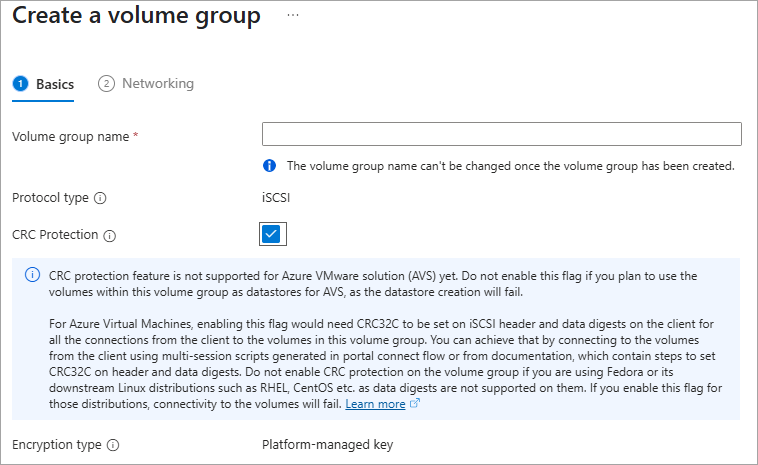
在設定好基本設定並配置好儲存空間後,建立卷群組。 使用磁碟區群組來大規模管理磁碟區。 你套用到磁碟組的任何設定都會套用到與該磁碟組相關的所有磁碟。
選擇 + 建立磁碟群組 ,並輸入你的磁碟群組名稱。
- 名稱長度必須介於3到63個字元之間。 名稱只能包含小寫字母、數字、連字號,且必須以字母或數字開頭和結尾。 每個連字號前後都必須緊接英數字元。 您在建立磁碟區群組後無法更改名稱。
一般而言,您應該啟用 CRC 保護,除非您打算將此磁碟區群組連線到 Azure VMware 解決方案,或是使用 Fedora 或其下游 Linux 散發套件的用戶端(如 RHEL、CentOS 等)連線到此磁碟區群組。
選擇 下一步:磁碟區。
下列範例命令會在您先前建立的彈性 SAN 中建立彈性 SAN 磁碟區群組。 當您建立彈性 SAN 時,請使用您定義的相同變數和值。
重要事項
參數 -EnforceDataIntegrityCheckForIscsi 決定是否啟用 CRC 保護。 一般而言,您應該啟用此功能,除非您要將此磁碟區群組連線至 Azure VMware 解決方案,或者使用 Fedora 或其下游的 Linux 發行版本 (如 RHEL、CentOS 等類似發行版本) 的用戶端來連線至磁碟區群組。 腳本已停用該功能。 若要啟用,請將值設為 $true 。
CRC 保護目前不適用於北歐和美國中南部。
# Create the volume group, this script only creates one.
New-AzElasticSanVolumeGroup -ResourceGroupName $RgName -ElasticSANName $EsanName -Name $EsanVgName -EnforceDataIntegrityCheckForIscsi $false
下列範例命令會在您先前建立的彈性 SAN 中建立彈性 SAN 磁碟區群組。 當您建立彈性 SAN 時,請使用您定義的相同變數和值。
重要事項
參數 --data-integrity-check 決定是否啟用 CRC 保護。 一般來說,應該啟用此功能,除非你打算將這個卷組連接到 Azure VMware 解決方案,或是客戶端使用 Fedora 或其下游的 Linux 發行版(如 RHEL、CentOS 或類似發行版)來連接到卷組。 該範例指令中已停用該功能。 如果你想啟用,就把參數設為 。true
CRC 保護目前不適用於北歐和美國中南部。
az elastic-san volume-group create --elastic-san-name $EsanName -g $RgName -n $EsanVgName --data-integrity-check false
建立磁碟區
既然你已經配置好 SAN 並建立了至少一個磁碟區組,就可以建立磁碟區了。
磁碟區是 SAN 總容量中可用的分割區。 您必須分割總容量的一部分才能使用。 你只能掛載並使用實際的磁碟區,不能使用磁碟區組。
輸入名稱,選取適當的磁碟區群組,然後輸入您想要為磁碟區配置的容量,以建立磁碟區。
磁碟區名稱是您磁碟區的 iSCSI 合格名稱的一部分,建立後無法更改。
選取 [檢閱 + 建立] 並部署您的 SAN。

下列範例命令會在您先前建立的彈性 SAN 磁碟區群組中建立單一磁碟區。 若要建立一批磁碟區,請參閱建立多個彈性 SAN 磁碟區。 當您建立彈性 SAN 時,請使用您定義的相同變數和值。
重要事項
建立磁碟區名稱後無法更改,因為它是該磁碟區的 iSCSI 合格名稱的一部分。
使用相同的變數,然後執行以下腳本:
# Create the volume, this command only creates one.
New-AzElasticSanVolume -ResourceGroupName $RgName -ElasticSanName $EsanName -VolumeGroupName $EsanVgName -Name $VolumeName -sizeGiB 2000
重要事項
建立磁碟區名稱後無法更改,因為它是該磁碟區的 iSCSI 合格名稱的一部分。
下列範例命令會在您先前建立的彈性 SAN 磁碟區群組中建立彈性 SAN 磁碟區。 當您建立彈性 SAN 時,請使用您定義的相同變數和值。
az elastic-san volume create --elastic-san-name $EsanName -g $RgName -v $EsanVgName -n $VolumeName --size-gib 2000
後續步驟
現在你已部署 Elastic SAN,請透過 私有端點 或 服務端點 來配置其網路設定。

