重要事項
本文中的部分資訊與發行前版本產品有關,在產品正式發行前可能會大幅度修改。 Microsoft 就此處提供的資訊,不作任何明示或默示之擔保。
迅速回應偵測到的攻擊,例如停止並隔離檔案或封鎖檔案。 在對檔案採取行動後,你可以在行動中心查看活動細節。
回應動作可在檔案的詳細個人資料頁面上使用。 進入此頁面後,您可以透過切換 新檔案頁面來切換新舊頁面版面。 以下章節將介紹較新的頁面佈局。
回應動作位於檔案頁面頂端,包括:
- 停止並隔離檔案
- 管理指示器
- 下載檔案
- 收集檔案
- 向 Defender 專家提問
- 手動操作
- 去狩獵
- 深入分析
注意事項
如果你使用 Defender for Endpoint Plan 1,可以手動執行某些回應動作。 更多資訊請參閱 手動回應動作。
你也可以提交檔案進行深入分析,並在安全的雲端沙盒中執行。 分析完成後,你會得到一份詳細報告,提供檔案行為的資訊。 您可以選擇深度 分析 動作提交檔案進行深入分析並閱讀過去報告。
有些動作需要特定的權限。 下表說明某些權限可對可攜式執行檔 (PE) 及非 PE 檔案採取的行動:
| 權限 | PE 檔案 | 非PE檔案 |
|---|---|---|
| 檢視資料 | X | X |
| 警報調查 | ☑ | X |
| 即時回應基礎版 | X | X |
| 進階即時回應 | ☑ | ☑ |
欲了解更多角色資訊,請參閱 建立與管理角色以進行基於角色的存取控制。
重要事項
Microsoft 建議您使用權限最少的角色。 這有助於改善貴組織的安全性。 全域系統管理員是高度特殊權限角色,應僅在無法使用現有角色的緊急案例下使用。
停止並隔離您網路中的檔案
你可以透過阻止惡意程序並隔離觀察到的檔案,來遏止組織內的攻擊。
重要事項
只有在下列情況下,您才能執行 停止並隔離檔案 動作:
- 你要執行的裝置是運行 Windows 10、版本 1703 或更新版、Windows 11 以及 Windows Server 2012 R2+
- 該檔案不屬於受信任的非 Microsoft 發佈者,也未由 Microsoft 簽署
- Microsoft Defender 防毒軟體至少必須以被動模式運行。 欲了解更多資訊,請參閱 Microsoft Defender 防毒相容性。
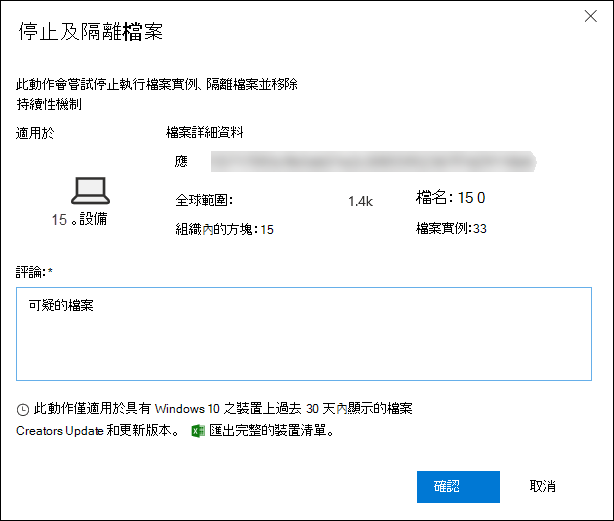
停止與隔離檔案動作包括停止執行中的程序、隔離檔案,以及刪除像登錄檔鍵這類持久的資料。
停止與隔離檔案的動作適用於搭載 Windows 10(版本 1703 或更新版本)的裝置,以及 Windows 11 和 Windows Server 2012 R2 或更新版本,且在過去 30 天內觀察到該檔案。
注意事項
你隨時都能從隔離中恢復檔案。
阻止並隔離檔案
選擇你想停止並隔離的檔案。 您可以從以下任一檢視中選擇檔案,或使用搜尋框:
- 警示 - 從警示故事時間軸的描述或細節中選擇對應連結
- 搜尋框 - 從下拉選單選擇 「檔案 」並輸入檔案名稱
注意事項
停止及隔離檔案動作最多可套用至 1000 台裝置。 要在更多裝置上停止檔案,請參見 「新增阻擋或允許檔案的指示器」。
停止與隔離行動的最長暫停期限為3天。 若目標裝置在動作啟動後離線超過此時間,該動作將不會傳送到該裝置。
為了確保檔案在逾時後或動作完成後仍被封鎖,建議建立一個明確阻擋該檔案的指示器。前往頂端列並選取 停止並隔離檔案。
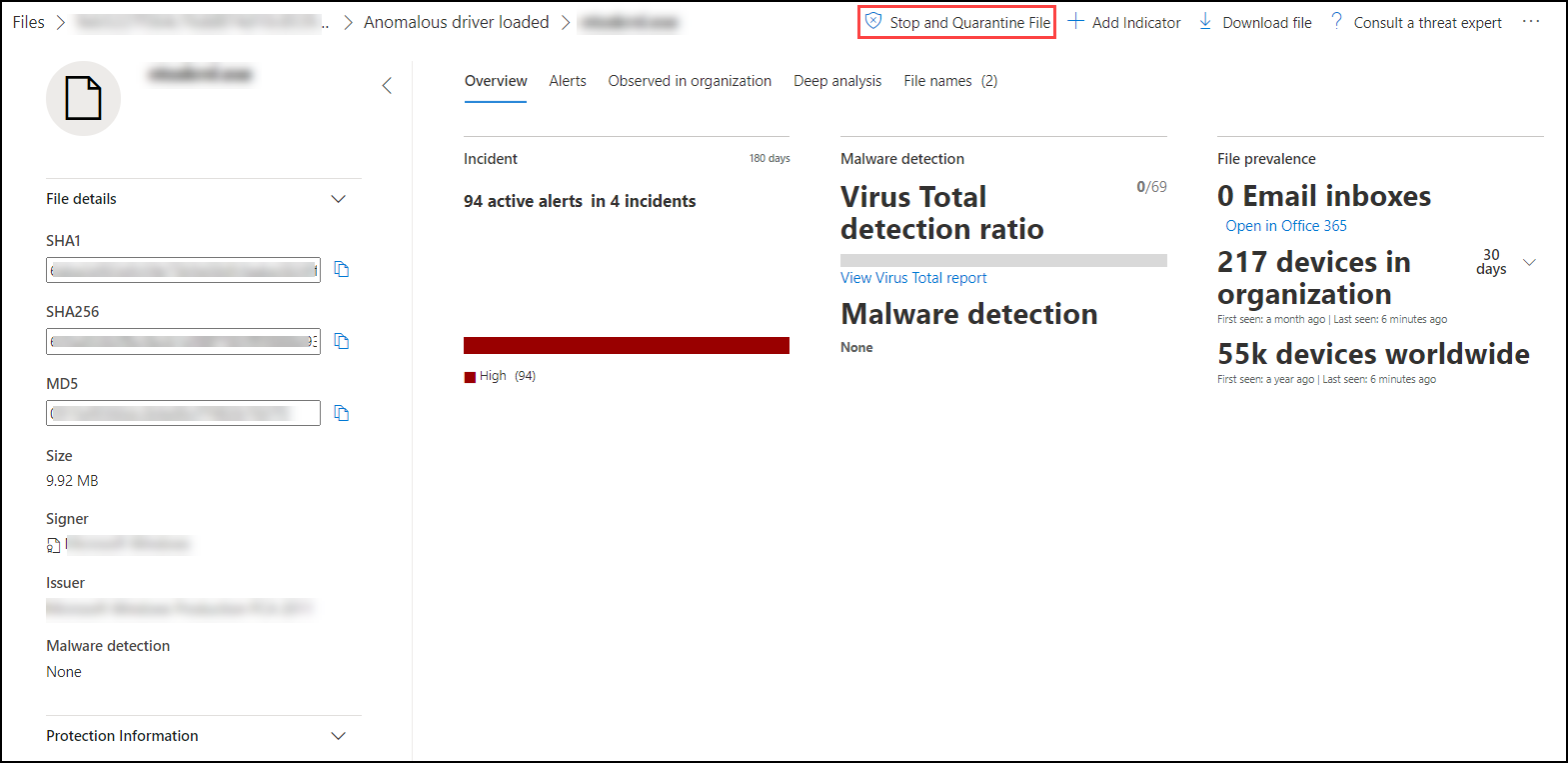
請指定原因,然後選擇 確認。
行動中心顯示提交資訊:
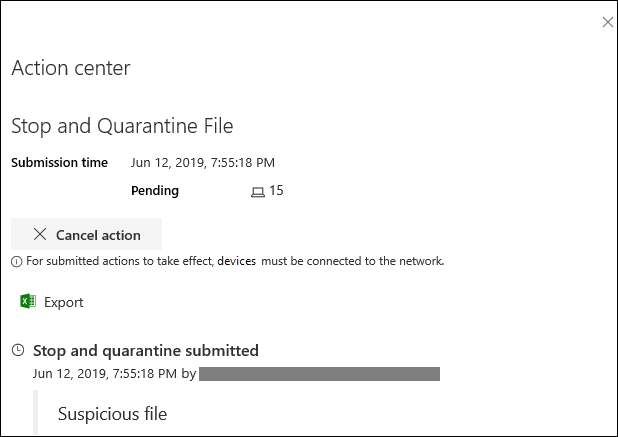
- 提交時間 - 顯示動作提交的時間。
- 成功 - 顯示檔案被停止並隔離的裝置數量。
- 失敗 - 顯示動作失敗的裝置數量及失敗細節。
- 待處理 - 顯示檔案尚未被阻止和隔離的裝置數量。 當裝置離線或未連接網路時,這可能需要時間。
選擇任一狀態指標以查看更多有關行動的資訊。 例如,選擇 失敗 以查看動作失敗的位置。
裝置使用者通知
當檔案從裝置中移除時,會顯示以下通知:

在裝置時間軸中,對於每一部曾有檔案遭封鎖並隔離的裝置,都會新增一則事件。
對於組織內廣泛使用的檔案,執行前會顯示警告。 此警告有助於確認該操作是有意為之。
從隔離區還原檔案
如果您在調查後判定該檔案為乾淨,可以將其復原並從隔離中移除。 在每個檔案被隔離的裝置上執行以下指令。
在提升權限的命令提示字元中(亦即你透過選取 以系統管理員身分執行 開啟的命令提示字元視窗),執行下列命令:
提示
第一個指令會將目錄變更至 < 中最新版本的 >反惡意程式平台版本%ProgramData%\Microsoft\Windows Defender\Platform\<antimalware platform version>。 如果該路徑不存在,就會前往 %ProgramFiles%\Windows Defender。
(set "_done=" & if exist "%ProgramData%\Microsoft\Windows Defender\Platform\" (for /f "delims=" %d in ('dir "%ProgramData%\Microsoft\Windows Defender\Platform" /ad /b /o:-n 2^>nul') do if not defined _done (cd /d "%ProgramData%\Microsoft\Windows Defender\Platform\%d" & set _done=1)) else (cd /d "%ProgramFiles%\Windows Defender")) >nul 2>&1

MpCmdRun.exe -Restore -Name EUS:Win32/CustomEnterpriseBlock -All
欲了解更多關於 MpCmdRun 的資訊,請參閱使用 MpCmdRun 命令列工具配置與管理 Microsoft Defender 防毒軟體。
注意事項
在某些情況下, 威脅名稱 可能顯示為: EUS:Win32/CustomEnterpriseBlock!cl。
Defender for Endpoint 會恢復過去 30 天內在此裝置上被隔離的所有自訂封鎖檔案。
被隔離為潛在網路威脅的 Files 可能無法復原。 由於缺乏網路憑證或臨時登入的憑證過期,這類檔案可能無法在隔離期間存取。
下載或收集檔案
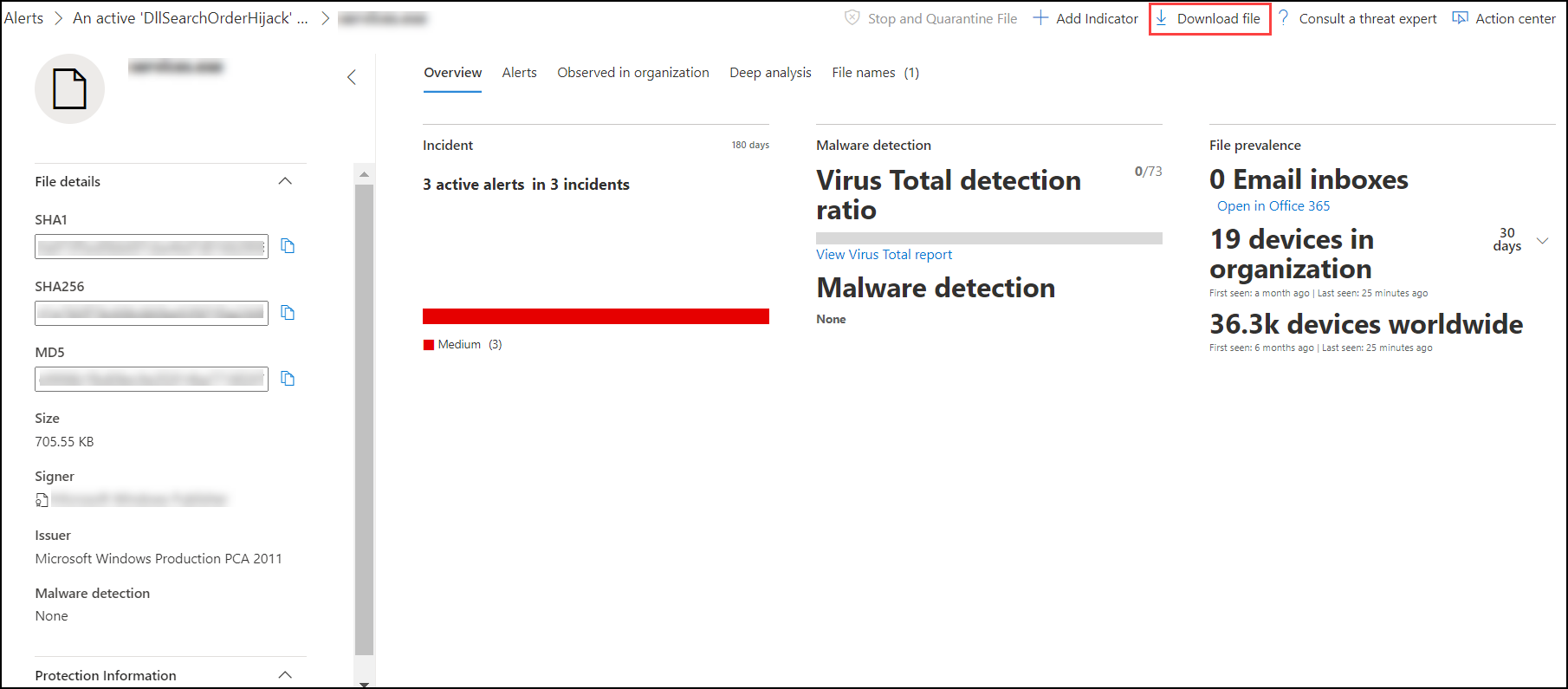
從回應動作中選擇 下載檔案 ,即可下載包含您檔案的本地密碼保護 .zip 檔案庫。 會出現一個跳出視窗,你可以記錄下載檔案的原因,並設定密碼。
預設情況下,你應該可以下載被隔離的檔案。
下載檔案按鈕可以顯示以下狀態:
啟用 - 你可以收集該檔案。
停用 - 如果按鈕在正在進行的收集嘗試中顯示為灰色或被禁用,表示您可能沒有適當的 RBAC 權限來收集檔案。 需要取得以下權限:
- Microsoft Defender 統一角色導向存取控制(RBAC):
- 在 Microsoft Defender Unified (RBAC) 中新增檔案收集權限
- 適用於端點的 Microsoft Defender 角色型存取控制 (RBAC):
- 可攜式執行檔 (.exe、.sys、.dll 及其他) :
- 安全管理員或進階即時回應或警示
- 非可攜執行檔 (.txt、.docx 及其他) :
- 安全管理員或進階即時回應
- 已啟用角色型存取 (RBAC) 權限的租用戶
- 可攜式執行檔 (.exe、.sys、.dll 及其他) :
- Microsoft Defender 統一角色導向存取控制(RBAC):
重要事項
自 2025 年 2 月 16 日起,適用於端點的 Microsoft Defender 的新客戶將只能使用統一的角色型存取控制 (URBAC)。 現有客戶保留現有角色與權限。 欲了解更多資訊,請參閱適用於端點的 Microsoft Defender 的統一角色型存取控制 (URBAC)。
下載隔離檔案
遭到 Microsoft Defender 防毒軟體或您的安全性團隊隔離的檔案,會依照您的樣本提交設定,以符合規範的方式儲存。 您的安全團隊可透過「下載檔案」按鈕,直接從檔案詳細頁面下載檔案。 下載檔案功能預設是開啟的。
地點取決於你組織的地理設定 (歐盟、英國或美國) 。 每個組織只會收集一次隔離檔案。 想了解更多關於 Microsoft 的資料保護,請造訪 https://aka.ms/STP服務信任入口網站。
開啟 「下載隔離檔案 」設定,有助於資安團隊快速且降低風險地檢查潛在不良檔案並調查事件。 不過,如果你需要關閉這個設定,請到 設定>端點>進階功能>下載隔離檔案 來調整設定。 如需詳細資訊,請參閱 進階功能。
備份隔離檔案
根據您的 範例提交設定,使用者可能會被要求在備份隔離檔案前提供明確同意。
如果關閉範例提交, 下載隔離檔案 的功能就無法使用。 若設定自動提交樣本以請求使用者權限,則僅收集使用者同意傳送的樣本。
重要事項
下載隔離檔案的要求:
收集檔案
如果檔案尚未被 適用於端點的 Microsoft Defender 儲存,你就無法下載它。 取而代之的是,你在同一個位置看到一個 「收集檔案 」按鈕。
「收集檔案」按鈕可以有以下狀態:
啟用 - 你可以收集該檔案。
停用 - 如果按鈕在正在進行的收集嘗試中顯示為灰色或被禁用,表示您可能沒有適當的 RBAC 權限來收集檔案。
需要取得以下權限:
適用於可攜式執行檔 (.exe、.sys、.dll 及其他)
- 安全管理員或進階即時回應或警示
非可攜式可執行檔 (.txt、.docx 及其他)
- 安全管理員或進階即時回應
如果過去30天內未在組織中看到檔案, Collect檔案 將被停用。
重要事項
被隔離為潛在網路威脅的檔案可能無法復原。 如果使用者在隔離後嘗試還原該檔案,該檔案可能無法存取。 這可能是因為系統不再有網路憑證來存取檔案。 通常,這是因為系統或共用資料夾的臨時登入,導致存取權杖過期。
新增指示器來封鎖或允許檔案
透過禁止潛在惡意檔案或疑似惡意軟體,防止攻擊在組織內進一步擴散。 如果你知道有潛在惡意的可攜式執行檔 (PE) ,你可以封鎖它。 封鎖檔案會阻止它在組織內的裝置上被讀取、寫入或執行。
重要事項
如果您的組織使用 Microsoft Defender 防毒軟體且啟用雲端防護,則可使用封鎖或允許功能。 欲了解更多資訊,請參閱 管理雲端交付保護。
反惡意軟體客戶端版本必須是 4.18.1901.x 或更新版本。
封鎖或允許功能旨在防止疑似惡意軟體(或潛在惡意檔案)從網路下載。 它支援可攜式執行檔 (PE) 檔案,包括 .exe 和 .dll 檔案。 未來將持續擴充對其他檔案類型的支援。
封鎖或允許回應動作適用於 Windows 10、版本 1703 或更新版本,以及 Windows 11 上的裝置。
如果檔案在允許或封鎖動作前的快取中已存在該檔案的分類,則無法對檔案執行允許或封鎖功能。
注意事項
PE檔案必須在裝置時間軸中,你才能執行這個動作。
從執行動作到實際封鎖檔案之間,可能會有幾分鐘的延遲。
啟用區塊檔案功能
要開始封鎖檔案,首先需要在設定中 開啟 封鎖或允許 功能 。
允許或封鎖檔案
當你為檔案新增指示雜湊值時,你可以選擇在組織內的裝置嘗試執行該檔案時,立即發出警示並封鎖該檔案。
被指示器自動封鎖的 Files 不會顯示在檔案的動作中心,但警示訊息仍會在警示隊列中顯示。
有關封鎖與對檔案發出警示的更多細節,請參閱 指標概述 。
要停止阻擋檔案,請移除指示器。 你可以透過檔案設定頁面上的 「編輯指示器 」動作移除該指示器。 在您新增指示器之前,編輯指示器動作會顯示在與 新增指示器動作相同的位置。
你也可以從 設定 頁面的 規則>指示器中編輯指示器。 指標依其檔案的雜湊值列於 規則>指標 頁面。
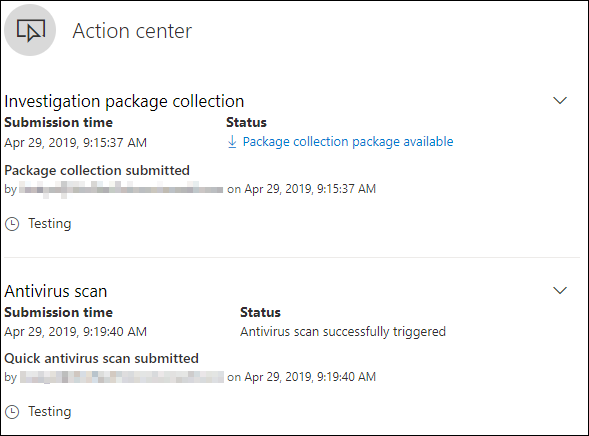
在作業中心查看活動詳情
行動中心提供對裝置或檔案所採取的操作資訊。 您可以查看以下細節:
- 調查套件集合
- 防毒掃描
- 應用程式限制
- 裝置隔離
所有相關細節也會顯示,例如提交日期/時間、提交使用者,以及行動是否成功。
深入分析
資安調查通常是由警報觸發。 警報通常與一個或多個觀察到的檔案有關,這些檔案通常是新的或未知的。 選擇檔案會帶你進入檔案檢視,可以看到該檔案的元資料。 為了豐富與檔案相關的資料,您可以提交檔案進行深入分析。
深度分析功能會在安全且完整監控的雲端環境中執行檔案。 深入分析結果顯示檔案的活動、觀察到的行為及相關產物,如遺失檔案、登錄檔修改及與 IP 的通訊。 深度分析支援對可攜式可執行檔 (PE) 檔案的廣泛分析, (包括 .exe 與 .dll 檔案) 。
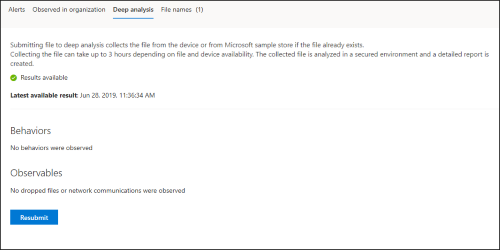
深入分析檔案需要數分鐘。 檔案分析完成後,深度分析分頁會更新,顯示摘要及最新可用結果的日期與時間。
深度分析摘要包含觀察到的行為清單,其中部分可能顯示惡意活動,以及可觀察指標,包括已連線的 IP 位址和在磁碟上建立的檔案。 如果沒有發現任何問題,行為和可觀察物件區塊會顯示簡短訊息。
深度分析結果會與威脅情報比對,任何匹配都會產生適當的警示。
利用深度分析功能調查任何檔案細節,通常是在調查警示時,或因其他懷疑惡意行為的理由。 深度分析功能可在檔案頁面頂端使用。 點選三個點以進入 深度分析 動作。

以下影片中了解深度分析:
當該檔案在Defender for Endpoint後端範例集合中可用,或是在支援提交深度分析的Windows 10裝置上觀察到時,提交深度分析即為啟用。
注意事項
僅能自動收集 Windows 10、Windows 11 及 Windows Server 2012 R2+ 的檔案。
如果檔案未在 Windows 10 裝置(或 Windows 11 或 Windows Server 2012 R2+)上被觀察到,您也可以透過 Microsoft 安全性 Intelligence 提交入口網站提交範例,並等待「提交深度分析」按鈕啟用。
注意事項
由於 Microsoft Defender 入口網站的後端處理流程,檔案提交與 Defender for Endpoint 深度分析功能可用之間可能有長達 10 分鐘的延遲。
提交檔案進行深入分析
要提交檔案進行深入分析,請使用以下步驟:
選擇你想提交的深入分析檔案。 您可以從以下任一視圖中選擇或搜尋檔案:
- 警示 - 從警示故事時間軸的 描述 或 細節 中選擇檔案連結
- 裝置清單 - 在組織中的裝置區段的描述或詳細資料中選取檔案連結
- 搜尋框 - 從下拉選單選擇 「檔案 」並輸入檔案名稱
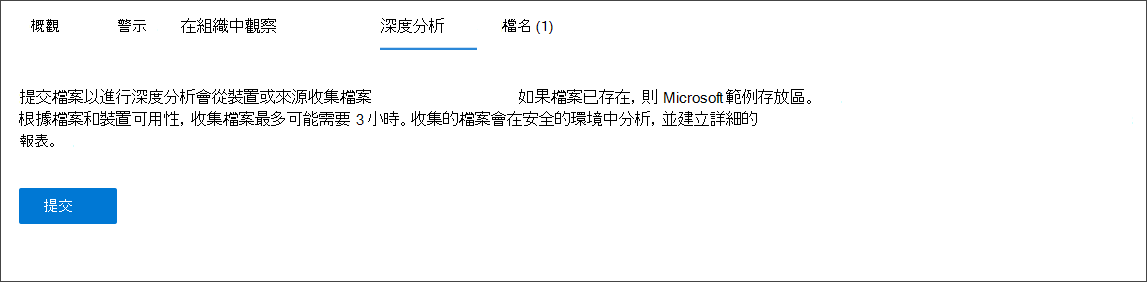
在檔案檢視的 深度分析 標籤中,選擇 提交。
注意事項
僅支援 PE 檔案,包括 .exe 和 .dll 檔案。 此外,Windows 應用程式 Store 執行檔也不支援。
會顯示進度條,提供分析不同階段的資訊。 分析完成後,您可以查看報告。
注意事項
根據設備的可用性,採樣時間可能會有所不同。 採樣有3小時的暫停時間。 若當時沒有線上 Windows 10 裝置(或 Windows 11 或 Windows Server 2012 R2+)回報,該收集將失敗,深度分析提交將中止。 你可以重新提交檔案進行深入分析,以獲得該檔案的新資料。
查看深度分析報告
請參閱所提供的深度分析報告,以了解您提交檔案的更深入見解。 深度分析報告可在檔案檢視上下文中取得。
您可以查看詳盡報告,涵蓋以下章節:
- 行為
- 可觀察物件
所提供的細節可以幫助你調查是否有潛在攻擊的跡象。
選擇你提交的深入分析檔案。
選擇 深度分析 標籤。若有任何先前報告,報告摘要會顯示在此標籤中。
針對深入分析進行疑難排解
如果您在提交檔案時遇到問題,請嘗試以下各項故障排除步驟。
請確保該檔案是 PE 檔案。 PE 檔案通常具有 .exe 或 .dll 副檔名(可執行程式或應用程式)。
確保服務能存取該檔案,檔案仍然存在,且沒有損壞或修改。
等一會兒再試著重新提交檔案。 佇列可能已滿,或是發生臨時連線或通訊錯誤。
如果樣本收集政策未設定,預設行為是允許樣本收集。 如果設定好了,請確認政策設定允許樣本收集,再重新提交檔案。 樣本收集設定完成後,請檢查以下登錄值:
Path: HKLM\SOFTWARE\Policies\Microsoft\Windows Advanced Threat Protection
Name: AllowSampleCollection
Type: DWORD
Hexadecimal value :
  Value = 0 - block sample collection
  Value = 1 - allow sample collection
透過群組原則更改組織單位。 欲了解更多資訊,請參閱「使用群組原則配置」。
如果這些步驟都無法解決問題,請聯絡客服。