備註
本文描述了 Microsoft Defender 入口網站中的舊有事件經驗。 事件案例目前為預覽版,且是管理事件的建議體驗。 舊版事件處理體驗在此預覽期間仍可使用。 關於推薦的事件案件經驗,請參閱 Microsoft Defender 入口網站中的「手動合併事件案件」。
當偵測到可疑活動時,Microsoft Defender 入口網站會自動建立事件。 當兩個事件描述同一攻擊故事的部分時,Defender 通常會自動將這些事件合併成單一事件,幫助你更有效率、更有效率地調查事件,並更快速、更準確地解決事件。
然而,有時自動事件合併無法發生,因為某些條件阻止事件合併。 如需進一步了解事件在何種情況下會或不會合併,請參閱 事件關聯性與合併。 當自動事件合併未發生,或您自行決定兩個(未合併的)事件相關且應作為單一單位調查時,您可以手動合併。 以下章節說明如何手動合併事件。
必要條件
- 使用者必須擁有查看事件佇列的權限。
- 使用者必須對所有想合併的事件擁有讀寫權限。 來自不同來源的事件有不同的 RBAC 角色定義。
- 可合併的事件在 指派給、分類 和 判定 欄位中的值,必須彼此相同或為空值。
從事件佇列頁面合併事件
要從事件佇列頁面合併事件,請執行以下步驟:
開啟事件佇列。 從 Microsoft Defender 入口網站的快速啟動選單中選取調查 & 回應>事件 & 警示>事件。
在佇列中,選取要合併之兩個事件所在資料列開頭的核取方塊。 當標記兩個事件時,工具列上會出現 合併事件 按鈕。

從工具列選擇 合併事件 。 合併事件彈出式窗格隨即開啟。
在 合併原因 文字框中,輸入你想合併事件的原因說明。
請提供回饋說明為何選擇預先定義的選項合併事件。 提供這些回饋有助於 Microsoft 未來提升警示相關性。
在跳出視窗底部選擇 合併事件 以執行合併。
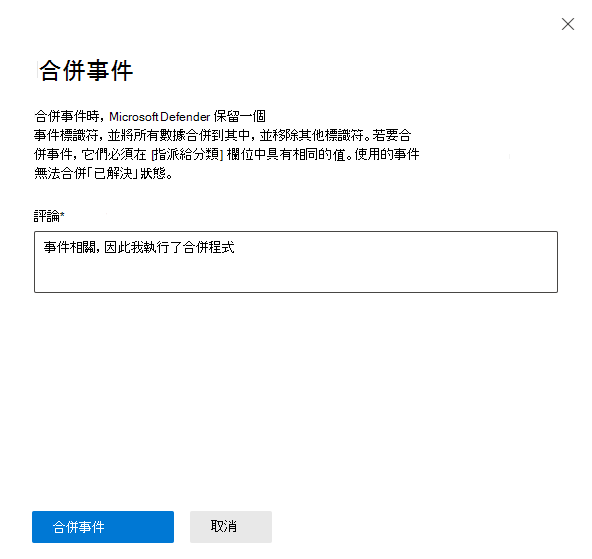
在出現的確認對話框中,選擇 合併。 合併完成後,會出現「成功」通知,並附有連結指向合併後的 (目標) 事件。
若合併失敗,會出現一個對話框,顯示事件合併失敗的訊息。 確認兩個事件的值是否相同,或至少有一個事件的值為空,分別用於分配、分類和確定。

從事件頁面內合併事件
要在事件頁面內合併事件,請依照以下步驟操作:
從事件佇列中選擇你想合併的兩個事件名稱之一。 這可能是事件的來源或目標事件,因為 Microsoft Defender 會判斷哪個是哪個。 欲了解更多資訊,請參閱 合併流程詳情。
事件頁面會出現。 在事件頁面上,從動作功能表(右上角的三個點)中,選取合併事件。
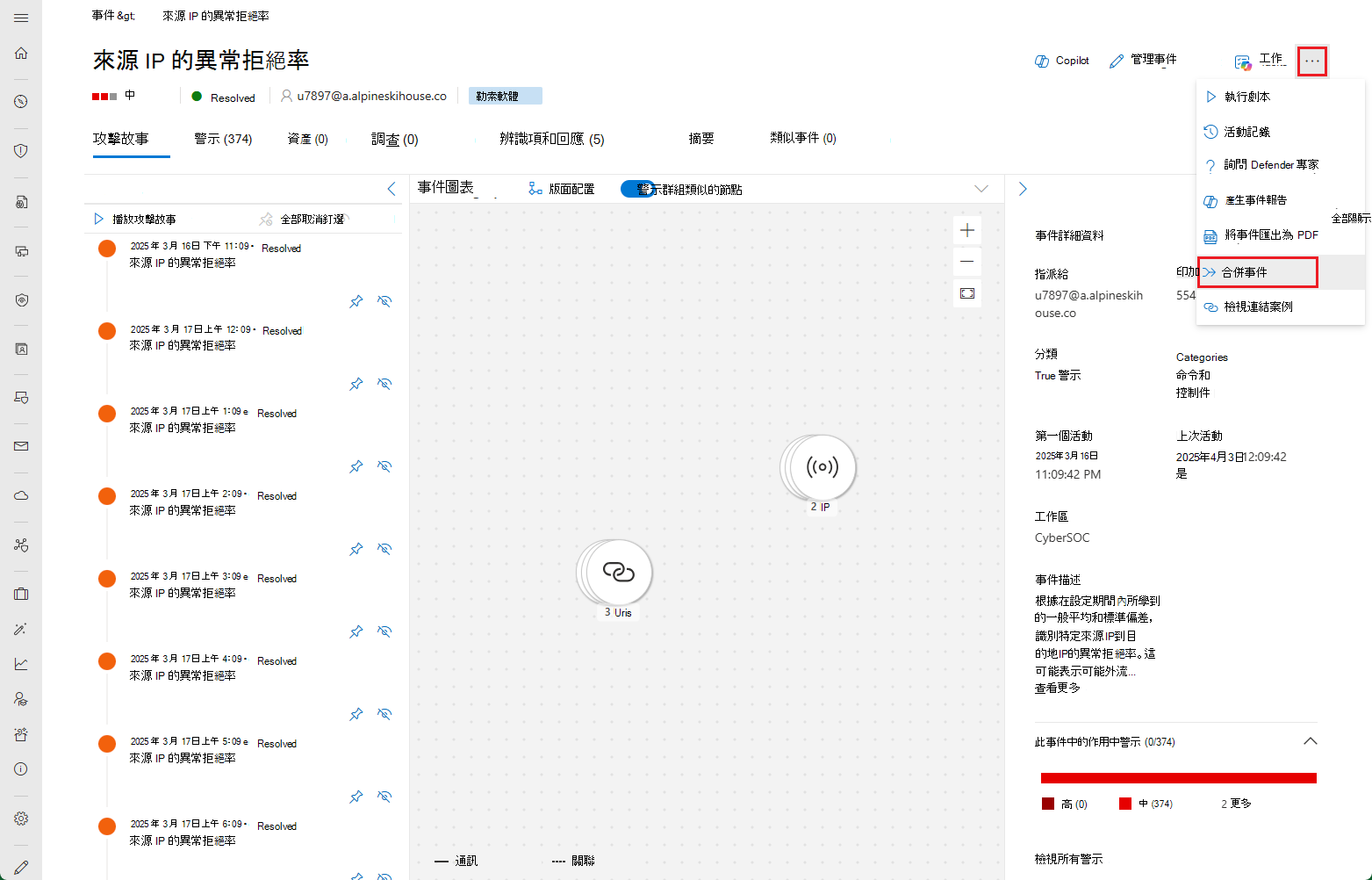
Merge incidents 彈出視窗隨即顯示。 在 「其他事件名稱或 ID」 欄位中,開始輸入要與目前開啟事件合併的事件名稱或 ID。 可用事件清單會隨著你輸入時動態顯示並篩選。 當你看到清單中想要的選項時,選擇它。
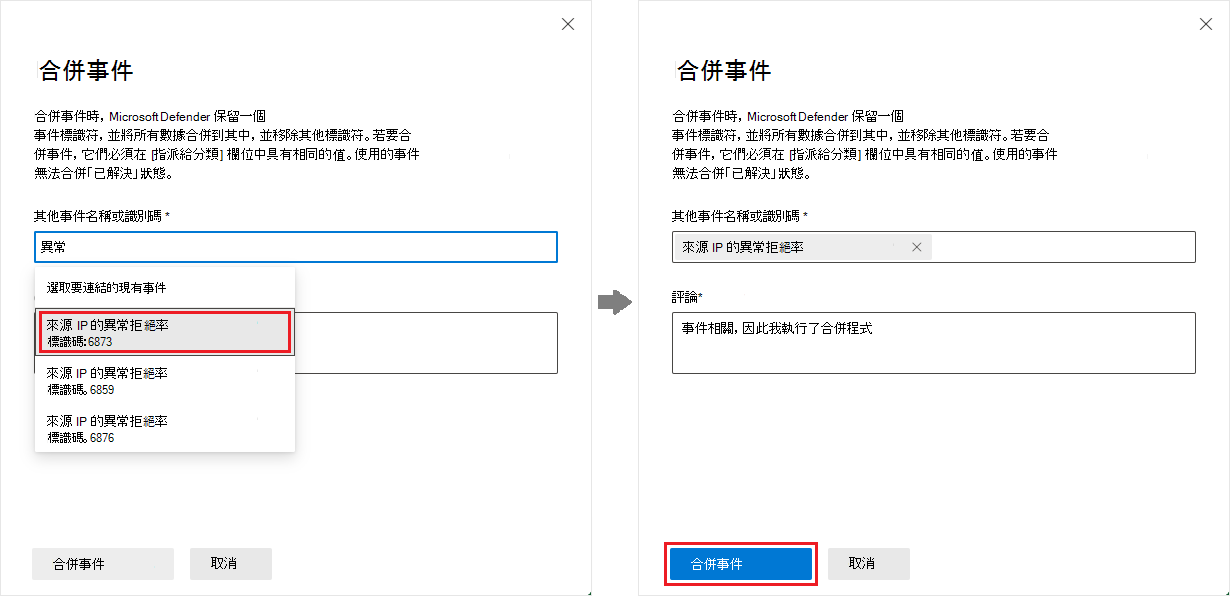
在 留言 文字框中,輸入你想合併事件的原因說明。
在跳出視窗底部選擇 合併事件 以執行合併。
在出現的確認對話框中,選擇 合併。 合併完成後,會顯示「成功」通知,已開啟的事件會關閉,並將您重新導向至合併後的(目標)事件。
若合併失敗,會出現一個對話框,顯示事件合併失敗的訊息。 合併成功時,兩個事件必須有相同值,或至少有一個事件必須為空值,分別用於 Assign to、 Classification 和 Determination。
附註
合併事件時請留意以下行為:
當事件正在合併時,你無法顯示或更改任一事件。
事件合併會記錄於目標事件的活動記錄中。 記錄訊息會顯示已合併至開啟中 (目標) 事件的來源事件名稱和識別碼。
來源事件的活動日誌條目會被複製到目標事件的活動日誌中。 這些條目會顯示一個標示,指出它們是從來源事件合併而來。 你可以篩選活動日誌,顯示來源事件或目標事件的條目,或兩者都有。