事件案例將警示相關性與群組相關警示整合成單一事件個案。 如果警報與錯誤的事件相關,你可以將警報移至另一個事件案例,讓分析師能調查並以正確的情境回應。
當你移動警示時,必須加上說明變更的留言。 你也可以向 Microsoft 提交關於錯誤相關類型或無關實體的回饋,以協助改善警示相關性。
備註
事件案例目前為預覽版,且是在 Microsoft Defender 入口網站中管理事件的建議使用體驗。 舊版事件處理體驗在此預覽期間仍可使用。
先決條件
在您開始前,請確定:
- 您的租戶已登入 Microsoft Defender 入口網站。
- 你可以在 Defender 入口網站中查閱事件案件。
- 您具有安全性資料管理 Microsoft Defender 整合式 RBAC 權限。
- 你有權限存取想要移動的警示,以及目前事件案例和目標事件案例。
事件案件權限與範圍設定遵循與舊有事件經驗相同的權限模型。 你只能在指定資料來源和範圍中包含的事件案件間移動警示。
欲了解更多資訊,請參閱Microsoft Defender統一基於角色的存取控制 (RBAC) 。
將警報移至另一個事件案件
選取案例。
選擇 事件。
打開包含你想移動的警示的事件案例。
在 「Artifacts」中,選擇 「警報」。
選擇你想移動的警示。
選擇 將警示移至另一個事件。
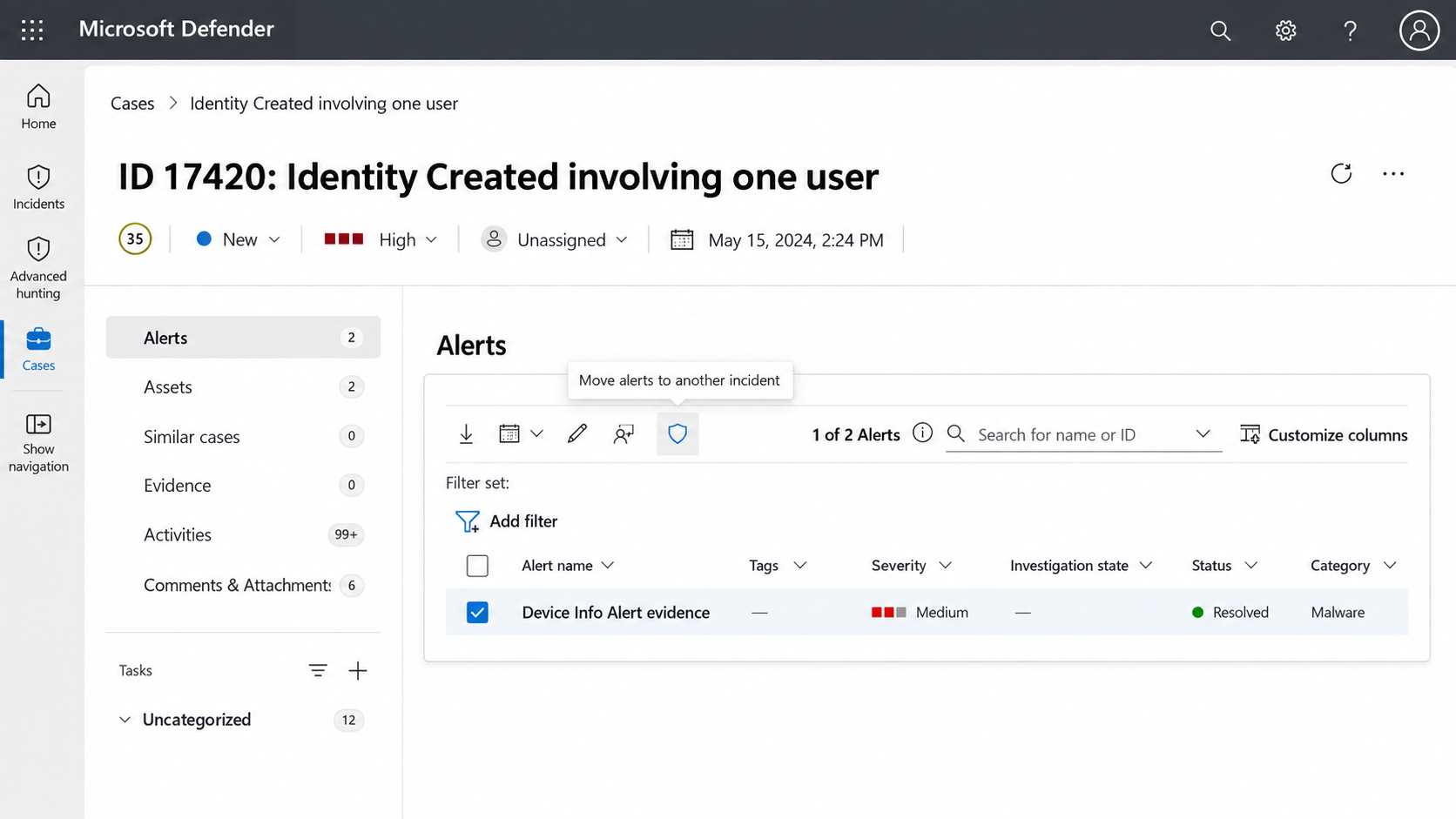
搜尋並選擇你想將警示移至的事件案件。
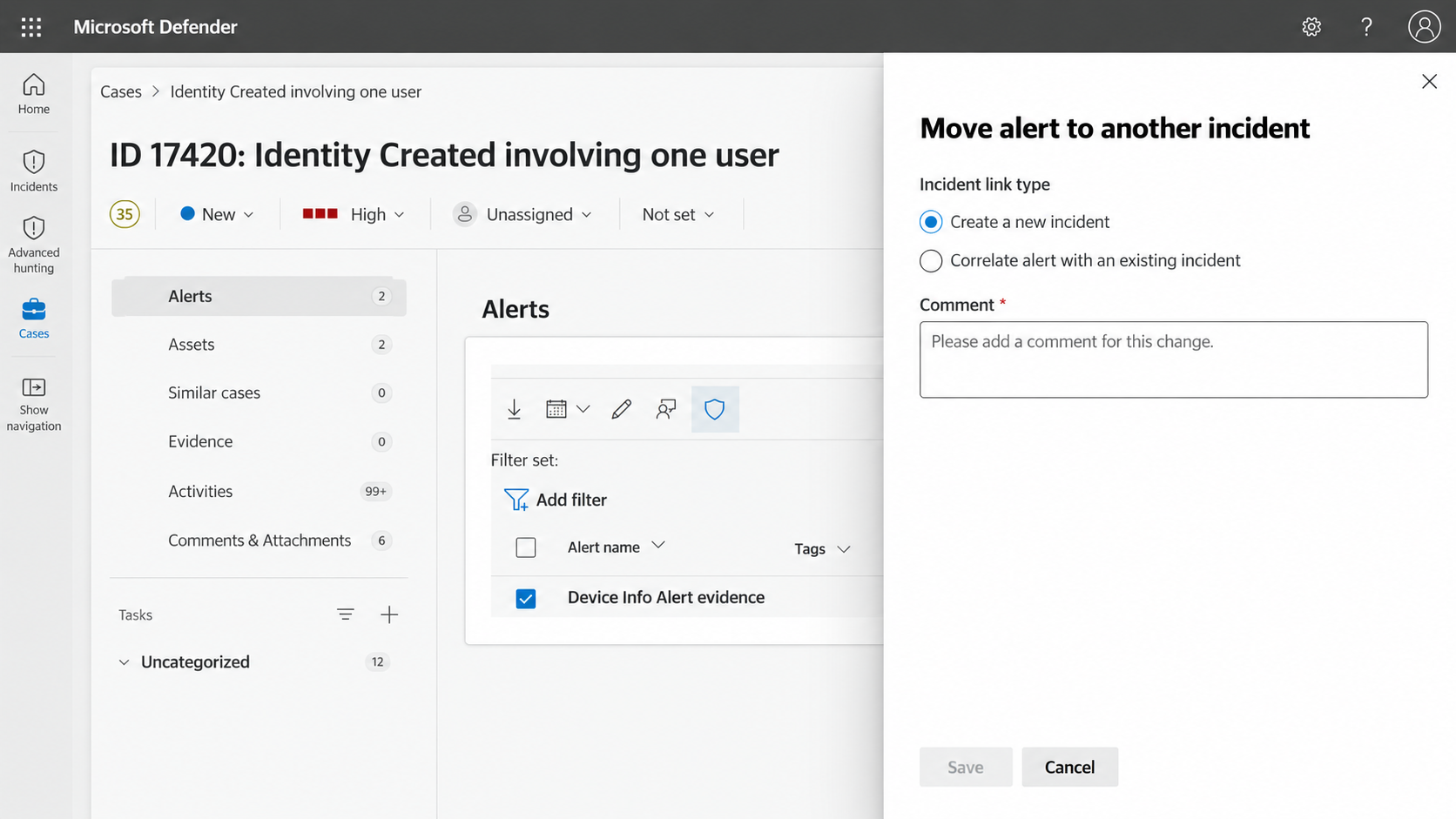
在 留言中輸入一則說明你為什麼要移動警報的留言。
在 向 Microsoft 提交此相關性變更的意見反應 底下,提供有關此相關性變更的意見反應。
您可以選取:
- 錯誤的相關類型。
- 那些與當前相關性無關的實體。
選取 [儲存]。
警示已移至所選的事件案例。 該警報會從原始事件案件中移除,並成為目的地事件案件調查情境的一部分。