您可以使用 Microsoft Edge DevTools 的裝置模擬功能,模擬以下雙螢幕及可摺疊裝置:
- Surface Duo
- 三星 Galaxy Fold
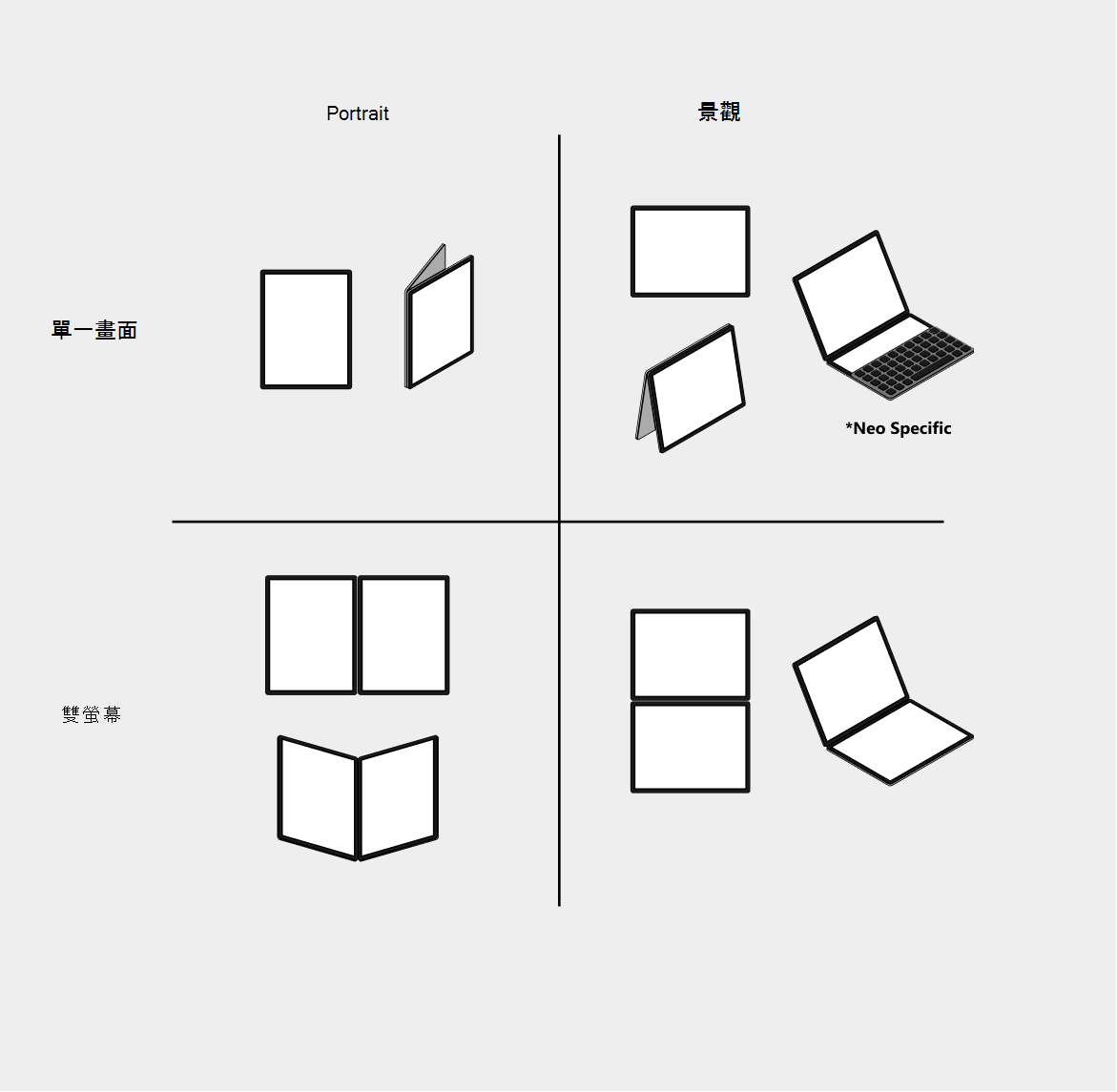
模擬裝置並切換以下姿勢:
- 單螢幕或摺疊姿勢。
- 雙螢幕或展開姿勢。
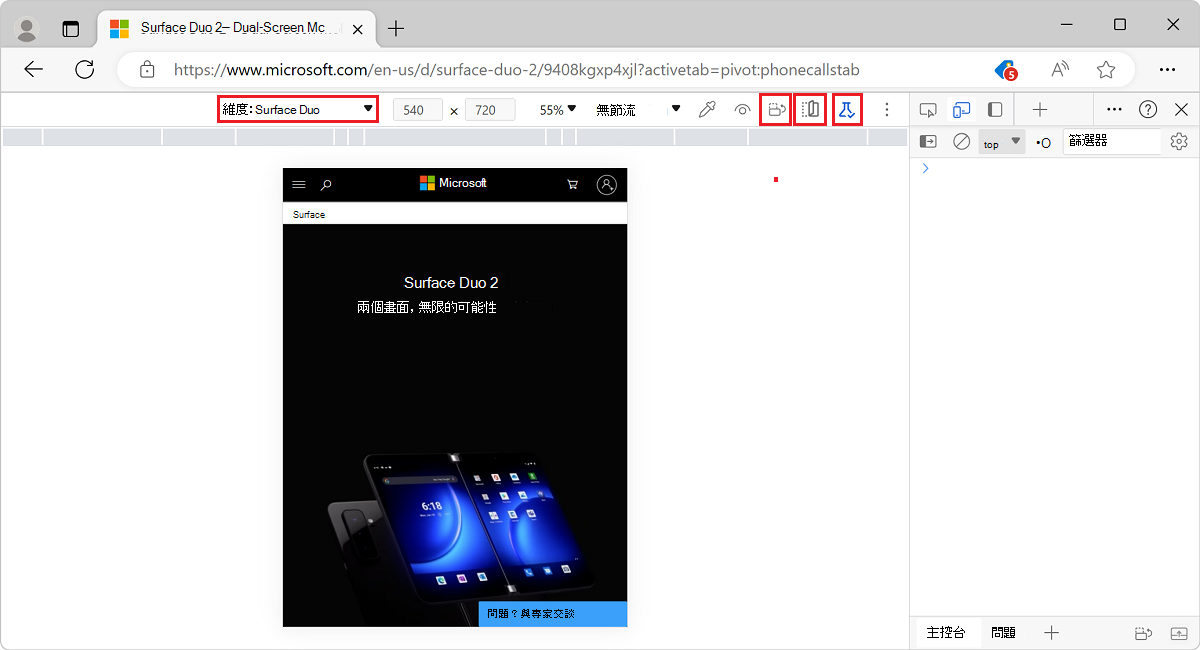
在可摺疊與雙螢幕裝置上測試
當你在 Microsoft Edge 中模擬 Surface Duo 雙螢幕時,兩個螢幕之間的空間 () 接縫會被畫在你的網站或應用程式上方。
模擬顯示的顯示方式與你網站 (或應用程式) 在 Surface Duo 上運行時的 Microsoft Edge Android 應用程式 渲染方式相符。 你可能需要更新網站 (或應用程式) ,讓接縫區顯示效果更好。 想了解更多關於如何調整網站 (或應用程式) 接縫的資訊,請參閱 「如何處理接縫」。
裝置工具列還有額外功能,幫助你在多種姿勢和方向下測試你的網站或應用程式。 點擊 旋轉 ( ) 以將視窗旋轉成橫向方向。 將此功能與 Span (
 ) 結合,切換單螢幕或摺疊與雙螢幕或展開姿勢。 這些功能結合起來,讓你能以四種可能的姿勢和方向測試你的網站或應用程式。
實驗性網頁平台功能 ( ) 圖示顯示實驗性網頁平台功能旗標的狀態。 如果旗幟開啟,圖示會被高亮亮起。 如果旗幟是關閉的,圖示就不會被高亮亮出。 要開啟 (或關閉旗幟) ,請點擊圖示或切換
edge://flags 旗幟。
已知問題
指標抖動或卡頓
當你使用 Microsoft 遠端桌面用戶端連接遠端電腦並模擬 Surface Duo 或 Samsung Galaxy Fold 時,指標可能會抖動或卡頓。 如果你遇到這個問題,請聯絡 Microsoft Edge DevTools 團隊。
其他資源
以下是一些額外資源,可能幫助你提升雙螢幕裝置的網站 (或應用程式) 。
欲了解更多關於雙螢幕裝置網頁開發的資訊,請參閱 雙螢幕網頁體驗。
安裝 Surface Duo 模擬器。 Surface Duo 模擬器與 Microsoft Edge 的模擬器不同,執行 Android 並整合 Android Studio。 請參考 取得 Surface Duo SDK。