這些是 Microsoft Edge 穩定版本中的最新開發工具功能。
來自 Microsoft Edge 開發工具小組的公告
開發工具的協助工具增強功能
開發工具小組已對 Chromium 提供 170 項變更,以解決開發工具中影響很大的色彩對比、鍵盤和螢幕助讀程式問題。 建置 Web 的每個開發人員都應該能夠使用 DevTools。

想要了解如何讓所有使用者都無障礙使用您的網頁嗎? 下載 Microsoft Edge 的 協助工具深入解析 和 WebHint 擴充功能,以開始 (更新 2026 年 7 月: WebHint 已從 Microsoft Edge 151) 中移除。
如果您使用螢幕助讀程式或鍵盤來瀏覽開發工具,請透過向我們發送 推文 或按一下 [ 傳送意見反應 ] 圖示,傳送您的意見反應給我們!
Chromium問題 #963183
另請參閱:
以其他語言使用 DevTools
許多開發人員以其母語使用其他開發人員工具,例如 Visual Studio Code 和 StackOverflow,而不僅僅是英語。 我們很高興地宣佈 DevTools 的當地語系化功能,除了英文之外,您現在可以使用 10 種語言之一:
- 簡體) (中文 - 中文(簡體)
- 繁體) (中文 - 中文(繁體)
- 法文 – français
- 德文 - 德文
- 義大利文 - italiano
- 日文 - 日本語
- 韓文 - 한국어
- 葡萄牙文 - português
- 俄語 – русский
- 西班牙文 - 西班牙文
若要讓開發工具 UI 自動符合您用於 Microsoft Edge 的語言:
移至 並將
edge://flags啟用 當地語系化開發人員工具 旗標設定為 已啟用。2026 年更新:這兩個旗標不再出現。
將 開發人員工具實驗 旗標設定為 已啟用。
重新啟動 Microsoft Edge。
開啟 DevTools。
移至 [設定>喜好設定],然後在 [ 語言 ] 下拉式清單中,選取 [瀏覽器 UI 語言]。
開發工具 UI 會自動符合您用於 Microsoft Edge
edge://settings/languages的語言,例如德文:
如果您想要 Microsoft Edge 採用一種語言,而您的開發工具維持英文,請在 [開發工具>設定] (F1) > 喜好設定中,然後選取語言 (,例如英文 - 英文) ,而不是選取 [瀏覽器 UI 語言]。
主機 訊息未當地語系化。 只有開發工具 UI 中使用的字串會以用於 Microsoft Edge 的語言顯示。
如果您想要以不同於可用語言的語言使用 DevTools,請在 Microsoft Edge DevTools 小組發送 推文 ,或按一下 [ 傳送意見反應] 圖示。
Chromium問題 #941561
另請參閱:
WebHint Microsoft Edge 擴充功能
2026 年 7 月更新: WebHint 已從 Microsoft Edge 151 中移除。
webhint Microsoft Edge 擴充功能可讓您輕鬆瀏覽網頁,並取得開發工具內的協助工具、瀏覽器相容性、安全性、效能等相關意見反應。 閱讀更多內容,請訪問 https://webhint.io。
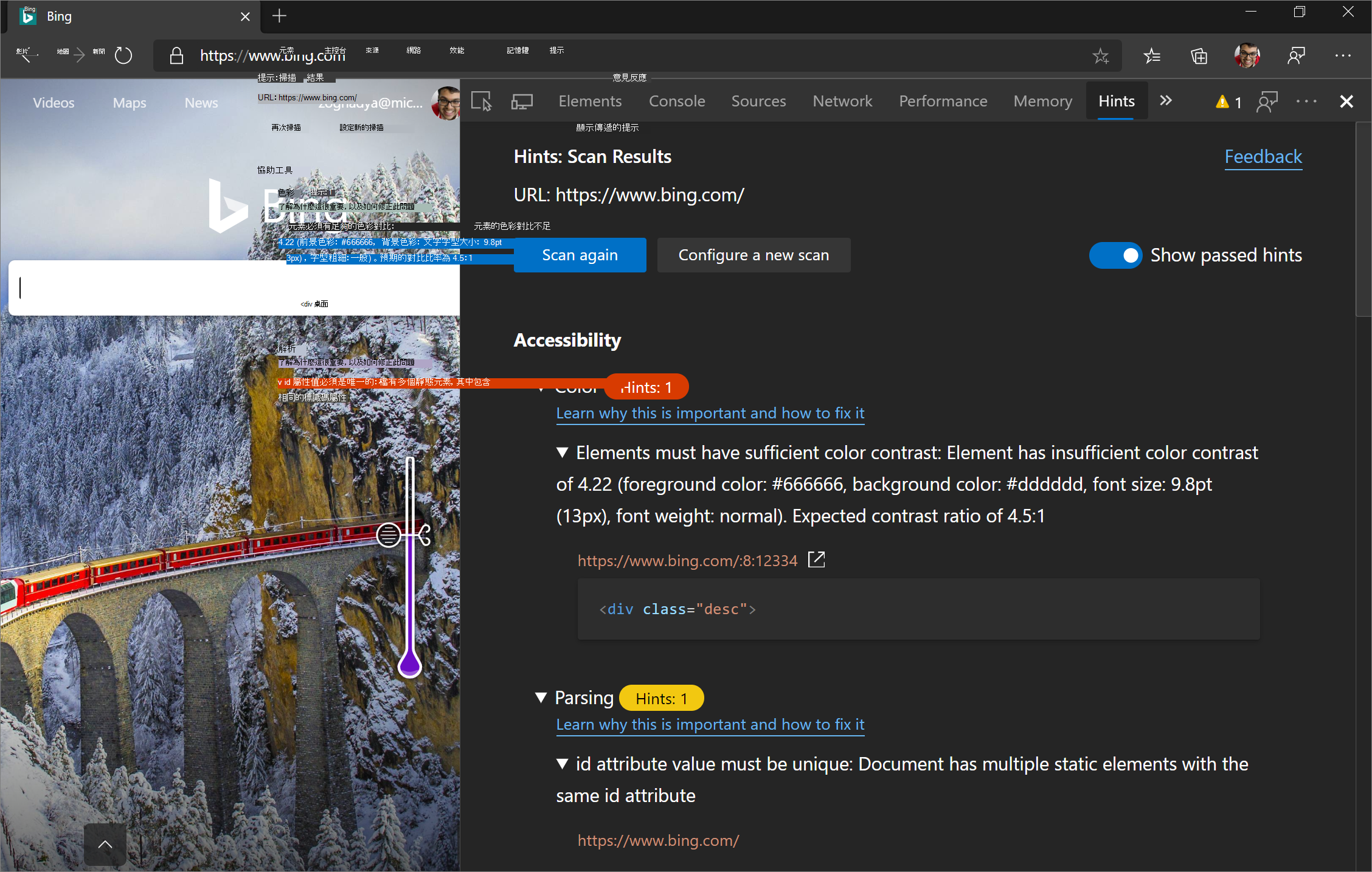
在 Microsoft Edge 中嘗試 webhint 瀏覽器擴充功能。 安裝延伸模組之後,請開啟 DevTools 並選取 [提示 ] 工具。 從這裡執行可自訂的網站掃描。 前往 webhint.io 以深入了解。
另請參閱:
3D 檢視
透過瀏覽文件物件模型 (DOM) 或 z 索引堆疊內容,使用 3D 檢視來偵錯 Web 應用程式。
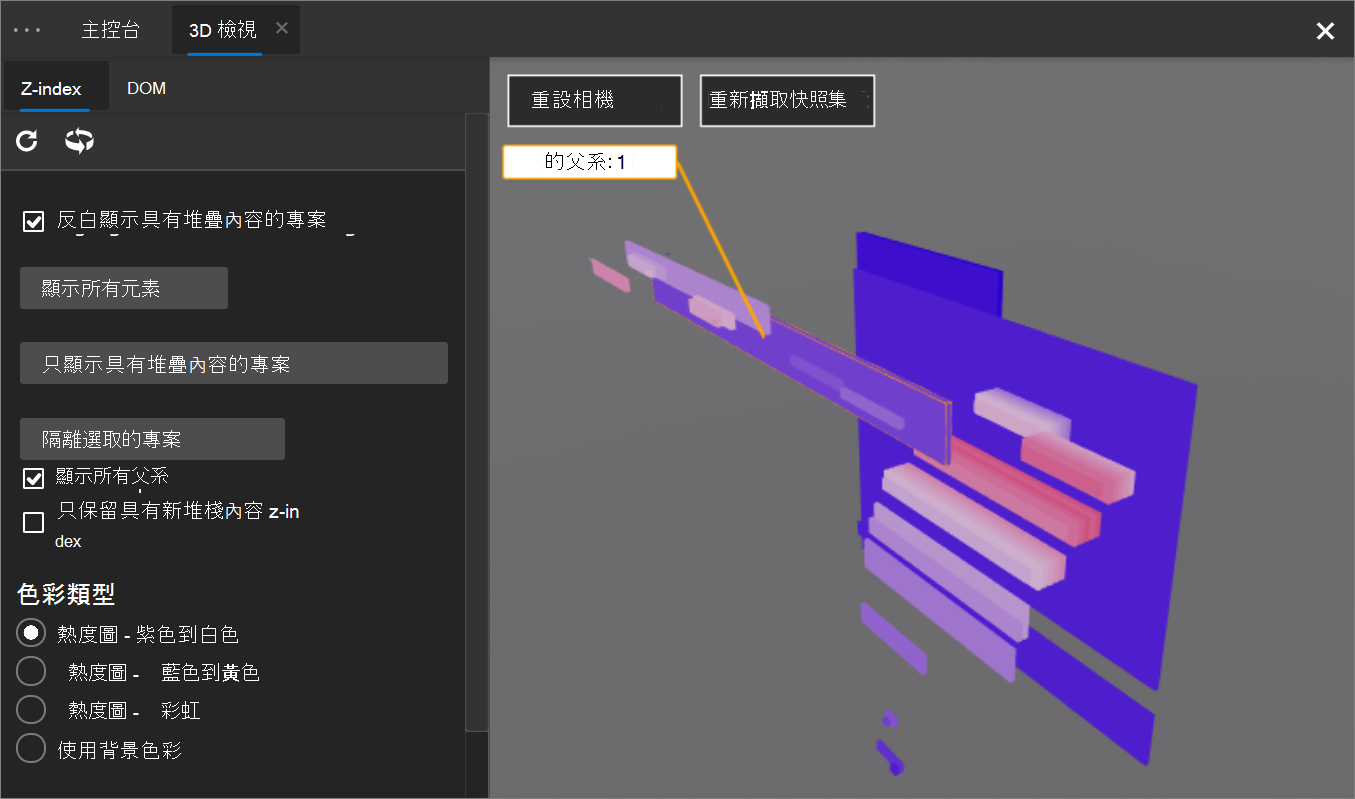
若要開啟 3D 檢視工具,請按 Ctrl+Shift+P (Windows/Linux) ,或按 Command+Shift+P (macOS) 開啟命令功能表,開始輸入3d view,然後選取 [顯示 3D 檢視]。
Microsoft Edge 小組正與 Chromium 小組合作開發 UI,並將更多功能新增到 3D 檢視,因此請使用 [傳送意見反應] 圖示!
Chromium問題 #987787
另請參閱:
Visual Studio Code 延伸模組
開發工具小組也發行了一些 Visual Studio Code 擴充功能,可讓您直接從文字編輯器使用 DevTools 的功能! 查看下列擴充功能:
另請參閱:
適用於 Microsoft Edge 的元素
透過新增 Elements for Microsoft Edge Visual Studio Code 擴充功能,從 Visual Studio Code 中使用元素工具。

更新:自 2022 年起,適用於 Microsoft Edge 擴充功能的元件現在是適用於 Visual Studio Code 的 Microsoft Edge DevTools 擴充功能。
如需詳細資訊,請參閱適用於 Visual Studio Code 的 Microsoft Edge DevTools 擴充功能。
適用於 Microsoft Edge 的偵錯工具
使用 Microsoft Edge Visual Studio Code 擴充功能的偵錯工具,您可以直接從 Visual Studio Code 偵錯在 Microsoft Edge 中執行的 JavaScript。

更新:自 2022 起,適用於 Microsoft Edge Visual Studio Code 擴充功能的偵錯工具已由 Visual Studio Code 中的內建偵錯工具取代Microsoft。 請參閱偵錯 Visual Studio Code 中的 Microsoft Edge。
WebHint
2026 年 7 月更新: WebHint 已從 Microsoft Edge 151 中移除。
webhint Visual Studio Code 擴充功能用於webhint在您撰寫網頁時改善網頁。 此擴充功能會根據 webhint 分析執行並報告工作區檔案的診斷。

深入瞭解 Visual Studio Code 網頁提示延伸模組。
另請參閱:
Visual Studio 整合
在 Visual Studio 2019 16.2 版或更新版本中,使用 Visual Studio 偵錯工具來偵錯在 Microsoft Edge 中執行的 JavaScript。 下載 Visual Studio 2019 以試用此功能!

若要深入了解如何從 Visual Studio 偵錯 Microsoft Edge,請參閱 適用於網頁開發的 Visual Studio。
防止追蹤 控制台訊息
防止追蹤是 Microsoft Edge 中的獨特功能,可保護您免遭之前從未造訪過的網站追蹤。 預設的追蹤防護設定為平衡模式,該模式會封鎖第三方追蹤器和已知惡意追蹤器,以獲得隱私權和 Web 相容性之間平衡的體驗。 為了讓您深入了解當某些追蹤器遭到封鎖時網頁的相容性,我們在追蹤器遭到封鎖時, 在主機 中新增了警告訊息。
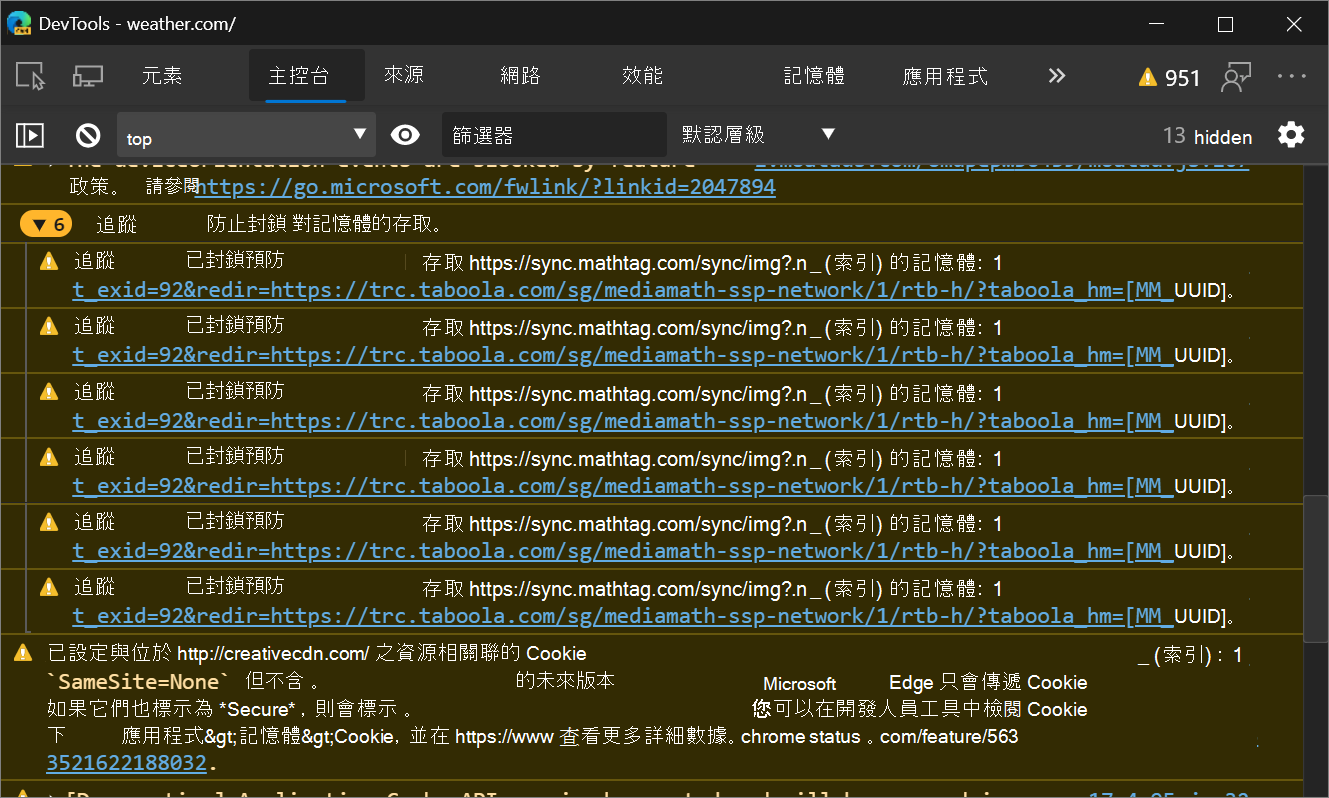
閱讀更多有關防止追蹤,以及隱私權與 Web 相容性之間平衡的資訊。
另請參閱:
來自 Chromium 專案的公告
下列各節宣布 Microsoft Edge 81 中已納入 開放原始碼 Chromium 專案的其他可用功能。
裝置模式中的 Moto G4 支援
啟用裝置工具列之後,從裝置清單中模擬 Moto G4 檢視區的尺寸。
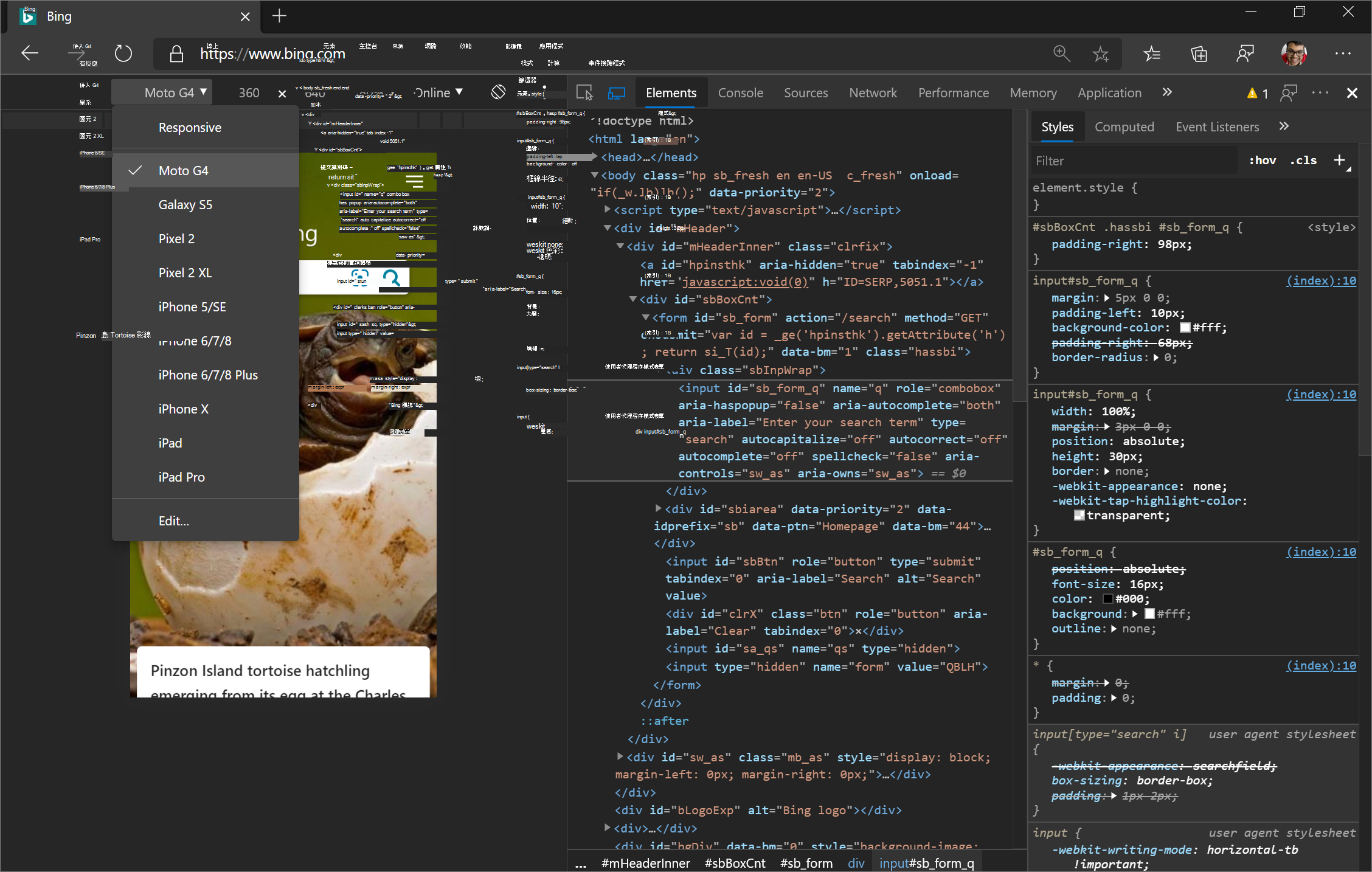
按一下 [顯示裝置框架 ] 以顯示視口周圍的 Moto G4 硬體。

相關功能:
- 開啟 命令功能表 ,並在
Capture screenshot啟用 [ 顯示裝置框架) ] 之後,執行命令,以擷取包含 Moto G4 硬體 (的檢視區的螢幕擷取畫面。 - 節流網路和 CPU,以更精確地模擬行動使用者的 Web 瀏覽條件。
Chromium問題 #924693
Cookie 相關更新
另請參閱:
- 檢視、編輯及刪除 Cookie
- 在 [網路功能參照] 中顯示 Cookie
[Cookie] 窗格中封鎖的 Cookie
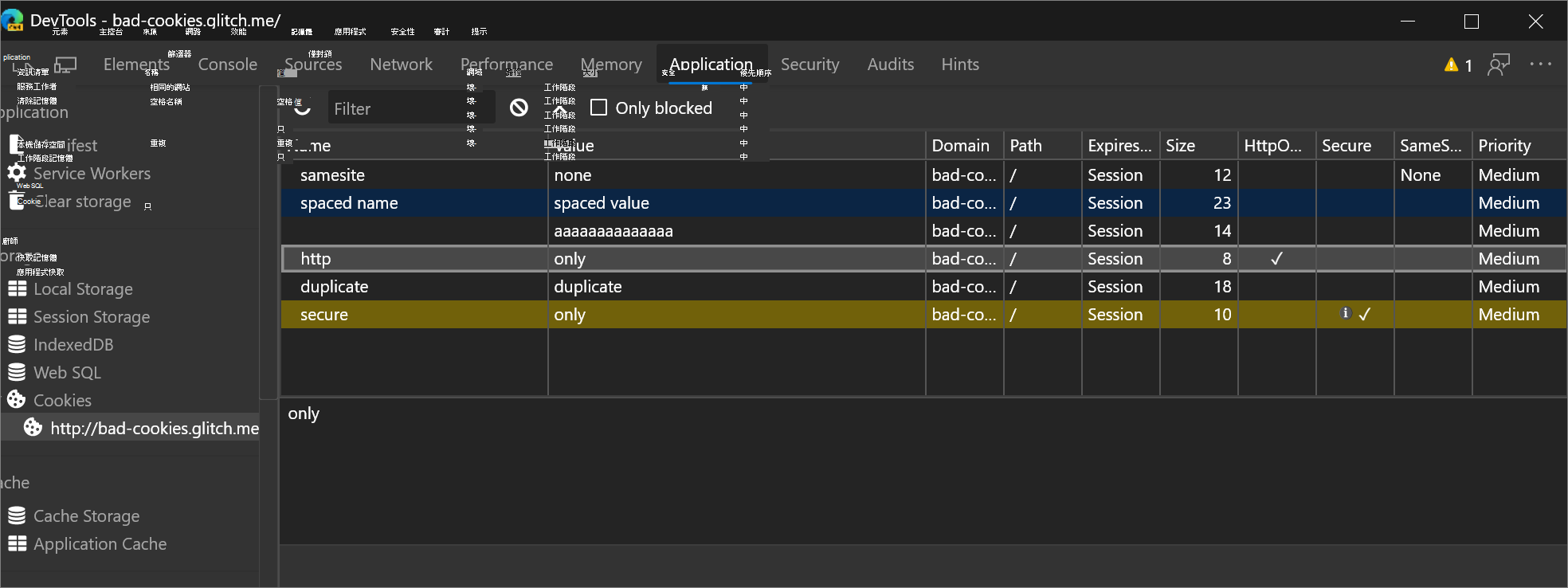
[應用程式] 面板中的 [Cookie] 窗格現在會以黃色背景顯示已封鎖的 Cookie。
Chromium問題 #1030258
[Cookie] 窗格中的 Cookie 優先順序
網路和應用程式工具中的 Cookie 資料表現在包含 [優先順序] 資料行。
請注意:以 Chromium 為基礎的瀏覽器,例如 Microsoft Edge,是唯一支援 Cookie 優先順序的瀏覽器。
Chromium問題 #1026879
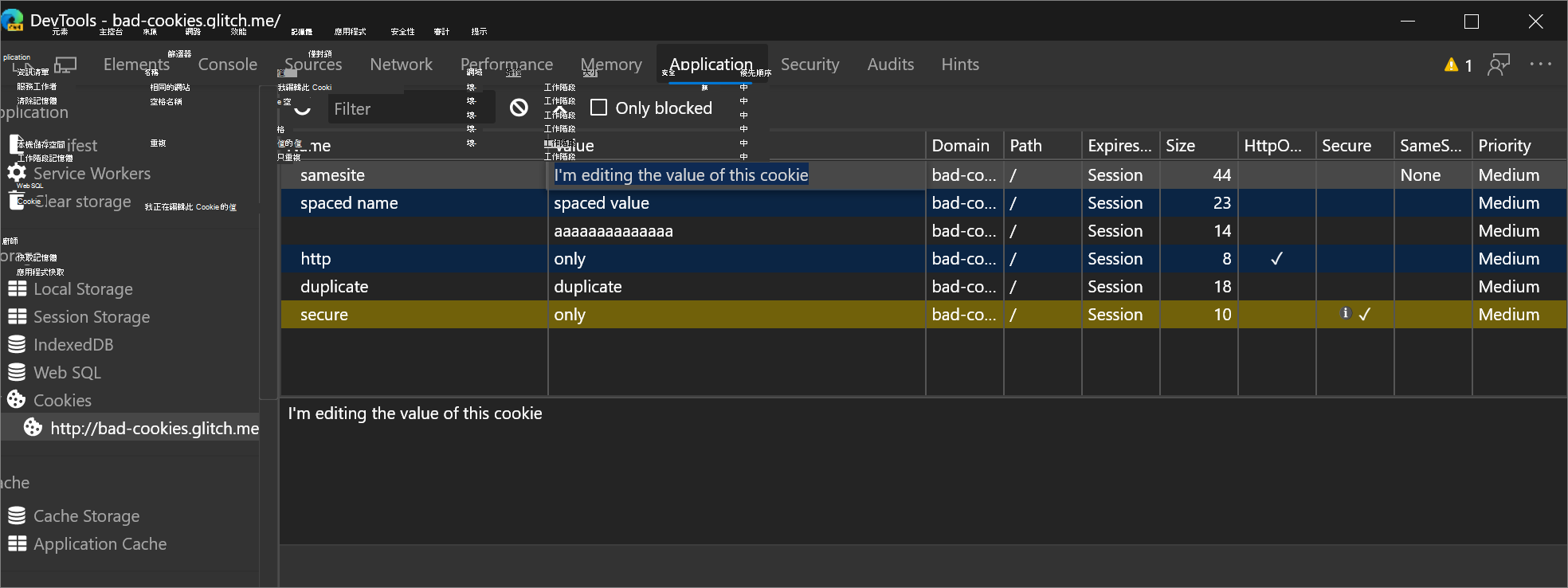
編輯所有 Cookie 值
Cookie 資料表中的所有儲存格現在都可供編輯,但 [大小 ] 欄中的儲存格除外,因為該資料行代表 Cookie 的網路大小,單位位元組。 如需每個資料欄位的說明,請參閱 [檢視、編輯及刪除 Cookie] 中的欄位。
複製為 Node.js 擷取以包含 Cookie 資料
若要取得 fetch 包含 Cookie 資料的運算式,請以滑鼠右鍵按一下網路要求,然後選取 [ 複製>複製] 擷取 Node.js。

Chromium問題 #1029826
更準確的 Web 應用程式資訊清單圖示
之前,[應用程式] 面板中的 [資訊清單] 窗格會傳送自己的要求,以顯示 Web 應用程式資訊清單圖示。 DevTools 現在顯示與 Microsoft Edge 使用的完全相同的資訊清單圖示。

Chromium問題 #985402
另請參閱:
- 在 [檢視、編輯及刪除 Cookie] 中開啟 [Cookie] 窗格
將游標停留在 CSS 內容屬性上以顯示未逸出的值
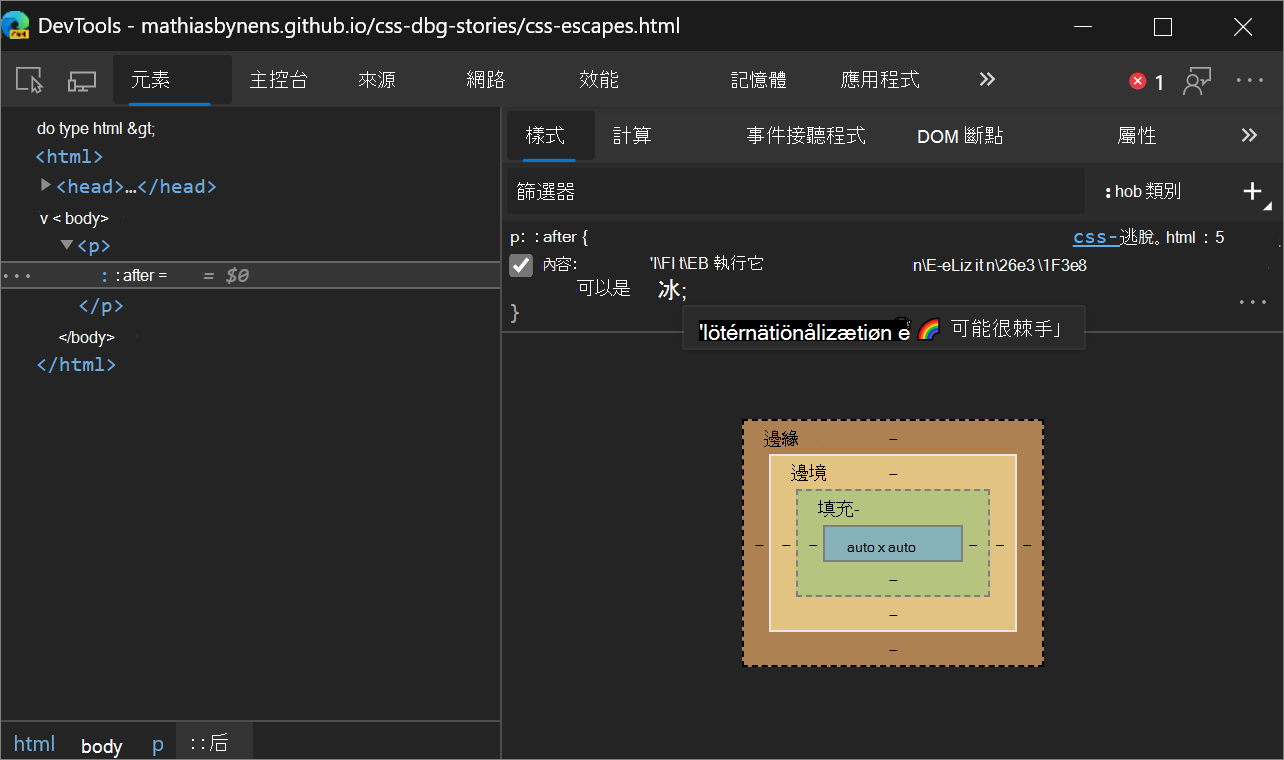
在 [元素] 工具的 [樣式] 窗格中,若要顯示屬性值content的未逸出版本,請將游標停留在值上。
例如,在此 示範 中,當您檢查 p::after 虛擬元素時,逸出字串會顯示在 [樣式 ] 窗格中:
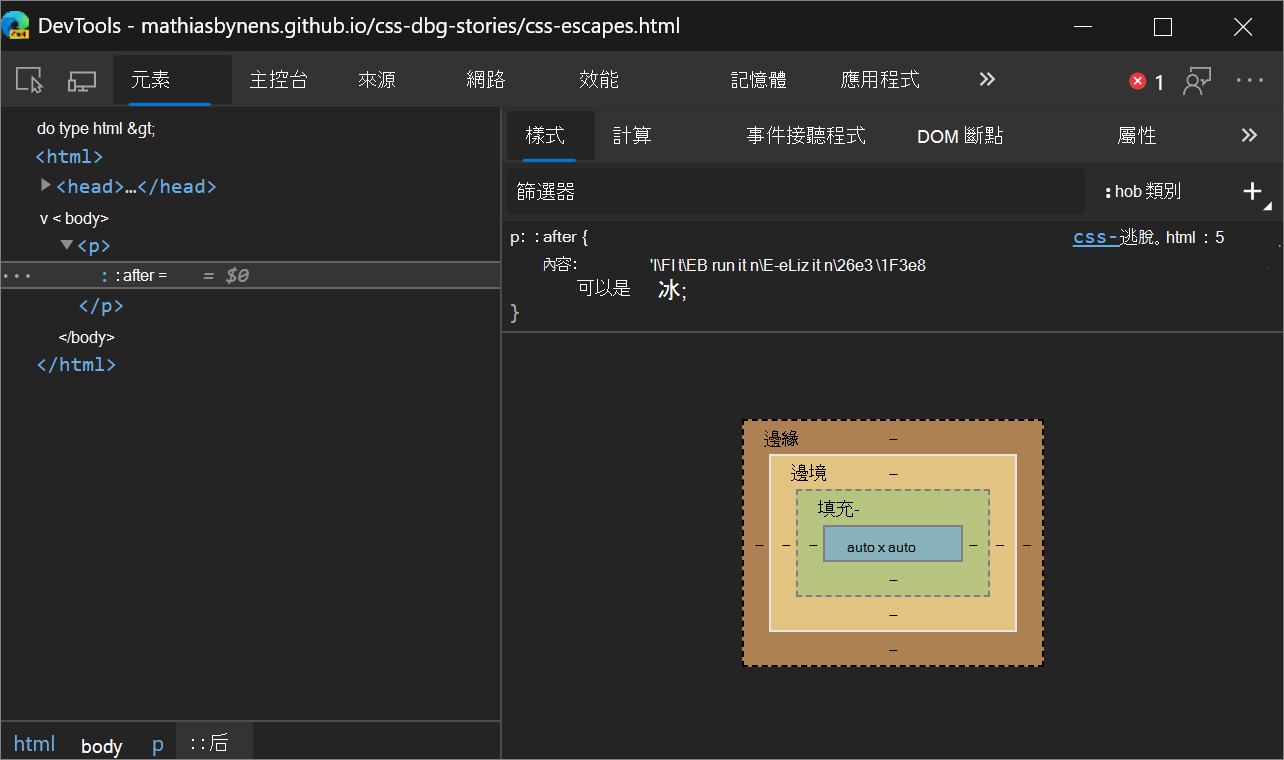
當您將游標暫留在值上 content 時,會顯示未逸出的值。
另請參閱:
主控台中更詳細的來源對應錯誤
主控台現在會提供有關來源對應無法載入或剖析的原因詳細資訊。 以前它只是提供了一個錯誤,而沒有解釋出了什麼問題。

另請參閱:
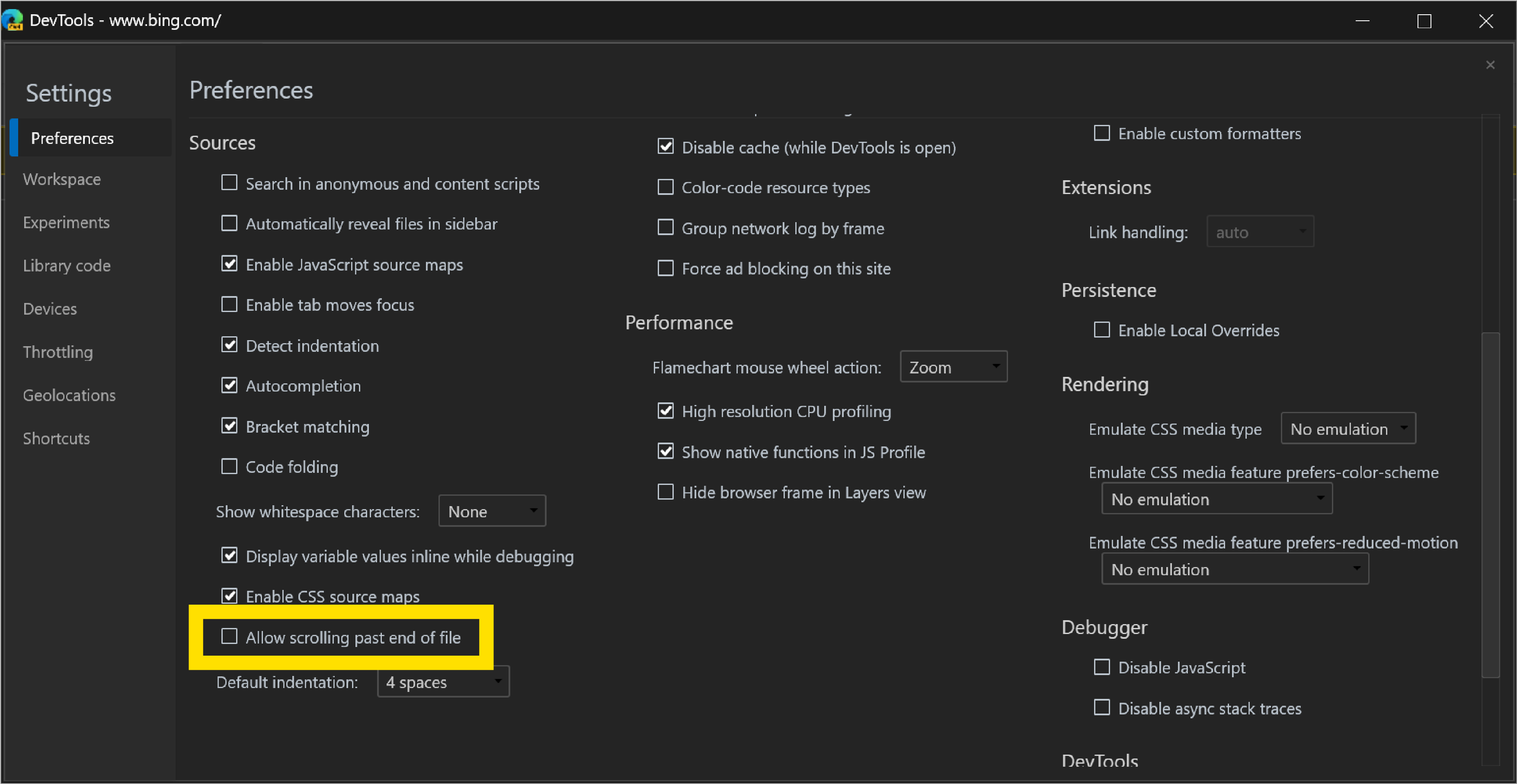
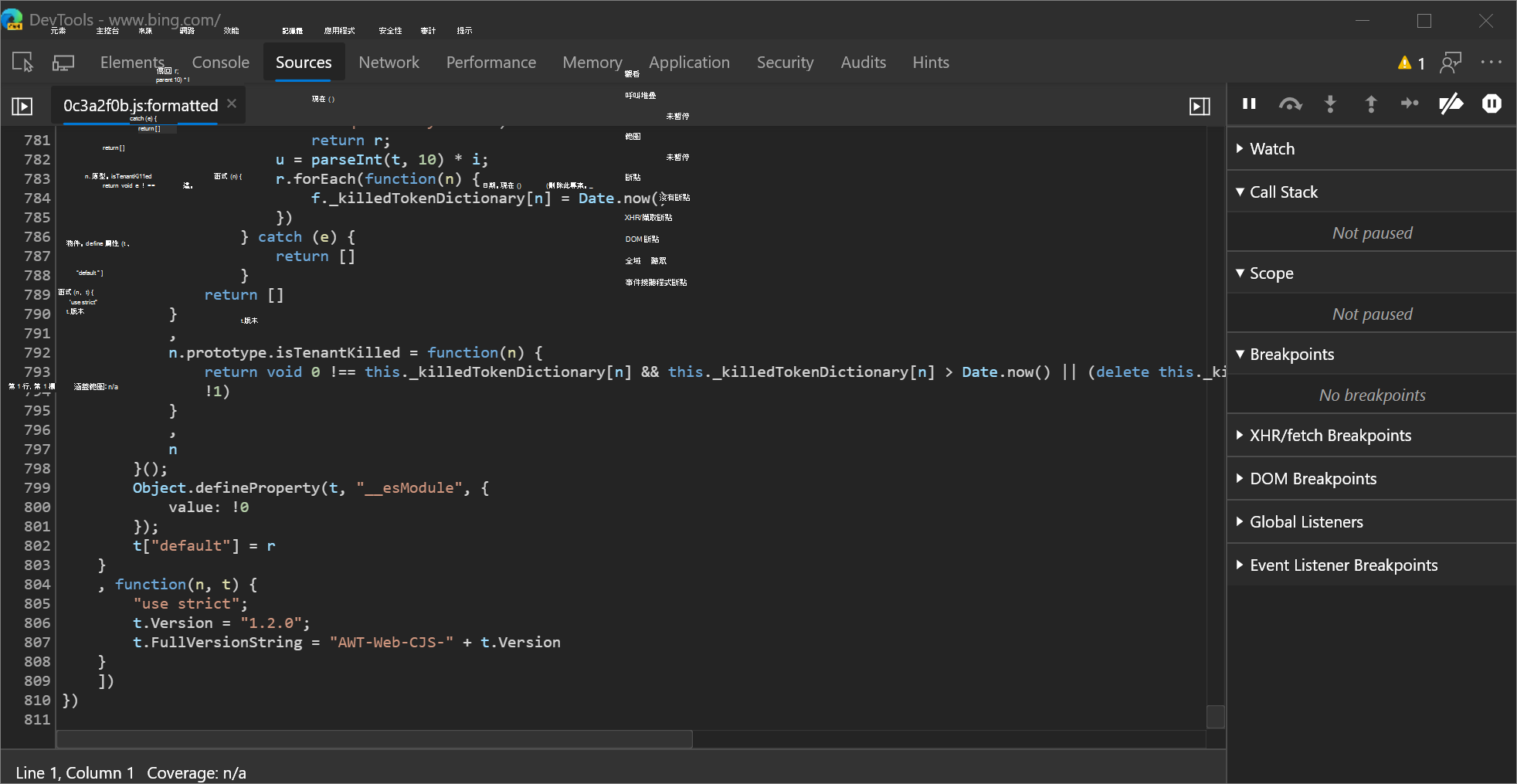
停用捲動超過檔案結尾的設定
若要防止預設 UI 行為允許您在 「來源」 面板中捲動超過檔案結尾,請開啟「 設定」 ,然後清除「 偏好設定>來源>允許捲動超過檔案結尾」核取方塊。
另請參閱:
- 使用 [編輯器] 窗格在[來源] 工具概觀中檢視或編輯檔案。
注意事項
本頁面的部分內容是根據 Google 建立和分享 的作品進行修改,並根據知識 共享署名 4.0 國際授權條款中所述的條款使用。 原始頁面可在 此處 找到,由 Kayce Basques 撰寫。
 本作品已根據 知識共享署名 4.0 國際許可證獲得許可。