這些是 Microsoft Edge 穩定版本中的最新開發工具功能。
Microsoft Edge 和 Microsoft Edge WebDriver 現在可在 Linux 上使用
Microsoft Edge Dev 現在支援 Ubuntu、Debian、Fedora 和 openSUSE 發行版本。 直接從 Microsoft Edge 測試人員網站下載並安裝 Microsoft Edge Dev .deb 或.rpm套件,或使用 Linux 發行版的標準套件管理工具。
如果您在 CI/CD) 解決方案 (持續整合和傳遞中使用Linux環境,也可以在 Linux 上使用 Microsoft Edge WebDriver。 若要開始使用 Microsoft Edge WebDriver 將 Microsoft Edge 自動化,請參閱 Microsoft Edge WebDriver 的 [最新版本] 一節。 如需使用 Microsoft Edge WebDriver 自動化 Microsoft Edge 的說明,請參閱 使用 WebDriver 進行測試自動化。

另請參閱:
改良 [問題] 工具中的網頁提示和平台提示
2026 年 7 月更新: WebHint 已從 Microsoft Edge 151 中移除。
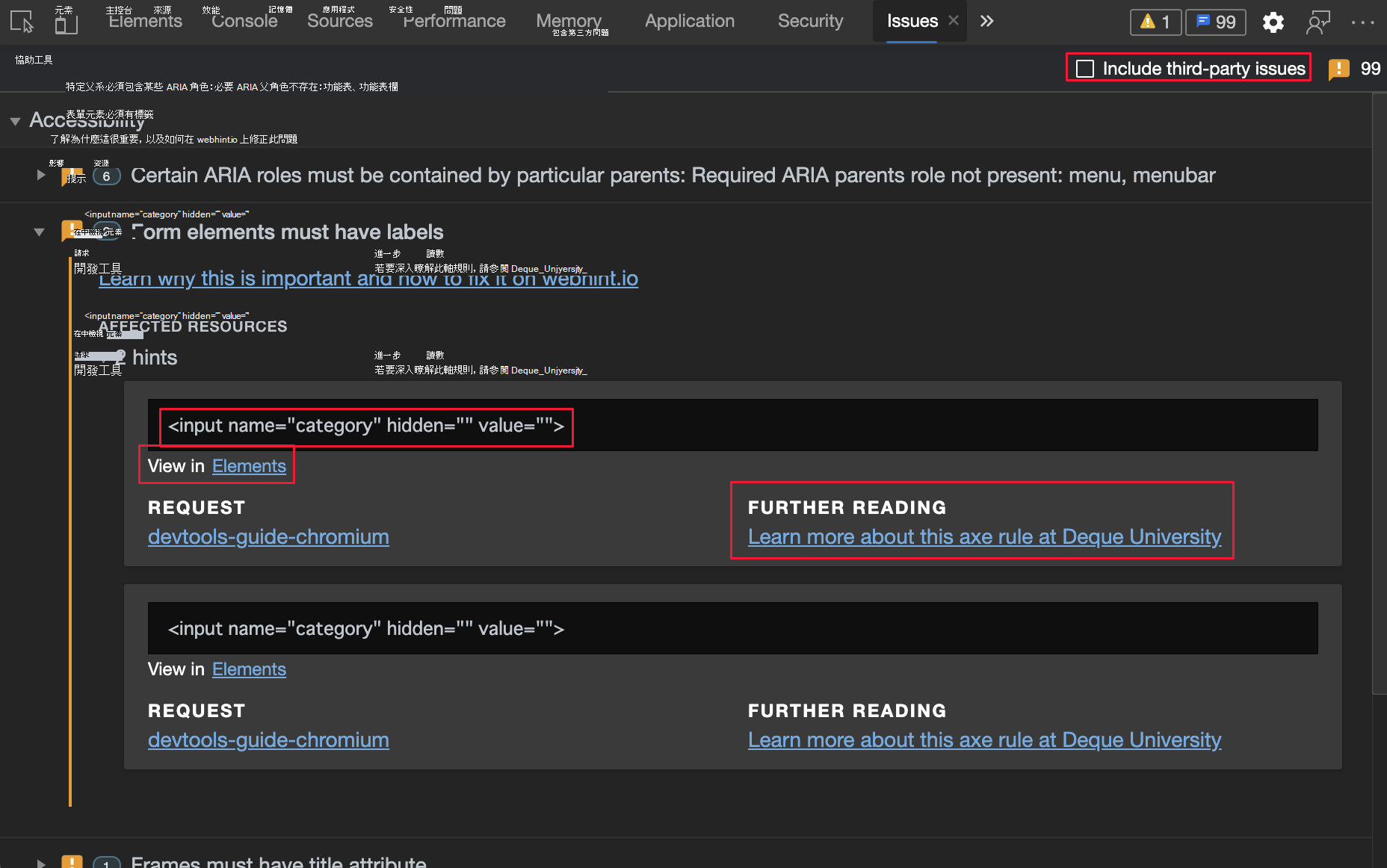
WebHint 是一個開源工具,可為網站和本地網頁提供即時回饋。 從 Microsoft Edge 版本 85 開始,請參閱 問題 工具中的 webhint 意見反應。 新增下列類別後,現在更容易查看 [問題] 工具中顯示的問題。
您現在可以使用新的核取方塊篩選出協力廠商問題。 篩選功能可協助您隱藏與來自協力廠商程式庫或其他來源的程式碼相關的問題。
為了協助您查看由 webhint 找到的問題,[ 問題] 工具現在會顯示下列資訊:
- 改良的程式碼片段。
- 其他相關面板的連結。
- 協助您修正網站問題的文件連結。
另請參閱:
合成圖層現在以 3D 視圖顯示
您現在可以將 圖層 內容與 z 索引值和文件物件模型 (DOM) 一起視覺化。 此功能可協助您偵錯,而不需要經常在 3D 檢視 工具和 圖層 工具之間切換。

更新:此功能已發行,不再是實驗性的。 「 圖層」 工具已移除,並由「 3D 視圖 」工具取代。
另請參閱:
[樣式] 窗格中的 CSS 變數定義
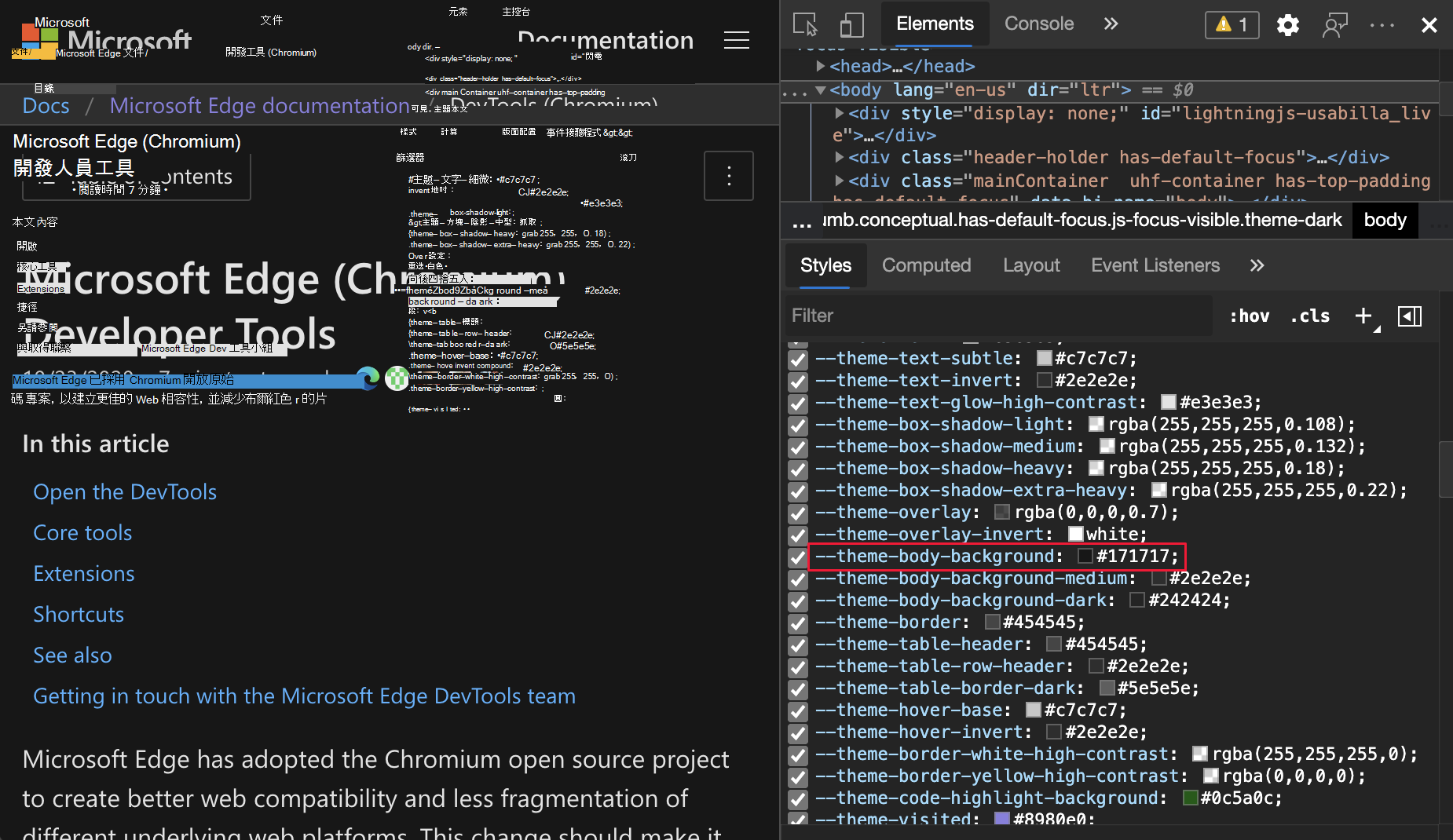
在 [元素] 工具的 [樣式] 窗格中,CSS 變數現在會直接連結到每個定義。 按一下變數即可輕鬆檢視或變更 CSS 變數定義。 在範例中,DevTools 會顯示元素的 body CSS 屬性。
例如,若要顯示 CSS 變數的變數定義 --theme-body-background :
- 在「元素」工具的「樣式」窗格中,將游標停留在 CSS 變數
var(--theme-body-background)的樣式--theme-body-background上。 工具提示隨即出現, 跳至定義:

- 按一下樣式
--theme-body-background。 [ 樣式 ] 窗格會顯示樣式的定義:
另請參閱:
Service Worker 偵錯改進
網路工具、應用程式工具和來源工具中的下列新功能可協助您 (PWA) 建置漸進式 Web 應用程式。 當您無法偵錯服務工作者時,請使用下列功能。
要求的路由會根據透過服務工作者執行的網路要求來顯示 startup 和 fetch 事件。 時間軸可從 [應用程式 ] 或 [網路 ] 工具存取。 當您遇到服務工作者的問題並想要查看 OR fetch 事件是否有startup問題時,時間表會有所幫助。
另請參閱:
- 漸進式Web Apps (PWA) 概觀
- 服務工作者,位於偵 錯漸進式 Web 應用程式 (PWA) 。
應用程式工具
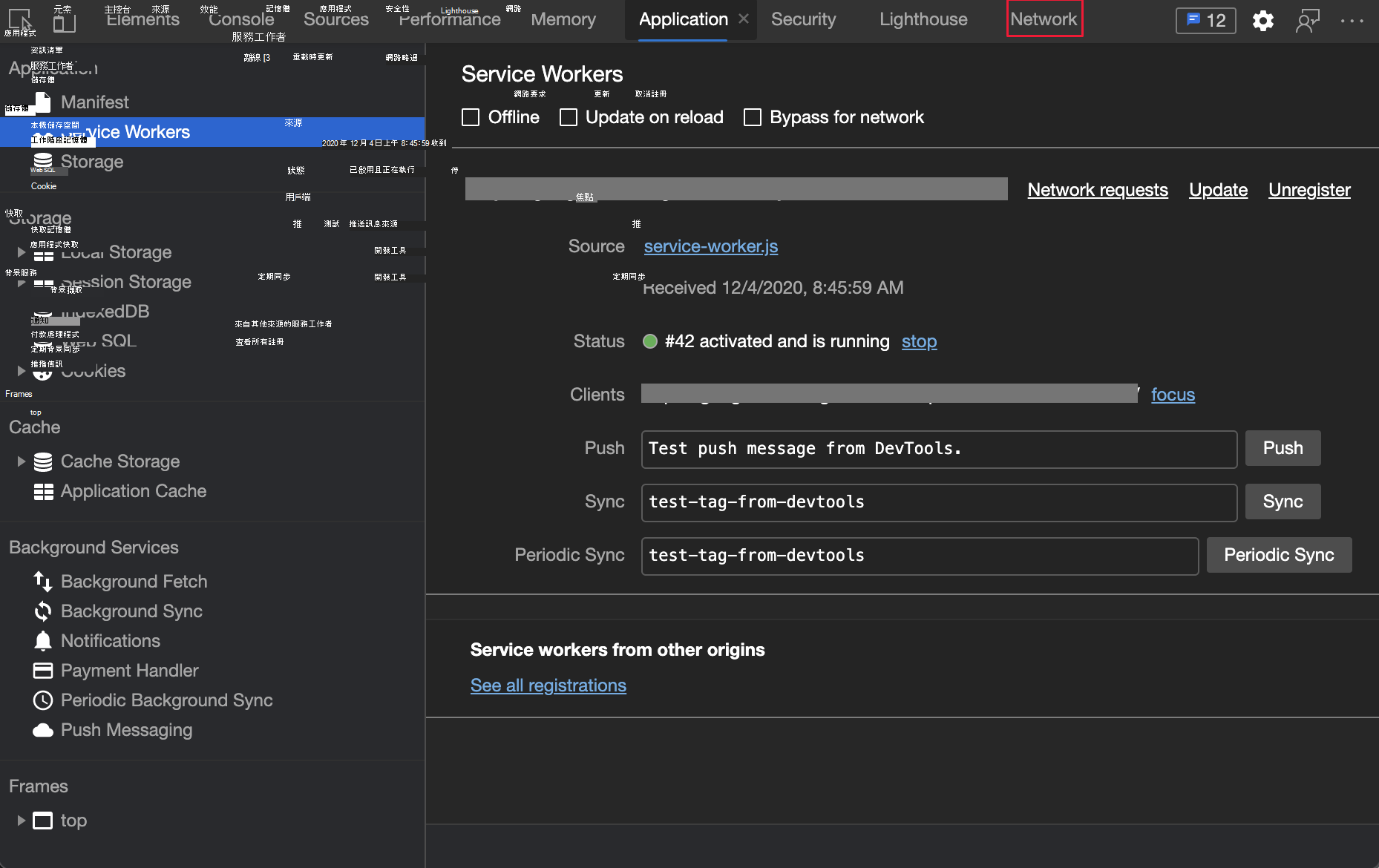
在 [應用程式 ] 工具中,使用新的 [網路要求 ] 連結來檢視所有服務工作者要求路由資訊。
若要在偵錯 Service Worker 時顯示其他內容:
在左側的 [應用程式 ] 工具中,選取 [Service Worker]。
按一下 [網路要求 ] 連結:
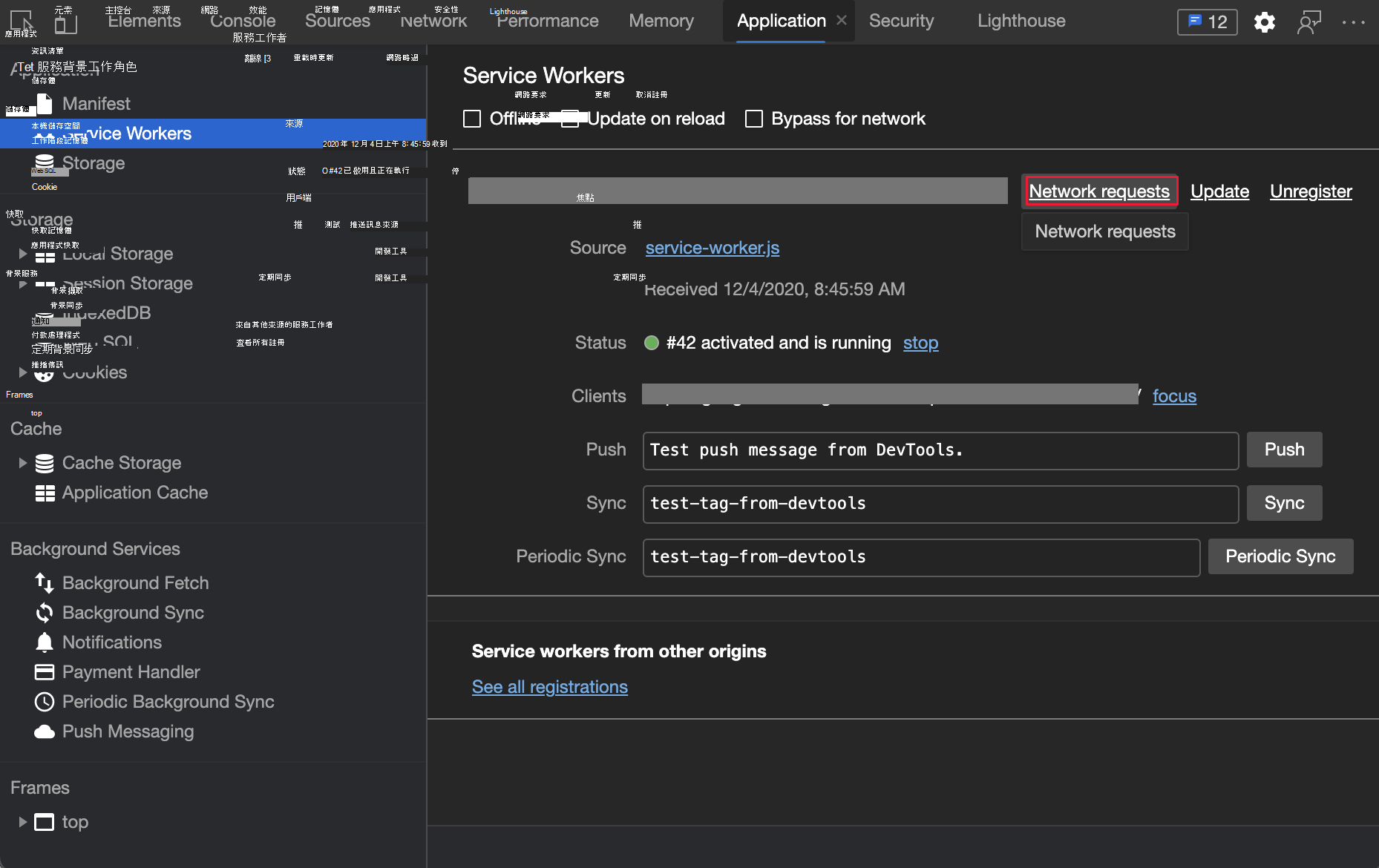
[網路] 工具會在 DevTools 底部的 [快速檢視] 面板中開啟,並顯示所有與服務工作者相關的網路要求。 網路要求會使用以下項目進行
is:service-worker-intercepted篩選: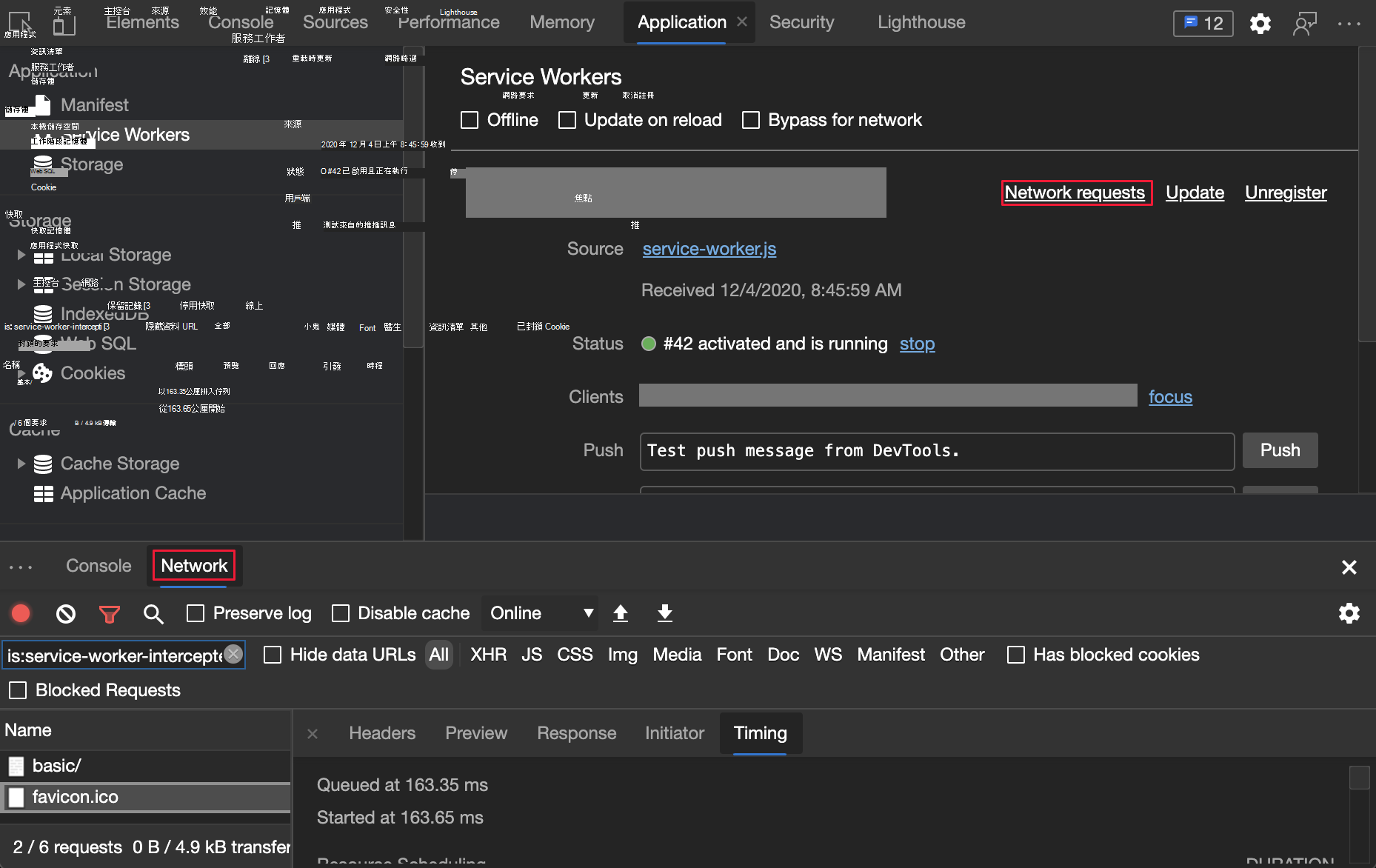
若要將 [網路 ] 工具移至頂端面板,請關閉 [快速檢視 ] 面板:
另請參閱:
- 管理儲存空間的應用程式工具
- 服務工作者,位於偵 錯漸進式 Web 應用程式 (PWA) 。
網路工具
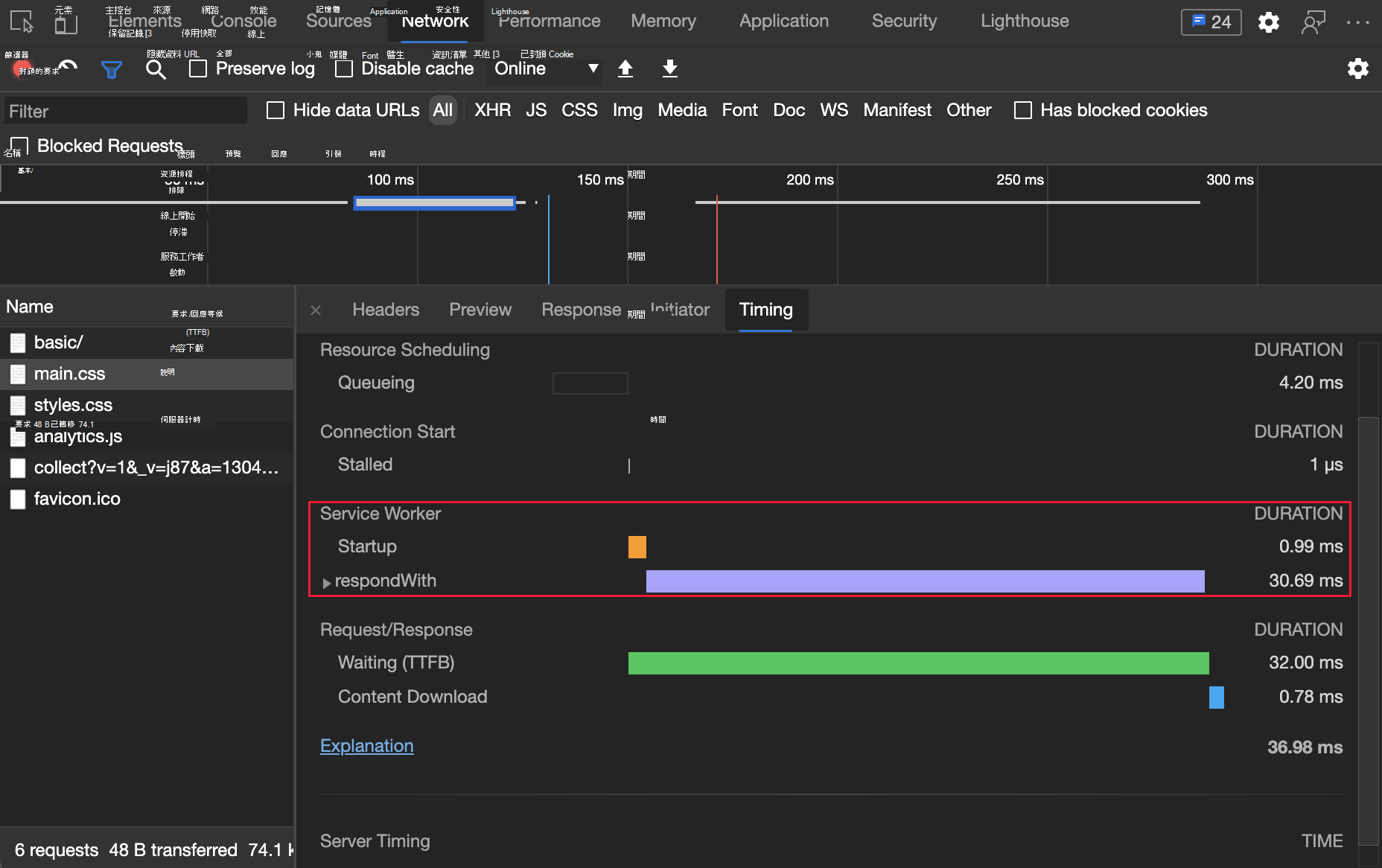
在 [網路 ] 工具中,您可以偵錯由服務工作者執行的網路要求。 (您也可以從應用程式工具開啟網路要求,而非開啟 [網路] 工具。) 在 [網路] 工具的 [計時] 窗格中,針對每個要求,DevTools 會顯示下列資訊:
- 要求的開始和啟動程序的持續時間。
- 服務工作者註冊的變更。
- 事件處理常式的
fetch執行階段。 - 載入用戶端的所有事件的
fetch執行階段。
另請參閱:
- 在 [網路功能參考] 中顯示要求的時間明細。
來源工具
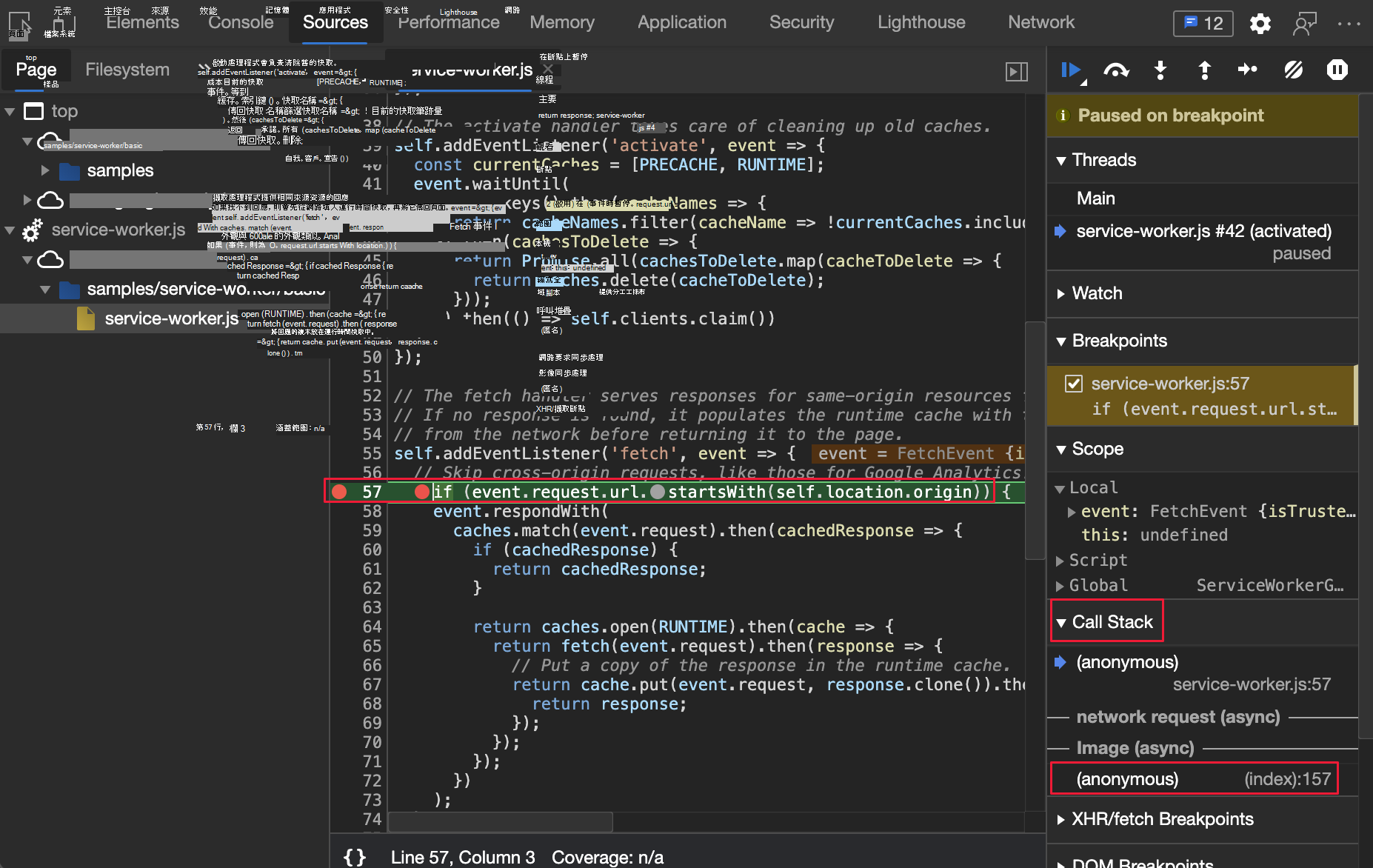
在舊版的 Microsoft Edge 中,呼叫堆疊的深度層級僅限於服務工作角色中的 JavaScript 程式碼。 在 Microsoft Edge 88 中,呼叫堆疊現在會顯示透過服務工作角色執行的要求發起器。
若要找出請求的發起者,請在服務工作角色中使用 JavaScript 程式碼的呼叫堆疊。 下圖中的呼叫堆疊從 Service Worker () service-worker.js 中的 JavaScript 程式碼開始,並將原始網頁請求的參照顯示為 (index):157。
service-worker.js檔案隨即顯示,而呼叫堆疊會醒目提示要求發起者: (index):157
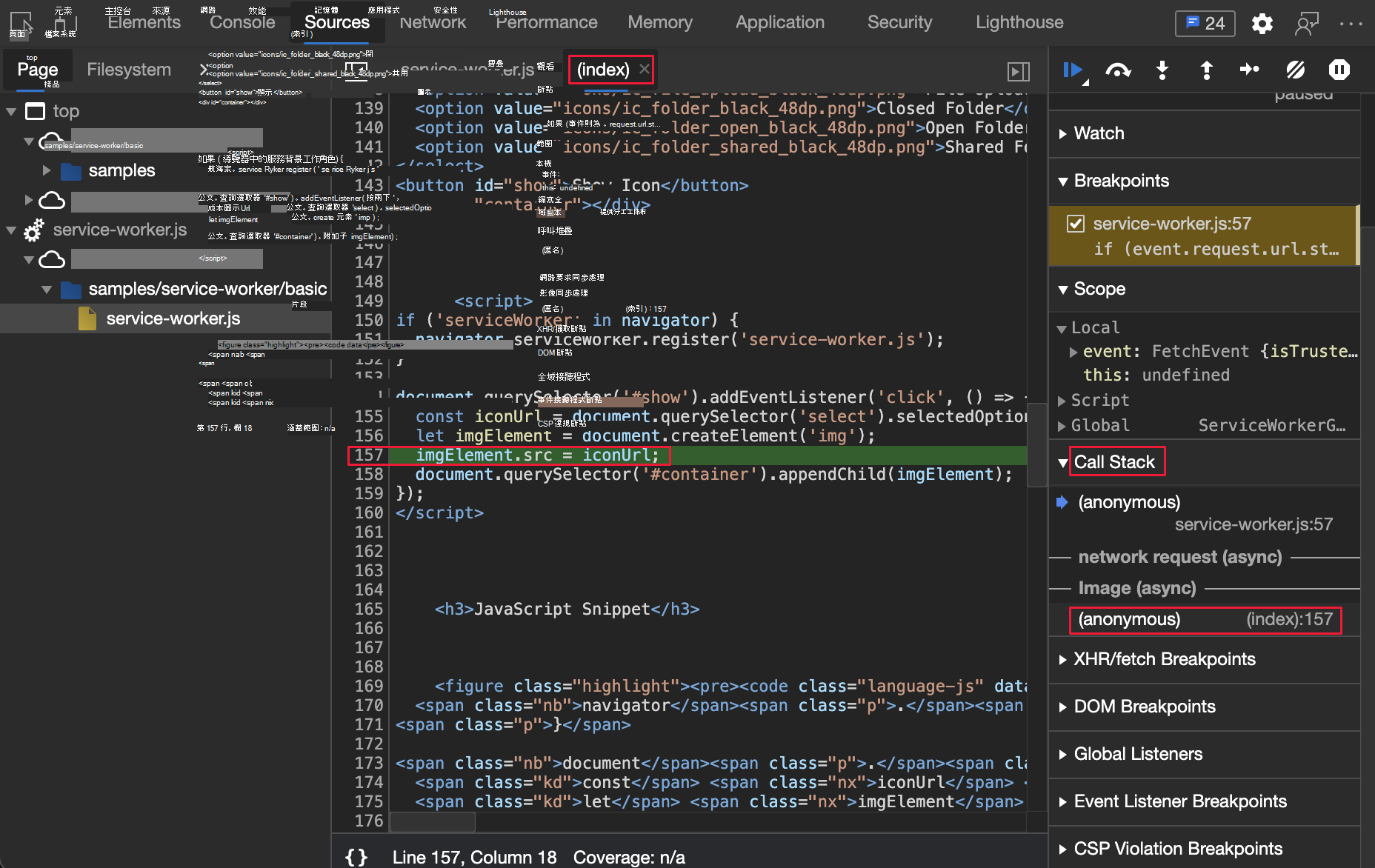
在下圖中,已選取參照,並開啟發出要求的啟動器。
(index)網頁是要求發起者:
另請參閱:
- 檢視 JavaScript 偵錯功能中的呼叫堆疊
複製網路要求的屬性值
在 [網路 ] 工具中,使用新的 [複製值 ] 選項來複製網路要求的屬性值。 屬性值會複製為解碼的 JSON 值。 在舊版的 Microsoft Edge 中,您必須使用下列其中一個動作來複製值:
- 醒目提示並複製整段文字。
- 如果適用,將值儲存為全域變數,然後從 DevTools 主控台複製它。
若要將屬性值複製到剪貼簿,請參閱網路功能參考中的將格式化回應 JSON 複製到剪貼簿。
在開發工具中複製屬性值:

在 Microsoft Visual Studio Code 中貼上屬性值:
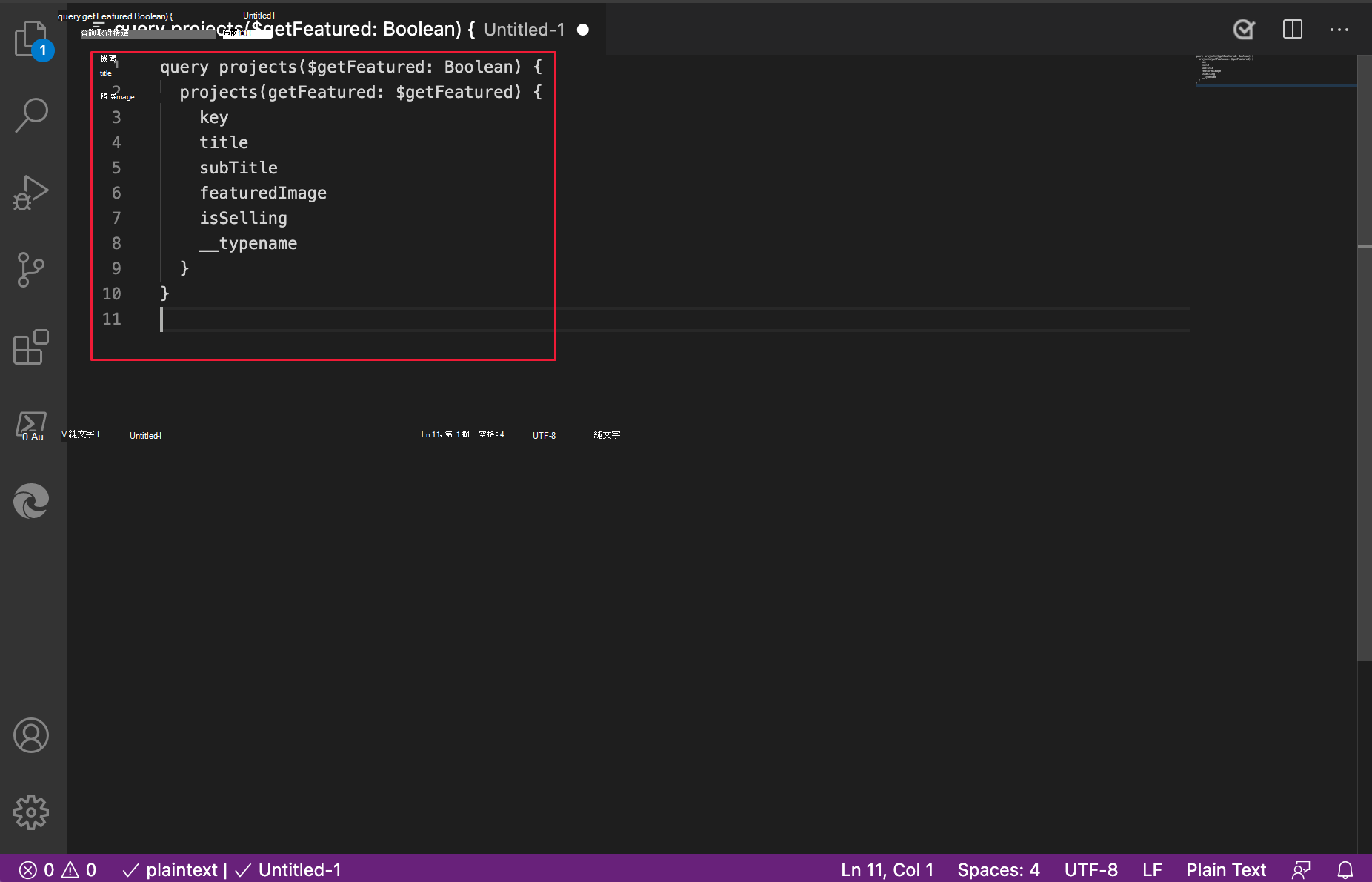
另請參閱:
如需歷程記錄,請參閱 Chromium 開放原始碼專案中的問題 1132084。
自訂多按鍵盤快速鍵
自 Microsoft Edge 版本 87 起,您可以在開發工具中為任何動作自訂鍵盤快速鍵。 在 Microsoft Edge 版本 88 中,您現在可以建立多按鍵盤快速鍵。
例如,下方紅色強調顯示 [ 開始錄製活動 ] 動作的自訂多按鍵盤快速鍵:
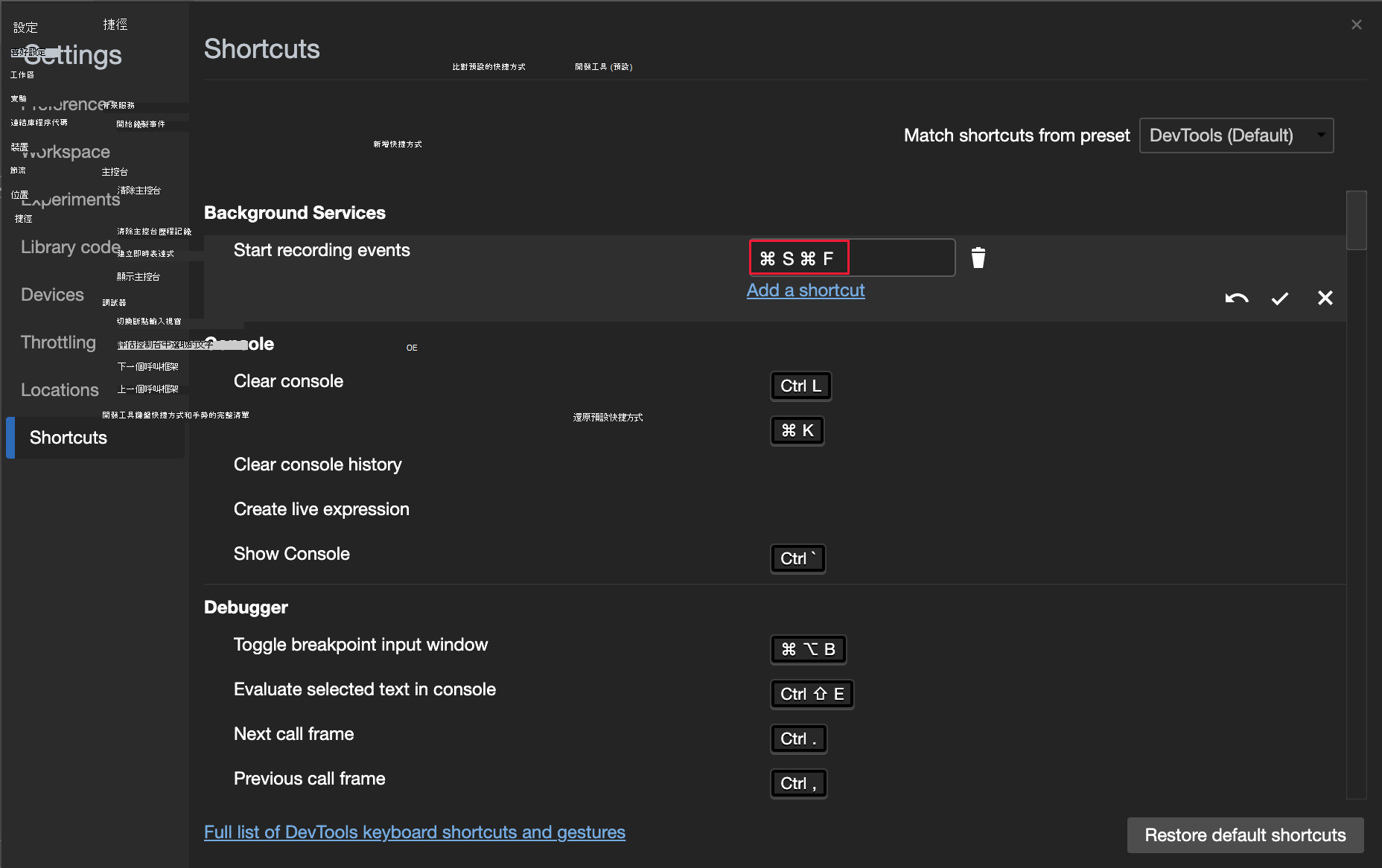
更新:此功能已發行,不再是實驗性的。
另請參閱:
- 在 [自訂鍵盤快速鍵] 中編輯 DevTools 動作的鍵盤快速鍵。
如需歷程記錄,請參閱 Chromium 開放原始碼專案中的問題 #174309。
開發工具 UI 現在符合瀏覽器語言
在 Microsoft Edge 版本 87 中,如果您在開發工具設定中開啟 [符合瀏覽器語言] 設定,開發工具 UI 語言不符合瀏覽器 UI 語言。 在 Microsoft Edge 版本 88 中,如果您開啟 [ 符合瀏覽器語言] 設定,開發工具現在會符合瀏覽器語言。 請參閱 變更開發工具語言設定。

來自 Chromium 專案的公告
下列各節宣布 Microsoft Edge 中提供的其他功能,這些功能已參與開放原始碼 Chromium 專案。
新的 CSS 角度視覺效果工具
DevTools 現在更佳地支援 CSS 角度偵錯。 當頁面上的 HTML 元素套用了 CSS 角度時,[ 樣式 ] 工具中的角度旁邊會顯示一個時鐘圖示。 若要切換時鐘重疊,請按一下時鐘圖示。 若要變更角度,請按一下時鐘中的任何位置、拖曳指針,或使用滑鼠和鍵盤快速鍵。
範例使用下列 CSS 角度:
background: linear-gradient(100deg, lightblue, pink);

如需詳細資訊,請參閱使用 CSS 功能參考中的角度時鐘變更角度值。
如需 Chromium 開放原始碼專案中此功能的更新,請參閱問題1126178和1138633。
在 [儲存空間] 窗格中模擬儲存配額大小
您現在可以在 [ 儲存空間 ] 窗格中覆寫儲存配額大小。 此功能可讓您模擬不同的裝置,並在低磁碟可用性案例中測試網站或應用程式的行為。 若要模擬儲存配額:
- 瀏覽至 [應用程式>儲存空間]。
- 選取 [模擬自訂儲存配額 ] 核取方塊。
- 輸入有效的數字。
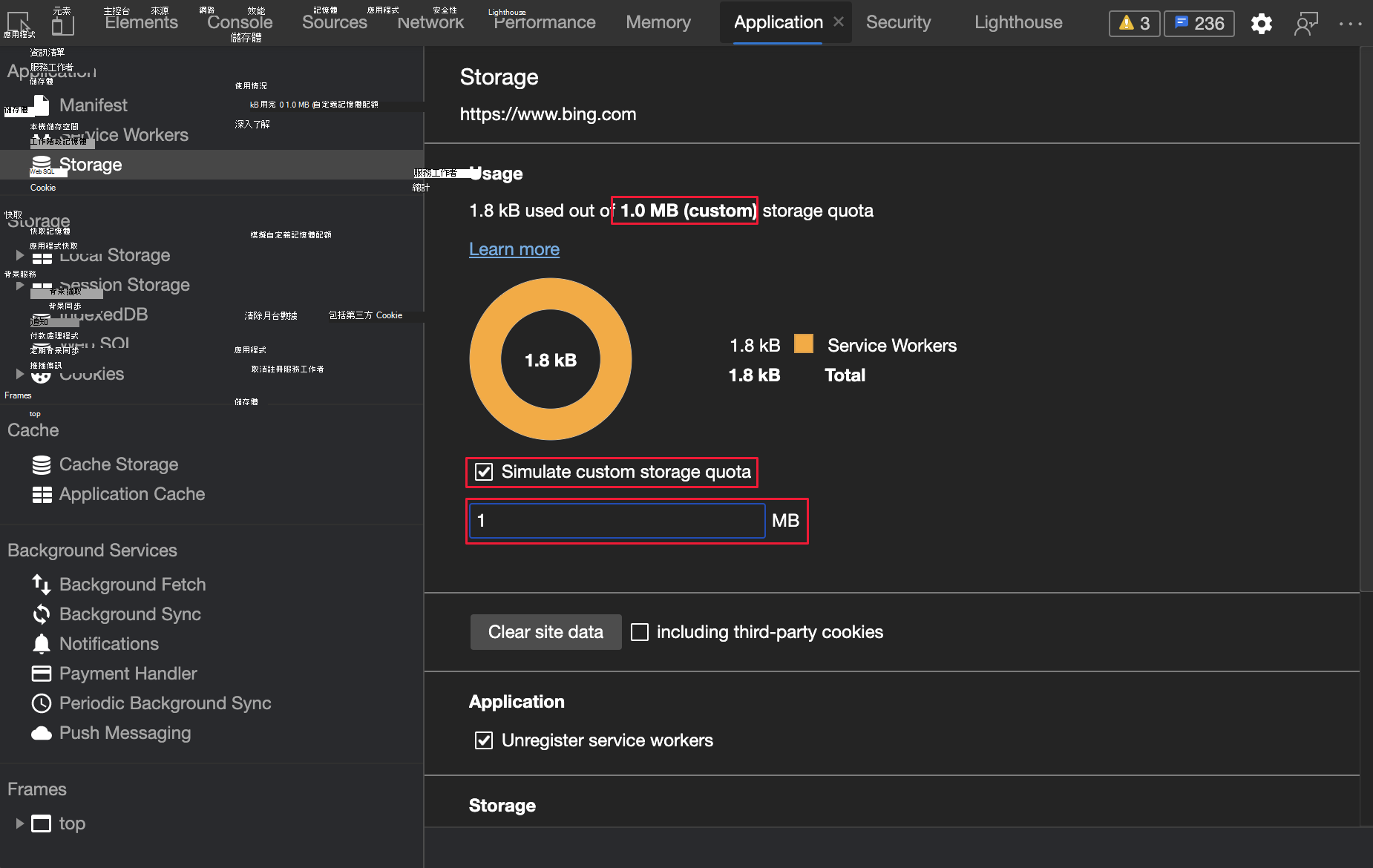
如需詳細資訊,請參閱 模擬行動裝置 (裝置模擬) 。 若要在 Chromium 開放原始碼專案中查看此功能的更新,請參閱問題945786和1146985。
在網路工具中回報 CORS 錯誤
[ 網路 ] 工具現在會顯示 CORS 錯誤的特定狀態。 例如:
移至 CORS 錯誤示範 (
https://cors-errors.glitch.me) (404) 。 (Glitch.me 專案託管已於 2025 年 7 月 8 日結束。此測試網站可能會移至 https://github.com/MicrosoftEdge/Demos,包括託管在 github.io.)開啟 [網路 ] 工具,重新整理頁面,並觀察失敗的 CORS 網路要求。
狀態資料行會顯示 CORS 錯誤。
將游標停留在錯誤上。
工具提示現在會顯示錯誤碼:
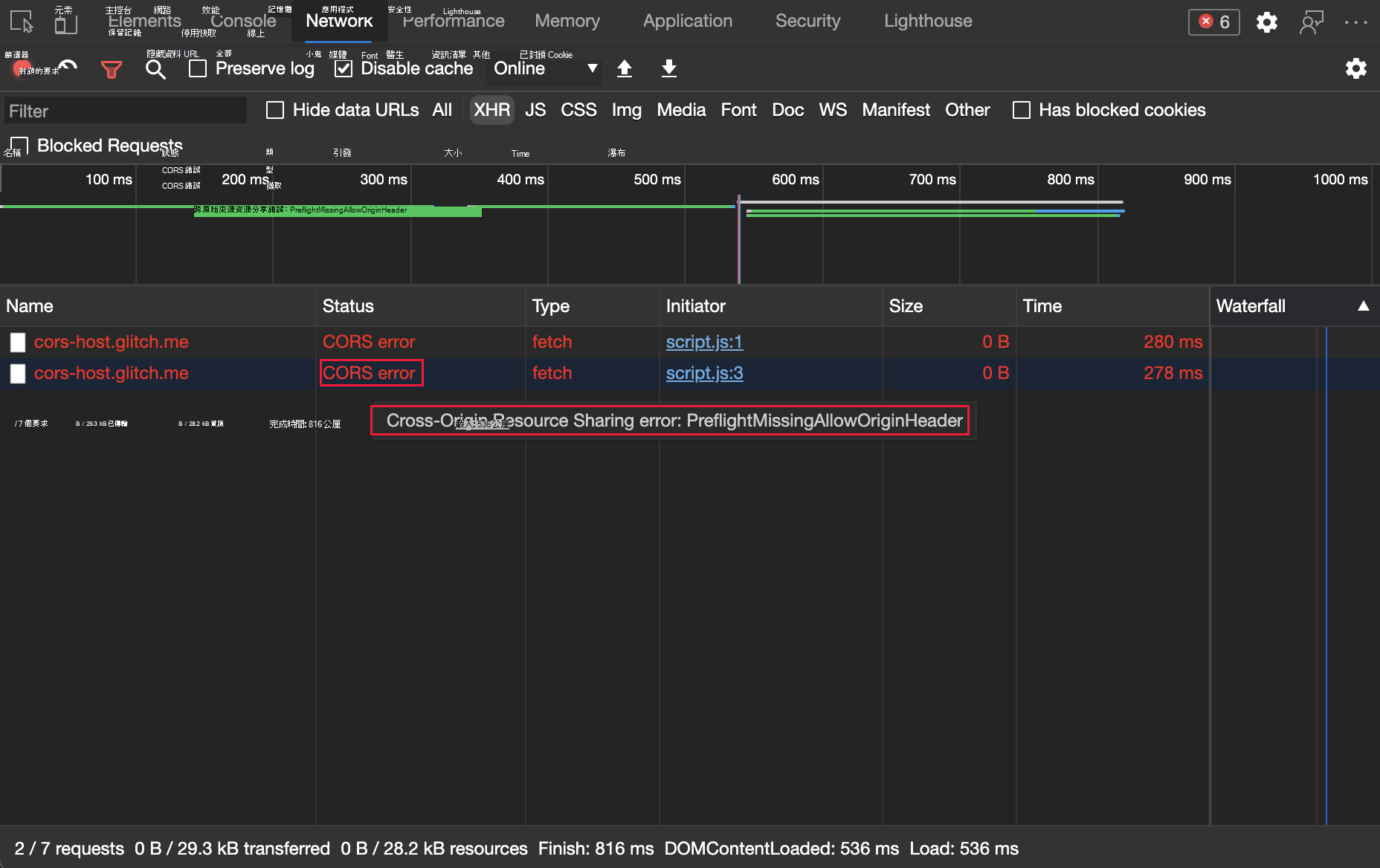
在 Microsoft Edge 版本 87 及更早版本中,開發工具只會顯示 CORS 錯誤的一般 (失敗) 狀態。
如需 Chromium 開放原始碼專案中此功能的即時更新,請參閱問題 1141824。
另請參閱:
- DevTools 新增功能中的增強 CORS 偵錯支援 (Microsoft Edge 92)
- 網路功能參考
框架詳細資料檢視更新
在 [應用程式 ] 工具中,有一個 [框架] 區段,提供每個框架的詳細視圖。
另請參閱:
[框架詳細資料] 檢視中的跨來源隔離資訊
在 [應用程式 ] 工具中,有一個 [框架] 區段,提供每個框架的詳細視圖。 當您選取框架時,會顯示框架詳細資料頁面,包括「 安全性 & 隔離 」區段。
跨來源隔離狀態現在顯示在 [安全性 & 隔離 ] 區段下。 新的 API 可用性 區段會顯示 s (SAB) 的可用性 SharedArrayBuffer,以及是否可以使用 postMessage()共用緩衝區。 如果 SAB 且 postMessage() 目前可用,但內容並非跨來源隔離,則會出現淘汰警告。

如需跨原始來源隔離的詳細資訊,以及為什麼像這樣的 SharedArrayBuffers功能需要它,請參閱 WindowOrWorkerGlobalScope.crossOriginIsolated。
如需 Chromium 開放原始碼專案中此功能的即時更新,請參閱問題 1139899。
另請參閱:
框架詳細資料檢視中的新 Web Workers 資訊
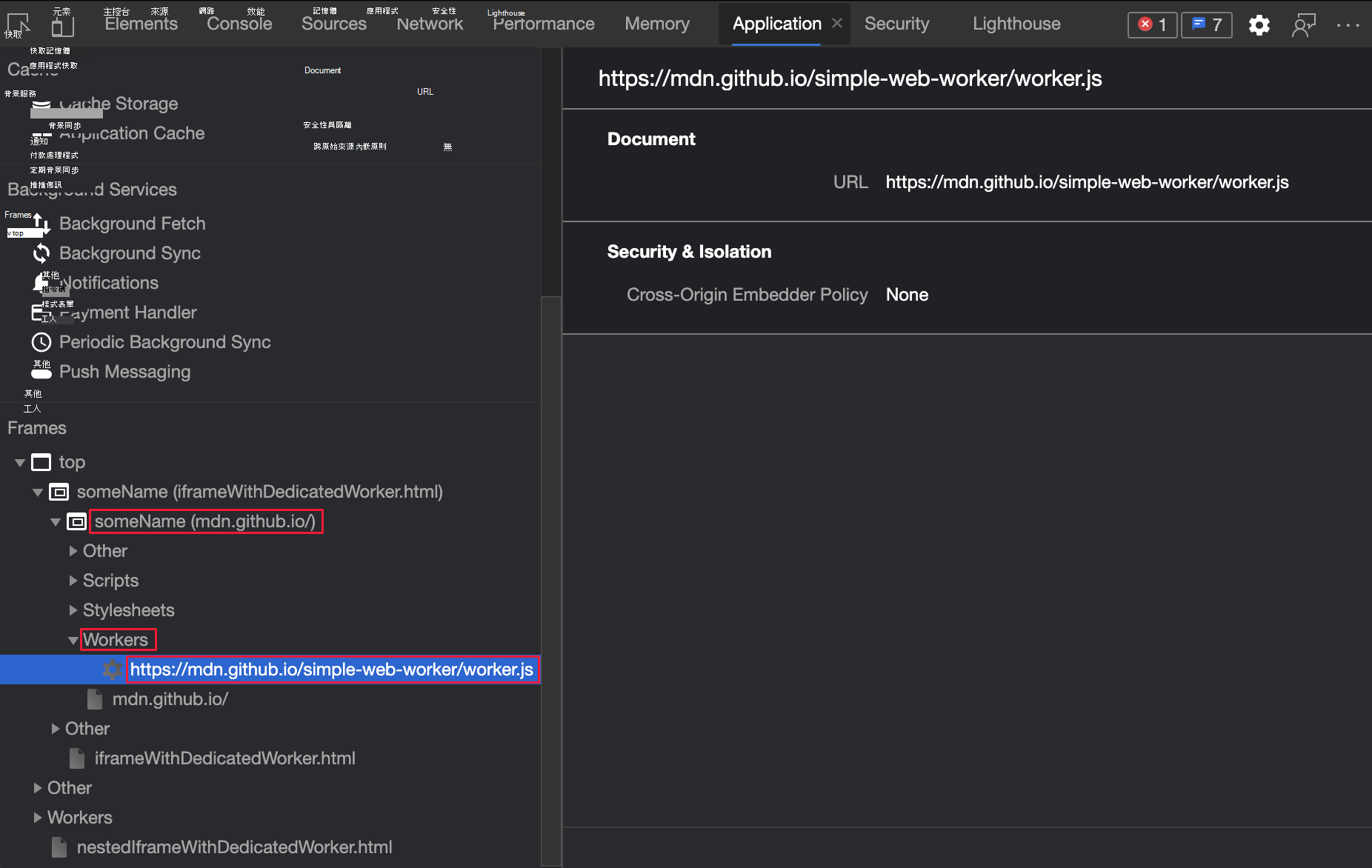
DevTools 現在會在相關的父框架下組織 Web 工作者。 例如,如果someName框架建立 worker.js,則worker.js會出現在「框架」清單的下方someName。 若要檢視 Web Worker 的詳細資料:
- 開啟 [應用程式 ] 工具。
- 在左側清單的 [ 框架 ] 區段中,展開包含 Web 工作者的框架。
- 展開 Workers 樹狀結構。
- 按一下背景工作者。
如需 Chromium 開放原始碼專案中此功能的即時更新,請參閱問題1122507和1051466。
另請參閱:
顯示開啟視窗的開啟工具框架詳細資料
DevTools 現在會在相關父框架下組織開啟的視窗。 例如,如果top框架開啟 至 Windowhttps://learn.microsoft.com/microsoft-edge/devtools,則會出現Window在「框架」清單的下方top。
若要顯示負責開啟另一個視窗的框架,並在 [元素 ] 工具中查看該框架:
- 開啟 [應用程式 ] 工具。
- 在左側底部的 [框架] 區段中,展開框架。
- 展開 [開啟的視窗 ],然後按一下
Window您要瞭解的父框架。 - 按一下 Opener Frame 連結。
顯示有關哪個框架導致另一個 Window框架打開的詳細信息。 若要在 [元素] 工具中顯示開啟工具:
- 開啟 [應用程式 ] 工具。
- 在左側底部的 [框架] 區段中,展開框架。
- 按一下開啟的視窗以開啟
Window詳細資料。 - 按一下 Opener Frame 連結。
如需 Chromium 開放原始碼專案中此功能的歷程記錄,請參閱問題 1107766。

另請參閱:
複製網路啟動器的堆疊追蹤
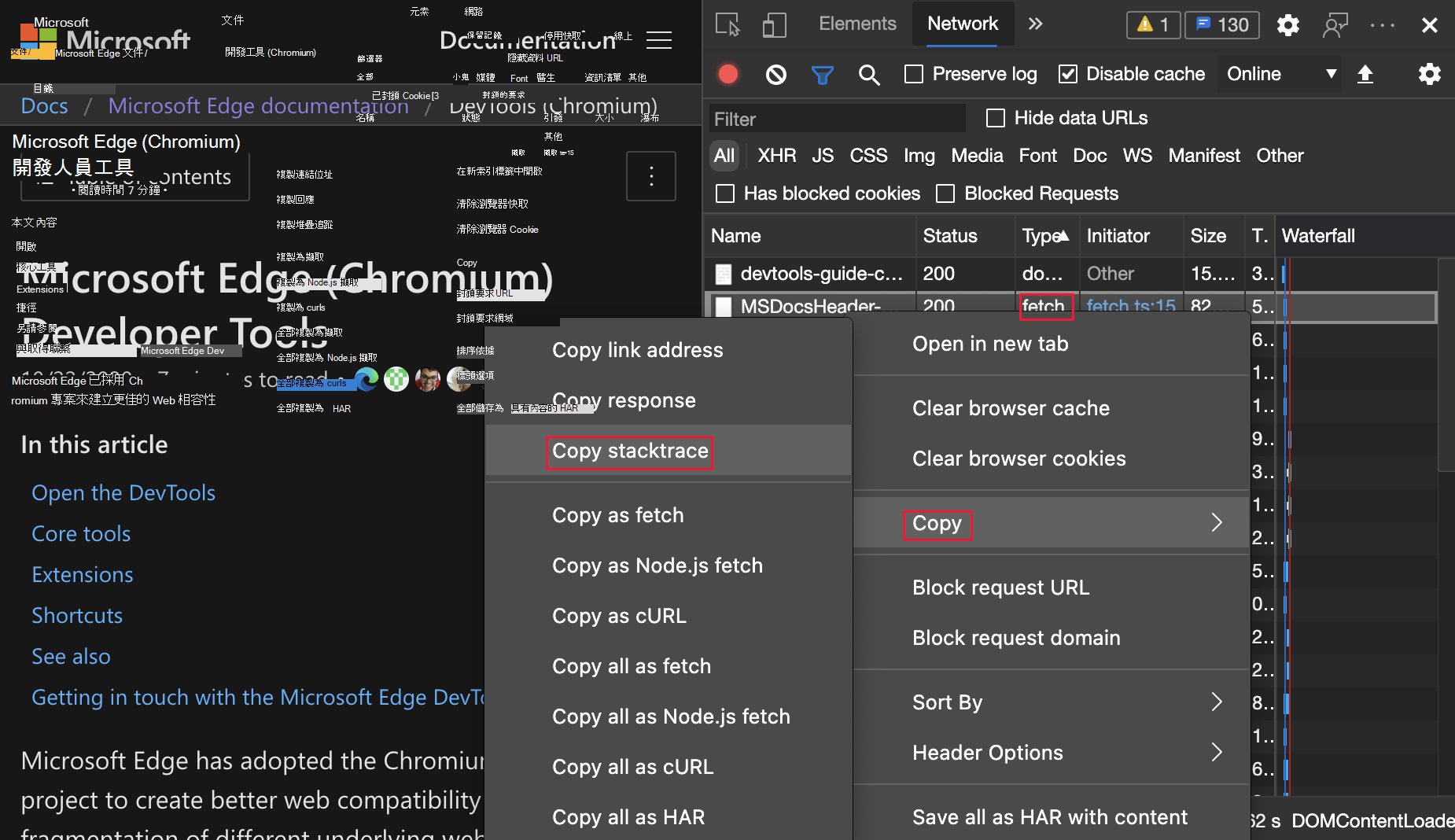
在 [ 網路 ] 工具中,若要將堆疊追蹤複製到剪貼簿,請以滑鼠右鍵按一下堆疊追蹤,然後選取 [複製>複製堆疊追蹤]:
如需 Chromium 開放原始碼專案中此功能的歷程記錄,請參閱問題 1139615。
另請參閱:
- 在 [網路功能參考] 中顯示導致要求的堆疊追蹤
在滑鼠懸停時預覽 Wasm 變數值
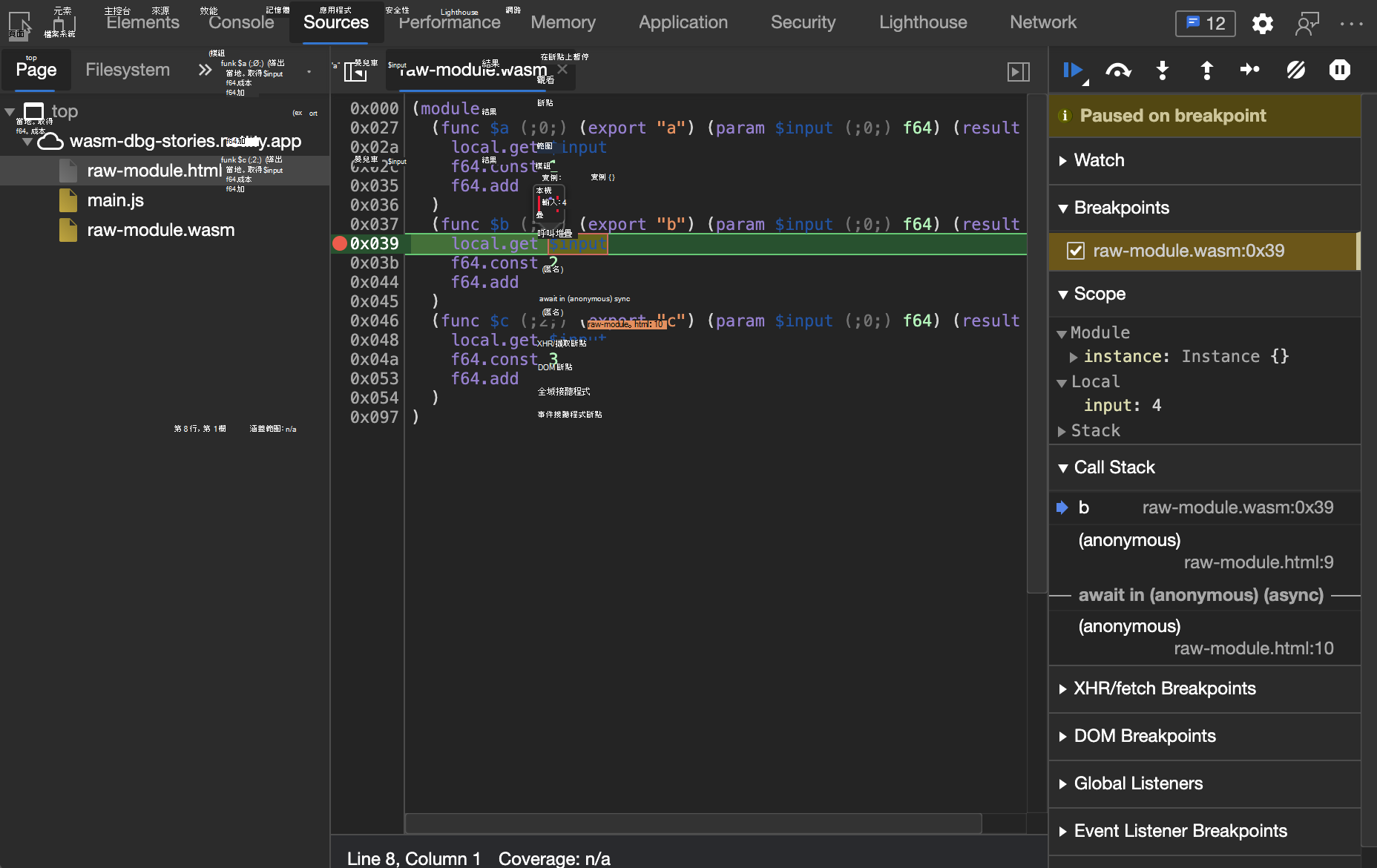
在 [來源 ] 工具中,使用此功能可在程式碼暫停時查看 WebAssembly (Wasm) 變數的值。 若要顯示變數的目前值,請將游標暫留在變數上:
如需 Chromium 開放原始碼專案中此功能的即時更新,請參閱問題1058836和1071432。
另請參閱:
- 使用 [偵錯工具] 窗格偵錯 來源工具中的 JavaScript 程式碼概 觀
一致的檔案大小和記憶體度量單位
DevTools 現在一致 kB 用於顯示檔案和記憶體的大小。 先前,開發工具混合kBKiB和 .
-
kB或千位元組 (10^3 或 1000 位元組) -
KiB或 Kibi (2^10 或 1024 位元組)
例如,先前在kB標示中使用但在KiB計算中使用的「網路」工具。 您的意見反應顯示,這種不一致造成了混亂。
如需 Chromium 開放原始碼專案中此功能的歷程記錄,請參閱問題 1035309。
注意事項
本頁面的部分內容是根據 Google 建立和分享 的作品進行修改,並根據知識 共享署名 4.0 國際授權條款中所述的條款使用。 原始頁面可在 此處 找到,由 Jecelyn Yeen 撰寫。
 本作品已根據 知識共享署名 4.0 國際許可證獲得許可。