這些是 Microsoft Edge 穩定版本中的最新開發工具功能。
活動列上的新 [移動活動列] 按鈕
更新: Microsoft Edge 144 及之後的版本已不再支援垂直活動列。
在 [焦點模式] 中,您現在只需按一下滑鼠即可快速移動 活動列 。 在開發工具的左上角,在 [檢查 ] 按鈕和 [裝置模擬 ] 按鈕旁邊,現在有一個 [將活動列移至左側 ] 或 [將活動列移至頂端 ] 按鈕:
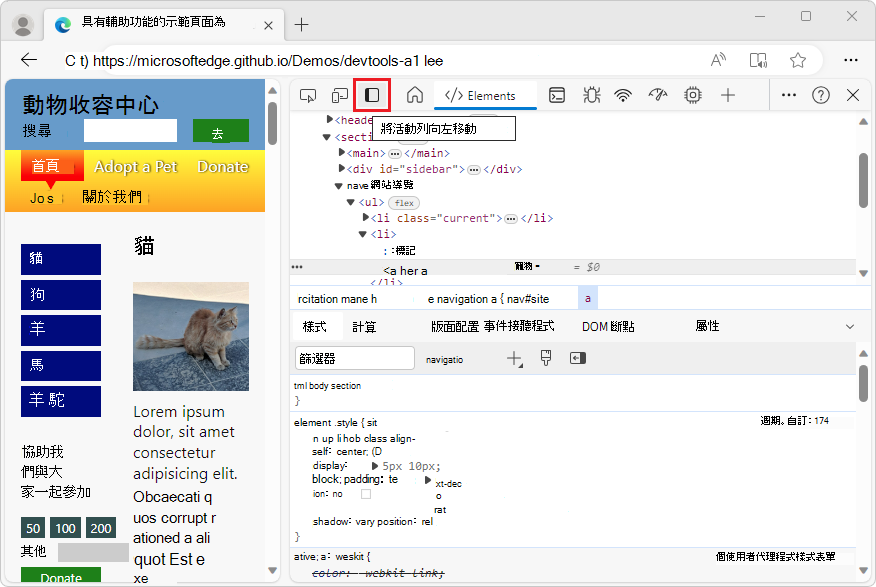

例如,根據預設,活動列是水平的,但您只要按一下活動列中新的 [將活動列移至左側] 按鈕,即可將它變更為垂直,而不必移至 [開發工具設定] (...) 功能表。
另請參閱:
React 開發人員工具擴充功能保留工具的狀態
在 Microsoft Edge 版本 116 之前,如果您在使用 React 開發人員工具擴充功能時處於焦點模式,則當您切換到另一個工具然後切換回來時,開發工具中的工具狀態不會維持。 我們已修正此問題。
另請參閱:
- Microsoft Edge 附加元件網站上的 React 開發人員工具擴充功能。
- 關於焦點模式的新增功能項目
出現多個堆積快照時,記憶體工具中的「包含差異」檢視
在記憶體工具中,當有多個堆積快照時,記憶體工具左上角的 [透視] 下拉式功能表中現在提供 [包含差異] 檢視:
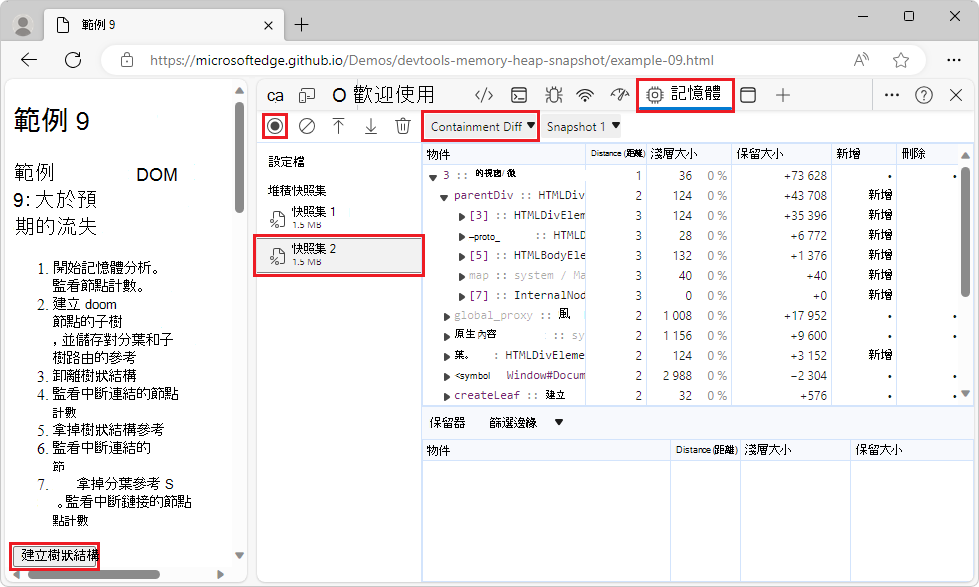
「 包含 差異」視圖僅顯示保留鏈中新物件、已刪除物件或物件,這些物件最終將導致新的節點或已刪除的節點。 點符號 ( ) 表示它是保留鏈中的節點。 展開檢視會顯示新增或已刪除的節點。
例如:
開啟範例網頁 範例 9:DOM 在 新視窗或索引標籤中洩漏大於預期。
以滑鼠右鍵按一下網頁,然後選取 [檢查]。 DevTools 隨即開啟。
在 [活動列] 上,選取 [記憶] 工具。
按一下左上角的 [拍攝堆積快照] 按鈕。 快照 1 列在 [設定檔 ] 區段中。
在轉譯的範例網頁中,按一下「 建立樹狀」 按鈕。
在 [記憶體 ] 工具中,再次按一下 [拍攝堆積快照] 按鈕。 快照 2 已新增到 [設定檔 ] 區段中。
在 [透視] 下拉式功能表中,選取 [包含差異] 而不是 [摘要]。
在 [物件 ] 欄中,展開項目。
另請參閱:
- 使用記憶體工具記錄堆積快照集 (「堆積快照集」分析類型)
- 示範網頁: 範例 9:在使用記憶體工具 (「堆積快照」分析類型) 的記錄堆積快照中,DOM 洩漏大於預期。
來自 Chromium 專案的公告
Microsoft Edge 116 也包含來自 Chromium 專案的下列更新: