這些是 Microsoft Edge 穩定版本中的最新開發工具功能。
postMessage 事件和處理常式有別於其他事件
新的實驗 [效能] 面板:顯示 postMessage 分派和處理流程改善了 [效能] 工具的 [主要] 區段,透過區分方法觸發postMessage的事件與 [效能] 工具中顯示的其他事件,協助您快速識別postMessage事件和處理常式。 此實驗可協助您調查與跨應用程式的各種執行緒張貼訊息相關的效能問題,以檢視 Windows、iframe 和專用背景工作角色之間的訊息。
如果沒有此實驗,在應用程式的執行緒之間分派和處理訊息所觸發的事件會顯示為一般指令碼函式呼叫事件。 啟用此實驗後:
-
postMessage分派事件會顯示為 排程 postMessage。 -
postMessage處理常式事件顯示為 On 訊息:

此實驗可協助您調查呼叫發生的時間 postMessage ,以及訊息在處理常式啟動之前 postMessage 已佇列多久。 分派事件會透過啟動器箭號連結到處理常式事件,這些箭號會在您按一下任一類型的事件時出現:

若要使用此功能,請在開發工具中選取 [ 自訂和控制開發工具] ) >[設定>實驗],選取 [ 效能面板:顯示 postMessage 分派和處理流程],按一下 [ 關閉 (X) ] 按鈕,然後按一下 [ 重新載入開發工具 ] 按鈕。
另請參閱:
以滑鼠右鍵按一下索引標籤,在 [活動] 列中向左或向右移動索引標籤
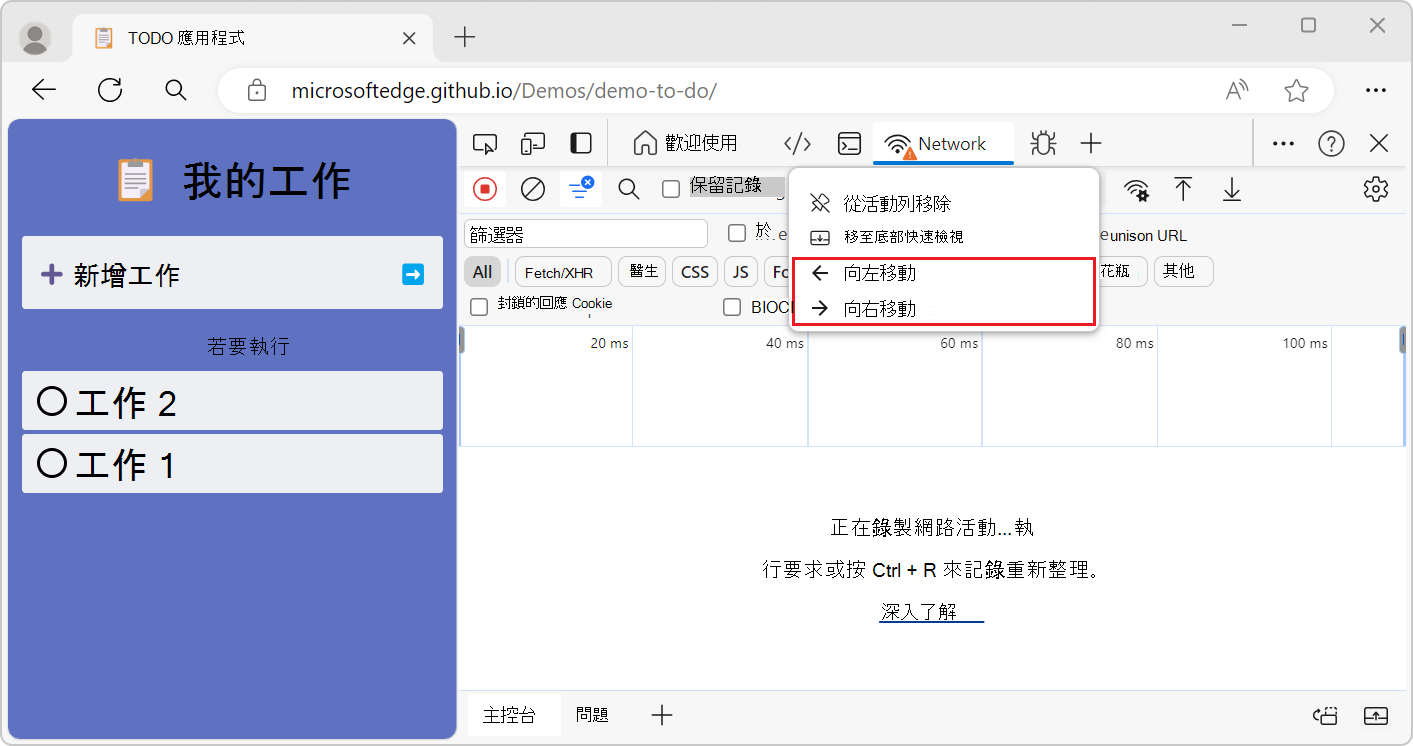
在 Microsoft Edge 124 之前,您只需拖曳即可重新排列 活動列 中的索引標籤。 這對於使用軌跡球或頭指針等輸入設備的用戶來說可能很困難。 現在,您也可以以滑鼠右鍵按一下索引標籤,然後選取 [向左移動] 或 [向右移動],以將索引標籤向左或向右移動:
另請參閱:
- 在 [開發工具概觀] 的 [活動列] 中釘選和重新排列工具。
使用覆寫或節流時,[網路] 索引標籤會顯示警告圖示
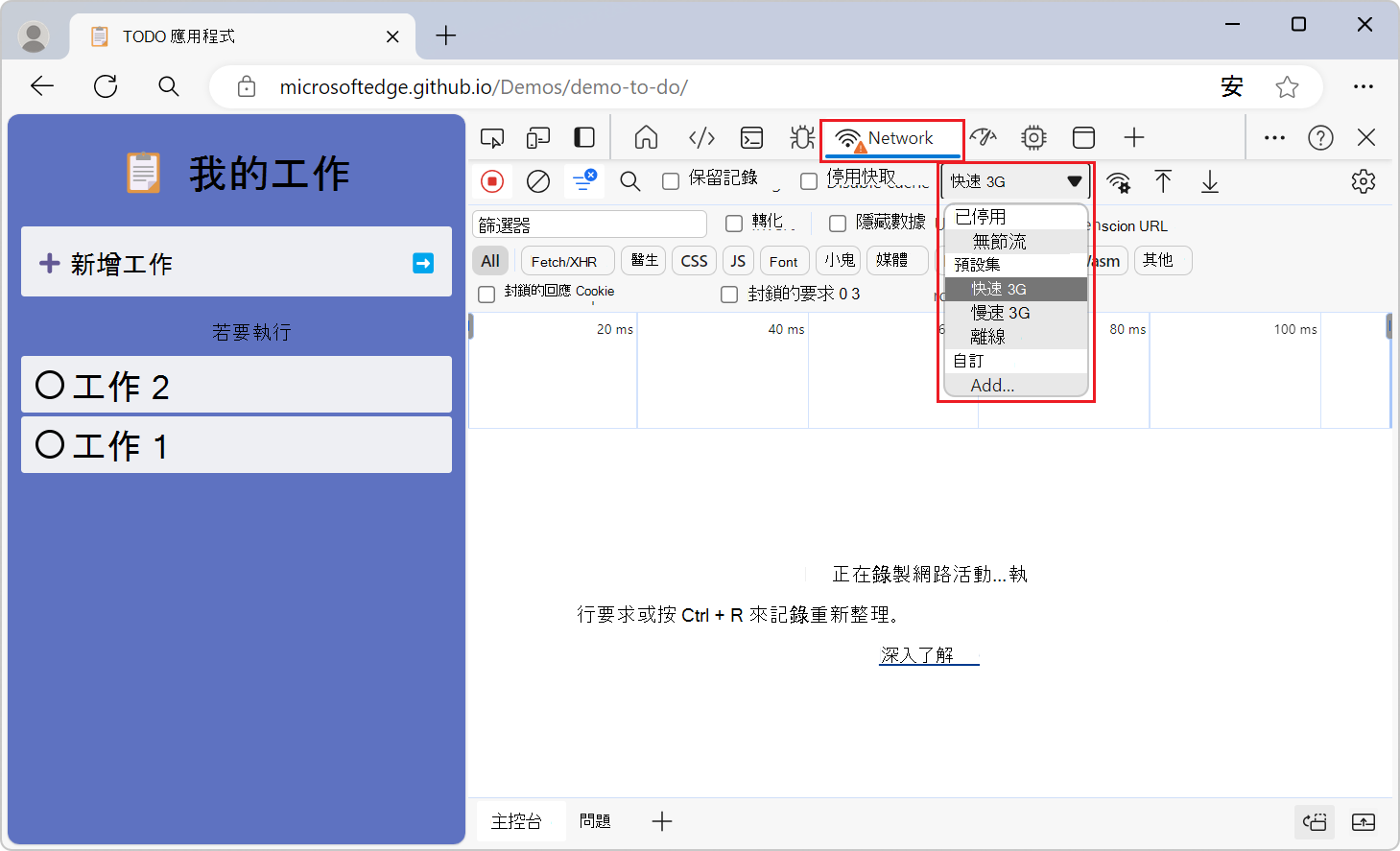
使用覆寫或節流時,最近的版本不再在 [網路 ] 工具的索引標籤中顯示警告圖示。 我們已修正此問題。 在 [來源 ] 工具中啟用本機覆寫時, [網路 ] 索引標籤現在會顯示警告圖示:

此外,當您在 [網路 ] 工具中開啟節流時,[ 網路 ] 索引標籤現在會顯示警告圖示:
另請參閱:
- 使用本機複本覆寫網頁資源 ([覆寫] 索引標籤)
- 在 [網路功能參考] 中模擬緩慢的網路連線。
來自 Chromium 專案的公告
Microsoft Edge 124 也包含下列來自 Chromium 專案的更新:
- 新的 [自動填滿] 面板
- 增強的 WebRTC 網路節流
- [動畫] 面板中的捲動動畫支援
- 改良元素樣式中的 > CSS 巢狀結構支援
- [增強效能] 面板
- 記憶體 > 中特殊類別的工具提示 堆積快照
- 應用程式 > 儲存空間更新
- 涵蓋範圍面板改進
- JavaScript 分析工具淘汰:第四階段,最終階段