這些是 Microsoft Edge 穩定版本中的最新開發工具功能。
改善中斷點
[ 來源] 工具具有下列與設定偵錯中斷點相關的改進。
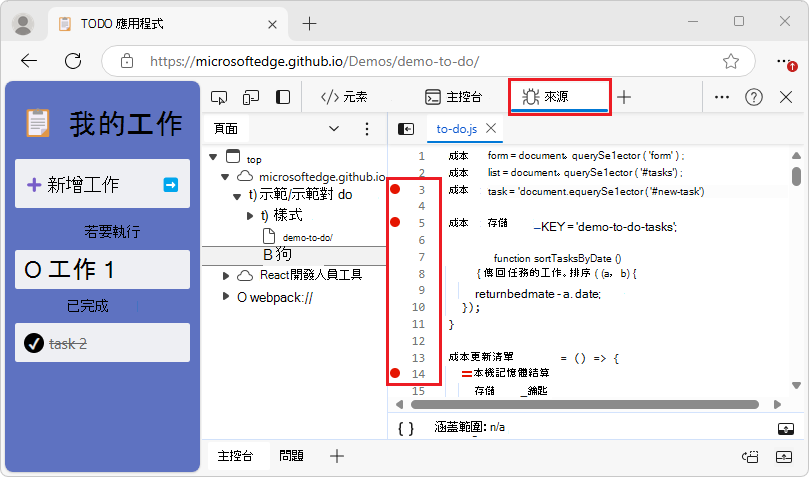
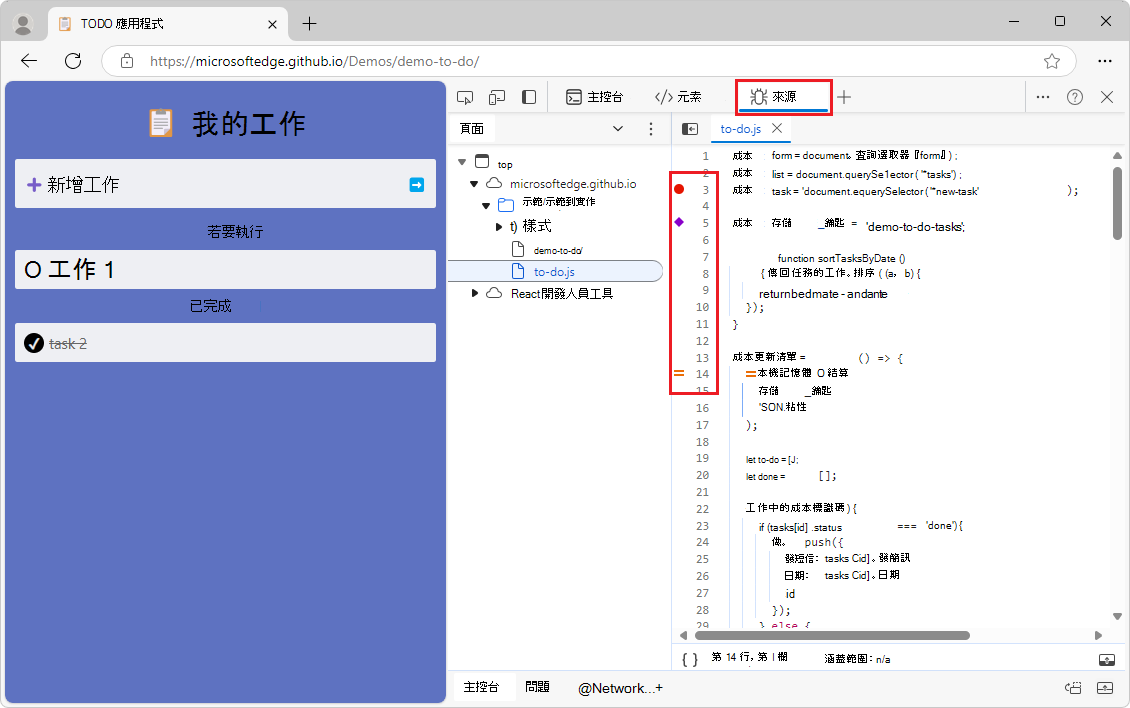
記錄點和條件斷點的唯一圖示
記錄點和條件式中斷點現在具有唯一的色彩和圖示,以協助您將它們與行號欄中的常規中斷點區分。 先前,所有類型的中斷點看起來都一樣,只有代碼中的區別圖示內嵌。
之前:
之後:
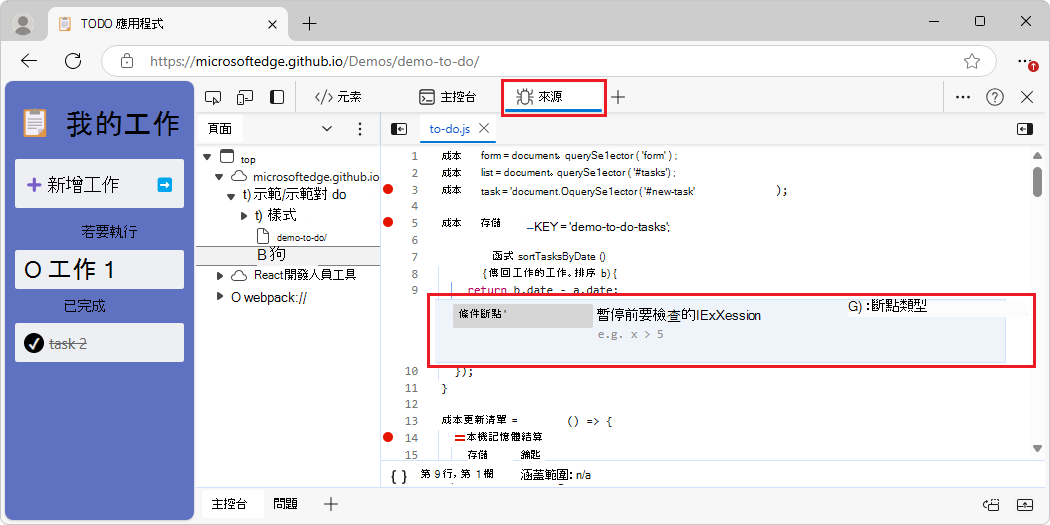
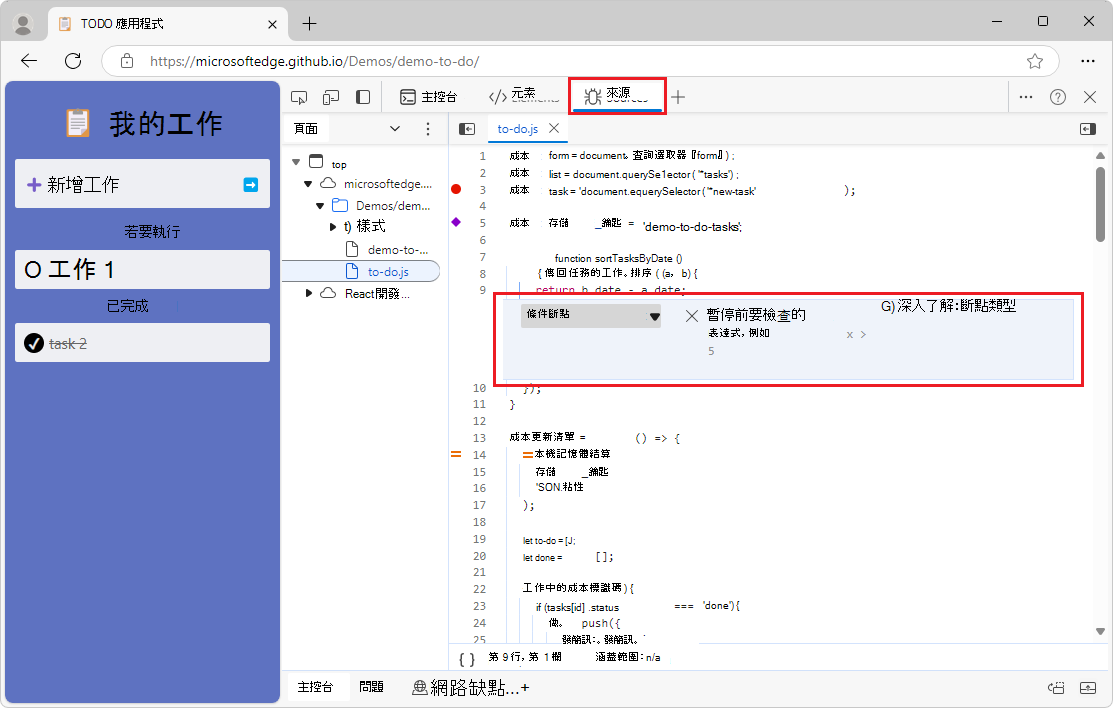
在 UI 中設定條件斷點的對齊方式
已修正顯示用於設定條件斷點的 UI,以防止文字方塊的寬度增加並導致對齊問題。
之前:
之後:
[元素] 工具中的錯誤修正
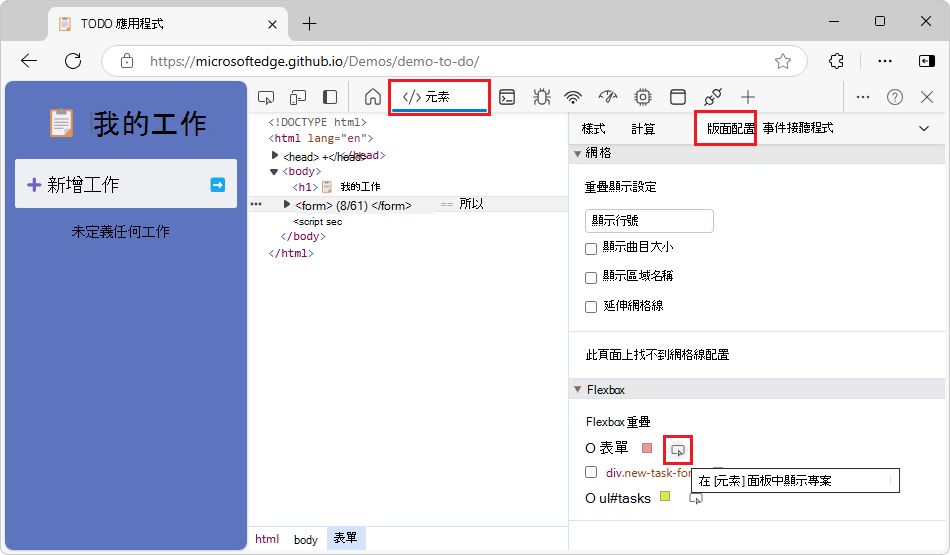
螢幕助讀程式宣讀「在 [元素面板中顯示元素] 按鈕
在 [版面配置] 索引標籤中,螢幕助讀程式現在會在 [元素] 面板中 讀出 [顯示] 元素 (每個元素名稱旁的  ) 按鈕:
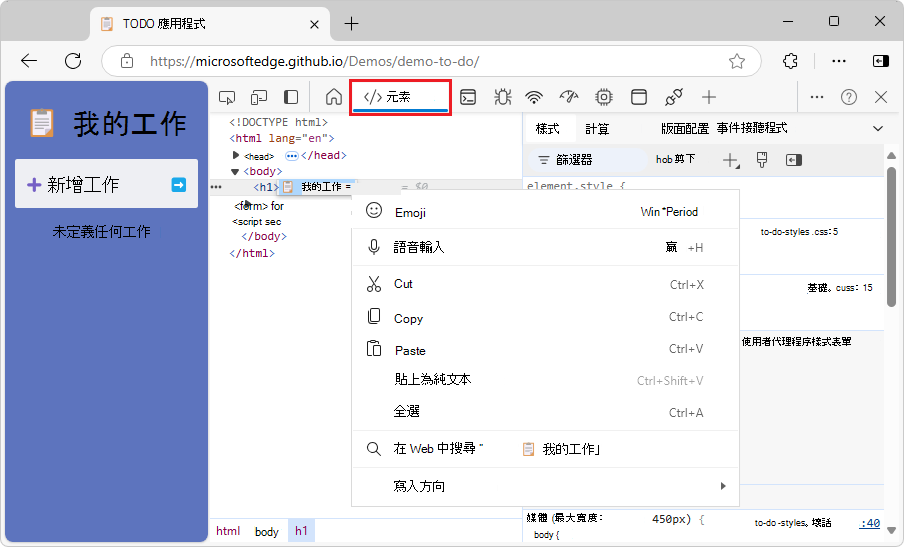
以滑鼠右鍵按一下 DOM 樹狀結構中選取的文字節點時,操作功能表隨即開啟
在過去,按兩下 DOM 樹狀結構中的文字節點來選取文字節點,然後以滑鼠右鍵按一下文字節點後,操作功能表不會開啟。 我們已修正此問題;操作功能表隨即開啟:
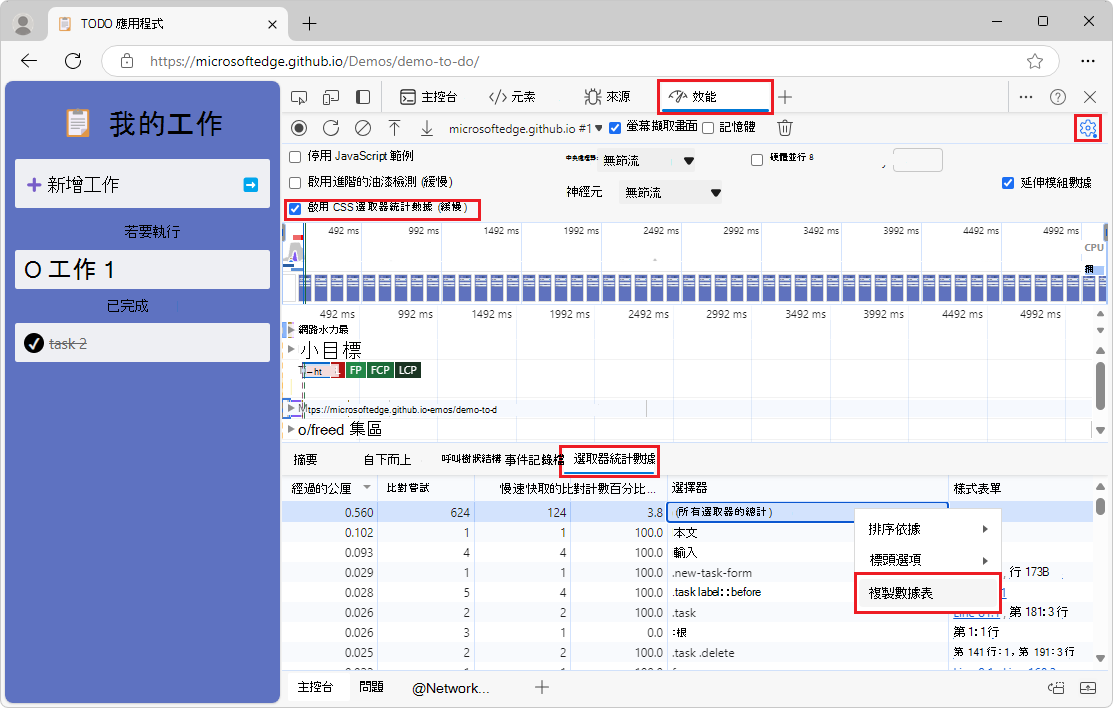
CSS 選取器統計資料 「複製表格」具有相同的欄和值順序
在效能工具的 [選取器統計資料] 索引標籤中,已經修正 [複製表格] 功能表項目命令,以按照欄和值的出現順序正確複製資料。
已還原 [活動列] 中的圖示
在最近版本的 [ 活動列 ] 索引標籤中,下列工具缺少圖示:
- 變更
- 網路狀況
- 網路要求封鎖
- 效能監視器
- 快速來源
- 搜尋
這些 [活動列 ] 索引標籤中的圖示已經還原。
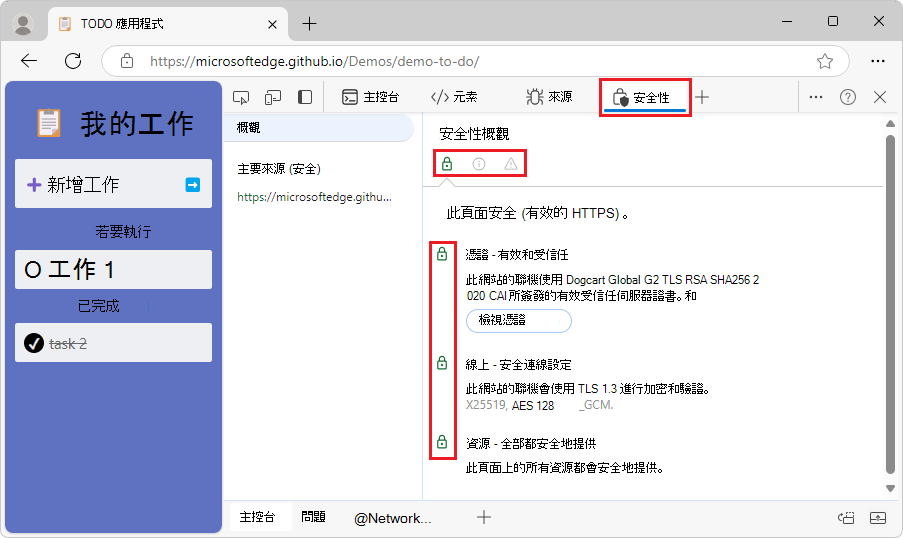
安全性工具中的固定按鈕和圖示
之前, 安全性 工具中的按鈕和圖示有方形重疊,無法讀取:
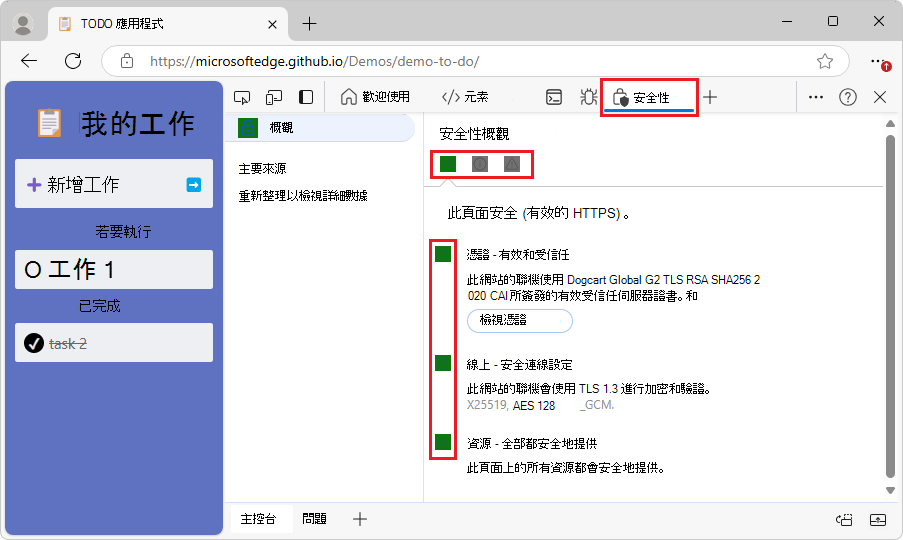
現在, 安全性 工具中的按鈕和圖示清晰可見:
已修正裝置模擬模式
裝置模擬模式有一個錯誤,如果將其開啟然後關閉 DevTools,下次嘗試開啟時,DevTools 將無法重新開啟。 此問題已修正;裝置模擬模式正常運作。
來自 Chromium 專案的公告
Microsoft Edge 129 也包含來自 Chromium 專案的下列更新: