適用於:✅Power BI 行動應用程式
本文介紹Power BI行動應用程式首頁,並醒目提示其主要功能和導覽輔助功能,以協助您快速尋找內容。
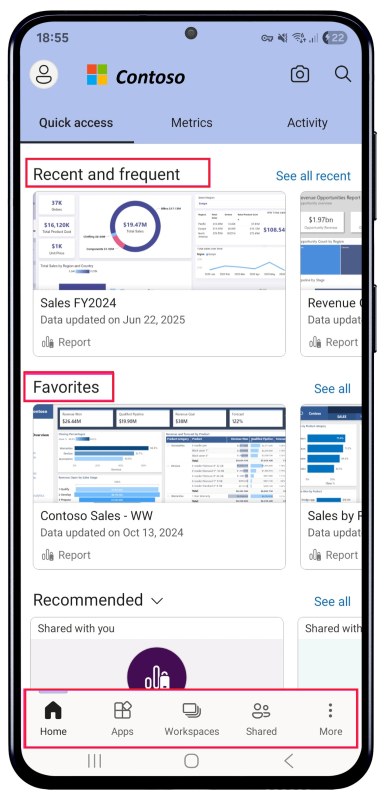
當您開啟 Power BI 行動裝置應用程式時,您會登陸首頁,讓您 快速存取 最頻繁、最近使用及建議的報表、儀錶板、應用程式和計分卡。 此外,還有指標樞紐可讓您密切掌握您的指標,以及活動動態可讓您隨時瞭解 Power BI 內容發生的情況。 最後,還有方便的導覽輔助功能,讓您快速瞭解所需的內容。
Header
標頭可協助您快速存取 Power BI 行動裝置應用程式中的密鑰瀏覽和帳戶功能。 頁首提供下列導航項目:
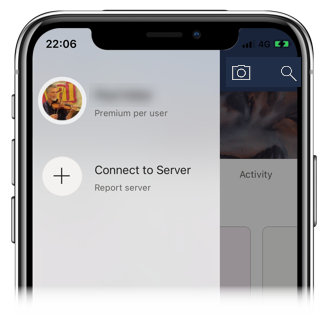
配置檔圖片或虛擬人偶 - 開啟側邊面板,您可以在Power BI服務和 報表伺服器帳戶之間切換,以及存取Power BI行動應用程式設定。
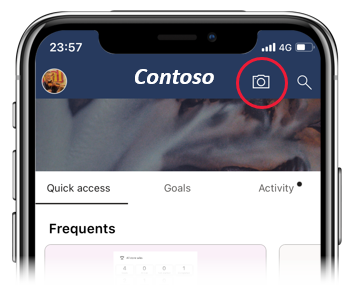
掃描器 - 作為掃描器的裝置相機,可用來掃描 條碼 和 QR 代碼。
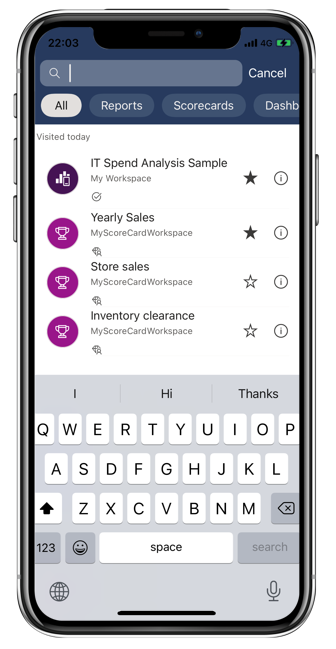
搜尋 - 搜尋訂用帳戶中的Power BI 內容。
快速存取分頁
[快速存取] 索引標籤可協助您快速尋找並開啟最重要的 Power BI 內容。 它會顯示您的常用、最近和建議的報表、儀錶板、計分卡和應用程式,並將它們分組到可折疊的區段中。 若要查看您最近或建議專案較長的清單,請點選區段名稱右側的 [ 查看所有 ]。
計量中樞
計量中樞會顯示相關的計量,並列出您有權存取的所有計分卡。 在計量中樞上,您可以監視計量的進度,甚至進行簽入以更新進度、新增附注或連線報表。
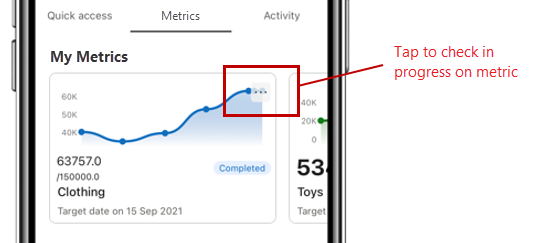
如需詳細資訊,請參閱:計量。
活動摘要
活動摘要可協助您追蹤Power BI內容發生的情況。 它會顯示您所有最新的通知、警示、批註和 @mentions。
動態中的更新包括:
| 活動動態條目 | Description |
|---|---|

|
更新的數據:當 [我的最愛] 或 [最近使用] 中的報表或儀錶板裡的基礎數據被更新時。 |

|
新批注:當人員在報表或儀錶板中建立批注,該報表或儀錶板位於您 [我的最愛] 或 [最近使用] 中,或者有人在批注中提及您時。 |
|
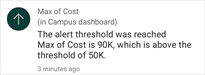
數據警示:當數據達到您先前在 數據警示中設定的閾值時。 |

|
應用程式更新:當應用程式建立者將更新發佈至您使用的應用程式時。 |
|
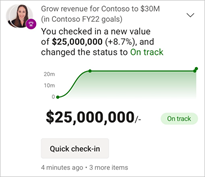
度量更新:當有人將一個度量指派給您,或在附加至新或現有簽入的附注中提及您時。 您可以點選計量,在計分卡內取得計量的詳細數據窗格。 您也可以透過 [ 快速簽入 ] 按鈕,直接從活動摘要本身更新計量。 |
點選活動專案以跳至相關位置,以進一步探索。
活動專案會匯總,因此來自相同應用程式或工作區的所有數據更新都會分組在一起。
 使用箭號展開以查看匯總的項目。 最新的專案一律會位於清單頂端。
導覽列
您可以在頁面底部找到導覽列。
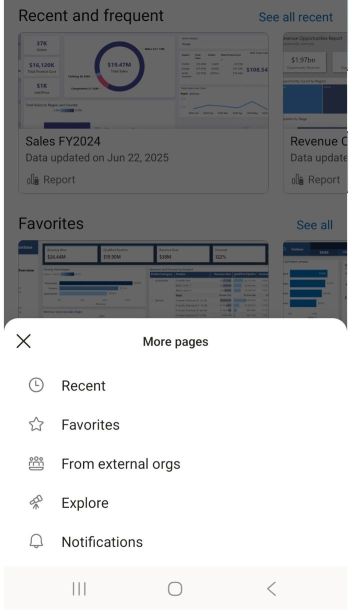
導覽列可讓您快速存取:
-
 首頁 - 返回首頁。
-
 我的最愛 - 您標示為我的最愛的報表、儀表板和應用程式。
-
 應用程式 - 您已安裝在帳戶中的應用程式。
-
 工作區 - 是將內容建立者正在製作的報表和儀錶板組織在一起的工作資料夾。
-
 最近專案 - 您最近檢視的專案。
-
 與我共用 - 其他人與您共用的專案。
-
 探索 - 已特別為您選擇的來自您的組織的內容。
-
 通知 - 開啟通知頁面,您可以在其中檢視和存取通知。 通知鈴鐺上的點表示您有新的通知。
相關內容
在此導覽中,您已探索Power BI行動應用程式首頁。 深入瞭解如何使用Power BI行動應用程式。