草稿板視窗是一個剪貼簿,您可以輸入並儲存文字。
開啟草稿板視窗
若要開啟或切換至 Scratch Pad 視窗,請在 WinDbg 視窗中,於 [檢視] 功能表上按一下 Scratch Pad。 (您也可以按 ALT+8 或點擊 [暫存板] 按鈕 (Alt+8) (![WinDbg 中 [暫存板] 按鈕的螢幕快照。](images/tbspad.png)
下列螢幕截圖顯示 Scratch Pad 視窗的範例。
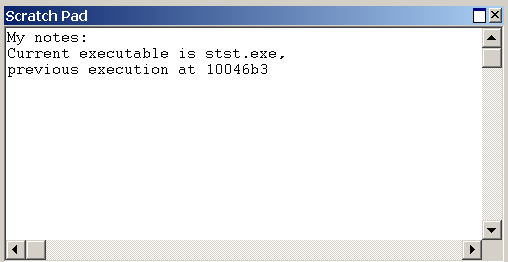
使用草稿板 - WinDbg (傳統) - WinDbg (傳統)視窗
在 [Scratch Pad 暫存板] 視窗中,您可以執行下列動作:
若要在 [臨時板] 視窗中輸入文字,請點選您想要新增文字的位置,然後開始輸入。 您也可以使用標準複製和貼上功能。 Scratch Pad 視窗的內容不會影響調試程式的作業。 此視窗僅能協助編輯文字。
如果您關閉 [便條紙] 視窗,您的文字會被保留,並且在您重新開啟視窗時,仍然可供使用。 您也可以將文字與檔案建立關聯,以從 [臨時板] 視窗儲存文字。
[臨時板] 視窗具有包含其他命令的捷徑功能表。 若要存取功能表,請以滑鼠右鍵按下標題列,或按下右上角附近的圖示。 這個選單包含下列命令:
(僅限功能表) 與檔案建立關聯 會開啟一個對話框,您可以透過此對話框選取文字檔。 選取檔案之後,會清除臨時板中的目前文字,並以選取檔案中的文字取代。 雖然 Scratch Pad 與此檔案相關聯,但所有輸入到 Scratch Pad 的新文字都會儲存至檔案。 您可以選取 [ 結束檔案關聯 ] 快捷方式功能表選項,或關閉並重新開啟 Scratch Pad,來結束與檔案的關聯。
(僅限功能表) 結束檔案關聯 會結束 Scratch Pad 與指定文字文件的關聯。 選取此選項之前,Scratch Pad 中的所有文字都會儲存在檔案中。 在關聯結束之後,在 Scratch Pad 中輸入的所有文字將不再儲存在文字檔中。
停駐 或 取消停駐 會使窗口進入或離開停駐狀態。
(僅限功能表)移至新的面板會關閉 Scratch Pad,並在新的面板中開啟它。
(僅限功能表)設為分頁停泊目標的視窗類型不適用於 Scratch Pad。 此選項僅適用於 [來源 ] 或 [ 記憶體] 視窗。
#B0 總是浮動 #C1 使視窗保持未停駐狀態,即使將其拖曳到停駐位置。
跟隨框架移動 使得當 WinDbg 框架移動時,視窗也會隨之移動,即使該視窗已解除固定。
說明 會在適用於 Windows 的偵錯工具檔中開啟本主題。
關閉 關閉此視窗。