إشعار
يتطلب الوصول إلى هذه الصفحة تخويلاً. يمكنك محاولة تسجيل الدخول أو تغيير الدلائل.
يتطلب الوصول إلى هذه الصفحة تخويلاً. يمكنك محاولة تغيير الدلائل.
الإضافة دالات Azure ل تعليمة Visual Studio برمجية تتيح لك تطوير الوظائف محليا ونشرها على Azure. إذا كانت هذه تجربتك الأولى مع دالات Azure، يمكنك معرفة المزيد في مقدمة ل دالات Azure.
يوفر امتداد دالات Azure هذه الفوائد:
- تحرير الدوال وإنشاءها وتشغيلها على كمبيوتر التطوير المحلي.
- Publish your دالات Azure project directly to Azure.
- اكتب وظائفك بلغات مختلفة مع الاستفادة من مزايا تعليمة Visual Studio برمجية.
أنت تعرض إصدار C# من هذه المقالة. تأكد من تحديد لغة برمجة الوظائف المفضلة لديك في بداية المقالة.
إذا كنت جديدا في مجال الدوال، قد ترغب أولا في إكمال مقالة البداية السريعة تعليمة Visual Studio برمجية.
أنت تشاهد نسخة Java من هذا المقال. تأكد من تحديد لغة برمجة الوظائف المفضلة لديك في بداية المقالة.
إذا كنت جديدا في مجال الدوال، قد ترغب أولا في إكمال مقالة البداية السريعة تعليمة Visual Studio برمجية.
أنت تعرض إصدار JavaScript من هذه المقالة. تأكد من تحديد لغة برمجة الوظائف المفضلة لديك في بداية المقالة.
إذا كنت جديدا في مجال الدوال، قد ترغب أولا في إكمال مقالة البداية السريعة تعليمة Visual Studio برمجية.
أنت تعرض إصدار PowerShell من هذه المقالة. تأكد من تحديد لغة برمجة الوظائف المفضلة لديك في بداية المقالة.
إذا كنت جديدا في مجال الدوال، قد ترغب أولا في إكمال مقالة البداية السريعة تعليمة Visual Studio برمجية.
أنت تشاهد النسخة Python من هذا المقال. تأكد من تحديد لغة برمجة الوظائف المفضلة لديك في بداية المقالة.
إذا كنت جديدا في مجال الدوال، قد ترغب أولا في إكمال مقالة البداية السريعة تعليمة Visual Studio برمجية.
أنت تعرض إصدار TypeScript من هذه المقالة. تأكد من تحديد لغة برمجة الوظائف المفضلة لديك في بداية المقالة.
إذا كنت جديدا في مجال الدوال، قد ترغب أولا في إكمال مقالة البداية السريعة تعليمة Visual Studio برمجية.
هام
لا تخلط بين التطوير المحلي وتطوير المدخل لتطبيق وظائف واحد. عند النشر من مشروع محلي إلى تطبيق وظائف، تقوم عملية التوزيع بالكتابة فوق أية وظائف قمت بتطويرها في المدخل.
المتطلبات الأساسية
تعليمة Visual Studio برمجية مثبتة على أحد المنصات المدعومة .
دالات Azure extension. يمكنك أيضا تثبيت حزمة Azure Tools الإضافية، والتي ينصح بها للعمل مع الموارد Azure.
اشتراك نشط Azure. إذا لم يكن لديك حساب بعد، يمكنك إنشاء واحد من الإضافة في تعليمة Visual Studio برمجية.
تحتاج أيضا إلى هذه المتطلبات الأساسية لتشغيل وتصحيح وظائفك محليا. ليست مطلوبة منهم فقط إنشاء أو نشر المشاريع على دالات Azure.
- أدوات دالات Azure الأساسية، التي تتيح تجربة تصحيح محلية متكاملة. عندما يكون لديك إضافة دالات Azure مثبتة، أسهل طريقة لتثبيت أو تحديث Core Tools هي تشغيل أمر
دالات Azure: Install or Update دالات Azure Core Toolsمن لوحة الأوامر.
امتداد C# ل تعليمة Visual Studio برمجية.
.NET (CLI)، وهو مدرج في حزمة تطوير .NET.
Java، واحدة من النسخ المدعومة .
Maven 3 أو أحدث.
- Node.js، واحد من الإصدارات المدعومة. يمكنك استخدام أمر للتحقق من الإصدار الخاص بك.
يوصى باستخدام PowerShell 7.2 . للحصول على معلومات الإصدار، راجع إصدارات PowerShell.
Python، واحدة من النسخ المدعومة .
Python extension ل تعليمة Visual Studio برمجية.
Create an دالات Azure project
يتيح لك ملحق Functions إنشاء مشروع تطبيق الوظائف المطلوب في نفس الوقت الذي تقوم فيه بإنشاء دالتك الأولى. استخدم هذه الخطوات لإنشاء دالة يتم تشغيلها من قبل HTTP في مشروع جديد. مشغل HTTP هو أبسط قالب مشغل دالة لتوضيحه.
في تعليمة Visual Studio برمجية، اضغط F1 لفتح لوحة الأوامر. ابحث عن الأمر
دالات Azure: Create New Project...ونفذه. اختر موقع الدليل الخاص بمساحة عمل مشروعك، ثم اختر الاختيار.يمكنك إما إنشاء مجلد جديد أو اختيار مجلد فارغ لمساحة عمل المشروع، ولكن لا تختار مجلد مشروع يشكل بالفعل جزءا من مساحة عمل.
يمكنك بدلا من ذلك تشغيل الأمر
دالات Azure: Create New Containerized Project...لتوليد ملف Docker للمشروع.عند المطالبة، حدد لغة لمشروعك. إذا لزم الأمر، اختر إصدار لغة معين.
اختر قالب دالة مشغل HTTP ، أو اختر تخطي الآن لإنشاء مشروع بدون دالة. يمكنك دائمًا إضافة دالة إلى المشروع لاحقًا.
تلميح
لعرض قوالب إضافية، اختر خيار تغيير فلتر القوالب وقم بتعيين القيمة إلى Core أو All.
للحصول على اسم الدالة، أدخل HttpExample، اختر Enter، ثم اختر تفويض الوظيفة .
يتطلب مستوى التخويل هذا توفير مفتاح دالة عند استدعاء نقطة نهاية الدالة.
من القائمة المنسدلة، حدد إضافة إلى مساحة العمل.
في النافذة هل تثق في مؤلفي الملفات الموجودة في هذا المجلد؟ ، حدد نعم.
تعليمة Visual Studio برمجية ينشئ دالة بلغتك المختارة وفي القالب لدالة يتم تفعيلها عبر HTTP.
ملفات المشروع التي تم إنشاؤها
ينشئ قالب المشروع مشروعا باللغة التي اخترتها ويثبت التبعيات المطلوبة. بالنسبة لأي لغة، يحتوي المشروع الجديد على هذه الملفات:
host.json: يتيح لك تكوين مضيف Functions. تنطبق هذه الإعدادات عند تشغيل الوظائف محليا وعند تشغيلها في Azure. لمزيد من المعلومات ، راجع مرجع host.json.
local.settings.json: يحافظ على الإعدادات المستخدمة عند تشغيل الوظائف محليا. يتم استخدام هذه الإعدادات فقط عند تشغيل الدوال محليًا. لمزيد من المعلومات، راجع ملف الإعدادات المحلية.
هام
نظرا لأن ملف local.settings.json يمكن أن يحتوي على أسرار، فتأكد من استبعاد الملف من عنصر تحكم مصدر المشروع.
Dockerfile (اختياري): يتيح لك إنشاء تطبيق دالة في حاويات من مشروعك باستخدام صورة أساسية معتمدة لمشروعك. تحصل على هذا الملف فقط عند تشغيل الأمر
دالات Azure: Create New Containerized Project.... يمكنك إضافة ملف Docker إلى مشروع موجود باستخدام الأمر في Core Tools.
ملف مكتبة فئة HttpExample.cs، تختلف محتوياته استنادا إلى ما إذا كان مشروعك يعمل في عملية عامل معزولة أو قيد المعالجة مع مضيف الوظائف.
يتم إنشاء هذه الملفات:
ملف pom.xml في المجلد الجذري يحدد معايير المشروع والنشر، بما في ذلك تبعيات المشروع وإصدار Java. يحتوي pom.xml أيضا على معلومات حول الموارد Azure التي يتم إنشاؤها أثناء النشر.
ملف Functions.java في المسار المصدر الذي يقوم بتطبيق الدالة.
تعتمد الملفات التي تم إنشاؤها على نموذج برمجة Node.js المختار للوظائف:
- v4
- الإصدار 3
ملف package.json في المجلد الجذر.
ملف .js مسمى في المجلد src\functions ، والذي يحتوي على كل من تعريف الدالة ورمز الدالة.
يتم إنشاء مجلد HttpExample يحتوي على:
- ملف تعريف function.json
- ملف run.ps1، الذي يحتوي على التعليمات البرمجية للدالة.
تعتمد الملفات المولدة على نموذج البرمجة المختار في Python للوظائف:
- الإصدار 2
- الإصدار 1
ملف requirements.txt على مستوى المشروع الذي يسرد الحزم المطلوبة من قِبل Functions.
ملف function_app.py يحتوي على كل من تعريف الدالة والرمز.
في هذه المرحلة، يمكنك تشغيل وظيفة مشغل HTTP محليا.
إضافة دالة إلى المشروع
يمكنك إضافة دالة جديدة إلى مشروع قائم باستخدام أحد قوالب مشغل الوظائف المعرفة مسبقا. لإضافة مشغل وظيفة جديدة، اختر F1 لفتح لوحة الأوامر، ثم ابحث عن الأمر دالات Azure: إنشاء وظيفة ونفذها. اتبع المطالبات لاختيار نوع المشغل الخاص بك، وتحديد السمات المطلوبة للمشغل. إذا كان مشغلك يتطلب مفتاح access أو سلسلة الاتصال للاتصال بخدمة، جهز ذلك العنصر قبل إنشاء وظيفة الزناد.
يضيف هذا الإجراء ملف مكتبة فئات C# جديد (.cs) إلى مشروعك.
هذا الإجراء يضيف ملف Java (.java) جديد إلى مشروعك.
تعتمد نتائج هذا الإجراء على إصدار نموذج Node.js.
- v4
- الإصدار 3
ملف package.json في المجلد الجذر.
ملف .js مسمى في المجلد src\functions ، والذي يحتوي على كل من تعريف الدالة ورمز الدالة.
ينشئ هذا الإجراء مجلدا جديدا في المشروع. يحتوي المجلد على ملف function.json جديد وملف التعليمات البرمجية PowerShell الجديد.
تعتمد نتائج هذا الإجراء على نسخة نموذج Python.
- الإصدار 2
- الإصدار 1
تعليمة Visual Studio برمجية يضيف كود وظيفة جديد إما إلى ملف function_app.py (السلوك الافتراضي) أو إلى ملف Python آخر اخترته.
الاتصال بالخدمات
يمكنك ربط وظيفتك بخدمات Azure الأخرى عن طريق إضافة روابط إدخال وإخراج. تقوم الروابط بربط دالتك بخدمات أخرى دون الحاجة إلى كتابة التعليمة البرمجية للاتصال.
على سبيل المثال، تعتمد الطريقة التي تحدد بها ربط الإخراج الذي يكتب البيانات في قائمة انتظار التخزين على نموذج العملية:
- عملية معزولة
- قيد التنفيذ
إذا لزم الأمر، أضف مرجعا إلى الحزمة التي تدعم ملحق الربط الخاص بك.
قم بتحديث أسلوب الدالة لإضافة سمة تحدد معلمة الربط، مثل ربط إخراج قائمة الانتظار. يمكنك استخدام كائن لإرجاع رسائل متعددة أو تدفقات إخراج متعددة.
على سبيل المثال، لإضافة ربط مخرج يكتب البيانات إلى قائمة التخزين، قم بتحديث طريقة الدالة لإضافة معامل ربط معرف باستخدام التعليق التوضيحي . يمثل الكائن الرسائل التي تتم كتابتها إلى ربط إخراج عند اكتمال الدالة.
على سبيل المثال، تعتمد الطريقة التي تحدد بها ربط الإخراج الذي يكتب البيانات إلى قائمة انتظار تخزين على إصدار نموذج Node.js الخاص بك:
- v4
- الإصدار 3
باستخدام نموذج Node.js v4، يجب عليك إضافة خيار يدويا في تعريف الدالة باستخدام الدالة على الكائن . تحدد هذه الدالة قائمة التخزين لكتابة المخرج . تتم كتابة الإخراج عند اكتمال الدالة.
تعليمة Visual Studio برمجية يتيح لك إضافة الروابط إلى ملف function.json الخاص بك باتباع مجموعة مناسبة من التوجيهات.
لإضافة ربط، افتح لوحة الأوامر (F1) واكتب دالات Azure: أضف الربط... ، اختر دالة الربط الجديد، ثم اتبع التعليمات التي تختلف حسب نوع الربط الذي تضاف إلى الدالة.
فيما يلي أمثلة للمطالبات لتحديد ارتباط مخرجات تخزين جديد:
| المطالبة | قيمة | الوصف |
|---|---|---|
| تحديد اتجاه الربط | out |
يعد الربط هو ربط الإخراج. |
| تحديد الربط بالاتجاه | Azure Queue Storage |
الربط هو ربط تخزين Azure queue. |
| الاسم المستخدم لتعريف هذا الربط في تعليمتك البرمجية | msg |
الاسم الذي يحدد معلمة الربط المشار إليها في التعليمة البرمجية الخاصة بك. |
| قائمة الانتظار التي سيتم إرسال الرسالة إليها | outqueue |
اسم قائمة الانتظار التي يكتب الربط إليها. عندما لا يكون اسم قائمة الانتظار موجودا، يقوم الربط بإنشائه عند الاستخدام الأول. |
| حدد الإعداد من "local.settings.json" | MyStorageConnection |
اسم إعداد التطبيق الذي يحتوي على سلسلة سلسلة الاتصال لحساب التخزين. إعداد AzureWebJobsStorage يحتوي على سلسلة الاتصال حساب التخزين الذي أنشأته باستخدام تطبيق الوظائف. |
يمكنك أيضاً النقر بزر الماوس الأيمن (Ctrl + النقر فوق macOS) مباشرةً على ملف function.json في مجلد الوظيفة، وتحديد Add binding، واتباع نفس المطالبات.
في هذا المثال، تمت إضافة الربط التالي إلى الصفيف في ملف function.json الخاص بك:
{
    "type": "queue",
    "direction": "out",
    "name": "msg",
    "queueName": "outqueue",
    "connection": "MyStorageConnection"
}
على سبيل المثال، طريقة تعريفك لربط الإخراج الذي يكتب البيانات إلى قائمة التخزين تعتمد على نسخة نموذج Python الخاصة بك:
- الإصدار 2
- الإصدار 1
استخدم الديكور على الدالة لتعريف معامل ربط مسمى للمخرجات إلى طابور التخزين. المعامل يحدد نوع الناتج المكتوب.
يوضح المثال التالي تعريف الدالة بعد إضافة ربط إخراج Queue Storage إلى دالة HTTP المشغلة:
- عملية معزولة
- قيد التنفيذ
نظرا لأن الدالة التي تم تشغيلها من قبل HTTP تقوم أيضا بإرجاع استجابة HTTP، ترجع الدالة كائنا ، والذي يمثل كلا من إخراج HTTP وقوائم الانتظار.
[Function("HttpExample")]
public MultiResponse Run([HttpTrigger(AuthorizationLevel.Function, "get", "post")] HttpRequest req)
{
هذا المثال هو تعريف العنصر الذي يتضمن ربط الإخراج:
public class MultiResponse
{
    [QueueOutput("outqueue",Connection = "AzureWebJobsStorage")]
    public string[] Messages { get; set; }
    public IActionResult HttpResponse { get; set; }
}
يستخدم هذا المثال ASP.NET Core التكامل. إذا لم تكن تستخدم ASP.NET Core التكامل، عليك تغيير HttpRequest إلى HttpRequestData وIActionResult إلى HttpResponseData.
يتم إرسال الرسائل إلى قائمة الانتظار عند اكتمال الدالة. تعتمد الطريقة التي تحدد بها ربط الإخراج على نموذج العملية. لمزيد من المعلومات، بما في ذلك الارتباطات إلى مثال التعليمات البرمجية للربط التي يمكنك الرجوع إليها، راجع إضافة روابط إلى دالة.
@FunctionName("HttpExample")
public HttpResponseMessage run(
        @HttpTrigger(name = "req", methods = {HttpMethod.GET, HttpMethod.POST}, authLevel = AuthorizationLevel.ANONYMOUS)
        HttpRequestMessage<Optional<String>> request,
        @QueueOutput(name = "msg", queueName = "outqueue",
        connection = "AzureWebJobsStorage") OutputBinding<String> msg,
        final ExecutionContext context) {
لمزيد من المعلومات، بما في ذلك الارتباطات إلى مثال التعليمات البرمجية للربط التي يمكنك الرجوع إليها، راجع إضافة روابط إلى دالة.
- v4
- الإصدار 3
const { app, output } = require('@azure/functions');

const sendToQueue = output.storageQueue({
  queueName: 'outqueue',
  connection: 'AzureWebJobsStorage',
});

app.http('HttpExample', {
  methods: ['GET', 'POST'],
  authLevel: 'anonymous',
  extraOutputs: [sendToQueue],
  handler: async (request, context) => {
    try {
      context.log(`Http function processed request for url "${request.url}"`);

      const name = request.query.get('name') || (await request.text());
      context.log(`Name: ${name}`);

      if (name) {
        const msg = `Name passed to the function ${name}`;
        context.extraOutputs.set(sendToQueue, [msg]);
        return { body: msg };
      } else {
        context.log('Missing required data');
        return { status: 404, body: 'Missing required data' };
      }
    } catch (error) {
      context.log(`Error: ${error}`);
      return { status: 500, body: 'Internal Server Error' };
    }
  },
});
تعتمد الطريقة التي تحدد بها ربط الإخراج على إصدار نموذج Node.js الخاص بك. لمزيد من المعلومات، بما في ذلك الارتباطات إلى مثال التعليمات البرمجية للربط التي يمكنك الرجوع إليها، راجع إضافة روابط إلى دالة.
$outputMsg = $name
Push-OutputBinding -name msg -Value $outputMsg
لمزيد من المعلومات، بما في ذلك الارتباطات إلى مثال التعليمات البرمجية للربط التي يمكنك الرجوع إليها، راجع إضافة روابط إلى دالة.
- الإصدار 2
- الإصدار 1
@app.route(route="HttpExample")
@app.queue_output(arg_name="msg", queue_name="outqueue", connection="AzureWebJobsStorage")
def HttpExample(req: func.HttpRequest, msg: func.Out [func.QueueMessage]) -> func.HttpResponse:
    logging.info('Python HTTP trigger function processed a request.')
طريقة تعريفك لربط الإخراج تعتمد على إصدار نموذج Python الخاص بك. لمزيد من المعلومات، بما في ذلك الارتباطات إلى مثال التعليمات البرمجية للربط التي يمكنك الرجوع إليها، راجع إضافة روابط إلى دالة.
- v4
- الإصدار 3
import {
  app,
  output,
  HttpRequest,
  HttpResponseInit,
  InvocationContext,
  StorageQueueOutput,
} from '@azure/functions';

const sendToQueue: StorageQueueOutput = output.storageQueue({
  queueName: 'outqueue',
  connection: 'AzureWebJobsStorage',
});

export async function HttpExample(
  request: HttpRequest,
  context: InvocationContext,
): Promise<HttpResponseInit> {
  try {
    context.log(`Http function processed request for url "${request.url}"`);

    const name = request.query.get('name') || (await request.text());
    context.log(`Name: ${name}`);

    if (name) {
      const msg = `Name passed to the function ${name}`;
      context.extraOutputs.set(sendToQueue, [msg]);
      return { body: msg };
    } else {
      context.log('Missing required data');
      return { status: 404, body: 'Missing required data' };
    }
  } catch (error) {
    context.log(`Error: ${error}`);
    return { status: 500, body: 'Internal Server Error' };
  }
}

app.http('HttpExample', {
  methods: ['GET', 'POST'],
  authLevel: 'anonymous',
  handler: HttpExample,
});
تعتمد الطريقة التي تحدد بها ربط الإخراج على إصدار نموذج Node.js الخاص بك. لمزيد من المعلومات، بما في ذلك الارتباطات إلى مثال التعليمات البرمجية للربط التي يمكنك الرجوع إليها، راجع إضافة روابط إلى دالة.
تسجيل الدخول إلى Azure
قبل أن تتمكن من إنشاء موارد Azure أو نشر تطبيقك، يجب عليك تسجيل الدخول إلى Azure.
إذا لم تكن مسجلا الدخول بالفعل، في شريط Activity، اختر أيقونة Azure. ثم تحت Resources، اختر تسجيل الدخول إلى Azure.
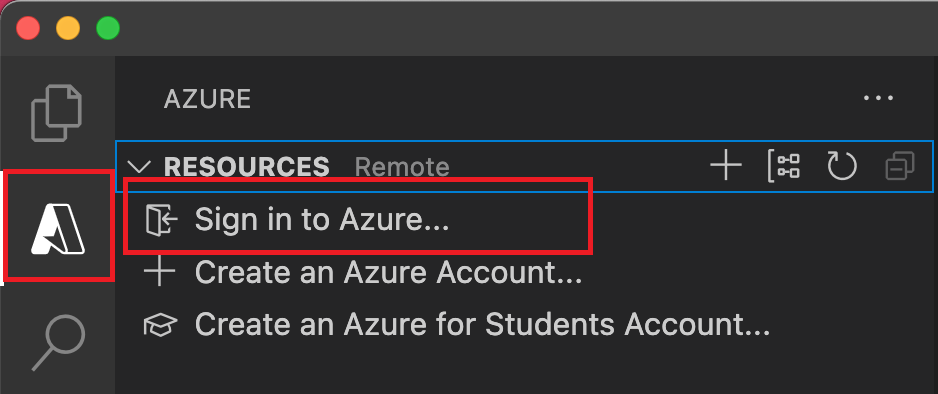
إذا سجلت الدخول بالفعل وشاهدت اشتراكاتك الحالية، فانتقل إلى القسم التالي. إذا لم يكن لديك حساب Azure بعد، اختر إنشاء حساب Azure. يمكن للطلاب اختيار إنشاء حساب Azure للطلاب.
عندما يتم طلب منك في المتصفح، اختر حساب Azure الخاص بك وسجل الدخول باستخدام بيانات اعتماد حساب Azure الخاص بك. في حال إنشاء حساب جديد، يمكنك تسجيل الدخول بعد إنشاء حسابك.
بعد تسجيل الدخول بنجاح، يمكنك إغلاق نافذة المستعرض الجديدة. الاشتراكات التي تعود لحسابك في Azure تعرض في الشريط الجانبي.
Create Azure resources
قبل أن تتمكن من نشر مشروع Functions الخاص بك على Azure، يجب أن يكون لديك تطبيق وظائف وموارد ذات صلة في اشتراكك في Azure لتشغيل الكود. يوفر تطبيق الوظائف سياق تنفيذ للدوال لديك. عندما تنشر من تعليمة Visual Studio برمجية إلى تطبيق وظائف في Azure، يتم تغليف المشروع ونشره على تطبيق الوظائف المختار ضمن اشتراكك في Azure.
عند إنشاء تطبيق وظائف في Azure، يمكنك اختيار مسار إنشاء وظائف سريع باستخدام الإعدادات الافتراضية أو مسار يمنحك خيارات متقدمة، مثل استخدام موارد Azure الموجودة. بهذه الطريقة، لديك المزيد من التحكم في إنشاء الموارد البعيدة.
- إنشاء سريع
- خيارات متقدمة
في هذا القسم، تنشئ تطبيق وظيفة في خطة Flex Consumption مع الموارد ذات الصلة في اشتراكك في Azure. يتم اتخاذ العديد من قرارات إنشاء الموارد لك استنادا إلى السلوكيات الافتراضية. لمزيد من التحكم في الموارد التي تم إنشاؤها، يجب عليك بدلا من ذلك إنشاء تطبيق الوظائف بخيارات متقدمة.
في تعليمة Visual Studio برمجية، اختر F1 لفتح لوحة الأوامر. عند الرسالة (
>)، أدخل ثم اختر دالات Azure: إنشاء تطبيق الوظائف في Azure.في المطالبات، قم بتوفير المعلومات التالية:
المطالبة الإجراء تحديد الاشتراك اختر اشتراك Azure للاستخدام. لا تظهر المطالبة عندما يكون لديك اشتراك واحد فقط مرئي ضمن الموارد. أدخل اسم تطبيق دالة جديد أدخل اسما فريدا عالميا صالحا في مسار URL. الاسم الذي تدخله تم التحقق منه لضمان أنه فريد في دالات Azure. حدد موقعاً للموارد الجديدة اختر منطقة Azure. للحصول على أداء أفضل، حدد منطقة قريبة منك. يتم عرض المناطق التي تدعمها خطط Flex Consumption فقط. تحديد مكدس ذاكرة مؤقتة لوقت التشغيل حدد إصدار اللغة الذي تقوم بتشغيله حاليا محليا. تحديد نوع مصادقة المورد حدد الهوية المدارة، وهو الخيار الأكثر أمانا للاتصال بحساب تخزين المضيف الافتراضي. في لوحة سجل النشاط
Azure، تعرض الإضافة Azure حالة الموارد الفردية عند إنشائها في Azure. 
عند إنشاء تطبيق الوظيفة، يتم إنشاء الموارد ذات الصلة التالية في اشتراكك في Azure. تتم تسمية الموارد استنادا إلى الاسم الذي أدخلته لتطبيق الوظائف.
- مجموعة الموارد، وهي حاوية منطقية للموارد ذات الصلة.
- تطبيق الوظيفة، الذي يوفر البيئة لتنفيذ التعليمة البرمجية للوظيفة. يتيح لك تطبيق الوظيفة تجميع الوظائف كوحدة منطقية لإدارة الموارد وتوزيعها ومشاركتها بشكل أسهل مع نفس خطة المضيف.
- خطة "Azure App Service"، التي تحدد المضيف الأساسي لتطبيق الوظيفة الخاص بك.
- حساب قياسي تخزين Azure، يستخدمه مضيف الوظائف للحفاظ على المعلومات المتعلقة بالحالة والمعلومات الأخرى عن تطبيق الوظيفة الخاص بك.
- مثيل Application Insights المتصل بتطبيق الوظائف، والذي يتتبع استخدام وظائفك في التطبيق.
- هوية مدارة يعينها المستخدم تتم إضافتها إلى دور Storage Blob Data Contributor في حساب تخزين المضيف الافتراضي الجديد.
يعرض تنبيه بعد إنشاء تطبيق الوظيفة وتطبيق حزمة التوزيع.
تلميح
افتراضيا، يتم إنشاء موارد Azure المطلوبة من قبل تطبيق الوظائف بناء على الاسم الذي تدخله لتطبيق الوظيفة. بشكل افتراضي، يتم إنشاء الموارد باستخدام تطبيق الوظائف في نفس مجموعة الموارد الجديدة. إذا كنت تريد تخصيص أسماء الموارد المقترنة أو إعادة استخدام الموارد الموجودة، فنشر المشروع باستخدام خيارات إنشاء متقدمة.
Create an Azure Container Apps deployment
هام
طريقة استضافة جديدة لتشغيل دالات Azure مباشرة في Azure Container Apps متاحة الآن. انظر دعم دالات Azure Native في Azure Container Apps. يتيح لك هذا التكامل استخدام الميزات والقدرات الكاملة ل Azure Container Apps. كما تستفيد من نموذج برمجة الوظائف وبساطة التدرج التلقائي الذي يوفره دالات Azure.
نوصي بهذا النهج لمعظم أحمال العمل الجديدة. لمزيد من المعلومات، راجع دالات Azure على Azure Container Apps.
استخدم تعليمة Visual Studio برمجية لإنشاء موارد Azure لمشروع كود محوى بالحاوية. عندما يكتشف الامتداد وجود ملف Docker أثناء إنشاء الموارد، يسألك إذا كنت تريد نشر صورة الحاوية بدلا من الكود فقط. يقوم تعليمة Visual Studio برمجية بإنشاء بيئة Azure Container Apps لمشروع الكود الحاواني الخاص بك المدمج مع دالات Azure. لمزيد من المعلومات، راجع Azure Container Apps استضافة دالات Azure.
إشعار
يتطلب نشر الحاويات امتداد Azure Container Apps ل تعليمة Visual Studio برمجية. يعد هذا الملحق قيد المعاينة حالياً.
تعتمد عملية الإنشاء على ما إذا كنت تختار إنشاءا سريعا أو تحتاج إلى استخدام خيارات متقدمة:
- إنشاء سريع
- خيارات متقدمة
في تعليمة Visual Studio برمجية، اضغط F1 لفتح لوحة الأوامر. ابحث عن الأمر
دالات Azure: Create Function App in Azure...ونفذه.عند الطلب، اختر صورة الحاوية.
قدِّم المعلومات التالية في المطالبات:
المطالبة التحديد اختيار الاشتراك (اختياري) حدد الاشتراك المطلوب استخدامه. لن تظهر هذه المطالبة عندما يكون لديك اشتراك واحد فقط مرئي ضمن «الموارد». أدخل اسما لتطبيق الوظائف الجديد اكتب اسما صالحا في مسار URL. الاسم الذي تكتبه تم التحقق منه لضمان أنه فريد عالميا في الدوال. تحديد نوع مصادقة المورد اختر Managed identity بحيث يتصل تطبيقك بالموارد البعيدة باستخدام Microsoft Entra ID المصادقة بدلا من استخدام الأسرار المشتركة (سلاسل الاتصال والمفاتيح)، والتي تكون أقل أمانا. حدد موقعاً للموارد الجديدة للحصول على أداء أفضل، اختر منطقة قريبة منك. عند الطلب، أدخل اسما لبيئة تطبيق الحاوية.
تظهر الإضافة حالة الموارد الفردية أثناء إنشائها في Azure في لوحة سجل النشاط<
Azure: Activity Log/c0>.
لمزيد من المعلومات حول الموارد المطلوبة لتشغيل الوظائف الحاوية في Container Apps، راجع الموارد المطلوبة.
إشعار
لا يمكنك حاليا استخدام تعليمة Visual Studio برمجية لنشر تطبيق وظائف محوى في بيئة Container Apps المدمجة في دالات Azure. يجب عليك بدلا من ذلك نشر صورة الحاوية إلى سجل حاوية ثم تعيين صورة السجل هذه كمصدر نشر لتطبيق الوظائف المستضاف على Container Apps. لمزيد من المعلومات، راجع إنشاء تطبيق الوظائف في حاوية وتحديث صورة في السجل.
نشر ملفات المشروع
قم بإعداد continuous deployment بحيث يتم تحديث تطبيق الوظائف في Azure عند تحديث ملفات المصدر في الموقع المصدر المتصل. يمكنك أيضا نشر ملفات مشروعك من تعليمة Visual Studio برمجية. عندما تنشر من تعليمة Visual Studio برمجية، يمكنك الاستفادة من تقنية نشر Zip.
هام
النشر على تطبيق وظيفي موجود دائما يكتب محتويات ذلك التطبيق في Azure.
في لوحة الأوامر، أدخل ثم اختر دالات Azure: نشر إلى الوظيفة التطبيق.
حدد تطبيق الوظائف الذي أنشأته للتو. عند مطالبتك بالكتابة فوق عمليات التوزيع السابقة، حدد Deploy لنشر التعليمات البرمجية للدالة إلى مورد تطبيق الوظائف الجديد.
عند الانتهاء من النشر، اختر View Output لعرض نتائج الإنشاء والنشر، بما في ذلك الموارد Azure التي أنشأتها. إذا فاتك الإعلام، فحدد أيقونة الجرس في الزاوية السفلية اليسرى لرؤيتها مرة أخرى.
لقطة شاشة تظهر نافذة View Output
احصل على رابط دالة يتم تفعيلها عبر HTTP في Azure
لاستدعاء دالة تم تشغيلها من قبل HTTP من عميل، تحتاج إلى عنوان URL للدالة، والذي يتوفر بعد النشر إلى تطبيق الوظائف الخاص بك. يتضمن عنوان URL هذا أي مفاتيح دوال مطلوبة. يمكنك استخدام الملحق للحصول على عناوين URL هذه للدوال الموزعة. إذا كنت تريد فقط تشغيل الوظيفة عن بعد في Azure، استخدم وظيفة التنفيذ الآن في الامتداد.
اختر F1 لفتح لوحة الأوامر، ثم ابحث عن الأمر دالات Azure: Copy Function URL ونفذه.
اتبع التعليمات لتحديد تطبيق الوظيفة في Azure ثم الزناد الخاص ب HTTP الذي تريد استدعائه.
يتم نسخ عنوان URL للدالة إلى الحافظة، مع أية مفاتيح مطلوبة تم تمريرها بواسطة معلمة الاستعلام . استخدم أداة HTTP لإرسال طلبات POST أو مستعرض لإرسال طلبات GET إلى الوظيفة البعيدة.
عندما تحصل الإضافة على رابط دالة في Azure، تستخدم حساب Azure الخاص بك لاسترجاع المفاتيح اللازمة لبدء الوظيفة تلقائيا. تعرف على المزيد حول مفاتيح اختصار الدوال. يتطلب بدء تشغيل الدوال التي تم تشغيلها بدون HTTP استخدام مفتاح المسؤول.
تشغيل الدوال
تتيح لك إضافة دالات Azure تشغيل وظائف فردية. يمكنك تشغيل الوظائف إما في مشروعك على جهاز التطوير المحلي أو عبر اشتراك Azure الخاص بك.
بالنسبة لوظائف مشغل HTTP، يستدعي الملحق نقطة نهاية HTTP. بالنسبة إلى أنواع المشغلات الأخرى، يستدعي الملحق واجهات برمجة تطبيقات المسؤول لبدء الدالة. يعتمد نص الرسالة للطلب المرسل إلى الدالة على نوع المشغل. عندما يتطلب المشغل بيانات اختبار، تتم مطالبتك بإدخال البيانات بتنسيق JSON محدد.
تشغيل الوظائف في Azure
لتنفيذ دالة في Azure من تعليمة Visual Studio برمجية، اتبع الخطوات التالية:
في لوحة الأوامر، أدخل دالات Azure: تنفيذ الدالة الآن، واختر اشتراك Azure الخاص بك.
من القائمة، اختر تطبيق الوظائف الخاص بك في Azure. إذا لم تشاهد تطبيق الوظائف، فتأكد من تسجيل دخولك إلى الاشتراك الصحيح.
من القائمة، اختر الدالة التي تريد تشغيلها. في إدخال نص الطلب، اكتب نص الرسالة للطلب، واضغط على Enter لإرسال رسالة الطلب هذه إلى الدالة.
يشير النص الافتراضي في إدخال نص الطلب إلى تنسيق النص الأساسي. إذا لم يكن لتطبيق الوظائف أي وظائف، يتم عرض خطأ إعلام بهذا الخطأ.
عندما تنطبق الدالة في Azure وتعيد استجابة، يظهر تعليمة Visual Studio برمجية إشعارا.
يمكنك أيضا تشغيل وظيفتك من منطقة Azure: Functions عن طريق فتح قائمة الاختصار للوظيفة التي تريد تشغيلها من تطبيق الدالة في اشتراكك Azure، ثم اختيار تنفيذ الوظيفة الآن... .
عندما تشغل وظائفك في Azure من تعليمة Visual Studio برمجية، يستخدم الامتداد حساب Azure الخاص بك لاسترجاع المفاتيح اللازمة لبدء الوظيفة تلقائيا. تعرف على المزيد حول مفاتيح اختصار الدوال. يتطلب بدء تشغيل الدوال التي تم تشغيلها بدون HTTP استخدام مفتاح المسؤول.
قم بتشغيل الدالات محليًا
وقت التشغيل المحلي هو نفس وقت التشغيل الذي يستضيف تطبيق الوظيفة الخاص بك في Azure. يقرأ وقت التشغيل الإعدادات المحلية من ملفlocal.settings.json. لتشغيل مشروع الوظائف محلياً، يجب أن تفي بالمزيد من المتطلبات.
تكوين المشروع للتشغيل محليًا
يستخدم وقت تشغيل الوظائف حساب تخزين Azure داخليا لجميع أنواع المشغلات باستثناء HTTP وwebhooks. قم بتعيين مفتاح Values.AzureWebJobsStorage إلى سلسلة الاتصال حساب تخزين Azure صالح.
يستخدم هذا القسم الامتداد تخزين Azure ل تعليمة Visual Studio برمجية مع Azure Storage Explorer للاتصال واسترجاع سلسلة الاتصال التخزين.
لتعيين سلسلة سلسلة الاتصال لحساب التخزين:
في Visual Studio، افتح Cloud Explorer، وسع Storage Account>Your Storage Account، ثم اختر Properties وانسخ قيمة Primary Connection String.
في مشروعك، افتح ملف local.settings.json وحدد قيمة مفتاح AzureWebJobsStorage على سلسلة الاتصال الذي نسخته.
كرر الخطوة السابقة لإضافة مفاتيح فريدة للصفيف القيم لأي اتصالات أخرى تتطلبها الدوال.
لمزيد من المعلومات، راجع ملف الإعدادات المحلية.
تتبع أخطاء الدوال محليًا
لتتبع أخطاء الدوال لديك، حدد F5. إذا لم تكن Core Tools متوفرة، فستتم مطالبتك بتثبيتها. عند تثبيت "Core Tools" وتشغيلها، يتم عرض الإخراج في نافذة Terminal. هذه الخطوة هي نفس تشغيل الأمر Core Tools من Terminal، ولكن مع مهام إنشاء إضافية ومصحح أخطاء مرفق.
عندما يكون المشروع قيد التشغيل، يمكنك استخدام Execute Function Now... ميزة في الامتداد لتفعيل وظائفك كما تفعل عند نشر المشروع على Azure. مع تشغيل المشروع في وضع التصحيح، يتم تحديد نقاط التوقف في تعليمة Visual Studio برمجية كما هو متوقع.
في لوحة الأوامر، أدخل دالات Azure: تنفيذ الدالة الآن واختر Local project.
اختر الدالة التي تريد تشغيلها في المشروع، واكتب نص رسالة الطلب في أدخل نص الطلب. اضغط فوق Enter لإرسال رسالة الطلب هذه إلى الوظيفة الخاصة بك. يجب أن يشير النص الافتراضي في أدخل نص الطلب إلى تنسيق النص الأساسي. إذا لم يكن لتطبيق الوظائف أي وظائف، يتم عرض خطأ إعلام بهذا الخطأ.
عندما تعمل الدالة محليا وبعد استلام الرد، تظهر إشعار في تعليمة Visual Studio برمجية. تعرض معلومات حول تنفيذ الوظيفة في لوحة Terminal.
المفاتيح غير مطلوبة عند التشغيل محليا. تنطبق هذه القاعدة على كل من مفاتيح الوظائف ومفاتيح مستوى المسؤول.
العمل مع إعدادات التطبيق محليا
عندما يعمل تطبيق الوظائف الخاص بك في نظام Azure، الإعدادات المطلوبة لوظائفك تكون مخزنة مشفرة في إعدادات التطبيق. أثناء التطوير المحلي، تتم إضافة هذه الإعدادات بدلا من ذلك إلى المجموعة في ملف local.settings.json . يخزن ملف local.settings.json أيضا الإعدادات التي تستخدمها أدوات التطوير المحلية.
العناصر في مجموعة Values في ملف local.settings.json الخاص بمشروعك تهدف إلى عكس العناصر في إعدادات application settings في تطبيق الوظيفة الخاص بك في Azure.
بشكل افتراضي، لا يتم ترحيل هذه الإعدادات تلقائيا عند نشر المشروع على Azure. بعد الانتهاء من النشر، يمكنك اختيار نشر الإعدادات من local.settings.json إلى تطبيق الوظيفة الخاص بك في Azure. لمعرفة المزيد، راجع نشر إعدادات التطبيق.
لا يتم إطلاقًا نشر القيم الموجودة في ConnectionStrings.
- عملية معزولة
- قيد التنفيذ
يمكن لكودك قراءة قيم إعدادات الدالة والتطبيق كمتغيرات بيئية. لمزيد من المعلومات، راجع متغيرات البيئة.
- يمكن لكودك قراءة قيم إعدادات التطبيقات الوظيفية كمتغيرات بيئية. لمزيد من المعلومات، راجع متغيرات البيئة.
- يمكن لكودك قراءة قيم إعدادات التطبيقات الوظيفية كمتغيرات بيئية. لمزيد من المعلومات، راجع متغيرات البيئة.
- يمكن لكودك قراءة قيم إعدادات التطبيقات الوظيفية كمتغيرات بيئية. لمزيد من المعلومات، راجع متغيرات البيئة.
- يمكن لكودك قراءة قيم إعدادات التطبيقات الوظيفية كمتغيرات بيئية. لمزيد من المعلومات، راجع متغيرات البيئة.
إعدادات التطبيق في Azure
يجب أن تتطابق الإعدادات في ملف local.settings.json في مشروعك مع إعدادات التطبيق في تطبيق الوظائف في Azure. يجب عليك إضافة أي إعدادات جديدة لكل من local.settings.json وتطبيق الوظائف في Azure. لا يتم تحميل هذه الإعدادات تلقائيًا عند نشر المشروع. وبالمثل، يجب عليك تحميل أي إعدادات تنشئها في تطبيق الوظائف الخاص بك من بوابة مشروعك المحلي.
نشر إعدادات التطبيق
أسهل طريقة لنشر الإعدادات المطلوبة في تطبيق الوظائف في Azure هي استخدام رابط Upload settings الذي يظهر بعد نشر مشروعك:
لقطة شاشة لتحميل إعدادات التطبيق.
يمكنك أيضا نشر الإعدادات باستخدام أمر دالات Azure: رفع الإعدادات المحلية في لوحة الأوامر. يمكنك إضافة إعدادات فردية إلى إعدادات التطبيق في Azure باستخدام أمر دالات Azure: إضافة إعداد جديد.
تلميح
تأكد من حفظ ملف local.settings.json قبل نشره.
إذا كان الملف المحلي مشفرا، تقوم العملية بفك تشفيره، ونشره، ثم إعادة تشفيره. إذا كانت هناك قيم متضاربة في الموقعين، يطلب منك اختيار كيفية المتابعة.
عرض إعدادات التطبيق الحالية في منطقة Azure: الوظائف من خلال توسيع اشتراكك، وتطبيق الوظائف، وإعدادات التطبيق.
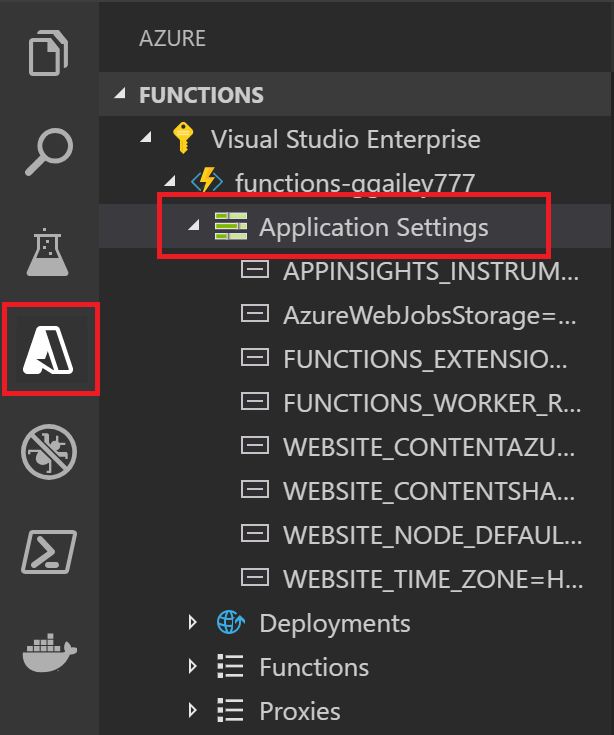
تحميل الإعدادات من Azure
إذا أنشأت إعدادات التطبيق في Azure، يمكنك تحميلها إلى ملفك local.settings.json باستخدام أمر دالات Azure: تحميل الإعدادات عن بعد.
كما هو الحال مع الرفع، إذا كان الملف المحلي مشفرا، تقوم العملية بفك تشفيره، وتحديثه، ثم إعادة تشفيره. إذا كانت هناك قيم متضاربة في الموقعين، يطلب منك اختيار كيفية المتابعة.
تثبيت ملحقات الربط
باستثناء HTTP ومشغلات المؤقت، يتم تنفيذ والروابط كحزم ملحق.
يجب تثبيت حزم الملحقات للمشغلات والروابط التي تحتاج إليها بشكل صريح. تعتمد الحزمة المحددة التي تقوم بتثبيتها على نموذج عملية مشروعك.
- عملية معزولة
- قيد التنفيذ
قم بتشغيل الأمر dotnet add package في نافذة Terminal لتثبيت حزم الملحقات التي تحتاجها في مشروعك. يوضح هذا القالب كيفية إضافة ربط لمكتبة فئة معالجة معزولة:
dotnet add package Microsoft.Azure.Functions.Worker.Extensions.<BINDING_TYPE_NAME> --version <TARGET_VERSION>
استبدل باسم الحزمة التي تحتوي على الربط الذي تحتاجه. يمكنك العثور على المقالة المرجعية للربط المطلوب في قائمة الروابط المدعومة.
استبدل في المثال بإصدار محدد من الحزمة، مثل . يتم سرد الإصدارات الصالحة على صفحات الحزمة الفردية في NuGet.org. يتم تحديد الإصدارات الرئيسية التي تتوافق مع وقت تشغيل الدالات الحالي في المقالة المرجعية للربط.
تلميح
يمكنك أيضا استخدام أوامر NuGet في حزمة تطوير C# لتثبيت حزم ملحقات الربط.
يستخدم البرنامج النصي C# حزم الملحقات.
أسهل طريقة لتثبيت ملحقات الربط هي تمكين حزم الملحقات. عند تمكين الحزم، يتم تثبيت مجموعة محددة مسبقًا من حزم الملحقات تلقائيًا.
لتمكين حزم الملحقات، افتح host.jsعلى الملف، وتحديث محتوياته؛ لمطابقة التعليمات البرمجية التالية:
{
    "version": "2.0",
    "extensionBundle": {
        "id": "Microsoft.Azure.Functions.ExtensionBundle",
        "version": "[3.*, 4.0.0)"
    }
}
إذا لم تتمكن لسبب ما من استخدام مجموعة ملحقات لتثبيت ملحقات الربط لمشروعك، فشاهد تثبيت الملحقات بشكل صريح.
مراقبة الدوال
عندما تشغل الوظائف محليا، تقوم Core Tools ببث بيانات تسجيل البيانات إلى وحدة تحكم الطرفية. يمكنك أيضا الحصول على بيانات السجل عندما يعمل مشروع الوظائف في تطبيق وظائف في Azure. يمكنك الاتصال بسجلات البث في Azure لرؤية بيانات السجلات شبه الفورية. يجب عليك تفعيل Application Insights لفهم أكثر شمولا لكيفية تصرف تطبيق الوظيفة الخاص بك.
سجلات الدفق
عندما تقوم بتطوير تطبيق، غالبًا ما يكون من المفيد رؤية معلومات التسجيل في الوقت الفعلي تقريبًا. يمكنك عرض تدفق من ملفات السجلات التي تولدها وظائفك. شغل السجلات من منصة الأوامر بأمر دالات Azure: Start streaming logs. هذا الإخراج هو مثال على سجلات الدفق لطلب إلى دالة تم تشغيلها بواسطة HTTP:
لقطة شاشة لدفق إخراج السجلات لمشغل HTTP.
لمعرفة المزيد، راجع سجلات الدفق.
Application Insights
يجب عليك مراقبة تنفيذ وظائفك من خلال دمج تطبيق الوظائف الخاص بك مع Application Insights. عندما تنشئ تطبيق وظائف في بوابة Azure، يحدث هذا التكامل بشكل افتراضي. عندما تنشئ تطبيق الوظائف أثناء نشر Visual Studio، تحتاج إلى دمج Application Insights بنفسك. لمعرفة كيفية القيام بذلك، راجع تمكين تكامل Application Insights.
لمعرفة المزيد عن المراقبة باستخدام Application Insights، راجع Monitor دالات Azure.
مشاريع البرنامج النصي C#
افتراضيًا، يتم إنشاء كافة مشاريع C# على أنها مشاريع مكتبة الفئة المحولة برمجيًا بلغة C#. إذا كنت تفضل العمل مع مشاريع سكريبت C# بدلا من ذلك، يجب عليك اختيار سكريبت C# كلغة افتراضية في إعدادات التوسعة دالات Azure:
حدد ملفتفضيلاتإعدادات.
اذهب إلى User Settings>Extensions>دالات Azure.
اختر C#Script من Azure الوظيفة: لغة المشروع.
بعد إكمال هذه الخطوات، تشتمل عمليات الاستدعاء التي يتم إجراؤها على Core Tools الأساسية على الخيار ، الذي ينشئ ملفات مشروع برنامج C# النصي (.csx) وينشرها. عندما تحدد هذه اللغة الافتراضية، تصبح جميع المشاريع التي تنشئها افتراضيا لمشاريع سكريبت C#. لا تتم مطالبتك باختيار لغة مشروع عند تعيين إعداد افتراضي. لإنشاء مشاريع بلغات أخرى، يجب تغيير هذا الإعداد أو إزالته من ملف settings.json للمستخدم. بعد إزالة هذا الإعداد، ستتم مطالبتك مرة أخرى باختيار اللغة عند إنشاء مشروع.
مرجع لوحة الأوامر
يوفر امتداد دالات Azure واجهة رسومية مفيدة للتفاعل مع تطبيقات الوظائف الخاصة بك في Azure. تتوفر نفس الوظيفة أيضًا كأوامر في لوحة الأوامر (F1). تتوفر أوامر دالات Azure هذه:
| دالات Azure command | الوصف |
|---|---|
| إضافة إعدادات جديدة | ينشئ إعداد تطبيق جديد في Azure. لمعرفة المزيد، راجع نشر إعدادات التطبيق. قد تحتاج أيضا إلى تنزيل هذا الإعداد إلى الإعدادات المحلية. |
| تكوين مصدر التوزيع | يربط تطبيق الوظائف الخاص بك في Azure بمستودع Git المحلي. لمعرفة المزيد، راجع النشر المستمر ل دالات Azure. |
| الاتصال بمستودع GitHub | يربط تطبيق الوظائف الخاص بك بمستودع GitHub. |
| نسخ عنوان URL للدالة | يحصل على عنوان URL البعيد لوظيفة تعمل عبر HTTP وتعمل في Azure. لمعرفة المزيد، راجع الحصول على عنوان URL للدالة الموزعة. |
| Create function app في Azure | ينشئ تطبيق وظائف جديد في اشتراكك في Azure. لمعرفة المزيد، راجع القسم الخاص بكيفية النشر في تطبيق وظيفة جديدة في Azure. |
| فك تشفير الإعدادات | يفك التشفير local settings التي تم تشفيرها في أمر دالات Azure: Encrypt Settings. |
| حذف تطبيق الوظائف | يزيل تطبيق وظيفة من اشتراكك في Azure. عندما لا توجد تطبيقات أخرى في خطة خدمة التطبيقات، يعطى لك خيار حذف تلك الخطة أيضا. لا يتم حذف موارد أخرى، مثل حسابات التخزين ومجموعات الموارد. لإزالة كافة الموارد، يجب حذف مجموعة الموارد بدلاً من ذلك. ليس هناك تأثير على مشروعك المحلي. |
| حذف دالة | إزالة دالة موجودة من تطبيق وظائف في Azure. نظرًا لأن هذا الحذف لا يؤثر على مشروعك المحلي، ففكر بدلاً من ذلك في إزالة الدالة محليًا ثم إعادة نشر مشروعك. |
| حذف وكيل | Remove an دالات Azure proxy من تطبيق الوظيفة الخاص بك في Azure. لمعرفة المزيد عن الوكلاء، راجع العمل مع دالات Azure الوكلاء. |
| حذف الإعداد | يحذف إعداد تطبيق الوظائف في Azure. لا يؤثر هذا الحذف على الإعدادات الموجودة في ملف local.settings.json. |
| قطع الاتصال من المستودع | يزيل الاتصال النشر المستمر بين تطبيق الوظائف في Azure ومستودع التحكم المصدري. |
| تنزيل الإعدادات البعيدة | يقوم بتحميل الإعدادات من تطبيق الوظيفة المختار في Azure إلى ملف local.settings.json الخاص بك. إذا تم تشفير الملف المحلي، يتم فك تشفيره وتحديثه وتشفيره مرة أخرى. إذا كانت هناك إعدادات لها قيم متعارضة في الموقعين، تتم مطالبتك باختيار كيفية المتابعة. تأكد من حفظ التغييرات على ملف local.settings.json قبل تشغيل هذا الأمر. |
| تحرير الإعدادات | يغير قيمة إعداد تطبيق الدوال الحالي في Azure. لا يؤثر هذا الأمر على الإعدادات الموجودة في ملف local.settings.json. |
| تشفير الإعدادات | يقوم بتشفير العناصر الفردية في صفيف في الإعدادات المحلية. في هذا الملف، يتم تعيين أيضا إلى ، الذي يحدد أن إعدادات وقت التشغيل المحلي فك التشفير قبل استخدامها. تشفير الإعدادات المحلية للحد من خطر تسريب معلومات قيّمة. في Azure، يتم دائما تخزين إعدادات التطبيق مشفرة. |
| تنفيذ الدالة الآن | يبدأ دالة يدويا باستخدام واجهات برمجة التطبيقات الإدارية. استخدم هذا الأمر للاختبار، سواء محليا أثناء التصحيح أو ضد الوظائف التي تعمل في Azure. عندما تبدأ دالة في Azure، تحصل الإضافة تلقائيا على مفتاح المسؤول، والذي تستخدمه لاستدعاء واجهات برمجة التطبيقات للمسؤول البعيد التي تبدأ الوظائف في Azure. يعتمد نص الرسالة المرسلة إلى واجهة برمجة التطبيقات على نوع المشغل. مشغلات المؤقت لا تتطلب منك تمرير أي بيانات. |
| تهيئة مشروع للاستخدام مع VS Code | يضيف ملفات مشروع تعليمة Visual Studio برمجية المطلوبة إلى مشروع Functions موجود. استخدم هذا الأمر للعمل مع مشروع قمت بإنشائه باستخدام Core Tools. |
| تثبيت أو تحديث دالات Azure Core Tools | تثبيتها أو تحديثها دالات Azure Core Tools، والتي تستخدم لتشغيل الوظائف محليا. |
| إعادة التوزيع | يتيح لك إعادة نشر ملفات المشاريع من مستودع Git متصل إلى نشر محدد في Azure. لإعادة نشر التحديثات المحلية من تعليمة Visual Studio برمجية، إعادة نشر مشروعك. |
| إعادة تسمية الإعدادات | يغير اسم المفتاح لإعداد تطبيق وظيفي موجود في Azure. لا يؤثر هذا الأمر على الإعدادات الموجودة في ملف local.settings.json. بعد إعادة تسمية الإعدادات في Azure، يجب أن تقوم تحميل تلك التغييرات إلى المشروع المحلي. |
| اعاده تشغيل | إعادة تشغيل تطبيق الوظائف في Azure. يؤدي توزيع التحديثات أيضًا إلى إعادة تشغيل تطبيق الوظائف. |
| تعيين AzureWebJobsStorage | يقوم بتعيين قيمة إعداد التطبيق . هذا الإعداد مطلوب من قبل دالات Azure. يتم ضبط ذلك عند إنشاء تطبيق وظائف في Azure. |
| البدء | يشغل تطبيق وظيفة متوقفة في Azure. |
| بدء تشغيل سجلات الدفق | يبدأ سجلات البث لتطبيق الوظائف في Azure. استخدم سجلات البث أثناء استكشاف الأخطاء عن بعد في Azure إذا كنت بحاجة لرؤية معلومات السجلات في الوقت شبه الحقيقي. لمعرفة المزيد، راجع سجلات الدفق. |
| إيقاف | يوقف تطبيق الوظائف الذي يعمل في Azure. |
| إيقاف سجلات الدفق | يوقف سجلات البث لتطبيق الوظائف في Azure. |
| التبديل كإعداد فتحة | عند تمكين هذا الإعداد، يضمن استمرار وجود أحد إعدادات التطبيق في فتحة توزيع معينة. |
| إلغاء تثبيت دالات Azure Core Tools | يزيل دالات Azure Core Tools الذي يفرضه الامتداد. |
| تحميل الإعدادات المحلية | يرفع الإعدادات من ملفك local.settings.json إلى تطبيق الوظيفة المختار في Azure. إذا تم تشفير الملف المحلي، يتم فك تشفيره وتحميله وتشفيره مرة أخرى. إذا كانت هناك إعدادات لها قيم متعارضة في الموقعين، تتم مطالبتك باختيار كيفية المتابعة. تأكد من حفظ التغييرات على ملف local.settings.json قبل تشغيل هذا الأمر. |
| عرض الالتزام في GitHub | يعرض لك آخر تثبيت في توزيع معين عند توصيل تطبيق الوظائف بمستودع. |
| عرض سجلات التوزيع | يعرض لك السجلات الخاصة بنشر معين على تطبيق الدالة في Azure. |
الخطوات التالية
لمعرفة المزيد عن أدوات دالات Azure الأساسية، راجع العمل مع دالات Azure Core Tools.
لمعرفة المزيد عن تطوير الدوال كمكتبات .NET الفئات، راجع دالات Azure C# محول المطورين. توفر هذه المقالة أيضا روابط لأمثلة لكيفية استخدام السمات للإعلان عن أنواع الربط المختلفة التي يدعمها دالات Azure.