إشعار
يتطلب الوصول إلى هذه الصفحة تخويلاً. يمكنك محاولة تسجيل الدخول أو تغيير الدلائل.
يتطلب الوصول إلى هذه الصفحة تخويلاً. يمكنك محاولة تغيير الدلائل.
استخدم تعليمة Visual Studio برمجية لإنشاء دالة تستجيب لطلبات HTTP من قالب. استخدم GitHub Copilot لتحسين كود الوظيفة المولدة، والتحقق من تحديثات الكود محليا، ثم نشره في خطة استضافة Flex Consumption بدون خادم في دالات Azure.
استخدم تعليمة Visual Studio برمجية لإنشاء دالة handler مخصص تستجيب لطلبات HTTP. بعد التحقق من الكود محليا، تقوم بنشره في خطة استضافة Flex Consumption بدون خادم في دالات Azure.
يمكن استخدام معالجات مخصصة لإنشاء دالات بأي لغة أو وقت تشغيل عن طريق تشغيل عملية خادم HTTP. تدعم هذه المقالة كل من Go وRust.
إكمال هذه البداية السريعة يكلفك بضعة سنتات أمريكية أو أقل في حسابك في Azure.
تأكد من تحديد لغة التطوير المفضلة لديك في أعلى المقالة.
Prerequisites
حساب Azure مع اشتراك نشط. أنشئ حساباً مجاناً.
تعليمة Visual Studio برمجية على إحدى المنصات المدعومة .
الامتداد دالات Azure ل تعليمة Visual Studio برمجية.
C# امتداد ل تعليمة Visual Studio برمجية.
- Node.js 18.x أو أعلى. يمكنك استخدام أمر للتحقق من الإصدار الخاص بك.
باور شيل 7.2
Python إصدارات مدعومة من دالات Azure. لمزيد من المعلومات، راجع كيفية تثبيت Python.
الامتداد Python ل تعليمة Visual Studio برمجية.
- ذهب
- صدأ
- Go، يوصى باستخدام أحدث إصدار. يمكنك استخدام أمر للتحقق من الإصدار الخاص بك.
تثبيت الأدوات الأساسية أو تحديثها
تندمج إضافة دالات Azure ل تعليمة Visual Studio برمجية مع دالات Azure Core Tools بحيث يمكنك تشغيل وتصحيح وظائفك محليا في تعليمة Visual Studio برمجية باستخدام وقت تشغيل دالات Azure. قبل البدء، من الجيد تثبيت Core Tools محليا أو تحديث تثبيت موجود لاستخدام أحدث إصدار.
في تعليمة Visual Studio برمجية، اختر F1 لفتح لوحة الأوامر، ثم ابحث عن الأمر دالات Azure: تثبيت أو تحديث أدوات النواة وقم بتشغيلها.
يحاول هذا الأمر إما بدء تثبيت مستند إلى حزمة من أحدث إصدار من Core Tools أو تحديث تثبيت موجود يستند إلى الحزمة. إذا لم يكن لديك npm أو Homebrew مثبتا على الكمبيوتر المحلي، فيجب عليك بدلا من ذلك تثبيت Core Tools أو تحديثها يدويا.
إنشاء مشروعك المحلي
في هذا القسم، تستخدم تعليمة Visual Studio برمجية لإنشاء مشروع دالات Azure محلي بلغتك المفضلة. لاحقا في المقال، تقوم بتحديث وتشغيل ثم نشر كود الوظيفة الخاص بك إلى Azure.
في تعليمة Visual Studio برمجية، اضغط F1 لفتح لوحة الأوامر. ابحث عن الأمر
دالات Azure: Create New Project...ونفذه.اختر موقع الدليل لمساحة عمل المشروع واختر تحديد. يجب عليك إما إنشاء مجلد جديد أو اختيار مجلد فارغ لمساحة عمل المشروع. لا تختر مجلد مشروع يشكل بالفعل جزءًا من مساحة عمل.
قدِّم المعلومات التالية في المطالبات:
Prompt Selection تحديد لغة اختر . اختر مدة تشغيل .NET اختر .NET 8.0 LTS.تحديد قالب للدالة الأولى لمشروعك اختر . توفير اسم دالة اكتب. توفير مساحة اسم اكتب. مستوى التخويل اختر ، والذي يتطلب مفتاح وصول لاستدعاء نقطة نهاية الدالة. لمزيد من المعلومات، راجع مستوى التفويض. تحديد الطريقة التي تريد فتح مشروعك بها اختر . Prompt Selection تحديد لغة اختر Java.اختر نسخة من Java اختر Java 8،Java 11،Java 17أوJava 21، النسخة Java التي تعمل عليها وظائفك في Azure. اختر نسخة Java التي تحققت منها محليا.إدخال معرف مجموعة اختر . إدخال معرف بيانات اصطناعية اختر . إدخال إصدار اختر . إدخال اسم حزمة اختر . إدخال اسم تطبيق اختر . تحديد قالب للدالة الأولى لمشروعك اختر . اختر أداة البناء لمشروع Java اختر . تحديد الطريقة التي تريد فتح مشروعك بها اختر . Prompt Selection تحديد لغة اختر . تحديد نموذج برمجة JavaScript اختر . تحديد قالب للدالة الأولى لمشروعك اختر . توفير اسم دالة اكتب. مستوى التخويل اختر ، والذي يتطلب مفتاح وصول لاستدعاء نقطة نهاية الدالة. لمزيد من المعلومات، راجع مستوى التفويض. تحديد الطريقة التي تريد فتح مشروعك بها اختر . Prompt Selection تحديد لغة اختر . تحديد نموذج برمجة JavaScript اختر . تحديد قالب للدالة الأولى لمشروعك اختر . توفير اسم دالة اكتب. مستوى التخويل اختر ، والذي يتطلب مفتاح وصول لاستدعاء نقطة نهاية الدالة. لمزيد من المعلومات، راجع مستوى التفويض. تحديد الطريقة التي تريد فتح مشروعك بها اختر . Prompt Selection تحديد لغة اختر Python.اختر مفسر Python لإنشاء بيئة افتراضية اختر مفسر Python المفضل لديك. إذا لم يظهر خيار معين، اكتب المسار الكامل إلى الملف الثنائي الخاص بك في Python. تحديد قالب للدالة الأولى لمشروعك اختر . اسم الدالة التي تريد إنشاءها أدخل . مستوى التخويل اختر ، والذي يتطلب مفتاح وصول لاستدعاء نقطة نهاية الدالة. لمزيد من المعلومات، راجع مستوى التفويض. تحديد الطريقة التي تريد فتح مشروعك بها اختر . Prompt Selection حدد اللغة الخاصة بمشروع الدالة اختر . تحديد قالب للدالة الأولى لمشروعك اختر . توفير اسم دالة اكتب. مستوى التخويل اختر ، والذي يتطلب مفتاح وصول لاستدعاء نقطة نهاية الدالة. لمزيد من المعلومات، راجع مستوى التفويض. تحديد الطريقة التي تريد فتح مشروعك بها اختر . Prompt Selection حدد اللغة الخاصة بمشروع الدالة اختر . تحديد قالب للدالة الأولى لمشروعك اختر . توفير اسم دالة اكتب. مستوى التخويل اختر ، والذي يتطلب مفتاح وصول لاستدعاء نقطة نهاية الدالة. لمزيد من المعلومات، راجع مستوى التفويض. تحديد الطريقة التي تريد فتح مشروعك بها اختر . باستخدام هذه المعلومات، يقوم تعليمة Visual Studio برمجية بإنشاء مشروع كود ل دالات Azure مع نقطة نهاية دالة تشغيل HTTP. يمكنك عرض ملفات المشروع المحلي في المستكشف. لمعرفة المزيد حول الملفات المُنشأة راجع ملفات المشروع المُنشأة.
في ملف local.settings.json، قم بتحديث الإعداد كما في المثال التالي:
"AzureWebJobsStorage": "UseDevelopmentStorage=true",هذا الإعداد يخبر مضيف الوظائف المحلي باستخدام المحاكي التخزيني لاتصال التخزين المطلوب في نموذج Python v2. عند نشر مشروعك على Azure، يستخدم هذا الإعداد حساب التخزين الافتراضي بدلا من ذلك. إذا كنت تستخدم حساب تخزين Azure أثناء التطوير المحلي، قم بتعيين سلسلة الاتصال حساب التخزين هنا.
بدء تشغيل المحاكي
في تعليمة Visual Studio برمجية، اضغط F1 لفتح لوحة الأوامر. في لوحة الأوامر، ابحث عن واختره.
تحقق من الشريط السفلي وتحقق من تشغيل خدمات محاكي Azurite. إذا كان الأمر كذلك، يمكنك الآن تشغيل الدالة محليا.
إنشاء وبناء دالتك
يعلن ملف function.json في مجلد HttpExample عن دالة مشغل HTTP. يمكنك إكمال الدالة عن طريق إضافة معالج وتحويله برمجيًا إلى قابل للتنفيذ.
- ذهب
- صدأ
اضغط على Ctrl + N (Cmd + N على macOS) لإنشاء ملف جديد. احفظه كمعالج.goفي جذر تطبيق الدالة (في نفس المجلد مثل host.json).
في handler.go، أضف التعليمات البرمجية التالية واحفظ الملف. هذا هو معالج Go المخصص الخاص بك.
package main

import (
    "fmt"
    "log"
    "net/http"
    "os"
)

func helloHandler(w http.ResponseWriter, r *http.Request) {
    message := "This HTTP triggered function executed successfully. Pass a name in the query string for a personalized response.\n"
    name := r.URL.Query().Get("name")
    if name != "" {
        message = fmt.Sprintf("Hello, %s. This HTTP triggered function executed successfully.\n", name)
    }
    fmt.Fprint(w, message)
}

func main() {
    listenAddr := ":8080"
    if val, ok := os.LookupEnv("FUNCTIONS_CUSTOMHANDLER_PORT"); ok {
        listenAddr = ":" + val
    }
    http.HandleFunc("/api/HttpExample", helloHandler)
    log.Printf("About to listen on %s. Go to https://127.0.0.1%s/", listenAddr, listenAddr)
    log.Fatal(http.ListenAndServe(listenAddr, nil))
}
اضغط على Ctrl + Shift + ' أو حدد New Terminal من قائمة Terminal لفتح محطة طرفية متكاملة جديدة في VS Code.
قم بالتحويل البرمجي للمعالج المخصص لديك باستخدام الأمر التالي. يتم إخراج ملف تنفيذي باسم
handler(handler.exeعلى Windows) في مجلد جذر تطبيق الوظيفة.go build handler.go
تكوين تطبيق وظيفتك
يجب تكوين مضيف الدالة لتشغيل ثنائي المعالج المخصص لديك عند بدء تشغيله.
افتح host.json.
في قسم
customHandler.description، اضبط قيمةdefaultExecutablePathإلىhandler(على Windows، اضبطها علىhandler.exe).في القسم ، أضف خاصية باسم واضبط قيمتها على . بالنسبة للوظائف التي تتكون من مشغل HTTP فقط، يبسط هذا الإعداد البرمجة من خلال السماح لك بالعمل مع طلب HTTP نموذجي بدلا من حمولة طلب المعالج المخصص.
تأكد من أن المقطع يبدو مثل هذا المثال. حفظ الملف.
"customHandler": {
  "description": {
    "defaultExecutablePath": "handler",
    "workingDirectory": "",
    "arguments": []
  },
  "enableForwardingHttpRequest": true
}
تم تكوين تطبيق الدالة لبدء المعالج المخصص القابل للتنفيذ.
تشغيل الدالة محليًا
يتكامل تعليمة Visual Studio برمجية مع أدوات دالات Azure الأساسية ليتيح لك تشغيل هذا المشروع على جهاز التطوير المحلي قبل النشر على Azure.
لبدء تشغيل الوظيفة محليا، اضغط على F5 أو أيقونة Run and Debug في شريط النشاط على الجانب الأيمن. تعرض لوحة Terminal الإخراج من الأدوات الأساسية. يبدأ تطبيقك في لوحة Terminal . يمكنك مشاهدة نقطة نهاية URL للوظيفة التي تم تشغيلها بواسطة HTTP وتعمل محليًا.
لقطة شاشة تعرض إخراج VS Code للدالة المحلية.
إذا واجهت مشكلة في التشغيل على Windows، تأكد من أن الطرفية الافتراضية ل تعليمة Visual Studio برمجية ليست مضبوطة على WSL Bash.
مع استمرار تشغيل أدوات Core في Terminal، اختر أيقونة Azure في شريط النشاط. في منطقة مساحة العمل، قم بتوسيعوظائف المحلي. انقر بزر الفأرة الأيمن (Windows) أو Ctrl - ثم اضغط (macOS) على الوظيفة الجديدة واختر تنفيذ الوظيفة الآن... .
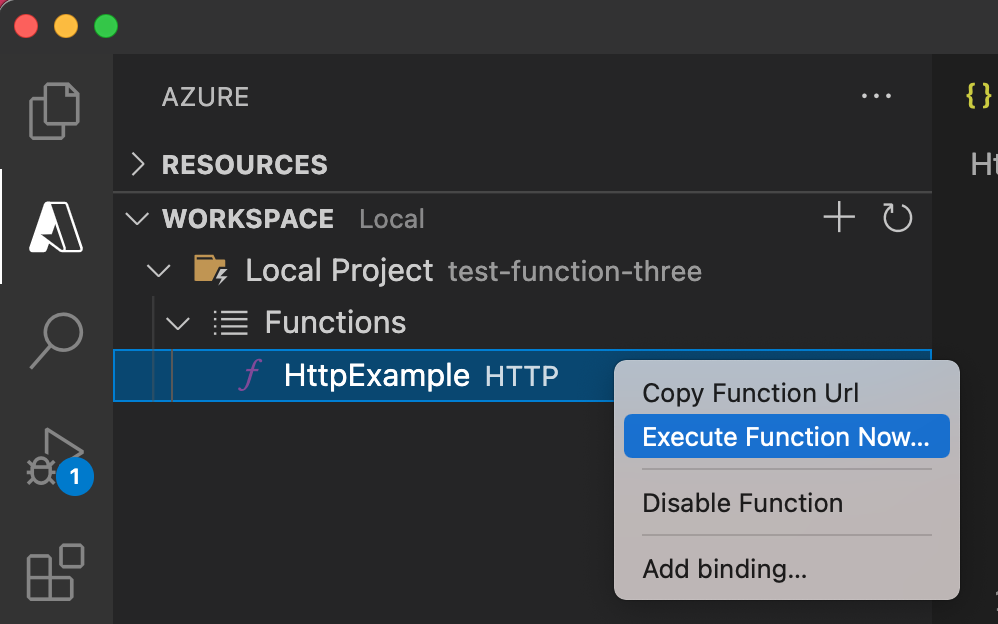
في أدخل body الطلب ترى قيمة جسم رسالة الطلب
{ "name": "Azure" }. اضغط فوق Enter لإرسال رسالة الطلب هذه إلى الوظيفة الخاصة بك.عندما تنطبق الدالة محليا وتعيد استجابة، يتم عرض إشعار في تعليمة Visual Studio برمجية. يتم عرض معلومات حول تنفيذ الدالة في لوحة Terminal .
مع تركيز لوحة Terminal ، اضغط على Ctrl + C لإيقاف Core Tools وفصل مصحح الأخطاء.
بعد التأكد من أن الوظيفة تعمل بشكل صحيح على جهاز الكمبيوتر المحلي، يمكنك استخدام أدوات الذكاء الاصطناعي مثل GitHub Copilot في تعليمة Visual Studio برمجية لتحديث كود الدوال المولد بالقالب.
استخدام الذكاء الاصطناعي لتطبيع الإدخال والتحقق من صحته
يقوم هذا التوجيه النموذجي ل Copilot Chat بتحديث كود الدالة الحالي لاسترجاع المعاملات من سلسلة الاستعلام أو جسم JSON. يطبق التحويل إلى التنسيق أو النوع ويعيد المعاملات ك JSON في الرد:
Modify the function to accept name, email, and age from the JSON body of the
request. If any of these parameters are missing from the query string, read
them from the JSON body. Return all three parameters in the JSON response,
applying these rules:
Title-case the name
Lowercase the email
Convert age to an integer if possible, otherwise return "not provided"
Use sensible defaults if any parameter is missing
Make sure that any added packages are compatible with the version of the packages already in the project
Modify the function to accept name, email, and age from the JSON body of the
request. If any of these parameters are missing from the query string, read
them from the JSON body. Return all three parameters in the JSON response,
applying these rules:
Title-case the name
Lowercase the email
Convert age to an integer if possible, otherwise return "not provided"
Use sensible defaults if any parameter is missing
Modify the function to accept name, email, and age from the JSON body of the
request. If any of these parameters are missing from the query string, read
them from the JSON body. Return all three parameters in the JSON response,
applying these rules:
Title-case the name
Lowercase the email
Convert age to an integer if possible, otherwise return "not provided"
Use sensible defaults if any parameter is missing
Update the FunctionTest.java file to test the new logic.
يمكنك تخصيص الطلبات لإضافة التفاصيل حسب الحاجة. ثم شغل التطبيق مرة أخرى محليا وتحقق من أنه يعمل كما هو متوقع بعد تغيير الكود. هذه المرة، استخدم نص رسالة مثل:
{ "name": "devon torres", "email": "torres.devon@contoso.com", "age": "34" }
Tip
GitHub Copilot مدعوم بالذكاء الاصطناعي، لذا من الممكن حدوث مفاجآت وأخطاء محتملة. إذا واجهت أي أخطاء أثناء التنفيذ، قم بلصق رسالة الخطأ في نافذة الدردشة، واختر وضع Agent، واطلب Copilot المساعدة في حل الخطأ. لمزيد من المعلومات، راجع Copilot الأسئلة الشائعة.
عند التشغيل في وضع العامل ، تعتمد نتائج هذا التخصيص على الأدوات المحددة المتوفرة لوكيلك.
عندما تكون راضيا عن تطبيقك، استخدم تعليمة Visual Studio برمجية لنشر المشروع مباشرة على Azure.
بعد التأكد من أن الوظيفة تعمل بشكل صحيح على جهاز الكمبيوتر المحلي لديك، استخدم تعليمة Visual Studio برمجية لنشر المشروع مباشرة على Azure.
تسجيل الدخول إلى Azure
قبل أن تتمكن من إنشاء موارد Azure أو نشر تطبيقك، يجب عليك تسجيل الدخول إلى Azure.
إذا لم تكن مسجلا الدخول بالفعل، في شريط Activity، اختر أيقونة Azure. ثم تحت Resources، اختر تسجيل الدخول إلى Azure.
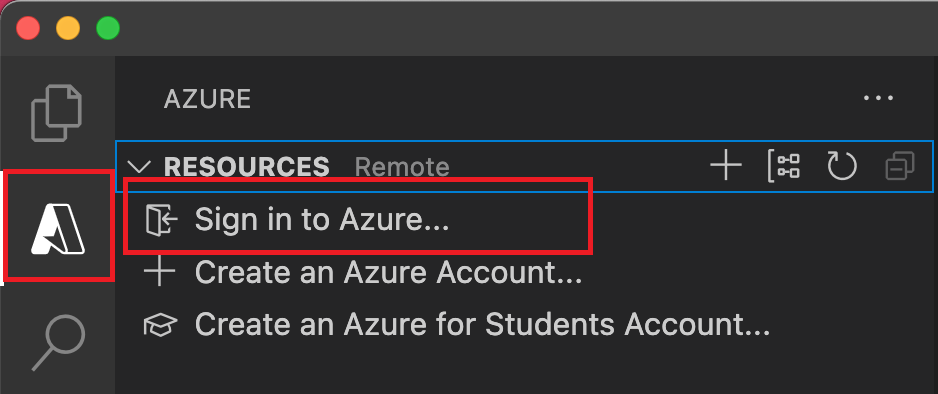
إذا سجلت الدخول بالفعل وشاهدت اشتراكاتك الحالية، فانتقل إلى القسم التالي. إذا لم يكن لديك حساب Azure بعد، اختر إنشاء حساب Azure. يمكن للطلاب اختيار إنشاء حساب Azure للطلاب.
عندما يتم طلب منك في المتصفح، اختر حساب Azure الخاص بك وسجل الدخول باستخدام بيانات اعتماد حساب Azure الخاص بك. في حال إنشاء حساب جديد، يمكنك تسجيل الدخول بعد إنشاء حسابك.
بعد تسجيل الدخول بنجاح، يمكنك إغلاق نافذة المستعرض الجديدة. الاشتراكات التي تعود لحسابك في Azure تعرض في الشريط الجانبي.
إنشاء تطبيق الوظائف في Azure
في هذا القسم، تنشئ تطبيق وظيفة في خطة Flex Consumption مع الموارد ذات الصلة في اشتراكك في Azure. يتم اتخاذ العديد من قرارات إنشاء الموارد لك استنادا إلى السلوكيات الافتراضية. لمزيد من التحكم في الموارد التي تم إنشاؤها، يجب عليك بدلا من ذلك إنشاء تطبيق الوظائف بخيارات متقدمة.
في تعليمة Visual Studio برمجية، اختر F1 لفتح لوحة الأوامر. عند الرسالة (
>)، أدخل ثم اختر دالات Azure: إنشاء تطبيق الوظائف في Azure.في المطالبات، قم بتوفير المعلومات التالية:
Prompt فعل حدد الاشتراك اختر اشتراك Azure للاستخدام. لا تظهر المطالبة عندما يكون لديك اشتراك واحد فقط مرئي ضمن الموارد. أدخل اسم تطبيق دالة جديد أدخل اسما فريدا عالميا صالحا في مسار URL. الاسم الذي تدخله تم التحقق منه لضمان أنه فريد في دالات Azure. حدد موقعاً للموارد الجديدة اختر منطقة Azure. للحصول على أداء أفضل، حدد منطقة قريبة منك. يتم عرض المناطق التي تدعمها خطط Flex Consumption فقط. تحديد مكدس ذاكرة مؤقتة لوقت التشغيل حدد إصدار اللغة الذي تقوم بتشغيله حاليا محليا. تحديد نوع مصادقة المورد حدد الهوية المدارة، وهو الخيار الأكثر أمانا للاتصال بحساب تخزين المضيف الافتراضي. في لوحة سجل النشاط
Azure، تعرض الإضافة Azure حالة الموارد الفردية عند إنشائها في Azure. 
عند إنشاء تطبيق الوظيفة، يتم إنشاء الموارد ذات الصلة التالية في اشتراكك في Azure. تتم تسمية الموارد استنادا إلى الاسم الذي أدخلته لتطبيق الوظائف.
- مجموعة موارد، وهي حاوية منطقية للموارد ذات الصلة.
- تطبيق الوظيفة، الذي يوفر البيئة لتنفيذ التعليمة البرمجية للوظيفة. يتيح لك تطبيق الوظيفة تجميع الوظائف كوحدة منطقية لإدارة الموارد وتوزيعها ومشاركتها بشكل أسهل مع نفس خطة المضيف.
- خطة "Azure App Service"، التي تحدد المضيف الأساسي لتطبيق الوظيفة الخاص بك.
- حساب قياسي تخزين Azure، يستخدمه مضيف الوظائف للحفاظ على المعلومات المتعلقة بالحالة والمعلومات الأخرى عن تطبيق الوظيفة الخاص بك.
- مثيل Application Insights المتصل بتطبيق الوظائف، والذي يتتبع استخدام وظائفك في التطبيق.
- هوية مدارة يعينها المستخدم تتم إضافتها إلى دور Storage Blob Data Contributor في حساب تخزين المضيف الافتراضي الجديد.
يعرض تنبيه بعد إنشاء تطبيق الوظيفة وتطبيق حزمة التوزيع.
Tip
افتراضيا، يتم إنشاء موارد Azure المطلوبة من قبل تطبيق الوظائف بناء على الاسم الذي تدخله لتطبيق الوظيفة. بشكل افتراضي، يتم إنشاء الموارد باستخدام تطبيق الوظائف في نفس مجموعة الموارد الجديدة. إذا كنت تريد تخصيص أسماء الموارد المقترنة أو إعادة استخدام الموارد الموجودة، فنشر المشروع باستخدام خيارات إنشاء متقدمة.
Compile the custom handler for Azure
في هذا القسم، تقوم بترجمة مشروعك للنشر على Azure في تطبيق وظائف يعمل بنظام لينكس. في معظم الحالات، تحتاج إلى إعادة ترجمة الملف الثنائي وضبط إعدادك ليتناسب مع المنصة المستهدفة قبل نشره على Azure.
- ذهب
- صدأ
في الوحدة الطرفية المتكاملة، قم بالتحويل البرمجي للمعالج إلى Linux/x64.
-
macOS - Linux
- Windows
GOOS=linux GOARCH=amd64 go build handler.go-
يتم إنشاء ثنائي باسم في جذر تطبيق الوظائف.
نشر المشروع على Azure
Important
النشر على تطبيق وظيفي موجود دائما يكتب محتويات ذلك التطبيق في Azure.
في لوحة الأوامر، أدخل ثم اختر دالات Azure: نشر إلى الوظيفة التطبيق.
حدد تطبيق الوظائف الذي أنشأته للتو. عند مطالبتك بالكتابة فوق عمليات التوزيع السابقة، حدد نشر لنشر التعليمات البرمجية للوظيفة إلى مورد تطبيق الوظائف الجديد.
عند الانتهاء من النشر، اختر View Output لعرض نتائج الإنشاء والنشر، بما في ذلك الموارد Azure التي أنشأتها. إذا فاتك الإعلام، فحدد أيقونة الجرس في الزاوية السفلية اليسرى لرؤيتها مرة أخرى.
لقطة شاشة تظهر نافذة View Output
تشغيل الدالة في Azure
اضغط على F1 لعرض لوحة الأوامر، ثم ابحث عن الأمر
دالات Azure:Execute Function Now...وتشغيله. إذا طلب منك ذلك، فحدد اشتراكك.حدد مورد تطبيق الوظائف الجديد ودالتك .
في الطلب ، ثم اضغط على مفتاح الإدخال Enter لإرسال رسالة الطلب هذه إلى الدالة.
عندما تنفذ الدالة في Azure، يتم عرض الاستجابة في منطقة الإشعارات. قم بتوسيع الإعلام لمراجعة الاستجابة الكاملة.
استكشاف الأخطاء وإصلاحها
استخدم الجدول التالي لحل المشكلات الأكثر شيوعا التي تمت مواجهتها عند استخدام هذه المقالة.
| المشكلة | Solution |
|---|---|
| ألا يمكن إنشاء مشروع دالة محلية؟ | تأكد من تركيب دالات Azure الإضافي الإضافي. |
| ألا يمكنك تشغيل الوظيفة محليًا؟ | تأكد من أن لديك أحدث إصدار من دالات Azure Core Tools مثبت. عند تشغيله على Windows، تأكد من أن الغلاف الافتراضي لجهاز تعليمة Visual Studio برمجية غير مضبوط على WSL Bash. |
| لا يمكن نشر الوظيفة على Azure؟ | راجع الإخراج للحصول على معلومات الخطأ. يعد رمز الجرس الموجود في الزاوية اليمنى السفلية طريقة أخرى لعرض الإخراج. هل قمت بالنشر إلى تطبيق دالة موجود؟ هذا الإجراء يكتب فوق محتوى ذلك التطبيق في Azure. |
| هل تعذر تشغيل تطبيق الدالة المستند إلى السحابة؟ | تذكر استخدام سلسلة الاستعلام لإرسال المعلمات، أو استخدام جسم الطلب للمعالجات المخصصة. |
تنظيف الموارد
عندما تنتقل إلى الخطوة التالية وتضيف ربط تخزين Azure لقائمة انتظار إلى وظيفتك، ستحتاج إلى الحفاظ على كل مواردك لبناء على ما أنجزته بالفعل.
بخلاف ذلك، يمكنك استخدام الخطوات التالية لحذف تطبيق الدالة والموارد المرتبطة به لتجنب تكبد أي تكاليف إضافية.
- في تعليمة Visual Studio برمجية، اختر أيقونة Azure لفتح مستكشف Azure.
- في قسم مجموعات الموارد، ابحث عن مجموعة الموارد.
- انقر بزر الماوس الأيمن فوق مجموعة الموارد وحدد حذف.
لمعرفة المزيد حول تكاليف الدالات، يرجى الاطلاع على تقدير تكاليف خطة الاستهلاك.
الخطوات التالية
استخدمت تعليمة Visual Studio برمجية لإنشاء تطبيق وظيفي بوظيفة بسيطة تعتمد على HTTP. في المقالات القادمة، توسع هذه الوظيفة عن طريق الاتصال إما ب Azure Cosmos DB أو تخزين Azure. لمعرفة المزيد عن الاتصال بخدمات Azure أخرى، راجع إضافة الروابط إلى دالة موجودة في دالات Azure. إذا كنت تريد معرفة المزيد عن الأمن، راجع Securing دالات Azure.