إشعار
يتطلب الوصول إلى هذه الصفحة تخويلاً. يمكنك محاولة تسجيل الدخول أو تغيير الدلائل.
يتطلب الوصول إلى هذه الصفحة تخويلاً. يمكنك محاولة تغيير الدلائل.
توضح هذه المقالة كيفية بناء ونشر خدمة صغيرة على تطبيقات حاويات Azure من الشيفرة المصدرية المحلية بلغة البرمجة التي تختارها. في هذه البداية السريعة، تنشئ خدمة واجهة برمجة تطبيقات خلفية تعيد مجموعة ثابتة من ألبومات الموسيقى.
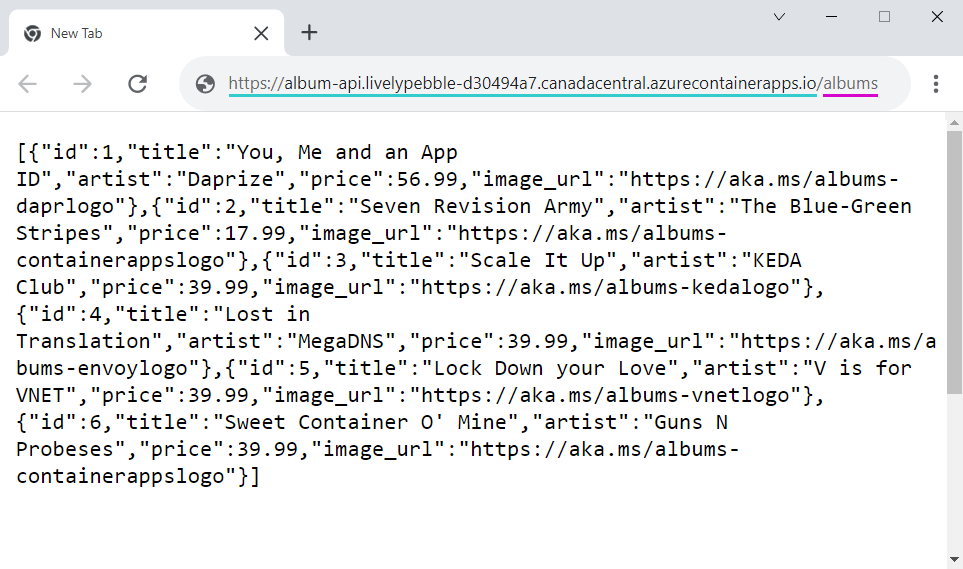
تظهر لقطة الشاشة التالية مخرجات خدمة واجهة برمجة التطبيقات للألبوم التي تقوم بنشرها.
المتطلبات الأساسية
لإكمال هذا المشروع، تحتاج إلى العناصر التالية:
| المتطلبات | الإرشادات |
|---|---|
| حساب Azure | إذا لم يكن لديك حساب، فبادر بإنشاء حساب مجانا. تحتاج إلى إذن المساهم أو المالك على اشتراك Azure للمتابعة. انظر تعيين أدوار Azure باستخدام بوابة Azure لمزيد من التفاصيل. |
| Git | تثبيت GIT. |
| Azure CLI | قم بتثبيت Azure CLI. |
الإعداد
لتسجيل الدخول إلى Azure من CLI، قم بتشغيل الأمر التالي واتبع المطالبات لإكمال عملية المصادقة.
للتأكد من أنك تستخدم أحدث إصدار من CLI، قم بتشغيل أمر الترقية:
بعد ذلك، قم بتثبيت أو تحديث إضافة تطبيقات الحاويات الخاصة ب CLI:
الآن بعد تثبيت الامتداد الحالي، قم بتسجيل ومساحات Microsoft.AppMicrosoft.OperationalInsights الأسماء:
az provider register --namespace Microsoft.App
az provider register --namespace Microsoft.OperationalInsights
إنشاء متغيرات البيئة
الآن بعد اكتمال إعداد CLI الخاص بك، يمكنك تحديد متغيرات البيئة المستخدمة في هذه المقالة.
حدد المتغيرات التالية في قشرة Bash الخاصة بك:
export RESOURCE_GROUP="album-containerapps"
export LOCATION="canadacentral"
export ENVIRONMENT="env-album-containerapps"
export API_NAME="album-api"
الحصول على التعليمات البرمجية للعينة
شغل الأمر التالي لاستنساخ نموذج التطبيق بلغة اختيارك ثم انتقل إلى مجلد مصدر المشروع:
git clone https://github.com/azure-samples/containerapps-albumapi-csharp.git
cd containerapps-albumapi-csharp/src
إنشاء تطبيق الحاوية ونشره
أولا، قم بتشغيل الأمر التالي لإنشاء مجموعة الموارد التي ستحتوي على الموارد التي تقوم بإنشائها في هذا التشغيل السريع.
ابن ونشر أول تطبيق containerapp up حاوية باستخدام الأمر. هذا الأمر:
- إنشاء مجموعة الموارد.
- ينشئ مورد سجل الحاويات.
- بناء صورة الحاوية ودفعها إلى السجل.
- إنشاء بيئة Container Apps باستخدام مساحة عمل Log Analytics.
- إنشاء تطبيق الحاوية ونشره باستخدام صورة الحاوية المضمنة.
up يستخدم الأمر ملف Dockerfile في مجلد المشروع لبناء صورة الحاوية.
EXPOSE تعرف التعليمات في Dockerfile المنفذ الهدف، وهو المنفذ المستخدم لإرسال حركة مرور الدخول إلى الحاوية.
في مثال التعليمات البرمجية . التالي، يخبر containerapp up (نقطة) بالتشغيل في الدليل الحالي للمشروع الذي يحتوي أيضا على Dockerfile.
az containerapp up \
  --name $API_NAME \
  --resource-group $RESOURCE_GROUP \
  --location $LOCATION \
  --environment $ENVIRONMENT \
  --source .
إشعار
إذا أعاد الأمر خطأ برسالة "AADSTS50158: تحدي الأمان الخارجي غير مستوا"، قم بتشغيل az login --scope https://graph.microsoft.com//.default تسجيل الدخول بالصلاحيات المطلوبة، ثم شغل az containerapp up الأمر مرة أخرى.
تحقق من النشر
حدد موقع URL لتطبيق الحاوية في إخراج az containerapp up الأمر. انتقل إلى عنوان URL في المستعرض. أضف /albums إلى نهاية عنوان URL لمشاهدة الاستجابة من واجهة برمجة التطبيقات.
الحدود
الحد الأقصى لحجم رفع الشيفرة المصدرية هو 200 ميجابايت. إذا كان الرفع كبيرا جدا، يظهر الخطأ 413.
تنظيف الموارد
إذا لم تكن ستستمر في درس نشر واجهة أمامية ، يمكنك إزالة موارد Azure التي تم إنشاؤها خلال هذا التشغيل السريع باستخدام الأمر التالي.
تنبيه
يحذف الأمر التالي مجموعة الموارد المحددة وجميع الموارد المضمنة فيها. إذا كانت المجموعة تحتوي على موارد خارج نطاق هذه البداية السريعة، فإنها تحذف أيضا.
تلميح
هل تواجه مشاكل؟ اسمحوا لنا أن نعرف على GitHub عن طريق فتح مشكلة في Azure Container Apps repo.
الخطوة التالية
بعد إكمال هذا البدء السريع، يمكنك المتابعة إلى التعليم: التواصل بين الخدمات المصغرة في تطبيقات حاويات Azure لتتعلم كيفية نشر تطبيق واجهة أمامية يستدعي واجهة برمجة التطبيقات.