إشعار
يتطلب الوصول إلى هذه الصفحة تخويلاً. يمكنك محاولة تسجيل الدخول أو تغيير الدلائل.
يتطلب الوصول إلى هذه الصفحة تخويلاً. يمكنك محاولة تغيير الدلائل.
ينطبق على: بريميوم | الإصدار المميز v2
تصف هذه المقالة كيفية تفعيل وتكوين مناطق التوافر على مثيل إدارة واجهة برمجة تطبيقات Azure.
لمزيد من المعلومات التفصيلية حول ميزات الموثوقية في إدارة واجهات برمجة التطبيقات، مثل مناطق التوفر والنشر متعدد المناطق، راجع الموثوقية في إدارة واجهات برمجة التطبيقات.
دعم منطقة القابلية للوصول
بينما تستفيد النسخ في كل من المستويين Premium وPremium v2 من دعم منطقة التوفر، يختلف التنفيذ بين المستويين.
| Premium | الإصدار المميز v2 |
|---|---|
| - تمكين تكرار المنطقة تلقائيا عند إنشاء مثيل جديد أو إضافة موقع جديد إلى مثيل موجود في منطقة مدعومة. - يمكن أيضا تكوين الإعدادات الزونية أو التكرارية للمنطقة يدويا في نسخة جديدة أو موجودة. |
- تمكين تكرار المنطقة اختياريا عند إنشاء نسخة في منطقة مدعومة. - لا يدعم تكوين تكرار المنطقة في مثيل موجود. |
عند إنشاء مثيل جديد لإدارة واجهة برمجة التطبيقات في المستوى المتميز في منطقة تدعم مناطق التوفر، أو تقوم بنشر إدارة واجهة برمجة التطبيقات في مناطق متعددة، توفر إدارة واجهة برمجة التطبيقات نوعين من دعم منطقة التوفر:
تلقائي: توفر إدارة واجهة برمجة التطبيقات دعما تلقائيا لمنطقة التوفر عندما لا تحدد مناطق التوفر التي تريد استخدامها.
يدوي: توفر إدارة واجهة برمجة التطبيقات دعما يدويا لمنطقة التوفر عند تحديد مناطق التوفر المطلوب استخدامها بشكل صريح.
Important
لضمان موثوقية نسخة إدارة واجهة برمجة التطبيقات الخاصة بك، استخدم دعم منطقة التوفر التلقائي. لتحقيق أقصى تكرار في المنطقة، قم بنشر وحدتين على الأقل في كل منطقة تنشر فيها إدارة واجهة برمجة التطبيقات لضمان عدم تأثير انقطاع منطقة التوفر على جهازك. لمزيد من المعلومات، راجع الموثوقية في APIM.
دعم منطقة التوفر اليدوي
نوصي بتكوين منطقة التوفر تلقائيا في الطبقة المميزة، لكن يمكنك تكوين أو تحديث مناطق التوافر يدويا لموقع موجود في نسخة إدارة واجهة برمجة التطبيقات الخاصة بك. توفر الأقسام التالية خطوات لتكوين تكرار المنطقة يدويا على موقع موجود لمثيل APIM الخاص بك، اعتمادا على ما إذا كان يتم إدخال المثيل في شبكة ظاهرية.
Note
يمكنك اختياريا تمكين تكوين منطقي ، حيث يتم نشر مثيل إدارة واجهة برمجة التطبيقات أو موقعه في منطقة توفر واحدة. لأنه لا يوفر مرونة لانقطاع التيار الكهربائي في تلك المنطقة، لا يوصى بهذا التكوين بشكل عام باستثناء سيناريوهات معينة. لمزيد من المعلومات، راجع الموثوقية في APIM.
Caution
إذا قمت بتكوين مناطق التوفر يدويا على مثيل APIM الذي تم تكوينه باستخدام التحجيم التلقائي، فقد تحتاج إلى ضبط إعدادات التحجيم التلقائي بعد التكوين. في هذه الحالة، يجب أن يكون عدد وحدات APIM في قواعد وحدود التحجيم التلقائي مضاعفا لعدد المناطق. إذا كنت تستخدم دعم منطقة التوفر التلقائي، فلن تحتاج إلى ضبط إعدادات التحجيم التلقائي.
Prerequisites
يجب أن يكون مثيلك في إحدى مناطق Azure التي تدعم مناطق التوفر.
إذا لم يكن لديك مثيل إدارة واجهة برمجة التطبيقات، فقم بإنشاء مثيل جديد لإدارة واجهة برمجة التطبيقات باستخدام التشغيل السريع لمدخل Microsoft Azure . حدد فئة الخدمة Premium .
إذا كان لديك مثيل إدارة واجهة برمجة التطبيقات الحالي، فتأكد من أنه في المستوى المميز (الكلاسيكي). إذا لم يكن كذلك، فبادر بالترقية إلى المستوى Premium.
تكوين مناطق التوفر
اتبع هذه الخطوات لتمكين دعم منطقة التوفر على نسخة إدارة واجهة برمجة التطبيقات الخاصة بك.
تفعيل مناطق التوفر عند إنشاء مثيل
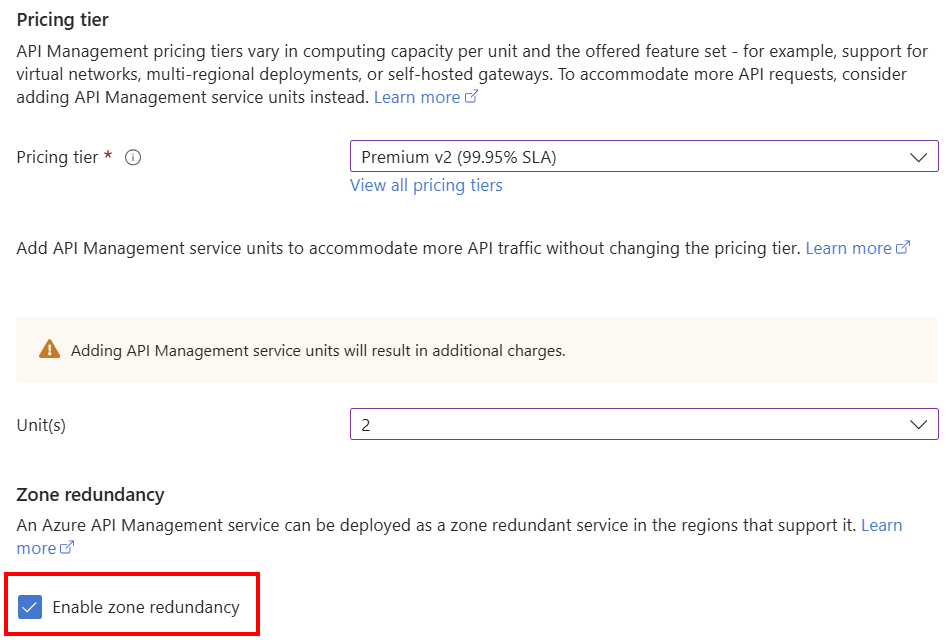
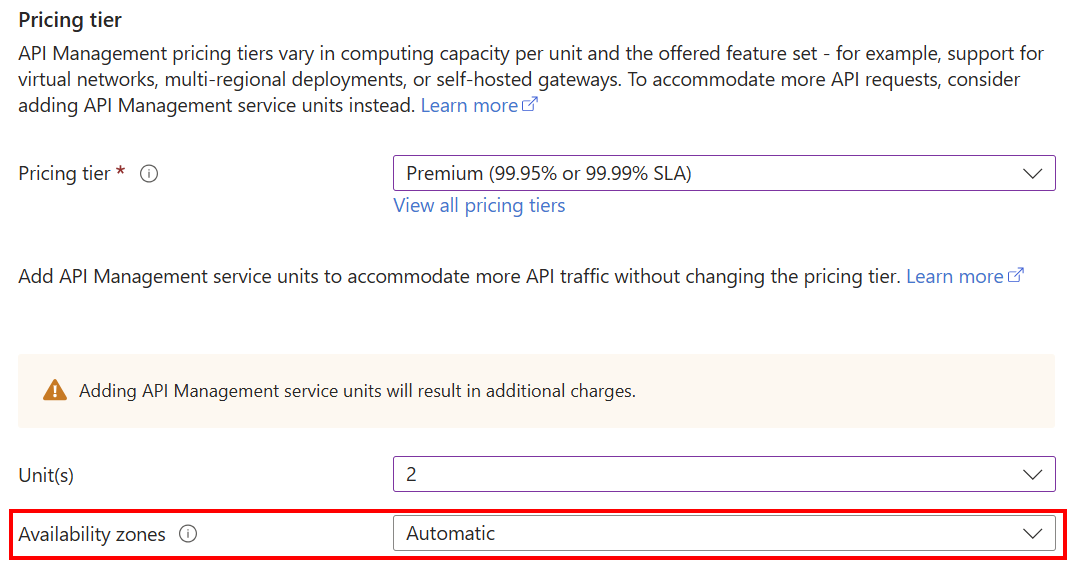
في المستوى المميز ، يتم تفعيل دعم منطقة التوفر تلقائيا عند إنشاء نسخة جديدة لإدارة واجهة برمجة التطبيقات في منطقة مدعومة. يمكنك اختيار مناطق التوفر التي يجب استخدامها.
النسخة الموجودة غير محقنة في شبكة افتراضية
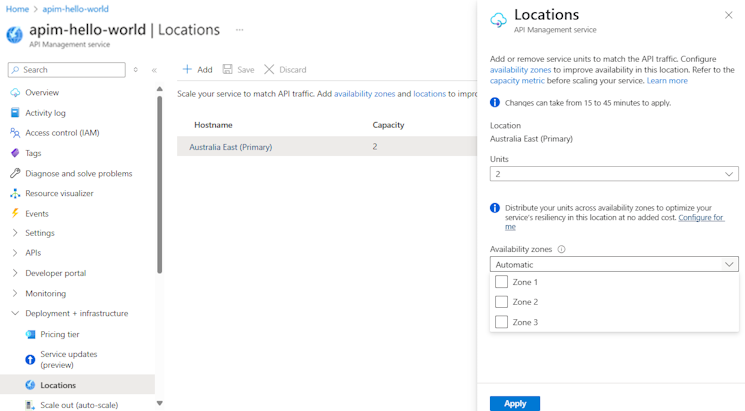
لتكوين دعم منطقة التوفر يدويا على موقع موجود لمثيل إدارة واجهة برمجة التطبيقات، اتبع الخطوات التالية:
فهم جميع المتطلبات والاعتبارات الخاصة بمناطق التوفر في إدارة واجهة برمجة التطبيقات.
في مدخل Microsoft Azure، انتقل إلى مثيل APIM.
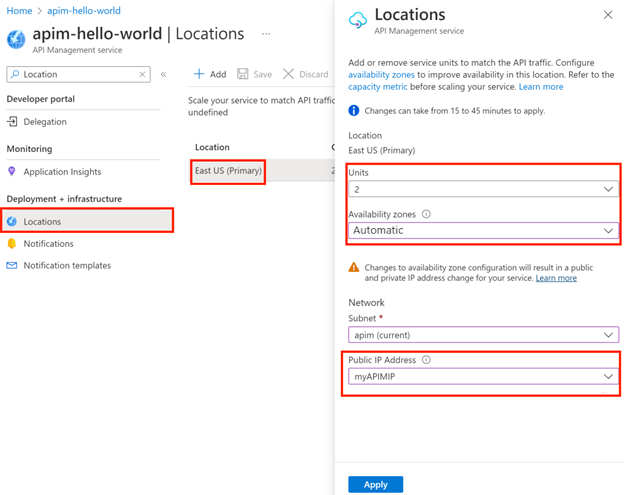
في قائمة Deployment + infrastructure ، حدد Locations.
حدد الموقع الذي تريد تمكينه. يجب أن يدعم الموقع مناطق التوفر، كما هو مذكور سابقا في المتطلبات الأساسية.
ضمن الوحدات، حدد عدد وحدات المقياس التي تريدها في الموقع.
ضمن مناطق التوفر، اترك الإعداد تلقائي (موصى به)، أو حدد اختياريا منطقة واحدة أو أكثر. إذا قمت بتحديد مناطق معينة، فيجب توزيع عدد الوحدات التي تحددها بالتساوي عبر مناطق التوفر. على سبيل المثال، إذا قمت بتحديد ثلاث وحدات، فيجب عليك تحديد ثلاث مناطق بحيث تستضيف كل منطقة وحدة واحدة.
اختر تطبيق، ثم اختر حفظ.
تم حقن المثيل الحالي في شبكة افتراضية
لتكوين دعم منطقة التوفر يدويا على موقع موجود لمثيل إدارة واجهة برمجة التطبيقات الذي تم إدخاله في شبكة ظاهرية، اتبع الخطوات التالية:
راجع جميع المتطلبات والاعتبارات المتعلقة بتكرار المناطق في إدارة واجهات برمجة التطبيقات.
إنشاء عنوان IP عام في الموقع لتمكين مناطق التوفر. للحصول على المتطلبات التفصيلية، راجع إرشادات الشبكات الظاهرية.
في مدخل Microsoft Azure، انتقل إلى مثيل APIM.
في قائمة Deployment + infrastructure ، حدد Locations.
حدد الموقع الذي تريد تمكينه. يجب أن يدعم الموقع مناطق التوفر، كما هو مذكور سابقا في المتطلبات الأساسية.
ضمن الوحدات، حدد عدد وحدات المقياس التي تريدها في الموقع.
ضمن مناطق التوفر، اترك الإعداد تلقائي (موصى به)، أو حدد اختياريا منطقة واحدة أو أكثر. إذا قمت بتحديد مناطق معينة، فيجب توزيع عدد الوحدات التي تحددها بالتساوي عبر مناطق التوفر. على سبيل المثال، إذا قمت بتحديد ثلاث وحدات، فيجب عليك تحديد ثلاث مناطق بحيث تستضيف كل منطقة وحدة واحدة.
ضمن عنوان IP العام، حدد عنوان IP عام في الموقع.
اختر تطبيق، ثم اختر حفظ.
موقع بوابة جديدة
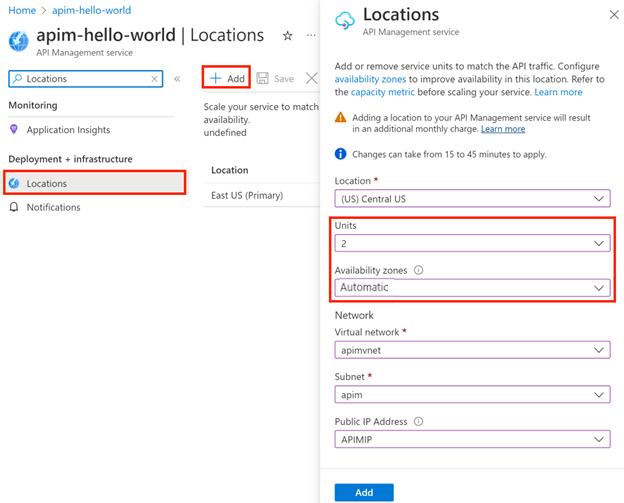
لإضافة موقع جديد إلى مثيل إدارة واجهة برمجة التطبيقات وتكوين مناطق التوفر في هذا الموقع، اتبع الخطوات التالية:
فهم جميع المتطلبات والاعتبارات لتمكين مناطق التوفر في إدارة واجهة برمجة التطبيقات.
إذا تم نشر مثيل إدارة واجهة برمجة التطبيقات في شبكة ظاهرية في الموقع الأساسي، فقم بإعداد شبكة ظاهرية وشبكة فرعية وعنوان IP عام اختياري في الموقع الجديد حيث تخطط لتمكين مناطق التوفر.
في مدخل Microsoft Azure، انتقل إلى مثيل APIM.
في قائمة Deployment + infrastructure ، حدد Locations.
حدد + إضافة لإضافة موقع جغرافي جديد. يجب أن يدعم الموقع مناطق التوفر، كما هو مذكور سابقا في المتطلبات الأساسية.
ضمن الوحدات، حدد عدد وحدات المقياس التي تريدها في الموقع.
ضمن مناطق التوفر، اترك الإعداد تلقائي (موصى به)، أو حدد اختياريا منطقة واحدة أو أكثر. إذا قمت بتحديد مناطق معينة، فيجب توزيع عدد الوحدات التي تحددها بالتساوي عبر مناطق التوفر. على سبيل المثال، إذا قمت بتحديد ثلاث وحدات، فيجب عليك تحديد ثلاث مناطق بحيث تستضيف كل منطقة وحدة واحدة.
إذا تم نشر مثيل إدارة واجهة برمجة التطبيقات في شبكة ظاهرية، ضمن الشبكة، حدد الشبكة الظاهرية والشبكة الفرعية وعنوان IP العام المتوفرة في الموقع.
حدد إضافة، ثم حدد حفظ.