إشعار
يتطلب الوصول إلى هذه الصفحة تخويلاً. يمكنك محاولة تسجيل الدخول أو تغيير الدلائل.
يتطلب الوصول إلى هذه الصفحة تخويلاً. يمكنك محاولة تغيير الدلائل.
في هذا التشغيل السريع، ستتعلم كيفية إنشاء ونشر أول تطبيق ويب ASP.NET إلى Azure App Service. تدعم App Service إصدارات مختلفة من تطبيقات .NET. يوفر خدمة استضافة ويب قابلة للتطوير بدرجة كبيرة وذاتية التصحيح. ASP.NET تطبيقات الويب عبر الأنظمة الأساسية ويمكن استضافتها على Linux أو Windows. عند الانتهاء، يكون لديك مجموعة موارد Azure تتضمن خطة استضافة App Service وخدمة التطبيقات مع تطبيق ويب منشور.
بدلا من ذلك، يمكنك نشر تطبيق ويب ASP.NET كجزء من حاوية Windows أو Linux في App Service.
تلميح
ابحث عن تلميحات GitHub Copilot في خطوات Visual Studio وVisual Studio Code ومدخل Azure.
المتطلبات الأساسية
- حساب Azure مع اشتراك نشط. إنشاء حساب مجانا.
- Visual Studio 2026 مع ASP.NET وعبء تطوير الويب .
إذا كنت قد قمت بالفعل بتثبيت Visual Studio 2026:
- قم بتثبيت آخر التحديثات في Visual Studio عن طريق تحديد تعليمات>التحقق من وجود تحديثات.
- أضف حمل العمل عن طريق تحديد أدوات>الحصول على الأدوات والميزات.
- حساب Azure مع اشتراك نشط. إنشاء حساب مجانا.
- Visual Studio Code .
- ملحق Azure Tools .
- أحدث مجموعة تطوير .NET 10.0.
- حساب Azure مع اشتراك نشط. إنشاء حساب مجانا.
- Azure CLI.
- أحدث مجموعة تطوير .NET 10.0.
- حساب Azure مع اشتراك نشط. إنشاء حساب مجانا.
- Azure PowerShell.
- أحدث مجموعة تطوير .NET 10.0.
- حساب Azure مع اشتراك نشط. إنشاء حساب مجانا.
- حساب GitHub إنشاء حساب مجانا.
تخطي إلى النهاية
يمكنك نشر نموذج التطبيق ASP.NET Core بسرعة في هذا البرنامج التعليمي باستخدام Azure Developer CLI ورؤيتها قيد التشغيل في Azure. ما عليك سوى تشغيل الأوامر التالية في Azure Cloud Shell، واتبع المطالبة:
mkdir dotnetcore-quickstart
cd dotnetcore-quickstart
azd init --template https://github.com/Azure-Samples/quickstart-deploy-aspnet-core-app-service.git
azd up
ولحذف الموارد:
azd down
قم بإنشاء تطبيق ويب ASP.NET
افتح Visual Studio ثم حدد إنشاء مشروع جديد.
في إنشاء مشروع جديد، اختر تطبيق Blazor Web App واختره، ثم اختر التالي.
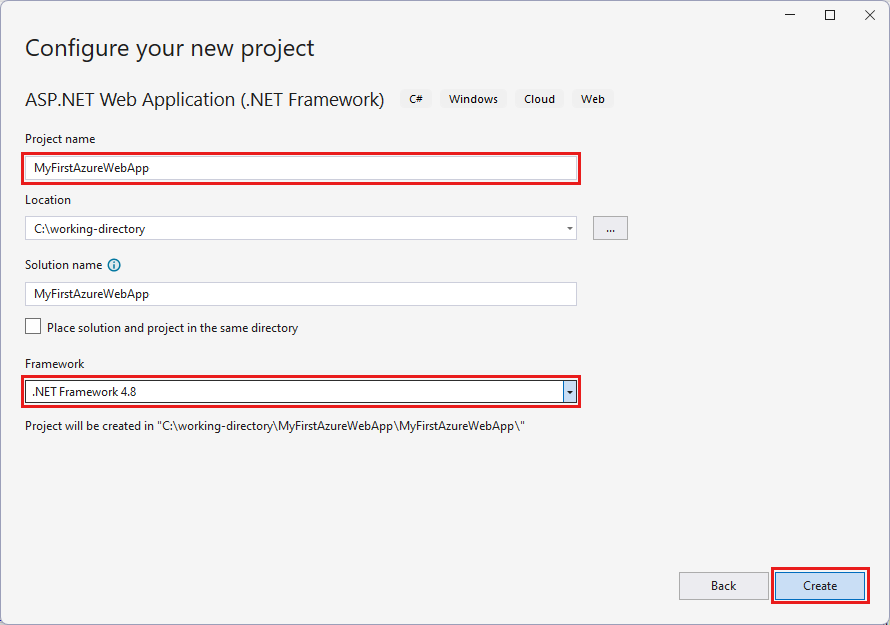
في تكوين مشروعك الجديد، قم بتسمية التطبيق MyFirstAzureWebApp، ثم حدد التالي.
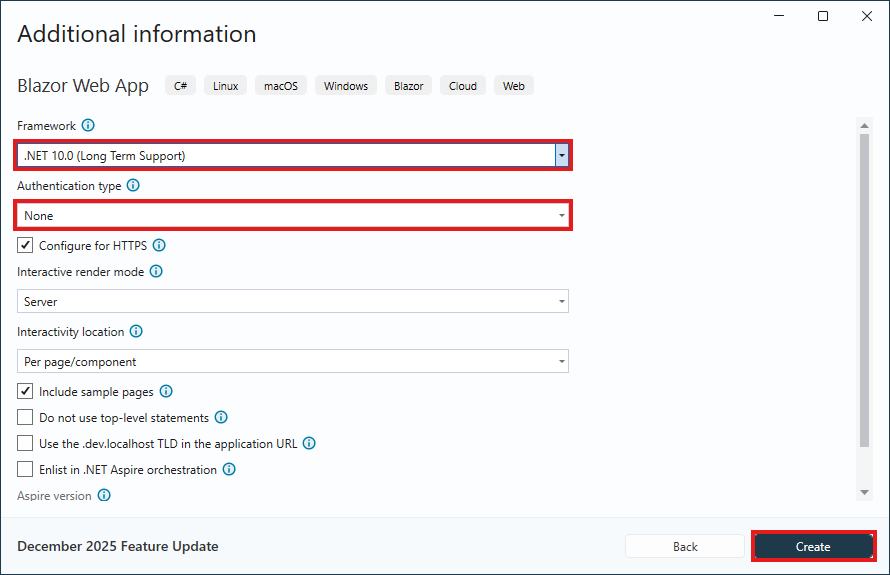
اختر .NET 10.0 (الدعم طويل الأمد).
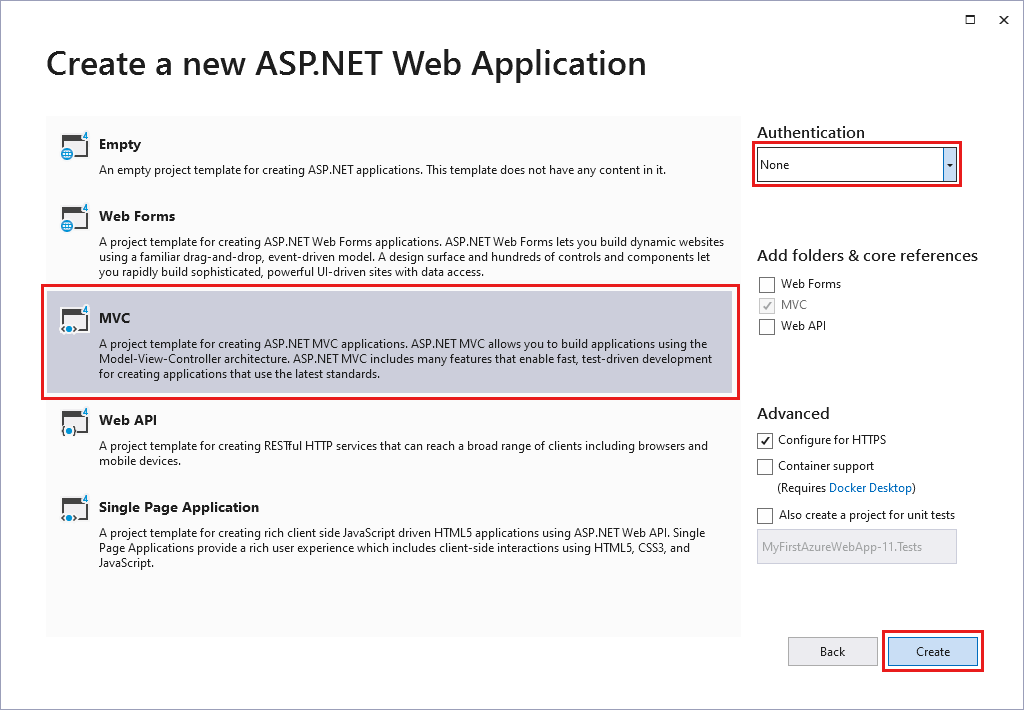
تأكد من تعيين نوع المصادقة إلى بلا. حدد إنشاء.
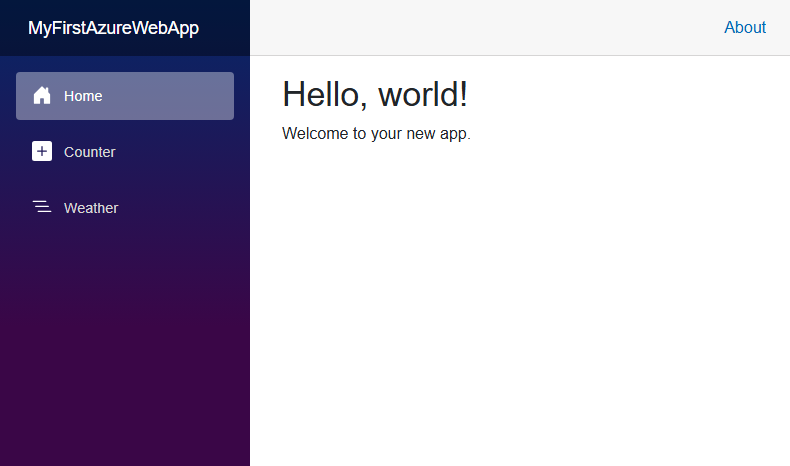
من قائمة Visual Studio، حدد Debug>Start Without Debugging لتشغيل تطبيق الويب محليا. إذا رأيت مربعات حوار تطلب منك الوثوق بشهادة موقعة ذاتيا، اختر نعم.
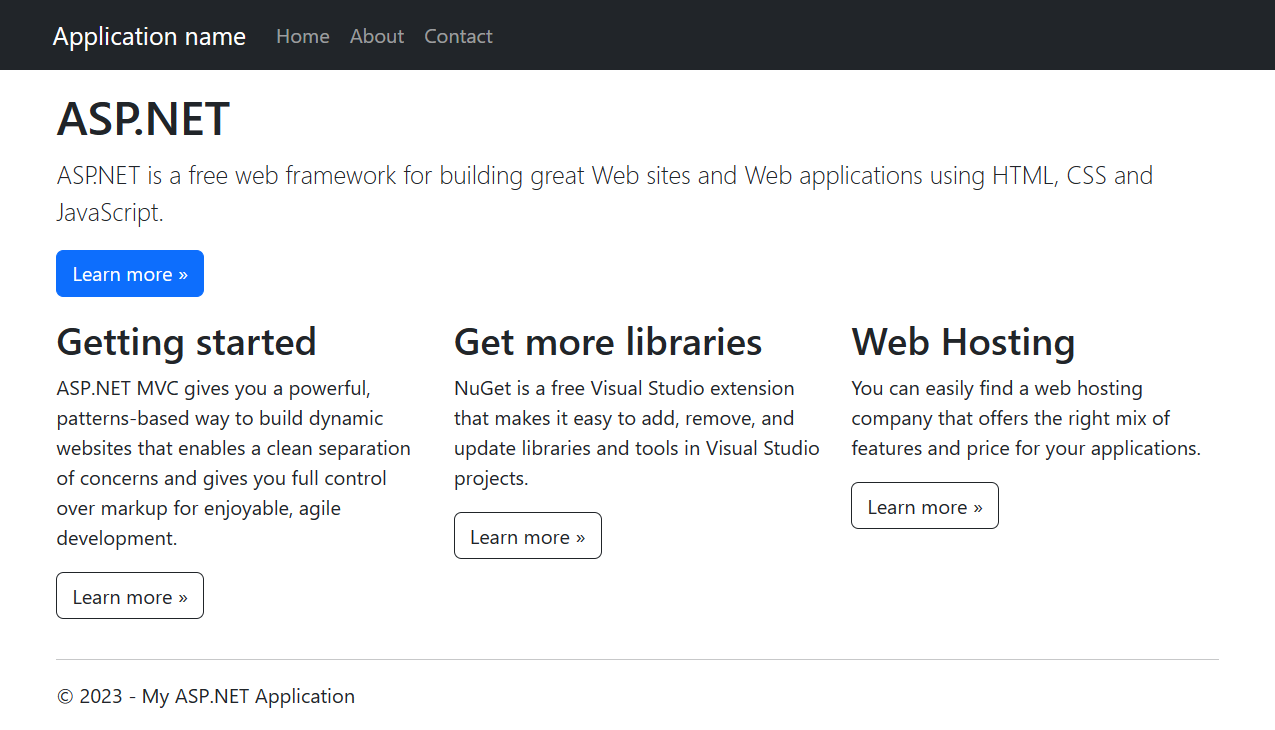
تلميح
إذا كان لديك حساب GitHub Copilot، فحاول الحصول على ميزات GitHub Copilot ل Visual Studio.
افتح نافذة طرفية على جهازك إلى دليل عمل. أنشئ تطبيق ويب .NET جديدا باستخدام أمر dotnet new webapp ، ثم قم بتغيير الدلائل إلى التطبيق الذي تم إنشاؤه حديثا.
dotnet new blazor -n MyFirstAzureWebApp --framework net10.0
cd MyFirstAzureWebApp
من نفس جلسة عمل المحطة الطرفية، قم بتشغيل التطبيق محليا باستخدام أمر تشغيل dotnet .
dotnet run --urls=https://localhost:5001/افتح مستعرض ويب، وانتقل إلى التطبيق في
https://localhost:5001.ترى القالب ASP.NET تطبيق الويب Core 10.0 معروضا في الصفحة.
في هذه الخطوة، يمكنك نسخ مشروع تجريبي لنشره.
- اذهب إلى تطبيق النموذج .NET 10.0.
- حدد الزر Fork في أعلى اليمين في صفحة GitHub.
- حدد المالك واترك اسم المستودع الافتراضي.
- حدد إنشاء نسخة المستودع.
نشر تطبيق الويب الخاص بك
اتبع هذه الخطوات لإنشاء موارد App Service ونشر مشروعك:
في Solution Explorer، انقر بزر الماوس الأيمن فوق مشروع MyFirstAzureWebApp وحدد Publish.
في Publish، حدد Azure ثم Next.
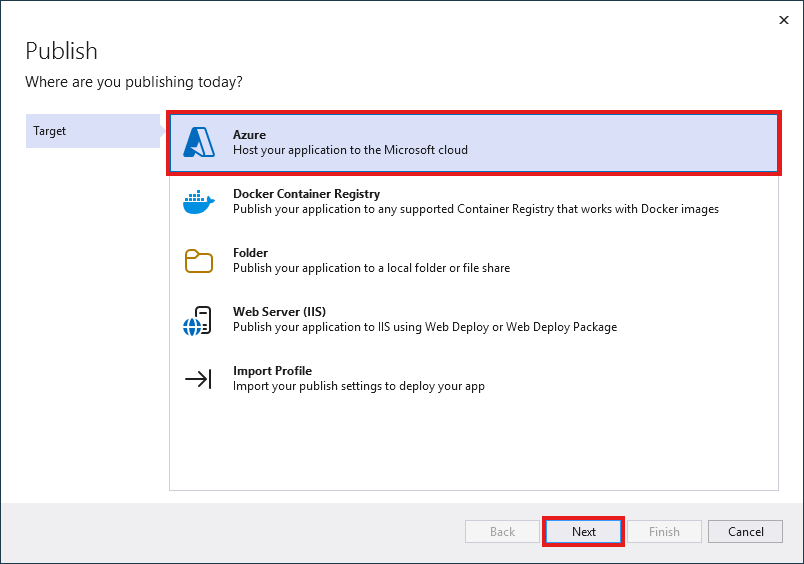
اختر الهدف المحدد، إما Azure App Service (Linux) أو Azure App Service (Windows) . حدد التالي.
هام
عند استهداف ASP.NET Framework 4.8، استخدم Azure App Service (Windows).
تعتمد خياراتك على ما إذا كنت قد سجلت الدخول إلى Azure بالفعل وما إذا كان لديك حساب Visual Studio مرتبط بحساب Azure. حدد إما إضافة حساب أو تسجيل الدخول لتسجيل الدخول إلى اشتراك Azure. إذا كنت قد سجلت الدخول بالفعل، فحدد الحساب الذي تريده.
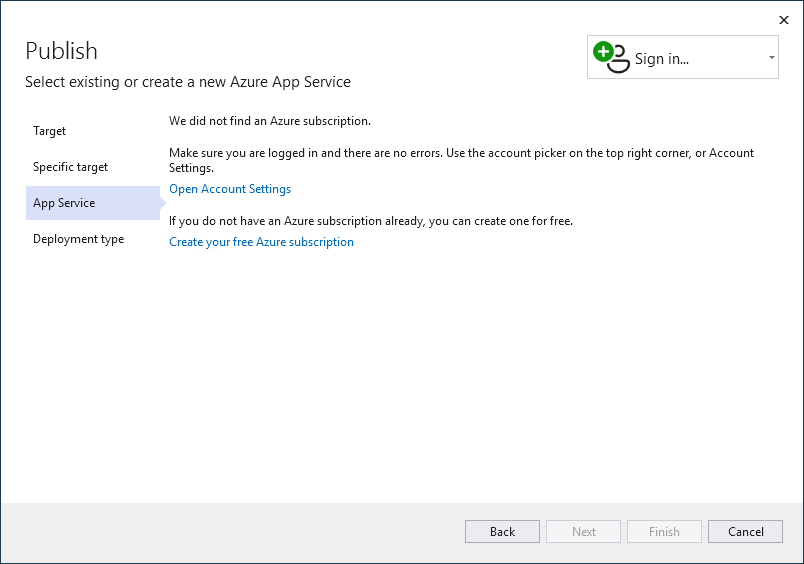
حدد إنشاء جديد.
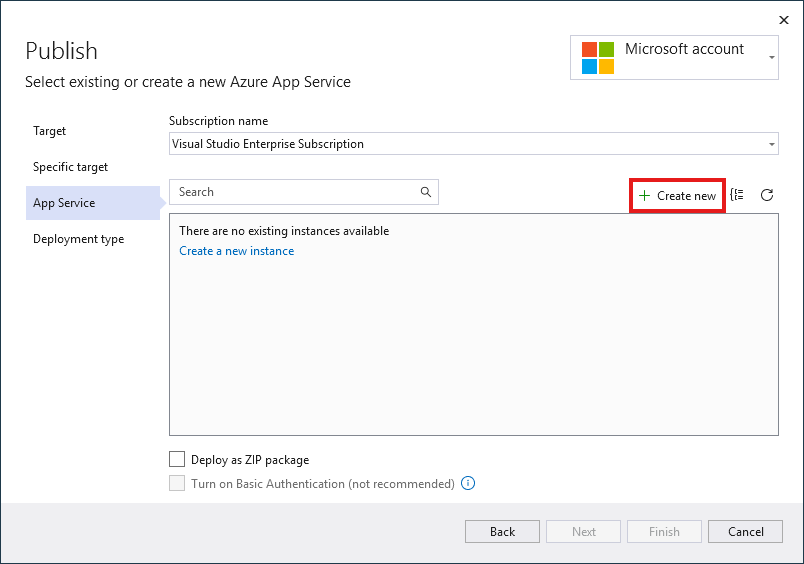
بالنسبة إلى الاشتراك، اقبل الاشتراك المدرج أو حدد اشتراكا جديدا من القائمة المنسدلة.
بالنسبة لمجموعة الموارد، حدد جديد. في New resource group name، أدخل myResourceGroup وحدد OK.
بالنسبة إلى خطة الاستضافة، حدد جديد.
في مربع الحوار Hosting Plan: Create new ، أدخل القيم المحددة في الجدول التالي:
الإعدادات القيمة المقترحة الوصف خطة الاستضافة MyFirstAzureWebAppPlan اسم خطة App Service. مكان غرب أوروبا مركز البيانات حيث تتم استضافة تطبيق الويب. حجم اختر المستوى الأدنى. تحدد مستويات التسعير ميزات الاستضافة. في الاسم، أدخل اسم تطبيق فريدا. قم بتضمين الأحرف
a-zوA-Z0-9و و و-فقط . يمكنك قبول الاسم الفريد الذي تم إنشاؤه تلقائيا.حدد Create لإنشاء موارد Azure.
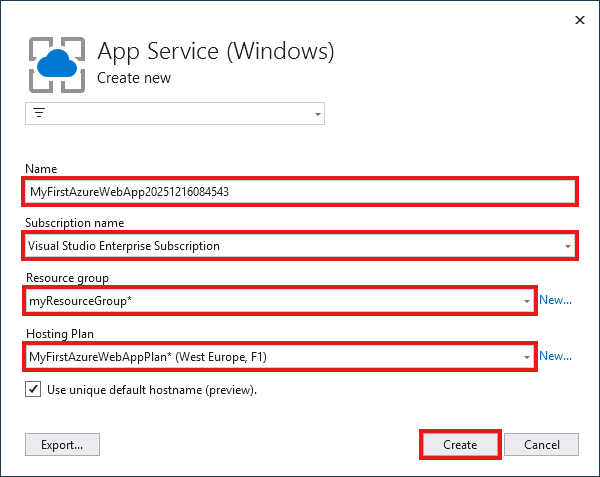
عند اكتمال العملية، يتم إنشاء موارد Azure لك. أنت مستعد لنشر مشروع ASP.NET Core.
في مربع الحوار نشر ، تأكد من تحديد تطبيق App Service الجديد، ثم حدد إنهاء، ثم حدد إغلاق. ينشئ Visual Studio ملف تعريف نشر لك لتطبيق App Service المحدد.
في صفحة Publish ، حدد Publish. إذا رأيت رسالة تحذير، فحدد متابعة.
يقوم Visual Studio بإنشاء التطبيق وحزمه ونشره إلى Azure، ثم يقوم بتشغيل التطبيق في المستعرض الافتراضي.
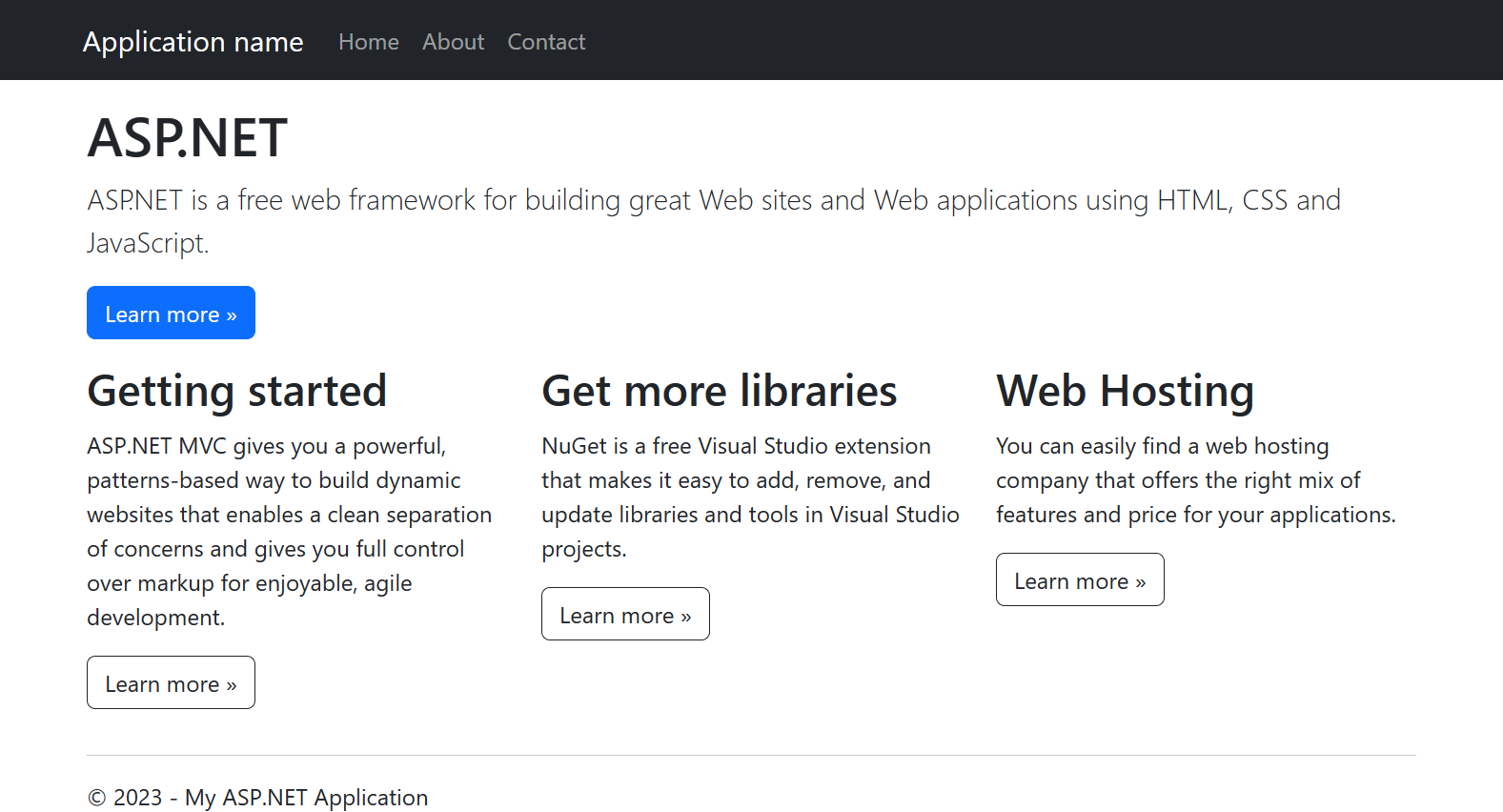
ترى تطبيق الويب ASP.NET Core 10.0 معروضا في الصفحة.
افتح Visual Studio Code من الدليل الجذر لمشروعك.
code .إذا طلب منك ذلك، فحدد Yes, I trust the authors.
تلميح
إذا كان لديك حساب GitHub Copilot، فحاول الحصول على ميزات GitHub Copilot ل Visual Studio Code.
في Visual Studio Code، حدد View>Command Palette لفتح لوحة الأوامر.
ابحث عن Azure App Service وحددها: إنشاء تطبيق ويب جديد (متقدم) .
الاستجابة إلى المطالبات كما يلي:
- إذا طلب منك ذلك، فسجل الدخول إلى حساب Azure الخاص بك.
- حدد اشتراكك.
- حدد موقعا قريبا منك.
- حدد تأمين اسم المضيف الافتراضي الفريد.
- حدد إنشاء مجموعة موارد جديدة وقم بتوفير اسم مثل
myResourceGroup. - أدخل اسم تطبيق الويب الجديد.
- عند طلب اختيار مكدس وقت تشغيل، اختر .NET 10 (LTS).
- حدد نظام تشغيل (Windows أو Linux).
- حدد إنشاء خطة App Service جديدة، وقم بتوفير اسم، وحدد مستوى التسعيرالمجاني (F1).
- بالنسبة لمورد Application Insights، حدد Skip for now لمورد Application Insights.
انتظر حتى ينتهي Visual Studio من إنشاء موارد Azure.
في كود Visual Studio، اخترلوحةالأوامر View> مرة أخرى.
ابحث عن Azure App Service وحددها: Deploy to Web App.
- حدد MyFirstAzureWebApp كمجلد لنشره.
- حدد Add Config عند مطالبتك.
- حدد اشتراكك.
- اختر تطبيق الويب الخاص بك.
- عند المطالبة، حدد Deploy.
في مربع الحوار نشر مساحة العمل "MyFirstAzureWebApp" إلى <اسم> التطبيق"، حدد نعم بحيث يتم نشر Visual Studio Code إلى نفس تطبيق App Service في كل مرة تكون فيها في مساحة العمل هذه.
عند اكتمال النشر، حدد استعراض موقع الويب في الإعلام.
ترى تطبيق Blazor على الويب معروضا في الصفحة.
سجل الدخول إلى حساب Azure الخاص بك باستخدام الأمر az login واتباع المطالبة:
az login- إذا لم يتم التعرف على
azالأمر، فتأكد من تثبيت Azure CLI كما هو موضح في المتطلبات الأساسية.
- إذا لم يتم التعرف على
استخدم az webapp up لنشر التعليمات البرمجية في دليل MyFirstAzureWebApp المحلي:
az webapp up --sku F1 --name <app-name> --os-type <os>- استبدل
<app-name>باسم فريد عبر جميع Azure. الأحرف الصالحة هيa-z، و0-9، و-. النمط الجيد هو استخدام مزيج من اسم شركتك ومعرف التطبيق. - تنشئ
--sku F1الوسيطة تطبيق الويب على مستوى التسعيرالمجاني. احذف هذه الوسيطة لاستخدام مستوى متميز أسرع، والذي يتحمل تكلفة كل ساعة. - استبدل
<os>إماlinuxب أوwindows. - يمكنك تضمين اختياريا حجة
--location <location-name>حيث<location-name>هو المنطقة Azure المتاحة. للحصول على قائمة بالمناطق المسموح بها لحساب Azure الخاص بك، قم بتشغيل الأمر az account list-locations .
قد يستغرق الأمر بضع دقائق حتى يكتمل. أثناء تشغيله، يوفر الأمر رسائل حول إنشاء مجموعة الموارد وخطة App Service واستضافة التطبيق وتكوين التسجيل ثم تنفيذ نشر ZIP. ثم يعرض رسالة بعنوان URL للتطبيق.
- استبدل
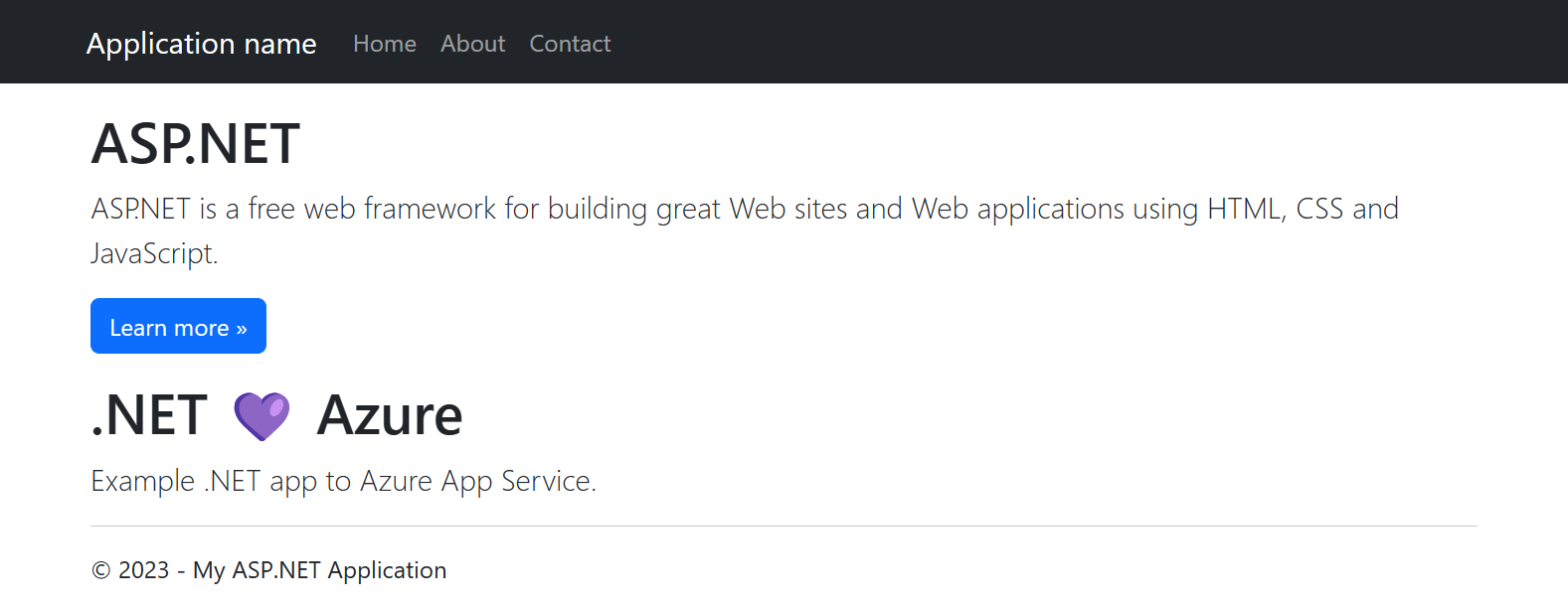
افتح مستعرض ويب وانتقل إلى عنوان URL. ترى تطبيق الويب ASP.NET Core 10.0 معروضا في الصفحة.
إشعار
نوصي ب Azure PowerShell لإنشاء تطبيقات على النظام الأساسي لاستضافة Windows. لإنشاء تطبيقات على Linux، استخدم أداة مختلفة، مثل Azure CLI.
سجل الدخول إلى حساب Azure الخاص بك باستخدام الأمر Connect-AzAccount واتباع المطالبة:
Connect-AzAccountإنشاء تطبيق جديد باستخدام الأمر New-AzWebApp :
New-AzWebApp -ResourceGroupName myResourceGroup -Name <app-name> -Location westeurope- استبدل
<app-name>باسم فريد عبر جميع Azure. الأحرف الصالحة هيa-z،0-9و، ومزيج-من اسم شركتك ومعرف التطبيق هو نمط جيد. - يمكنك اختياريا تضمين المعلمة
-Location <location-name>حيث<location-name>هي منطقة Azure متوفرة. للحصول على قائمة بالمناطق المسموح بها لحساب Azure الخاص بك، قم بتشغيل الأمر Get-AzLocation .
قد يستغرق الأمر بضع دقائق حتى يكتمل. ينشئ الأمر مجموعة موارد وخطة App Service ومورد App Service.
- استبدل
من المجلد الجذر للتطبيق، قم بتشغيل الأمر dotnet publish لإعداد تطبيق MyFirstAzureWebApp المحلي للنشر:
dotnet publish --configuration Releaseقم بالتغيير إلى دليل الإصدار وإنشاء ملف مضغوط من المحتويات:
cd bin\Release\net10.0\publish
Compress-Archive -Path * -DestinationPath deploy.zip
نشر الملف المضغوط إلى تطبيق Azure باستخدام الأمر Publish-AzWebApp :
Publish-AzWebApp -ResourceGroupName myResourceGroup -Name <app-name> -ArchivePath (Get-Item .\deploy.zip).FullName -Forceإشعار
-ArchivePathيحتاج إلى المسار الكامل للملف المضغوط.افتح مستعرض ويب وانتقل إلى عنوان URL. ترى تطبيق Blazor على الويب معروضا في الصفحة.
في بوابة Azure، اكتب app services أثناء البحث. ضمن Services، حدد App Services.
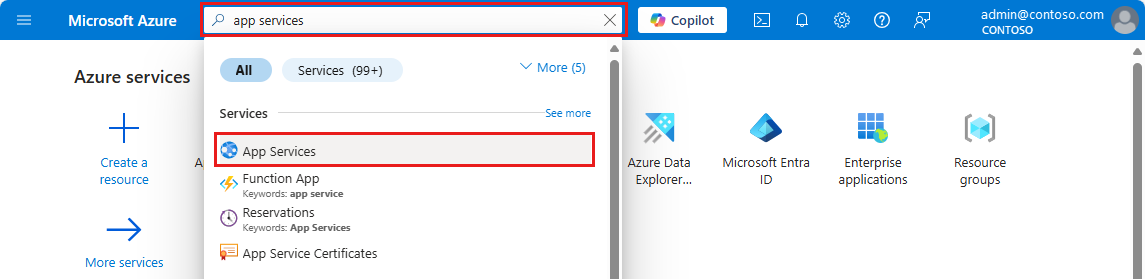
في صفحة App Services ، حدد Create>Web App.
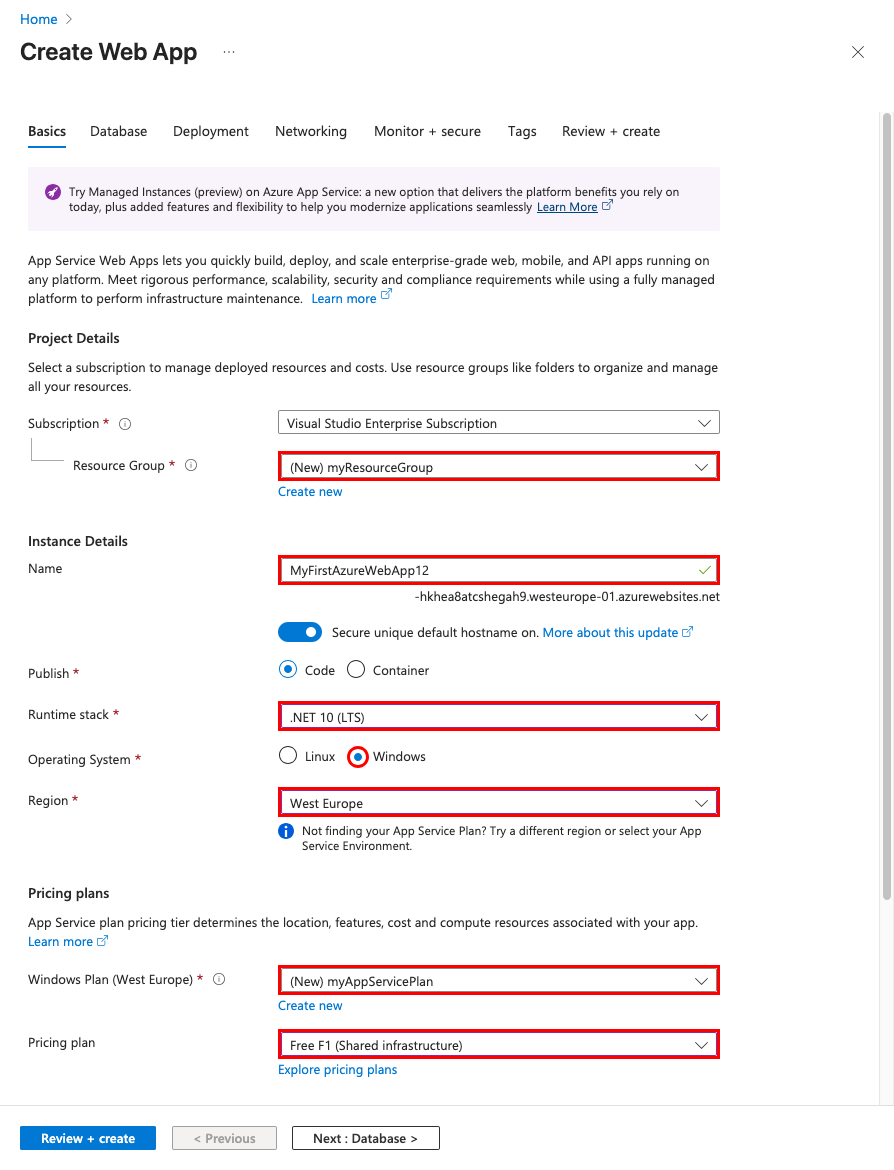
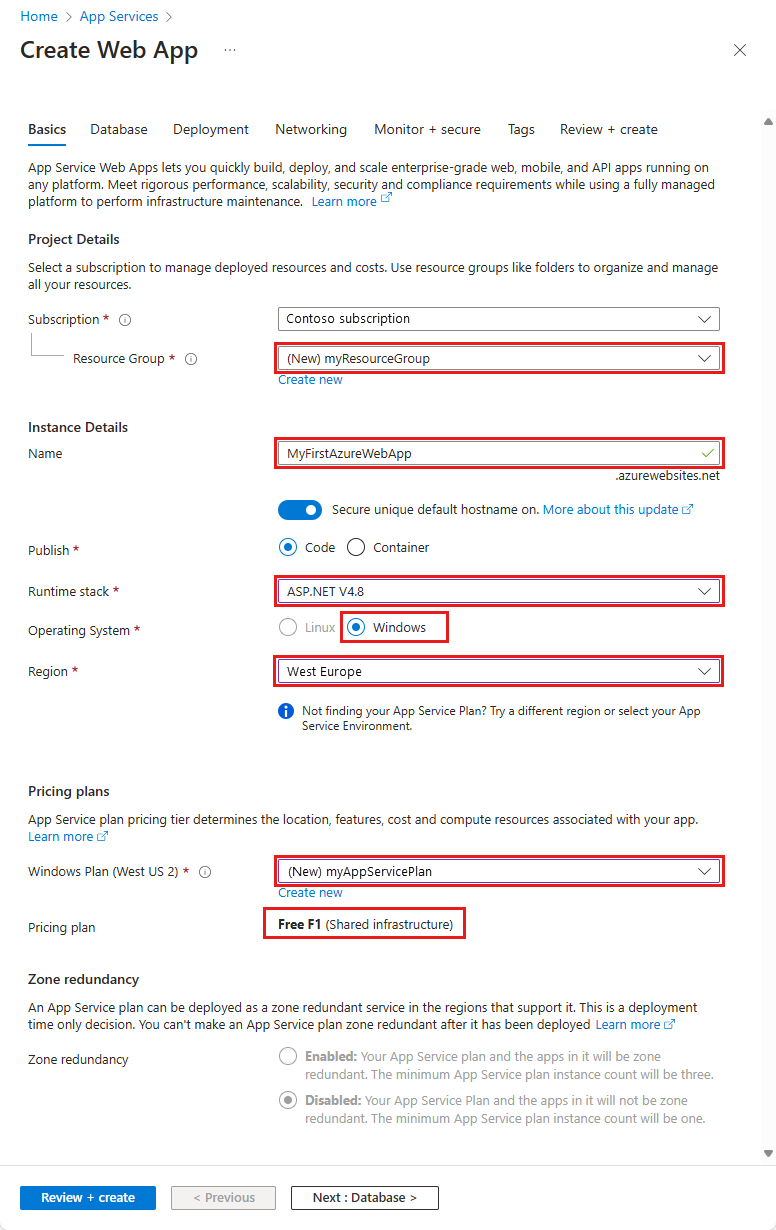
في علامة التبويب Basics :
- ضمن Resource group، حدد Create new. أدخل myResourceGroup للاسم.
- ضمن الاسم، أدخل اسما فريدا عالميا لتطبيق الويب الخاص بك.
- ضمن نشر، حدد التعليمات البرمجية.
- ضمن مكدس وقت التشغيل حدد .NET 8 (LTS).
- ضمن نظام التشغيل، حدد Windows. إذا حددت Linux، فلا يمكنك تكوين نشر GitHub في الخطوة التالية، ولكن لا يزال بإمكانك القيام بذلك بعد إنشاء التطبيق في صفحة Deployment Center .
- حدد منطقة تريد خدمة تطبيقك منها.
- ضمن App Service Plan، حدد Create new واكتب myAppServicePlan للاسم.
- ضمن Pricing plan، حدد Free F1.
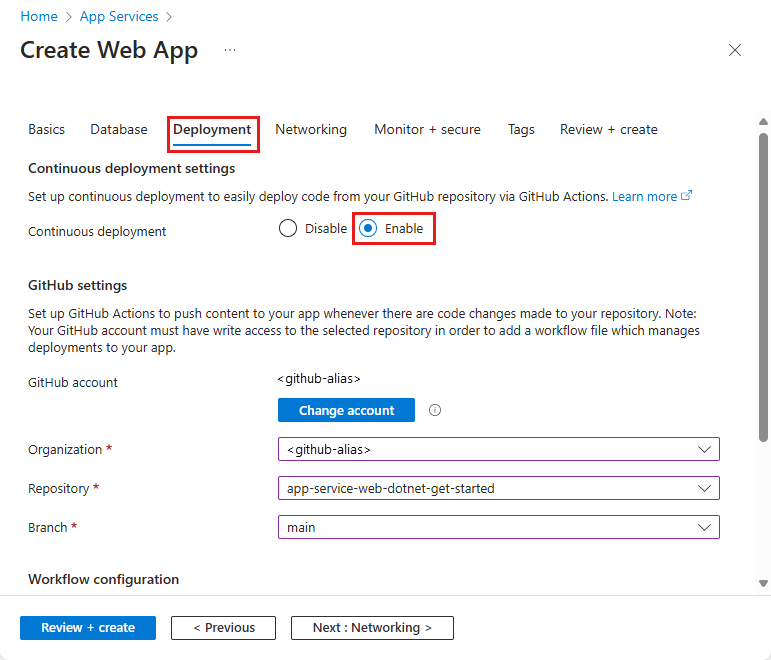
حدد علامة التبويب Deployment في أعلى الصفحة
ضمن GitHub Actions settings، قم بتعيين Continuous deployment إلى Enable.
ضمن تفاصيل إجراءات GitHub، قم بالمصادقة باستخدام حساب GitHub الخاص بك، وحدد الخيارات التالية:
- بالنسبة للمؤسسة، حدد المؤسسة التي قمت بتشعب المشروع التجريبي فيها.
- بالنسبة إلى Repository، حدد مشروع dotnetcore-docs-hello-world .
- بالنسبة إلى Branch، حدد main.

حدد Review + create في أسفل الصفحة.
بعد تشغيل التحقق من الصحة، حدد إنشاء في أسفل الصفحة.
بعد اكتمال النشر، حدد Go to resource.
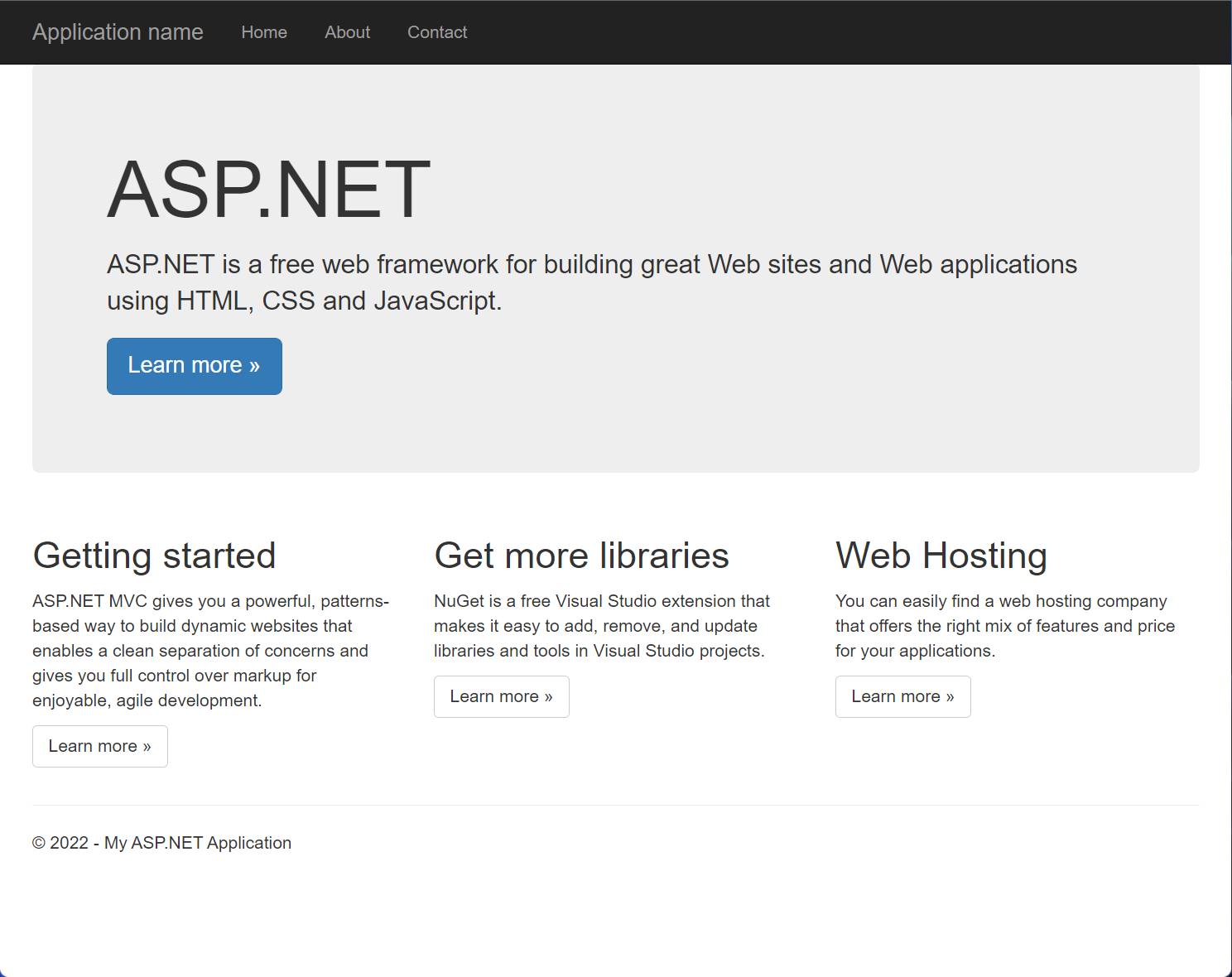
للاستعراض وصولا إلى التطبيق الذي تم إنشاؤه، حدد المجال الافتراضي في صفحة نظرة عامة . إذا رأيت الرسالة تطبيق الويب الخاص بك قيد التشغيل وينتظر المحتوى الخاص بك، فإن نشر GitHub لا يزال قيد التشغيل. انتظر بضع دقائق وقم بتحديث الصفحة.
تحديث التطبيق وإعادة النشر
قم بتغيير الصفحة الافتراضية وأعد نشره لرؤية التغييرات.
في Solution Explorer، ابحث عن الصفحة الافتراضية في مشروعك واستبدل المحتوى كما يلي:
في Components/Pages/Home.razor، استبدل كل شيء بالكود التالي:
@page "/" <PageTitle>Home</PageTitle> <h1>.NET 💜 Azure</h1> Example .NET app to Azure App Service.تلميح
مع تمكين GitHub Copilot في Visual Studio، جرب الخطوات التالية:
- اكتب البديل+/.
- اسأل Copilot، "قم بالتغيير إلى بطاقة Bootstrap التي تقول .NET 💜 Azure."
احفظ تغييراتك.
لإعادة النشر إلى Azure، انقر بزر الماوس الأيمن فوق مشروع MyFirstAzureWebApp في مستكشف الحلول وحدد نشر.
في صفحة ملخص النشر ، حدد نشر.
عند اكتمال النشر، يقوم Visual Studio بتشغيل مستعرض إلى عنوان URL لتطبيق الويب.
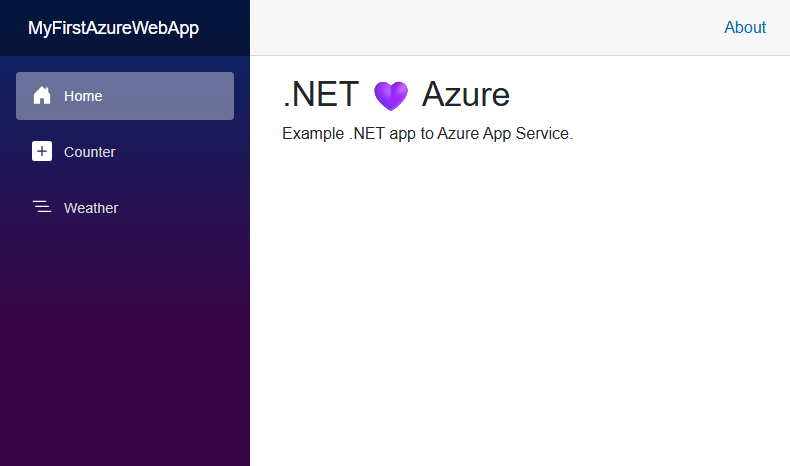
ترى تطبيق الويب ASP.NET Core 10.0 المحدث معروضا في الصفحة.
في مساحة عملك، ابحث عن Components/Pages/Home.razor واستبدل كل شيء بالكود التالي:
@page "/"

<PageTitle>Home</PageTitle>

<h1>.NET 💜 Azure</h1>

Example .NET app to Azure App Service.
تلميح
جرب هذا الأسلوب مع GitHub Copilot:
- اختر المحتوى واختر
 .
. - اختر تعديل.
- أدخل "التغيير إلى بطاقة Bootstrap التي تقول .NET 💜 Azure."
احفظ تغييراتك.
- اختر المحتوى واختر
في كود Visual Studio، اخترلوحةالأوامر View> مرة أخرى.
ابحث عن Azure App Service وحددها: Deploy to Web App.
حدد الاشتراك وتطبيق الويب الذي استخدمته سابقا.
عند المطالبة، حدد Deploy.
عند اكتمال النشر، حدد استعراض موقع الويب في الإعلام.
ترى تطبيق الويب ASP.NET Core 10.0 المحدث معروضا في الصفحة.
تلميح
لمعرفة كيفية مساعدة Visual Studio Code مع GitHub Copilot في تحسين تجربة تطوير الويب، راجع خطوات Visual Studio Code.
في الدليل المحلي، ابحث عن Components/Pages/Home.razor واستبدل كل شيء بالكود التالي:
@page "/"

<PageTitle>Home</PageTitle>

<h1>.NET 💜 Azure</h1>

Example .NET app to Azure App Service.
احفظ التغييرات، ثم أعد نشر التطبيق باستخدام
az webapp upالأمر مرة أخرى واستبدل<os>إماlinuxأوwindows.az webapp up --os-type <os>يستخدم هذا الأمر القيم المخزنة مؤقتا محليا في ملف .azure/config ، بما في ذلك اسم التطبيق ومجموعة الموارد وخطة App Service.
بعد اكتمال النشر، قم بالتبديل مرة أخرى إلى نافذة المستعرض التي تم فتحها في خطوة استعراض إلى التطبيق ، وقم بالتحديث.
ترى تطبيق الويب ASP.NET Core 10.0 المحدث معروضا في الصفحة.
في الدليل المحلي، افتح Components/Pages/Home.razor واستبدل كل شيء بالكود التالي:
@page "/"

<PageTitle>Home</PageTitle>

<h1>.NET 💜 Azure</h1>

Example .NET app to Azure App Service.
من المجلد الجذر للتطبيق، قم بإعداد تطبيق MyFirstAzureWebApp المحلي للنشر باستخدام أمر نشر dotnet :
dotnet publish --configuration Releaseقم بالتغيير إلى دليل الإصدار وإنشاء ملف مضغوط من المحتويات:
cd bin\Release\net10.0\publish
Compress-Archive -Path * -DestinationPath deploy.zip -Force
نشر الملف المضغوط إلى تطبيق Azure باستخدام الأمر Publish-AzWebApp :
Publish-AzWebApp -ResourceGroupName myResourceGroup -Name <app-name> -ArchivePath (Get-Item .\deploy.zip).FullName -Forceإشعار
-ArchivePathيحتاج إلى المسار الكامل للملف المضغوط.بعد اكتمال النشر، قم بالتبديل مرة أخرى إلى نافذة المستعرض التي تم فتحها في خطوة استعراض إلى التطبيق ، وقم بالتحديث.
ترى تطبيق Blazor المحدث معروضا في الصفحة.
استعرض للوصول إلى نسخة GitHub الخاصة بك من نموذج التعليمات البرمجية.
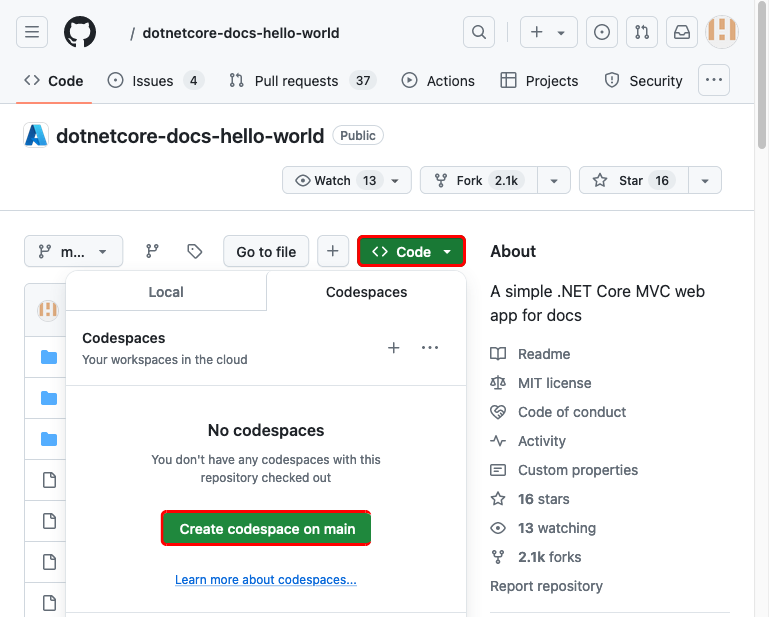
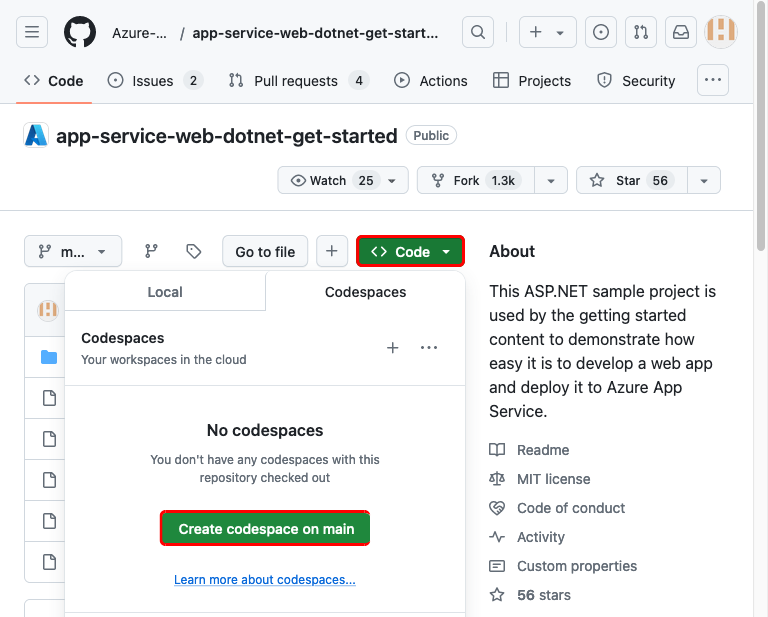
في صفحة المستودع الخاصة بك، قم بإنشاء مساحة تعليمات برمجية عن طريق تحديد Code>Create codespace على main.
في Solution Explorer، ابحث عن الصفحة الافتراضية في مشروعك واستبدل المحتوى كما يلي:
في Components/Pages/Home.razor، استبدل كل شيء بالكود التالي. يتم حفظ التغييرات تلقائيا.
@page "/" <PageTitle>Home</PageTitle> <h1>.NET 💜 Azure</h1> Example .NET app to Azure App Service.تلميح
جرب هذا الأسلوب مع GitHub Copilot:
- اختر كل المحتوى واختر .
- اسأل Copilot، "قم بالتغيير إلى بطاقة Bootstrap التي تقول .NET 💜 Azure."
- اختر كل المحتوى واختر
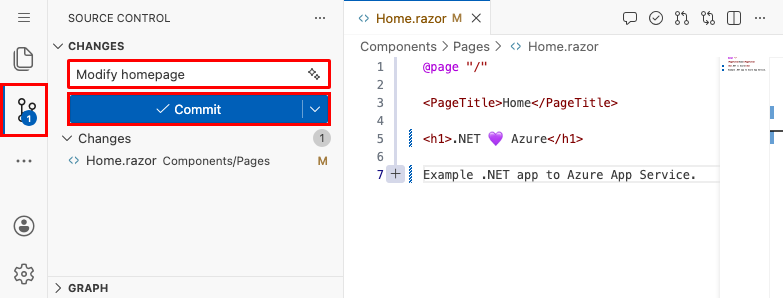
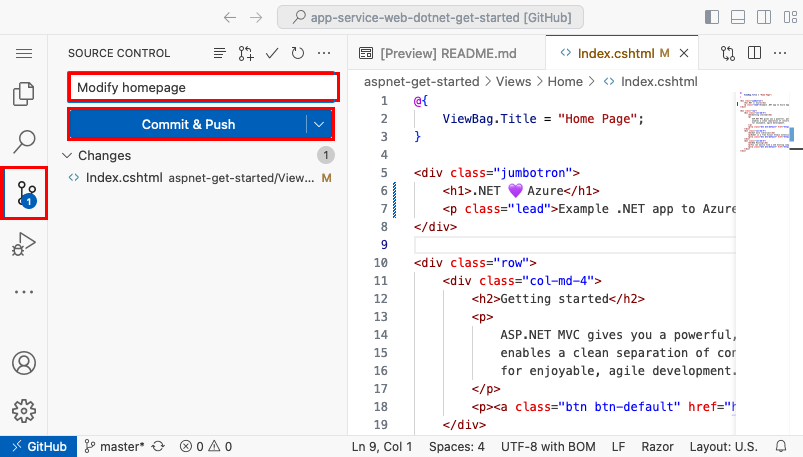
من قائمة التحكم بالمصادر ، أدخل رسالة تثبيت مثل
Modify homepage. ثم حدد Commit وتأكد من التقسيم المرحلي للتغييرات عن طريق تحديد Yes.حدد مزامنة التغييرات 1، ثم قم بالتأكيد عن طريق تحديد موافق.
يستغرق تشغيل النشر بضع دقائق. لعرض التقدم، انتقل إلى
https://github.com/<your-github-alias>/dotnetcore-docs-hello-world/actions.ارجع إلى نافذة المستعرض التي تم فتحها أثناء خطوة الاستعراض وصولا إلى التطبيق ، وقم بتحديث الصفحة.
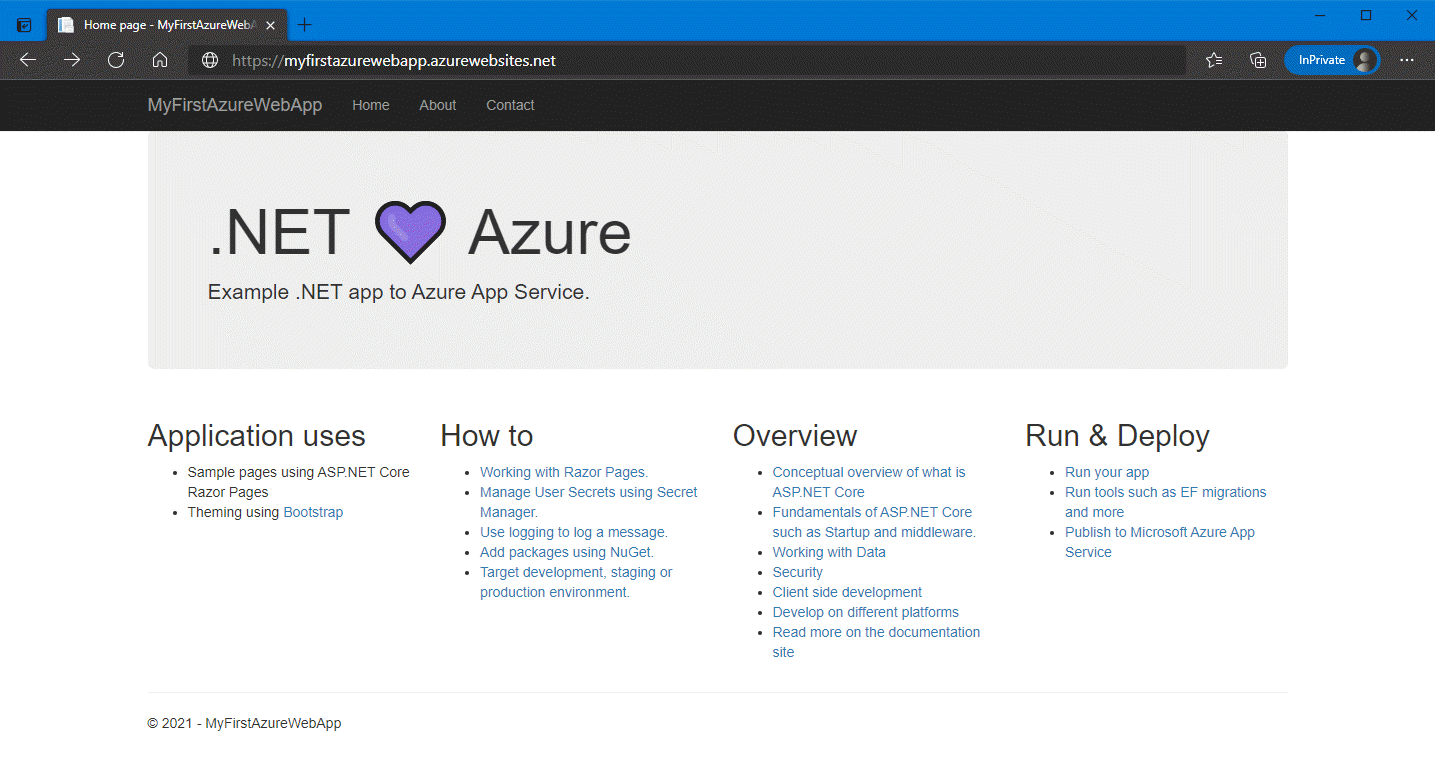
ترى تطبيق الويب ASP.NET Core 10.0 المحدث معروضا في الصفحة.
إدارة تطبيق Azure
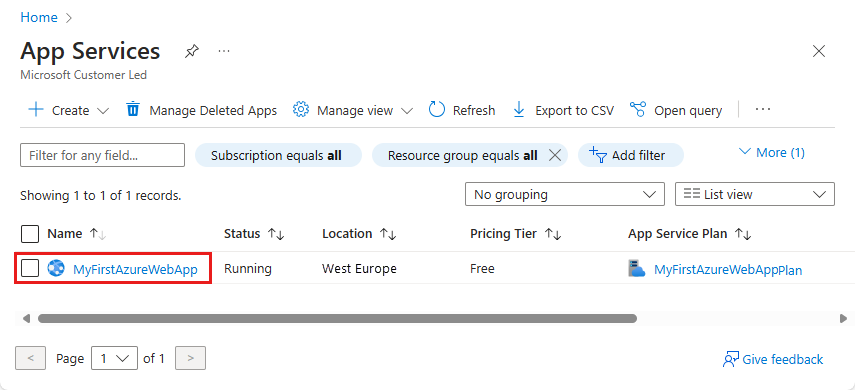
لإدارة تطبيق الويب الخاص بك، انتقل إلى مدخل Microsoft Azure، وابحث عن App Services وحددها.
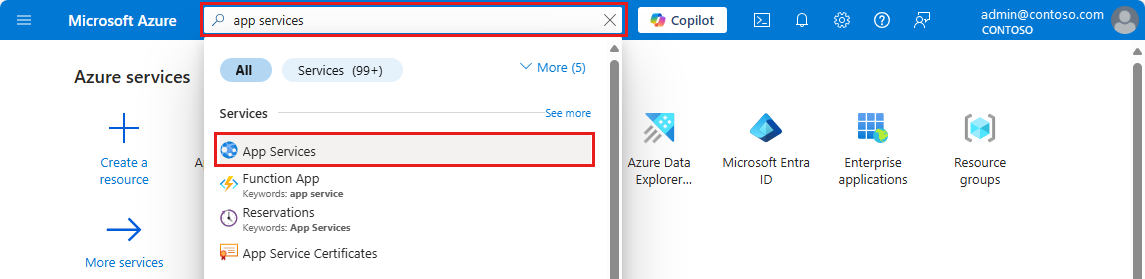
في صفحة App Services ، حدد اسم تطبيق الويب الخاص بك.
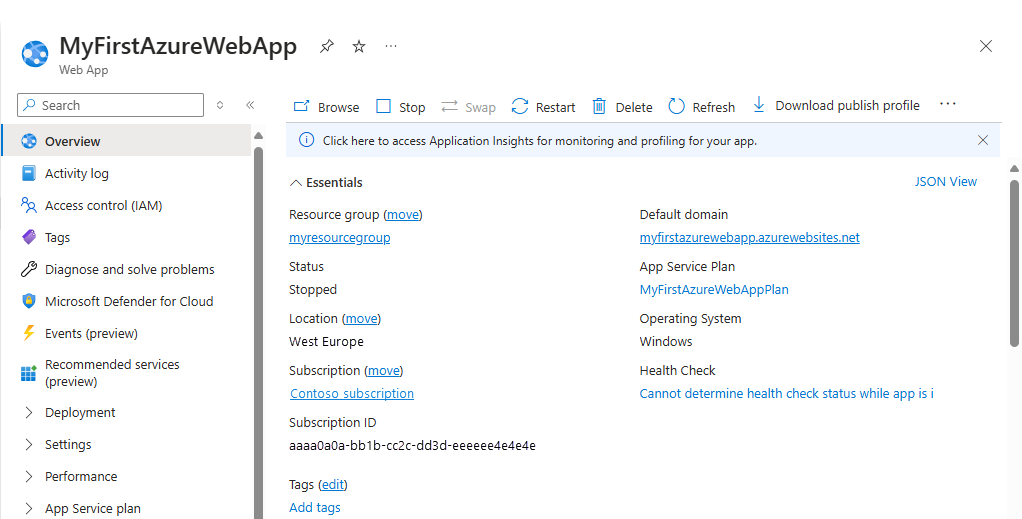
تحتوي صفحة نظرة عامة لتطبيق الويب الخاص بك على خيارات للإدارة الأساسية مثل الاستعراض والإيقاف والبدء وإعادة التشغيل والحذف. توفر القائمة اليسرى صفحات إضافية لتكوين تطبيقك.
تنظيف الموارد
في الخطوات السابقة، أنشأت موارد Azure في إحدى مجموعات الموارد. إذا لم تكن تتوقع أن تحتاج إلى هذه الموارد في المستقبل، يمكنك حذفها عن طريق حذف مجموعة الموارد.
- من صفحة Overview لتطبيق الويب الخاص بك في مدخل Microsoft Azure، حدد رابط myResourceGroup ضمن Resource group.
- في صفحة مجموعة الموارد، تأكد من أن الموارد المدرجة هي الموارد التي تريد حذفها.
- حدد حذف مجموعة الموارد، واكتب myResourceGroup في مربع النص، ثم حدد حذف.
- قم بالتأكيد مرة أخرى عن طريق تحديد حذف.
تنظيف الموارد
في الخطوات السابقة، أنشأت موارد Azure في إحدى مجموعات الموارد. إذا لم تكن تتوقع أن تحتاج إلى هذه الموارد في المستقبل، يمكنك حذفها عن طريق حذف مجموعة الموارد.
- من صفحة Overview لتطبيق الويب الخاص بك في مدخل Microsoft Azure، حدد رابط myResourceGroup ضمن Resource group.
- في صفحة مجموعة الموارد، تأكد من أن الموارد المدرجة هي الموارد التي تريد حذفها.
- حدد حذف مجموعة الموارد، واكتب myResourceGroup في مربع النص، ثم حدد حذف.
- قم بالتأكيد مرة أخرى عن طريق تحديد حذف.
في الخطوات السابقة، أنشأت موارد Azure في إحدى مجموعات الموارد. إذا لم تتوقع احتياجك لهذه الموارد في المستقبل، فاحذف مجموعة الموارد من خلال تشغيل الأمر التالي في Cloud Shell:
az group delete
لراحتك، يحفظ الأمر az webapp up الذي قمت بتشغيله سابقا في هذا المشروع اسم مجموعة الموارد كقيمة افتراضية كلما قمت بتشغيل az أوامر من هذا المشروع.
تنظيف الموارد
في الخطوات السابقة، أنشأت موارد Azure في إحدى مجموعات الموارد. إذا كنت لا تتوقع أن تحتاج إلى هذه الموارد في المستقبل، فاحذف مجموعة الموارد عن طريق تشغيل أمر PowerShell التالي:
Remove-AzResourceGroup -Name myResourceGroup
قد يستغرق تشغيل هذا الأمر دقيقة.
تنظيف الموارد
في الخطوات السابقة، أنشأت موارد Azure في إحدى مجموعات الموارد. إذا لم تكن تتوقع أن تحتاج إلى هذه الموارد في المستقبل، يمكنك حذفها عن طريق حذف مجموعة الموارد.
- من صفحة Overview لتطبيق الويب الخاص بك في مدخل Microsoft Azure، حدد رابط myResourceGroup ضمن Resource group.
- في صفحة مجموعة الموارد، تأكد من أن الموارد المدرجة هي الموارد التي تريد حذفها.
- حدد حذف مجموعة الموارد، واكتب myResourceGroup في مربع النص، ثم حدد حذف.
- قم بالتأكيد مرة أخرى عن طريق تحديد حذف.
الخطوات التالية
تقدم إلى المقالة التالية لمعرفة كيفية إنشاء تطبيق .NET Core وتوصيله بقاعدة بيانات SQL: