إشعار
يتطلب الوصول إلى هذه الصفحة تخويلاً. يمكنك محاولة تسجيل الدخول أو تغيير الدلائل.
يتطلب الوصول إلى هذه الصفحة تخويلاً. يمكنك محاولة تغيير الدلائل.
يجمع Managed Instance على خدمة تطبيقات Azure بين بساطة المنصة كخدمة ومرونة التحكم على مستوى البنية التحتية. تم تصميم المثيل المدار للتطبيقات التي تتطلب عزلا على مستوى الخطة، وتخصيصا، وتكامل آمن للشبكة.
Important
النسخة المدارة في وضع المعاينة، متاحة لتطبيقات الويب في ويندوز في مناطق محددة، ومقتصرة على خطط تسعير Pv4 وPmv4. المزيد من المناطق القادمة. لينكس والحاويات غير مدعومة.
في هذه البداية السريعة، تكمل الخطوات التالية:
- استخدم Azure Developer CLI لنشر موارد العينة.
- Create a Managed Instance on Azure App Service (preview).
- نشر تطبيق نموذجي.
- تحقق من التوزيع.
Prerequisites
حساب Azure: أنت بحاجة إلى حساب Azure باشتراك نشط. إذا لم يكن لديك حساب بالفعل، يمكنك إنشاء حساب مجانا.
الوصول إلى المناطق المعتمدة: خلال المعاينة، تشمل المناطق التي تستخدم الحالة المدارة: شرق آسيا، شرق الولايات المتحدة، شمال أوروبا، وغرب وسط الولايات المتحدة. المزيد من المناطق القادمة.
سكريبتات التكوين (التثبيت) (سكريبت PowerShell المسمى
Install.ps1) في ملف .zip مضغوط
نشر موارد العينات
يمكنك نشر جميع الموارد اللازمة بسرعة في هذه البداية السريعة باستخدام Azure Developer CLI (AZD). قالب AZD المستخدم في هذه البداية السريعة هو من عينات Azure. فقط شغل الأوامر التالية في Azure Cloud Shell، واتبع التعليمات:
mkdir managed-instance-quickstart
cd managed-instance-quickstart
azd init --template https://github.com/Azure-Samples/managed-instance-azure-app-service-quickstart.git
azd env set AZURE_LOCATION northeurope
azd up
يقومazd upالأمر بالإجراءات التالية:
- إنشاء هوية مُدارة يعينها المستخدم.
- ينشئ كتلة تخزين Azure.
- يخصص الهوية المدارة لحاوية التخزين وخطة النسخة المدارة.
- يمنح التخزين-Blob-Data-Contributor الوصول إلى حاوية التخزين.
- تضمنت الضمادات الخطوط Install.ps1 إلى scripts.zip.
- ارفع scripts.zip إلى حاوية التخزين.
إشعار
حزمة سكريبت التكوين (scripts.zip) المنشورة مع موارد العينات تحتوي على Install.ps1، والتي تنسخ ملفات خطوط Microsoft Aptos إلى C:\Windows\Fonts. التطبيق النموذجي الذي تنشره لاحقا يقوم بعرض النص إلى صورة باستخدام هذه الخطوط. توضح هذه العملية كيف يمكن لنص إعداد المثيل المدارة (التثبيت) أن يحدد تبعيات على مستوى نظام التشغيل أو إطار العمل قبل تشغيل كود التطبيق.
كود PowerShell التالي هو سكريبت التكوين (التثبيت) المستخدم في القالب.
# Install.ps1 - Copy and register fonts on Managed Instance
Write-Host "Installing custom fonts on Managed Instance..." -ForegroundColor Green

# Copy all TTF and OTF fonts to Windows Fonts folder and register them
Get-ChildItem -Recurse -Include *.ttf, *.otf | ForEach-Object {
    $FontFullName = $_.FullName
    $FontName = $_.BaseName + " (TrueType)"
    $Destination = "$env:windir\Fonts\$($_.Name)"

    Write-Host "Installing font: $($_.Name)"
    Copy-Item $FontFullName -Destination $Destination -Force
    New-ItemProperty -Path "HKLM:\SOFTWARE\Microsoft\Windows NT\CurrentVersion\Fonts" -Name $FontName -PropertyType String -Value $_.Name -Force | Out-Null
}

Write-Host "Font installation completed." -ForegroundColor Green
يجب أن يبدو الناتج النهائي للمثال azd up التالي مشابها.
=== Deployment Complete ===
Storage Account: stgpjqep6fdlfv6
Container Name: scripts
Managed Identity Client name: id-gpjqep6fdlfv6
Resource Group: rg-managed-instance
تستخدم القيم ل Storage Account، Container Name، Managed Identity Client name، Resource Group، و Script URI لاحقا.
نشر خطة مثيل مدارة
اتبع هذه الخطوات لإنشاء خطة مثيل مدارة ونشر تطبيق عليها:
- سجل الدخول إلى مدخل Microsoft Azure.
- حدد + Create a resource.
- البحث عن الحالة المدارة
- اختر تطبيق الويب (للمثيل المدار) (معاينة) في النتائج.
- اختر إنشاء لبدء عملية الإنشاء.
- في تبويب Basic، قدم التفاصيل التالية.
تفاصيل المشروع
| الإعداد | قيمة |
|---|---|
| الاشتراك | اشتراكك في Azure |
| مجموعة الموارد | مثيل RG المدار |
تفاصيل التطبيق
| الإعداد | قيمة |
|---|---|
| Name | Contoso-mi-app |
| مكدس وقت التشغيل | ASPNET V4.8 |
| المنطقة | منطقة قريبة منك |
خطط التسعير
| الإعداد | قيمة |
|---|---|
| خطة Windows | استخدم الخطة الافتراضية أو أنشئ خطة جديدة (على سبيل المثال، 'كونتوسو-مي-بلن') |
| خطط التسعير* | اختر خطة تسعير. إذا لم يكن Pv4 أو Pmv4 مرئيا في خطط التسعير، تأكد من توفر المنطقة أو اطلب حصة إضافية. |
في تبويب المتقدمين، قدم التفاصيل التالية.
سكريبت التكوين (التثبيت)
| الإعداد | قيمة |
|---|---|
| حساب التخزين | استخدم الخطة الافتراضية أو أنشئ خطة جديدة (على سبيل المثال، 'كونتوسو-مي-بلن') |
| وعاء | البرامج النصيه |
| ملف zip | scripts.zip |
| قيمة | تحقق من صحة عنوان .zip |
| الهوية | اختر الهوية المدارة التي تم إنشاؤها سابقا |
- حدد مراجعة + إنشاء، ثم حدد إنشاء.
نشر تطبيق نموذجي في المثيل المدار
في هذه الخطوة، تستخدم Cloud Shell لنشر تطبيق نموذجي تم تضمينه في قالب AZD إلى النسخة المدارة.
- الأمر التالي ينشر تطبيق الويب في خطة النسخة المدارة الخاصة بك. حدّث
<app-name>و<resource-group>بواسطة قيمك.
az webapp deploy \
  --resource-group "<resource-group-name>" \
  --name "<app-name>" \
  --src-path app.zip \
  --type zip
استعرض التطبيق
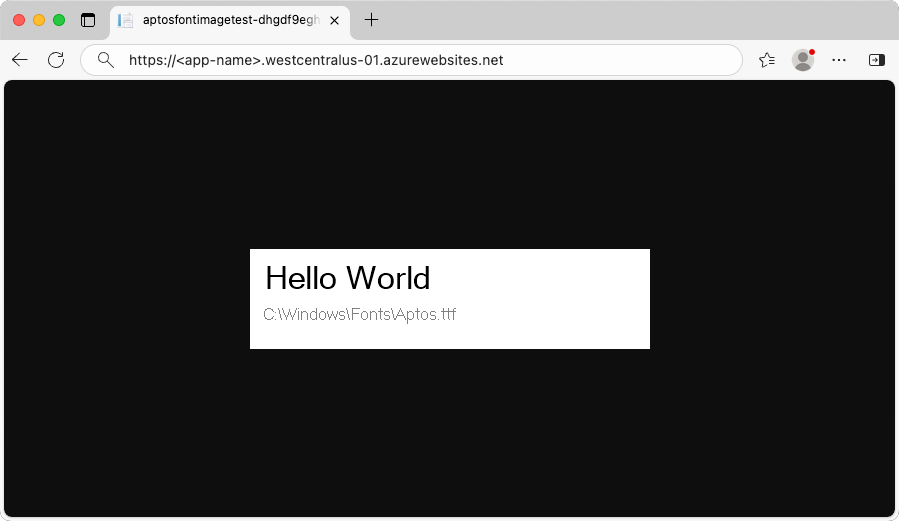
للاستعراض وصولا إلى التطبيق الذي تم إنشاؤه، حدد المجال الافتراضي في صفحة نظرة عامة .
تطبيق .NET يعمل على خطة مثيل مدارة. يستخدم التطبيق خطوطا من مجلد C:\Windows\Fonts.
إدارة خطة النسخة المدارة
لإدارة تطبيق الويب الخاص بك، انتقل إلى مدخل Microsoft Azure، وابحث عن App Services وحددها.
في صفحة App Services ، حدد اسم تطبيق الويب الخاص بك.
في صفحة النظرة العامة ، اختر اسم خطة App Service الخاصة بك. تحت خطة خدمة التطبيقات الحالية، اختر اسم الخطة.
في القائمة اليسرى تحت الإعدادات، اختر الإعدادات لعرض تفاصيل التكوين.
تنظيف الموارد
في الخطوات السابقة، أنشأت موارد Azure في إحدى مجموعات الموارد. إذا لم تكن تتوقع أن تحتاج إلى هذه الموارد في المستقبل، يمكنك حذفها عن طريق حذف مجموعة الموارد.
- من صفحةنظرة عامة الخاصة بتطبيق الويب، والموجودة في مدخل Azure، حدد الرابطمجموعة مواردي ضمن مجموعة الموارد.
- في صفحة مجموعة الموارد، تأكد من أن الموارد المذكورة في القائمة هي تلك التي تريد حذفها.
- حدد حذف مجموعة الموارد، واكتب myResourceGroup في مربع النص، ثم حدد حذف.
- قم بالتأكيد مرة أخرى عن طريق تحديد حذف.