إشعار
يتطلب الوصول إلى هذه الصفحة تخويلاً. يمكنك محاولة تسجيل الدخول أو تغيير الدلائل.
يتطلب الوصول إلى هذه الصفحة تخويلاً. يمكنك محاولة تغيير الدلائل.
يتم تشغيل تطبيق الوظيفة على إصدار محدد من وقت تشغيل Azure Functions. بشكل افتراضي، تقوم بإنشاء تطبيقات الوظائف في أحدث إصدار 4.x من وقت تشغيل الوظائف. يتم دعم تطبيقات الوظائف الخاصة بك فقط عند تشغيلها على إصدار رئيسي مدعوم. تشرح هذه المقالة كيفية تكوين تطبيق وظائف في Azure لاستهداف أو تثبيت نسخة محددة من وقت تشغيل الوظائف عند الحاجة.
الاعتبارات
ضع هذه الاعتبارات في اعتبارك عند استهداف نسخة تشغيل محددة:
-
خطة استهلاك المرن تعمل فقط على الإصدار 4.x من وقت التشغيل. نظرا لأن خطة Flex Consumption لا تدعم
FUNCTIONS_EXTENSION_VERSIONإعداد التطبيق، لا يمكن لتطبيقك استهداف نسخة تشغيل محددة عند تشغيله في هذه الخطة. - تعتمد الطريقة التي تستهدف بها إصدارا معينا على ما إذا كنت تقوم بتشغيل Windows أو Linux.
- هذه المقالة مخصصة لنظام ويندوز أو لينكس. اختر نظام التشغيل في أعلى المقالة.
- عندما يكون ذلك ممكنا، شغل تطبيقك دائما على أحدث إصدار مدعوم من وقت التشغيل. ثبت تطبيقك على نسخة معينة فقط إذا طلب منك ذلك بسبب مشكلة في أحدث إصدار. انتقل دائما إلى أحدث إصدار وقت تشغيل بمجرد تشغيل الوظائف بشكل صحيح.
- أثناء التطوير المحلي، يجب أن يتطابق الإصدار المثبت من Azure Functions Core Tools مع إصدار وقت التشغيل الرئيسي المستخدم من قبل تطبيق الوظائف في Azure. لمزيد من المعلومات، راجع إصدارات Core Tools.
تحديث إصدار وقت التشغيل
عندما يكون ذلك ممكنا، شغل تطبيقات الوظائف على أحدث إصدار مدعوم من وقت تشغيل Azure Functions. إذا كان تطبيق الوظيفة يعمل حاليا على نسخة أقدم من وقت التشغيل، قم بنقل تطبيقك إلى الإصدار 4.x.
عندما يحتوي تطبيقك على وظائف موجودة، يجب عليك اتخاذ الاحتياطات قبل الانتقال إلى إصدار وقت تشغيل رئيسي لاحق. توضح المقالات التالية تفاصيل التغييرات الفاصلة بين الإصدارات الرئيسية، بما في ذلك التغييرات العاجلة الخاصة باللغة. كما أنها توفر لك إرشادات خطوة بخطوة لترحيل ناجح لتطبيق الوظائف الحالي.
لتحديد إصدار وقت التشغيل الحالي، راجع عرض إصدار وقت التشغيل الحالي.
عرض إصدار وقت التشغيل الحالي
يمكنك عرض إصدار وقت التشغيل الحالي لتطبيق الوظائف بإحدى الطرق التالية:
- مدخل Microsoft Azure
- Azure CLI
- Azure PowerShell
لعرض وتحديث إصدار وقت التشغيل المستخدم حاليا من قبل تطبيق الوظائف، اتبع الخطوات التالية:
في مدخل Microsoft Azure، استعرض للوصول إلى تطبيق الوظائف.
قم بتوسيع الإعدادات، ثم حدد التكوين.
في علامة التبويب إعدادات وقت تشغيل الدالة ، لاحظ إصدار وقت التشغيل. في هذا المثال، يتم تعيين الإصدار إلى
~4.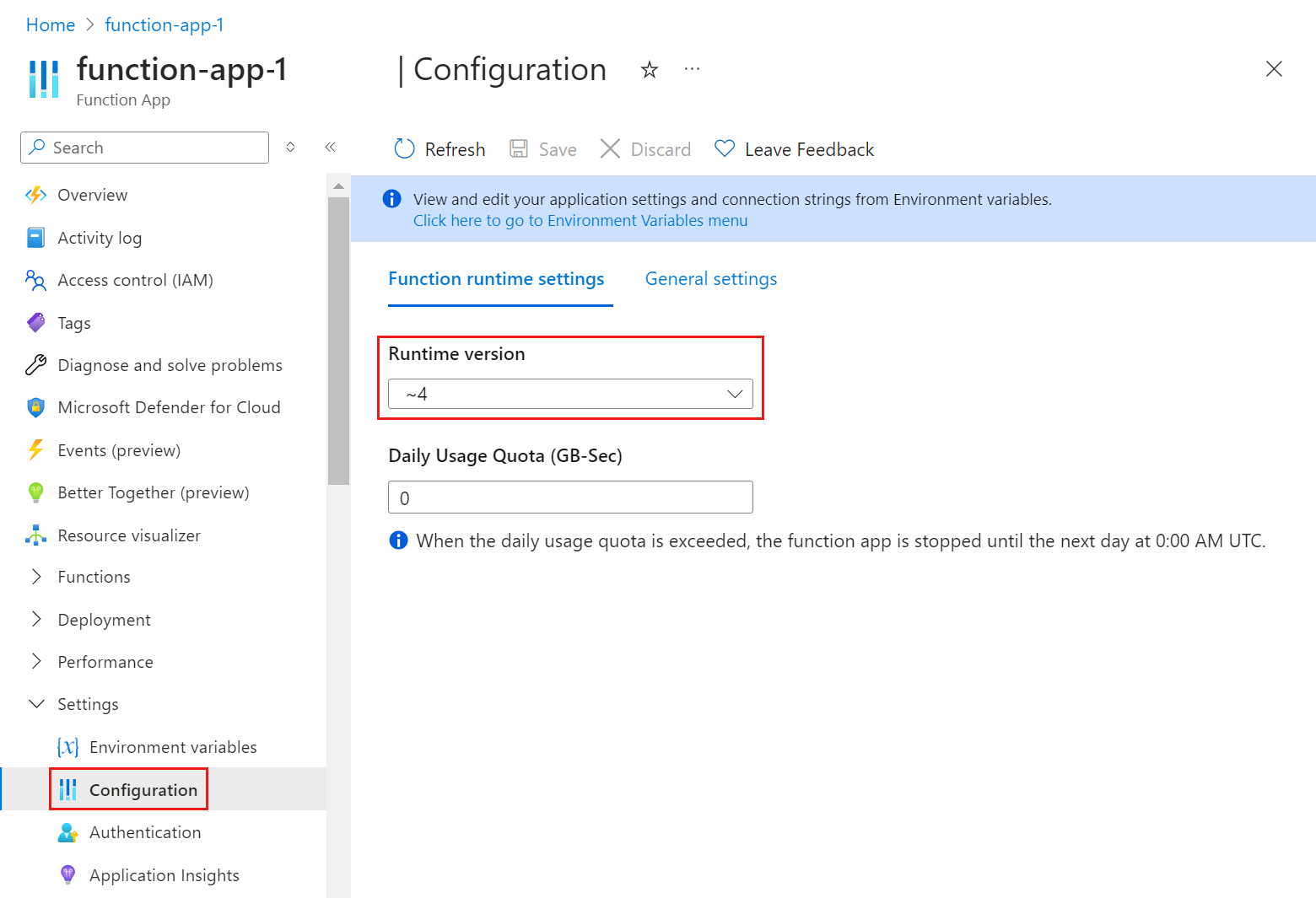
تثبيت بإصدار معين
تتيح لك Azure Functions استخدام FUNCTIONS_EXTENSION_VERSION إعداد التطبيق لاستهداف إصدار وقت التشغيل المستخدم من قبل تطبيق دالة معين. إذا حددت فقط النسخة الرئيسية (~4)، فإن تطبيق الوظائف يقوم تلقائيا بتحديث الإصدارات الصغيرة الجديدة من وقت التشغيل عند توفره. تحديثات الإصدارات الصغيرة تلقائية لأن الإصدارات الجديدة من غير المرجح أن تضيف تغييرات تعطل وظائفك.
تستخدم linuxFxVersion تطبيقات Linux إعداد الموقع جنبا إلى جنب مع FUNCTIONS_EXTENSION_VERSION لتحديد الصورة الأساسية الصحيحة ل Linux لتشغيل وظائفك. عند إنشاء تطبيق وظائف جديد على Linux، يختار وقت التشغيل تلقائيا الصورة الأساسية الصحيحة لك استنادا إلى إصدار وقت التشغيل من مكدس اللغة.
تثبيت نسخة تشغيل محددة يعيد تشغيل تطبيق الوظيفة الخاص بك.
عندما تحدد نسخة ثانوية معينة (مثل 4.0.12345) في FUNCTIONS_EXTENSION_VERSION، فإنك تثبت تطبيق الدالة على تلك النسخة المحددة من وقت التشغيل حتى تختار صراحة العودة إلى تحديثات الإصدار التلقائية. ثبت فقط على نسخة ثانوية محددة لفترة كافية لحل أي مشاكل في تطبيق الوظائف تمنعك من استهداف النسخة الرئيسية. تتم إزالة الإصدارات الثانوية القديمة بانتظام من بيئة الإنتاج. عندما يتم تثبيت تطبيق الوظيفة على نسخة ثانوية تزال لاحقا، يعمل تطبيق الوظيفة على أقرب نسخة موجودة بدلا من النسخة المضبوطة في FUNCTIONS_EXTENSION_VERSION.
إعلانات خدمة التطبيقات تعلن عن إزالة الإصدارات الطفيفة.
إشعار
عند محاولة النشر من Visual Studio إلى تطبيق مثبت على إصدار ثانوي معين من وقت التشغيل، يطالبك مربع الحوار بالتحديث إلى أحدث إصدار أو إلغاء النشر. لتجنب هذا الفحص عندما يجب استخدام إصدار ثانوي معين، أضف الخاصية <DisableFunctionExtensionVersionUpdate>true</DisableFunctionExtensionVersionUpdate> في الملف..csproj
استخدم إحدى هذه الطرق لتثبيت تطبيقك مؤقتا بإصدار معين من وقت التشغيل:
- مدخل Microsoft Azure
- Azure CLI
- Azure PowerShell
لعرض وتحديث إصدار وقت التشغيل المستخدم حاليا من قبل تطبيق الوظائف، اتبع الخطوات التالية:
في مدخل Microsoft Azure، استعرض للوصول إلى تطبيق الوظائف.
قم بتوسيع الإعدادات، ثم حدد التكوين.
في علامة التبويب إعدادات وقت تشغيل الدالة ، لاحظ إصدار وقت التشغيل. في هذا المثال، يتم تعيين الإصدار إلى
~4.
لتثبيت تطبيقك بإصدار ثانوي معين، في الجزء الأيمن، قم بتوسيع الإعدادات، ثم حدد متغيرات البيئة.
من علامة التبويب إعدادات التطبيق، حدد FUNCTIONS_EXTENSION_VERSION، وغير القيمة إلى الإصدار الثانوي المطلوب، ثم حدد تطبيق.
حدد تطبيق، ثم حدد تأكيد لتطبيق التغييرات وإعادة تشغيل التطبيق.
تتم إعادة تشغيل تطبيق الوظيفة بعد إجراء التغيير على إعداد التطبيق.
لتثبيت تطبيق الوظائف الخاص بك على نسخة تشغيل محددة على لينكس، قم بتعيين رابط صورة أساسي خاص بالإصدار في linuxFxVersion إعداد الموقع في الصيغة DOCKER|<PINNED_VERSION_IMAGE_URI>.
هام
لا تتلقى تطبيقات الوظائف التي تم تثبيتها على Linux تحديثات منتظمة للأمان ووظائف المضيف. استخدم الإعداد وقيمة قياسية FUNCTIONS_EXTENSION_VERSION للغتك وإصدارك، مثل linuxFxVersion، Python|3.12 ما لم ينصح به أحد محترفي الدعم. للحصول على قيم صالحة، راجع linuxFxVersion المقالة المرجعية.
التثبيت في وقت تشغيل معين غير مدعوم حاليا لتطبيقات وظائف Linux التي تعمل في خطة Consumption.
يوضح linuxFxVersion المثال التالي القيمة المطلوبة لتثبيت تطبيق وظائف Node.js 16 بإصدار وقت تشغيل معين من 4.14.0.3:
DOCKER|mcr.microsoft.com/azure-functions/node:4.14.0.3-node16
عند الحاجة، يمكن لمتخصص الدعم تزويدك ب URI صورة أساسية صالحة للتطبيق الخاص بك.
استخدم أوامر Azure CLI التالية لعرض وتعيين linuxFxVersion. لا يمكنك حاليا تعيين linuxFxVersion في المدخل أو باستخدام Azure PowerShell:
لعرض إصدار وقت التشغيل الحالي، استخدم الأمر az functionapp config show :
az functionapp config show --name <function_app> \
--resource-group <my_resource_group> --query 'linuxFxVersion' -o tsv
في هذه التعليمة البرمجية، استبدل
<function_app>باسم تطبيق الوظائف الخاص بك. أيضا، استبدل<my_resource_group>باسم مجموعة الموارد لتطبيق الوظائف الخاص بك. يتم إرجاع القيمة الحالية لlinuxFxVersion.لتحديث
linuxFxVersionالإعداد في تطبيق الوظائف، استخدم الأمر az functionapp config set :az functionapp config set --name <FUNCTION_APP> \ --resource-group <RESOURCE_GROUP> \ --linux-fx-version <LINUX_FX_VERSION>استبدل
<FUNCTION_APP>باسم تطبيق الدالة الخاص بك. أيضا، استبدل<RESOURCE_GROUP>باسم مجموعة الموارد لتطبيق الوظائف الخاص بك. وأخيرا، استبدل<LINUX_FX_VERSION>بقيمة صورة معينة يوفرها لك أحد محترفي الدعم.
يمكنك تشغيل هذه الأوامر من Azure Cloud Shell عن طريق اختيار Open Cloud Shell في أمثلة التعليمات البرمجية السابقة. يمكنك أيضا استخدام Azure CLI محليا لتنفيذ هذا الأمر بعد التنفيذ az login لتسجيل الدخول.
يتم إعادة تشغيل تطبيق الوظيفة بعد إجراء التغيير على تكوين الموقع.